
みなさん、「せっかくダビングしたDVDのに、どうしても再生できない」というお悩みに遭遇する場合はどうしますか?
筆者自身も過去に同じ問題で悩んだ経験があり、その際に調べた知識や実際に試した方法をもとに、わかりやすくお伝えします。
ダビングしたDVDが再生できない場合、その原因の約7割は以下の2つに集約されます。この2点を確認するだけで、問題が即座に解決する可能性が非常に高いです。
Blu-ray/DVDレコーダーでダビングしたDVDがファイナライズされていない
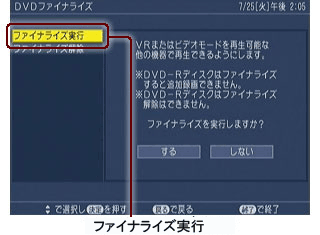
Blu-ray/DVDレコーダーで録画したテレビ番組をDVDにダビングした後、ファイナライズ処理を行わないと、ダビングに使用した機器以外では再生できないことがあります。
ファイナライズとは、DVDに記録されたデータを他の再生機器でも読み取れるようにする最終処理のことです。この処理を行わない場合、DVDプレイヤーやパソコンで「ディスクが認識されない」「再生できない」といったエラーが発生します。
※Blu-rayディスクにダビングする場合、ファイナライズ処理は不要です。
対処法:
ダビングに使用したBlu-ray/DVDレコーダーのメニュー画面を開き、「ディスク管理」や「ファイナライズ」の項目を探します。ファイナライズが未完了の場合、その項目を選択して処理を実行してください。
パソコンで作成したDVDがDVD-Video形式になっていない
パソコンで作成したDVDが、一般的なDVDプレイヤーで再生可能な「DVD-Video形式」ではなく、データファイルとしてそのまま保存されている場合、再生できません。
DVD-Video形式は、映像データを特定の規格に従って記録する方式で、多くの再生機器が対応しています。一方、データディスク形式では、ファイルとして保存されるため、再生機器では認識されないことがあります。
対処法:
パソコンで動画ファイルをDVD-Video形式に変換するには、専用のオーサリングソフトを使用するのが最適です。ここでは、筆者が利用している「Leawo DVD作成」を紹介します。このソフトは初心者でも簡単に操作でき、パソコンに不慣れな方にもおすすめです。
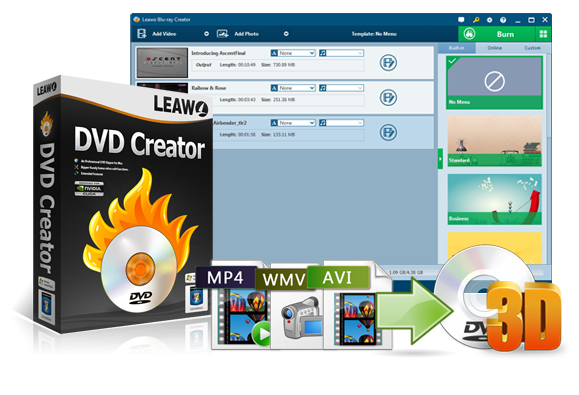
☉ あらゆる形式の動画や画像からDVDディスクを作成。
☉ 無料で豊富なメニューテンプレートを提供、DVDメニューを自由に編集。
☉ 1クリックでISOファイルをDVDディスクに焼く。
☉ 写真スライドショーを作成してDVDディスクに焼く。
☉ 実用な追加機能でより強力なDVD作成ソリューションを提供。
1. Leawo DVD作成を公式サイトからダウンロードし、インストールします。
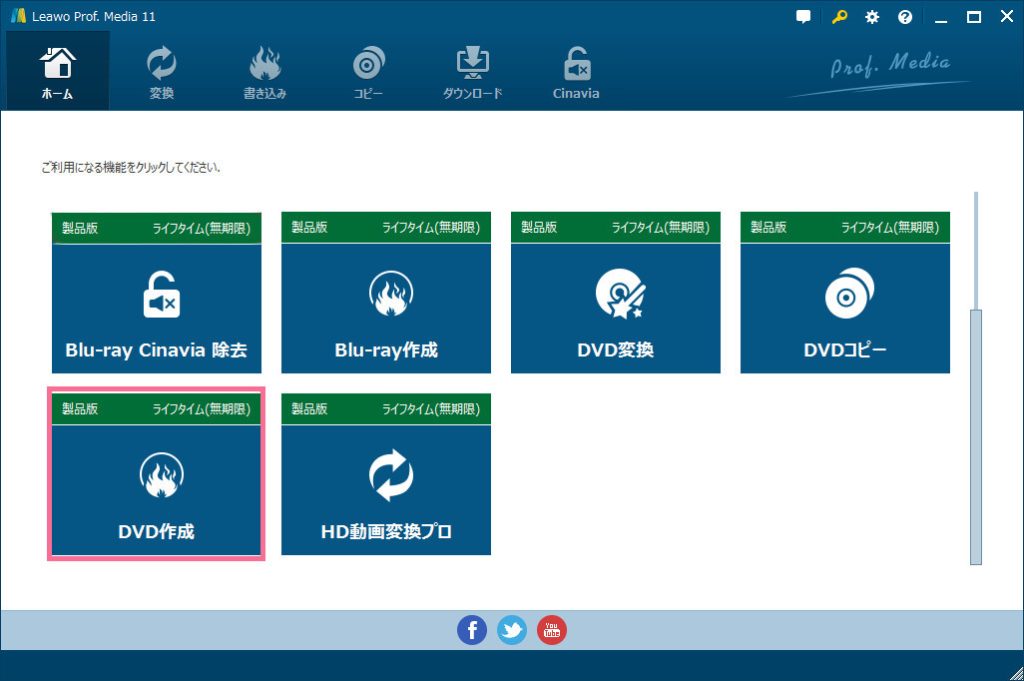
2.ソフトを起動し、起動画面で「DVD作成」モジュールを選択します。
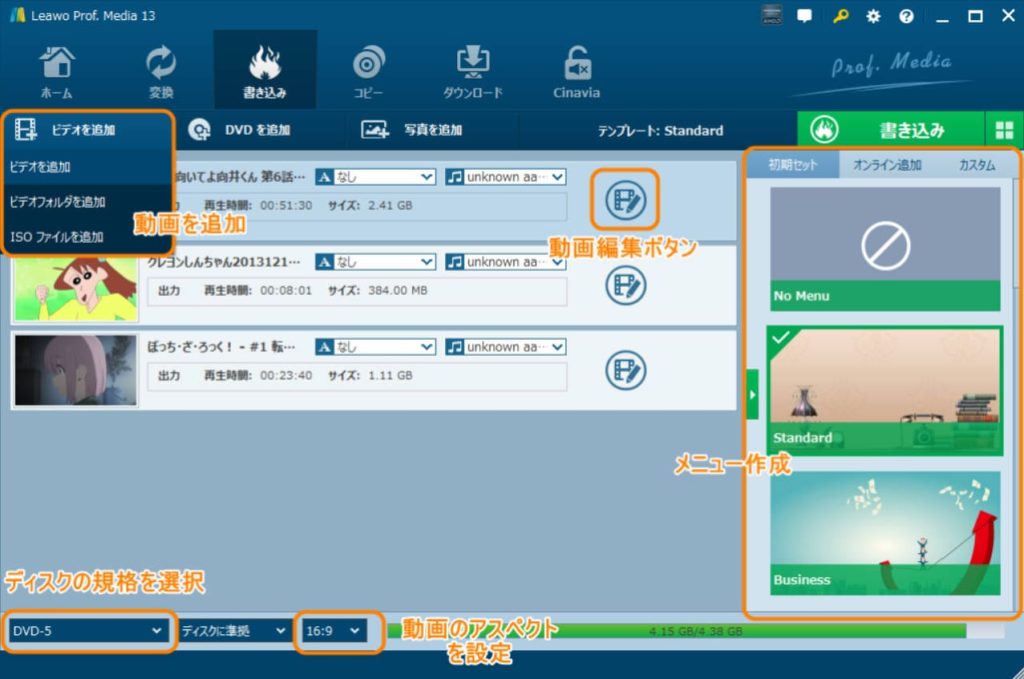
3.作成したい映像データを読み込みます。
4. 必要に応じて、簡単な動画編集やメニューの作成を行います。
5.左下にディスクラベル(DVD-5/DVD-9)やアスペクトを設定します。
6. 設定が完了したら、右上にある「書き込み」ボタンをクリックします。
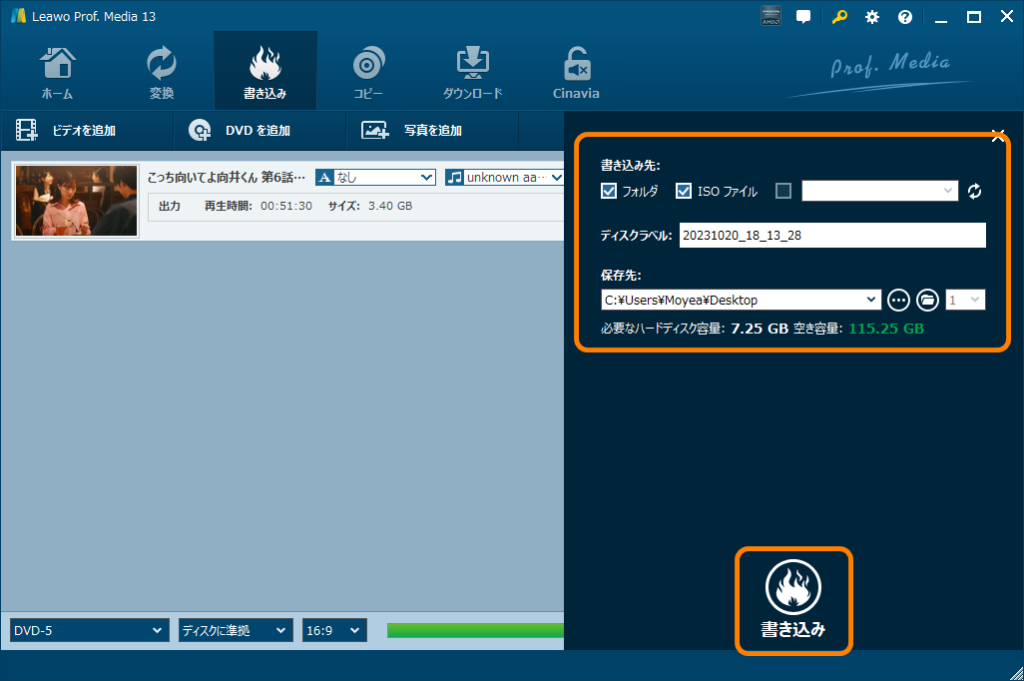
7.書き込み用のDVDディスクを挿入し、「書き込み」ボタンをクリックして作成を開始します。
Leawo DVD作成のガイド動画:
ダビングしたDVDが再生できない原因は多岐にわたります。前述で紹介した2つの原因以外については、以下で状況別に分かりやすく解決策を解説します。
Blu-ray/DVDレコーダーで再生できない場合
原因①:記録形式の不一致
レコーダーでDVDにダビングする際には、「VRモード」と「ビデオモード」という2つの記録方式があります。「VRモード」はデジタル放送を記録するための形式で、古いDVDプレーヤーでは再生できない可能性があります。一方、「ビデオモード」で記録されたDVDは最も一般的な形式で、ほとんどの再生機器で再生可能です。
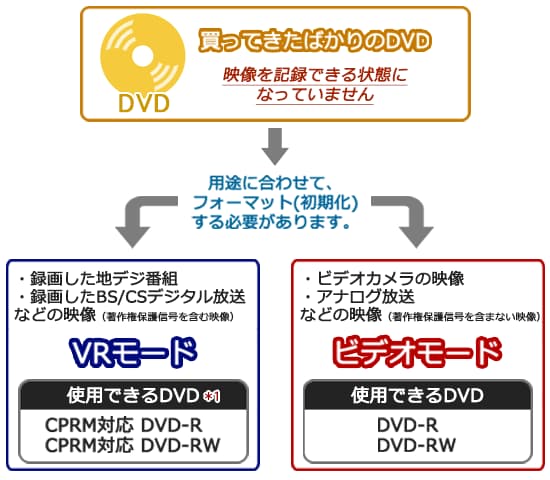
※画像出典:ソニー
対処法:
デジタル放送を記録する場合はVRモードでしかダビングできないため、VRモードに対応したBlu-ray/DVDプレーヤーを使用してください。また、パソコンで再生するのも一つの解決方法です。
原因②:ディスクの種類非対応
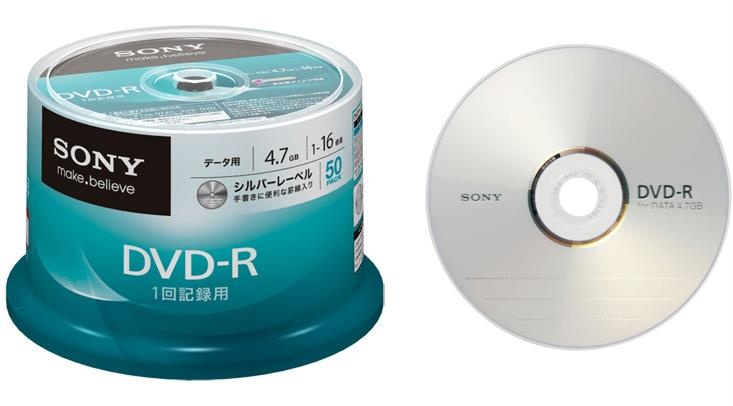
DVDには「DVD-R」「DVD-RW」「DVD+R」「DVD+RW」など複数の種類があります。古いレコーダーや再生機器では、特定の種類のディスクに対応していない場合があります。例えば、「DVD-R」は互換性が高く、ほぼすべてのプレーヤーで再生できるため、最もおすすめです。他の種類は、古い機器では再生できない場合が多くあります。
対処法:
使用している再生機器が対応しているディスクの種類を、取扱説明書で確認してください。
確実に再生したい場合は、DVDをダビングする際にDVD-Rを使用するのが最も安全です。
原因③:レンズ汚れ・機器劣化
レコーダーやプレーヤーのレンズが汚れている場合、ディスクを正しく読み取れないことがあります。また、機器自体が劣化している可能性もあります。
対処法:
まずは、他のディスクを挿入して再生できるか確認し、機器の状態を把握します。
レンズが汚れている場合は、市販のレンズクリーナーを使用して清掃してください。
機器が劣化している場合は、修理または新しい機器の購入を検討してください。
パソコンで再生できない場合
原因①:再生ソフトが対応していない
レコーダーで地デジ番組などをダビングしたDVDには、CPRMというコピーガードがかかっている場合があります。
この場合、「Windows Media Player」や「VLC media player」などのCPRM非対応の再生ソフトでは再生できません。
対処法:
PCで地デジ番組をダビングしたDVDを再生するには、「PowerDVD」や「WinDVD」のようなCPRM対応の有料再生ソフトを利用してください。
原因②:ドライブの不具合
パソコンのDVDドライブが故障している場合や、ドライバが古い場合、ディスクを正しく読み取れないことがあります。
対処法:
まずは他のDVDを挿入して再生できるか確認してください。
ドライブのドライバが最新バージョンであるか確認し、必要に応じて更新する必要があります。
ドライブが経年劣化で故障している場合は、新しい外付けのDVDドライブへの交換を検討してください。
DVDディスク自身に不具合がある場合
原因①:ディスク表面の傷や汚れ
DVDの読み取り面に傷や汚れがあると、レーザーがデータを正確に読み取れず、再生できないことがあります。
対処法:
柔らかい布を使用して、ディスクの中心から外側に向かって優しく拭き取ってください。
ディスクの傷が深い場合は、別のディスクに再度ダビングを行う必要があります。
原因②:ディスクの劣化
長期間保存されたDVDは、経年劣化により読み取りエラーが発生することがあります。特に高温多湿な環境で保管されたディスクは、劣化が進みやすいです。
対処法:
DVDは直射日光や高温多湿を避け、適切な環境で保管することが重要です。
劣化が進む前に、パソコンを使ってデータをバックアップしたり、新しいディスクにコピーしたりすることをおすすめします。
Q1. 車のカーナビでダビングしたDVDが再生できない原因や対処法は?
車のカーナビでDVDを再生しようとした際、映像が映らない主な原因は以下の通りです:
・対応形式の違い:カーナビはDVD-Video形式のみに対応している場合が多いです。
・ファイナライズ未実施:ファイナライズされていないDVDは認識されません。
・ディスクの種類が合っていない:カーナビは読み取り性能が低いため、DVD+RW/DVD-RWを使用する場合は相性の問題が発生しやすいです。
対処法としては、DVD-Rを使用し、DVD-Video形式で作成したうえでファイナライズを行い、低速で書き込むことが重要です。
Q2. ダビング時にどのDVDディスクを選べばよいですか?
使用するディスクは以下を基準に選びましょう:
・DVD-R:汎用性が高く、ほとんどの再生機器で対応。
・DVD-RW:書き換え可能で、編集が必要な場合に便利。
・高品質なディスク:安価なディスクは書き込み品質が低く、再生エラーが発生しやすい
ダビングしたDVDが再生できない原因の多くは、「ファイナライズの未実施」や「DVD-Video形式ではない記録形式のミス」によるものです。これらは特に見落とされやすく、再生トラブルの大きな原因となります。
そのほかにも、ディスクの種類や品質、再生機器との相性など、原因は多岐にわたります。特にBlu-ray/DVDレコーダーで再生できない場合は、VRモードやAVCRECなどの記録形式やディスクの種類を確認することが重要です。
また、パソコンで再生できない場合は、CPRM対応の再生ソフトを使用しているか、DVDドライブに問題がないかをチェックすることで解決できるケースがあります。
今回ご紹介した状況別の原因と対処法を参考に、問題を解決してみてください。