
本記事では、オーサリングの基本概念を解説するとともに、基礎知識やおすすめのDVDオーサリングソフト、具体的な手順まで詳しく紹介します。この記事を読むことで、パソコン内の動画から高品質なDVDを自分で作成できるようになります。
オーサリングとは
オーサリングとは、映像・音声・字幕・メニューなどの素材を組み合わせ、DVDやBlu-rayとして再生できるディスク構造(VIDEO_TSフォルダまたはBDMVフォルダ)を作成する作業のことです。作成したディスクは、家庭用プレーヤーで再生することができます。
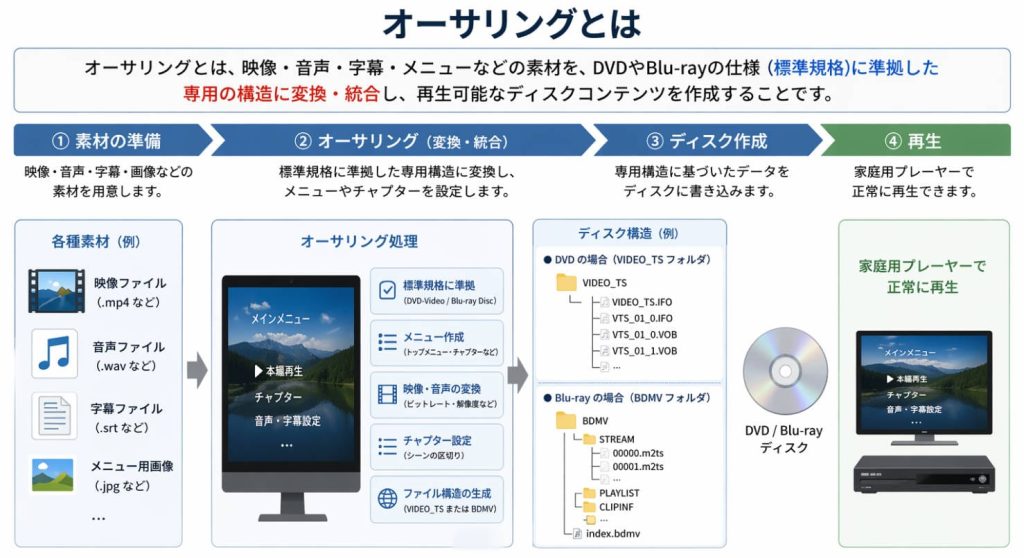
オーサリングは、単に映像・音声の規格変換だけでなく、チャプターやメニュー作成などの作業もオーサリングの一部です。
- 映像・音声の規格変換(DVD / Blu-ray 規格に合わせてエンコード)
- チャプターの作成・設定
- メニュー画面の設計・作成
- 字幕・音声トラックの追加
- ディスク全体のナビゲーション設計
- ISOファイルやディスクイメージの生成、または書き込み
オーサリングソフト6選おすすめ!
上記の作業を効率的に行うための専用ツールをオーサリングソフトと呼びます。DVD焼くソフト、DVD作成ソフト、DVD書き込みソフトとも呼ばれます。まとめに言えば、オーサリングソフトは、動画や音声、画像などの各種デジタルコンテンツを編集・加工し、一つのメディアとして統合するためのソフトです。
オーサリングソフトは、有料ソフトとフリーソフトがあります。有料ソフトウェアはもっと多くの機能を提供し、技術サポートもあり、一方で無料ソフトウェアも悪くありません。基本的な機能はすべて揃っています。以下はおすすめのオーサリングソフト6選です。
| ソフト名 | 価格 | 対応OS | 編集機能 | DVDメニューとチャプター作成 | 使いやすさ | サポート | 主な特徴 | おすすめユーザー |
|---|---|---|---|---|---|---|---|---|
| Leawo DVD作成 | 無料版/有料版 | Windows, Mac | 動画編集可能 | メニューとチャプター作成可能 | ★★★★★ | あり | 多機能、使いやすい、高速書き込み | 初心者〜上級者 |
| DVDStyler | 無料 | Windows, Linux, Mac | 編集不可 | メニューとチャプター作成不可 | ★★★★ | なし | クロスプラットフォーム、高自由度 | 無料ソフトを求める方 |
| ImgBurn | 無料 | Windows | 編集不可 | メニューとチャプター作成不可 | ★★★ | なし | 軽量、高速、ISO対応 | シンプルさ重視の方 |
| Burn for Mac | 無料 | Mac | 編集不可 | メニューとチャプター作成不可 | ★★★★★ | なし | macOS専用、シンプル | Mac初心者 |
| DVD Flick | 無料 | Windows | 動画編集可能 | メニューとチャプター作成可能 | ★★★ | なし | 多形式対応、シンプル操作 | 多様な動画形式を扱う方 |
| DVD Memory | 無料版/有料版 | Windows, Mac | 動画編集可能 | メニュー作成可能;チャプター作成不可 | ★★★★ | あり | 直感的UI、テンプレート豊富 | Filmora利用者 |
1. Leawo Blu-ray作成 – 使いやすく、機能も充実。初心者に最適!
| ソフト名 | Leawo Blu-ray作成 |
| 公式サイト | https://ja.leawo.com/blu-ray-creator |
| 日本語対応 | ◎ |
| 入力 | 動画(MP4、AVI、MKV、MOV、FLVなど)、オーディオ、写真(スライドショー自動作成)、ISOイメージ |
| 出力 | DVD、Blu-rayディスク、isoイメージファイル、DVDフォルダ、BDフォルダ |
| 短所 | 無料版では5分間しか書き込めないという制限あり |
| おすすめ度 | ★★★★★ |
Leawo Blu-ray作成は、さまざまな形式の動画をBlu-rayやDVDに書き込み、プレーヤーで再生可能なディスクを作成できるオーサリングソフトです。DVD-5、DVD-9、BD25、BD50など、各種ディスク規格に対応しています。内蔵された40種類以上のテンプレートを使えば、高品質なオリジナルディスクメニューを簡単に作成できます。さらに、動画編集機能やチャプター作成機能も搭載されています。このソフトは、オーサリング作業の手間を最大限にに減らし、数クリックで動画をDVD・Blu-rayに書き込めるため、パソコン初心者にとって最適なソフトです。
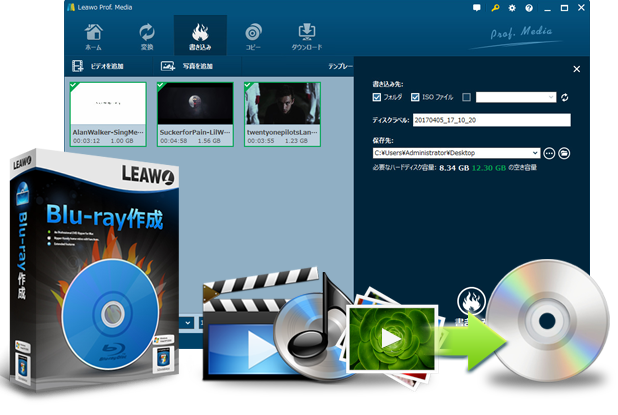
☉ あらゆる形式の動画や画像からDVD・Blu-rayディスクを作成
☉ 多様なメニューテンプレートを提供、DVDメニューを自由に編集
☉ 1クリックでISOファイルをDVD・Blu-rayディスクに焼く
☉ 写真スライドショーを作成してDVD・Blu-rayディスクに焼く
☉ 動画編集、字幕設定、チャプター作成など実用な機能を追加
2. DVDStyler – 無料でロゴなし、最高のフリーソフト!
| ソフト名 | DVDStyler |
| 公式サイト | https://www.dvdstyler.org/ja/ |
| 日本語対応 | ◎ |
| 入力 | 動画(AVI, MOV, MP4, MPEG, OGG, WMVなど)、オーディオ、写真(スライドショー自動作成) |
| 出力 | DVD、isoイメージファイル、DVDフォルダ |
| 短所 | 動画編集など高度なオーサリング機能は限られている; Blu-ray未対応(動作が不安定になることがある); UIが初心者には分かりにくい場合がある; 一部のプレイヤーで再生できないことがある |
| おすすめ度 | ★★★★★ |
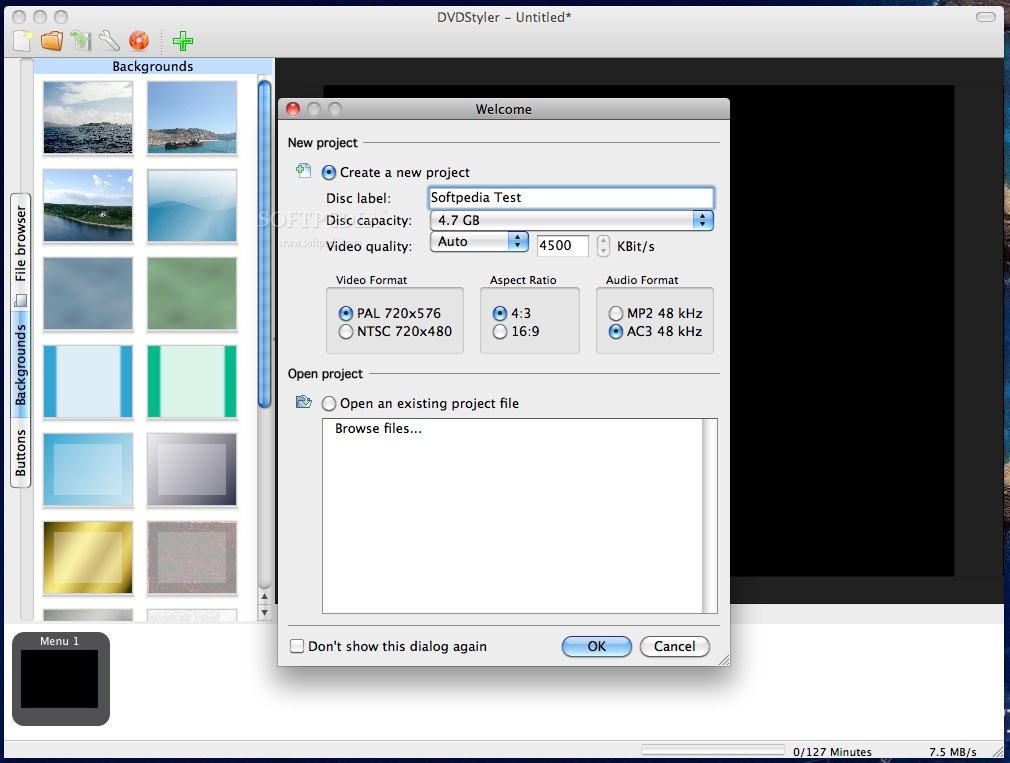
DVDStylerは2003年にリリースされたオープンソースのDVDオーサリングソフトで、Windows、Linux、Macの各プラットフォームで使用できます。GNU GPLライセンスの下で完全無料で提供されています。メニュー作成に力を入れたいユーザーや、無料でありながら高度なオーサリング機能を求める方に適しています。ただし、安全なソースからダウンロードする注意と、作成後の互換性チェックが必要です。
2. 無料で使える「ImgBurn」
| ソフト名 | ImgBurn |
| 公式サイト | https://www.imgburn.com/ |
| 日本語対応 | △(日本語化パッチ追加必要) |
| 入力 | 動画(MP4、AVI、MKV、MOV、FLVなど)、ISOイメージ、フォルダ、dmg、cue/bin |
| 出力 | DVD、Blu-rayディスク、isoイメージファイル、DVDフォルダ、BDフォルダ、データCD |
| 短所 | 日本語化ファイル追加必要; 操作が複雑で、分かりにくい; チャプター作成、メニュー作成と動画編集機能がない; BDに関しては動作が不安定になることがある |
| おすすめ度 | ★★★★☆ |
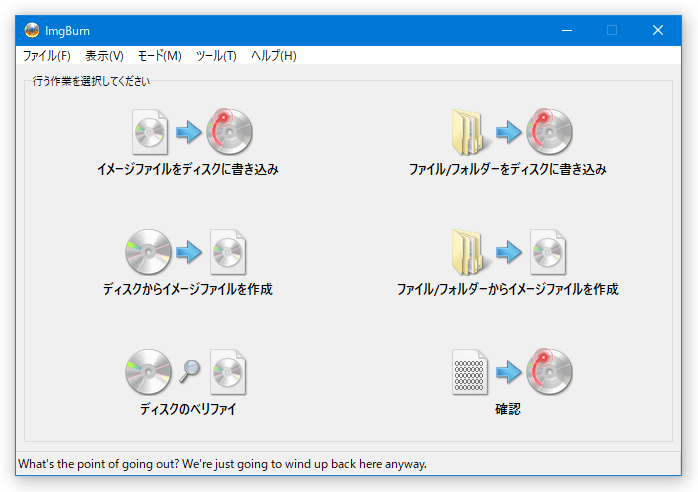
ImgBurnは、完全無料で使用可能なディスク書き込みソフトです。特にISOイメージファイルからDVDへの書き込みに強みを持ちます。軽量(ポータブル版は約3MB)でシステムへの負担が少ないので、シンプルにデータやISOイメージをディスクに焼きたい方や、軽量なソフトを求める方に適しています。ただし、オーサリング機能を重視する場合は別のソフトと組み合わせて使用したほうがいいかもしれません。
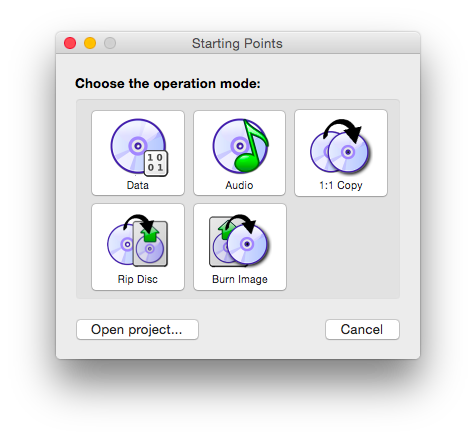
4. Mac専用ソフト「Burn for Mac」
| ソフト名 | Burn |
| 公式サイト | https://burn-osx.sourceforge.io/ |
| 日本語対応 | △(日本語化ファイル追加必要) |
| 入力 | 動画(MP4、AVI、MKV、MOV、FLVなど)、ISOイメージ、フォルダ、HFS+(Mac 専用)、ISO9660、UDF |
| 出力 | CD、DVD、isoイメージファイル、DVDフォルダ、HFS+、ISO9660、UDF |
| 短所 | Windows非対応で、Mac専用; メニュー作成不可; 複雑なビデオ形式の処理が苦手; アップデートの頻度が低い |
| おすすめ度 | ★★★★☆ |
Burn for Macは、macOS専用に開発された軽量かつシンプルなディスク書き込みソフトです。DVDだけでなく、CD、データディスク、オーディオディスクなど様々なタイプのディスク作成に対応しています。MacユーザーでシンプルなDVD作成を求める方や、基本的な機能だけで十分という初心者の方におすすめです。余計な機能がなくシンプルな点が魅力です。
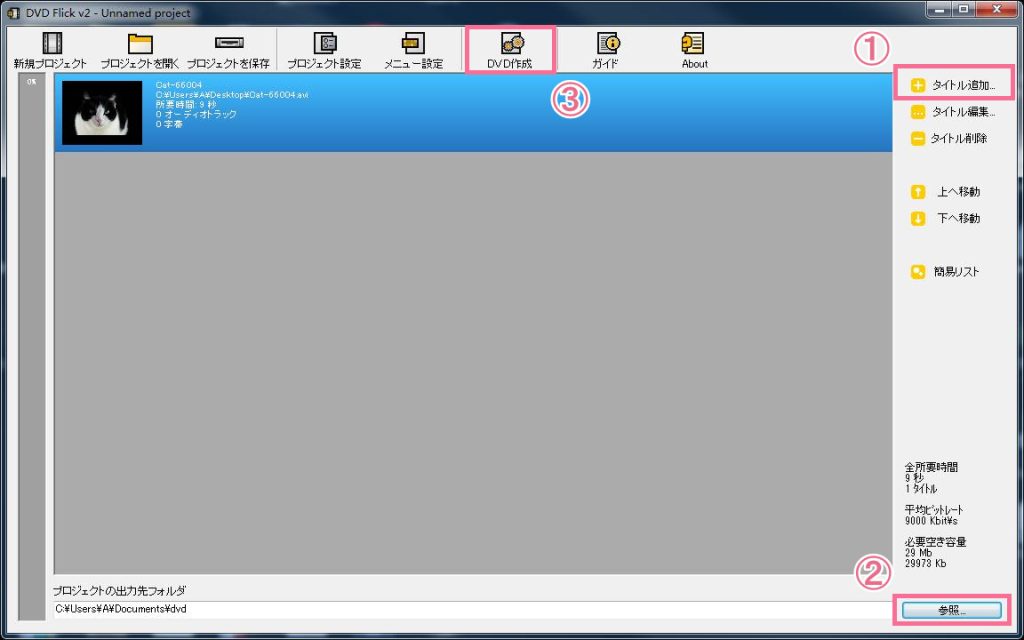
5. 幅広い動画形式対応可能な「DVD Flick」
| ソフト名 | DVD Flick |
| 公式サイト | https://www.dvdflick.net/ |
| 日本語対応 | ◎ |
| 入力 | 動画(MP4、AVI、MKV、MOV、FLVなど)、ISOイメージ |
| 出力 | DVD-Video 構造ファイル、DVD |
| 短所 | Windows専用でMacやLinuxには非対応; 高度なメニューカスタマイズ機能がない; 大きなプロジェクトでは処理速度が遅くなる |
| おすすめ度 | ★★★☆☆ |
DVD Flickは、様々な動画形式に対応し、それらをDVDビデオ形式に変換して書き込める無料のDVDオーサリングソフトです。シンプルながらも必要十分な機能を備えています。多様な形式の動画ファイルをDVDに変換したい方や、無料でシンプルなDVD作成ソフトを求める方に適しています。特に互換性の高さが魅力です。
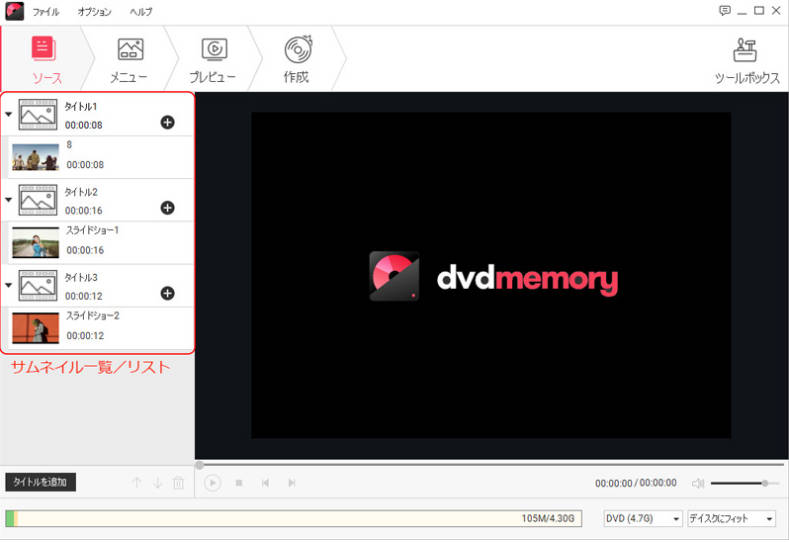
6. 無料ですが機能が制限された「DVD Memory」
| ソフト名 | DVD Memory |
| 公式サイト | https://dvdcreator.wondershare.jp/index.html |
| 日本語対応 | ◎ |
| 入力 | 動画(MP4、AVI、MKV、MOV、FLVなど)、ISOイメージ、DVDフォルダ |
| 出力 | DVD、isoイメージファイル、DVDフォルダ |
| 短所 | 有料ソフト; Blu-ray非対応; 高度なメニューカスタマイズ機能がない |
| おすすめ度 | ★★★☆☆ |
DVD Memoryは、動画編集ソフト「Filmora」で知られるWondershare社の製品で、初心者でも簡単に使えるUIと基本機能を備えたDVD作成ソフトです。初心者向けの分かりやすさを重視する方や、既にFilmoraなど他のWondershare製品を使用している方におすすめです。簡単操作でそこそこの品質を求める場合に最適です。
オーサリングのやり方
かつては専門的な知識や技術が必要とされていたオーサリング作業は、オーサリングソフトがあるため、初心者でも簡単に高品質なDVDやブルーレイディスクを作成できるようになっています。結婚式や卒業式の記念DVDなど、さまざまな用途で活用されています。以下は、Leawo Blu-ray作成を例に挙げて、オーサリングの詳細手順を説明します。
- Leawo DVD作成をダウンロードしてインストールした後、ソフトを起動し、「 Blu-ray/DVD作成」機能を選択します。
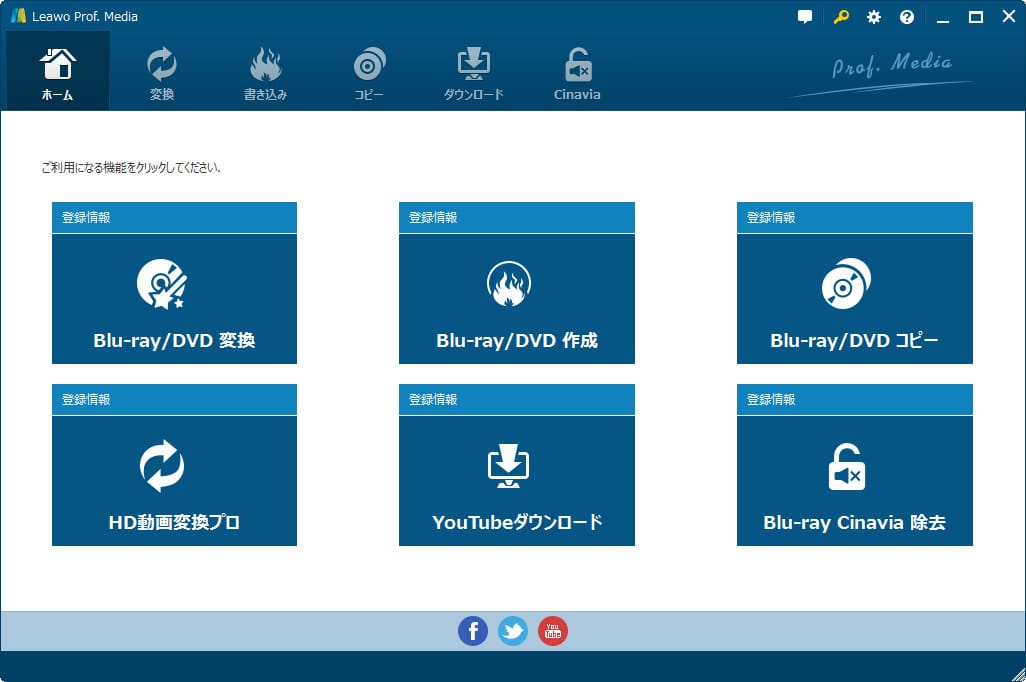
- 「DVDに追加」ボタンをクリックして動画ファイルを選択します。動画の概要が表示されます。
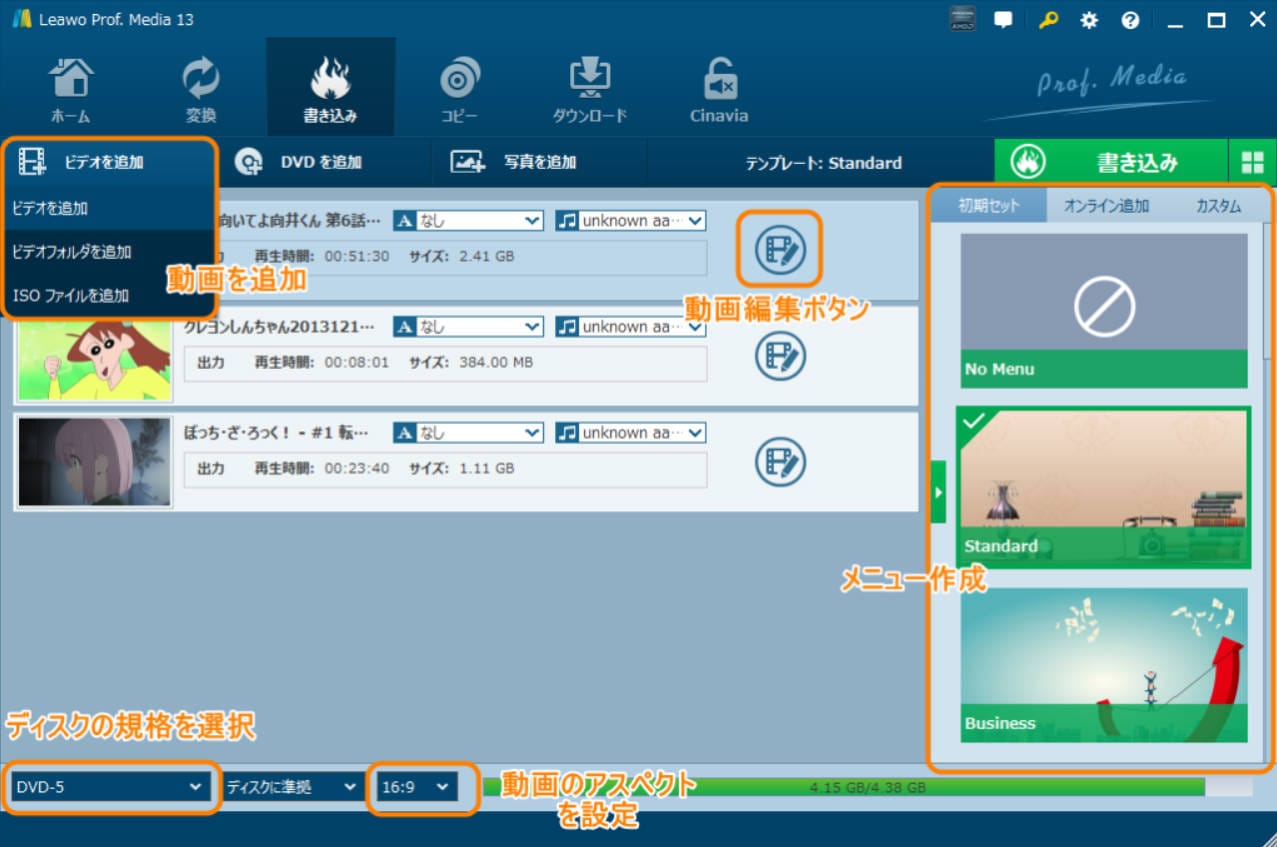
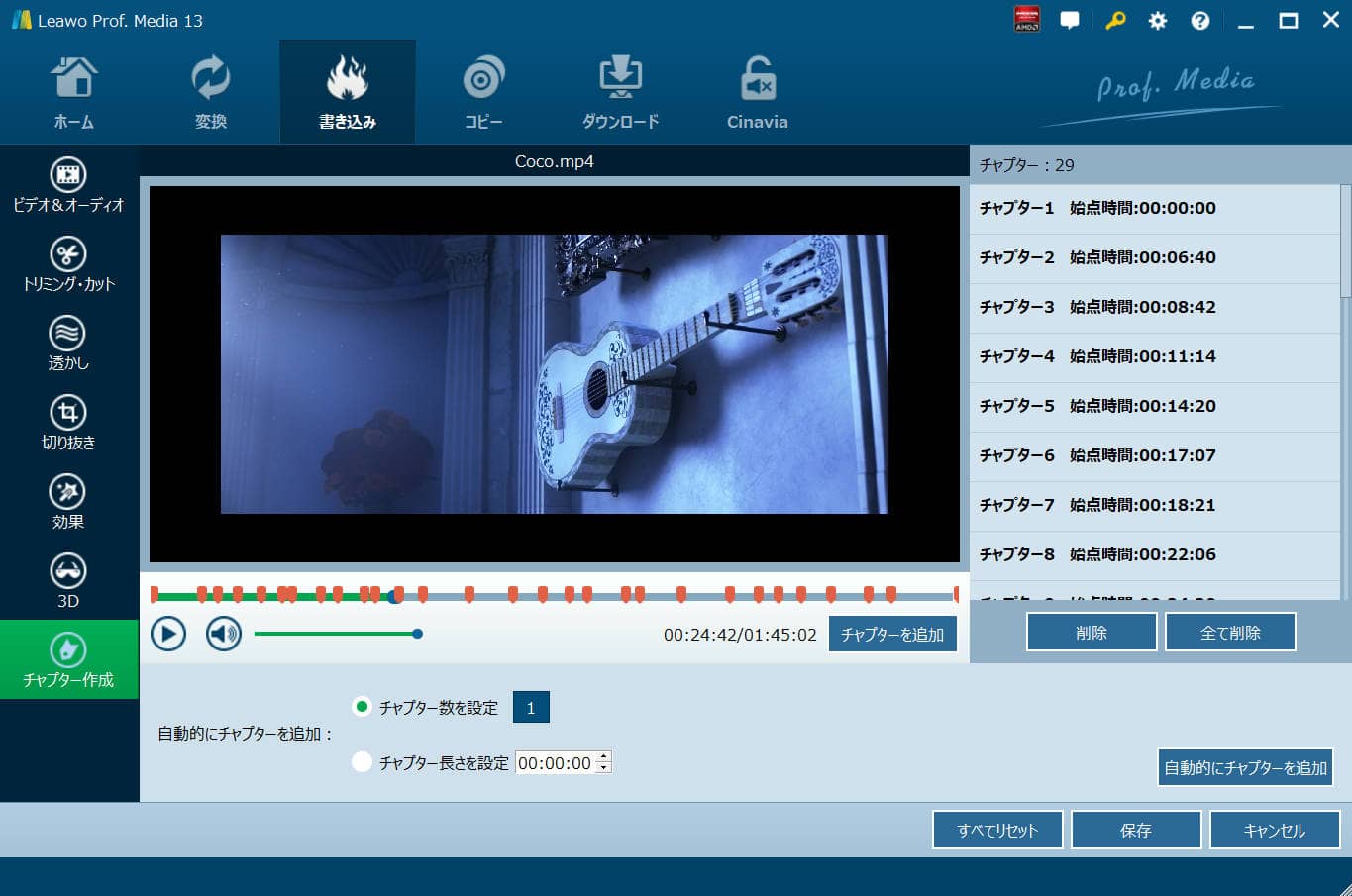
- ディスクメニューの作成や動画の編集ができます。
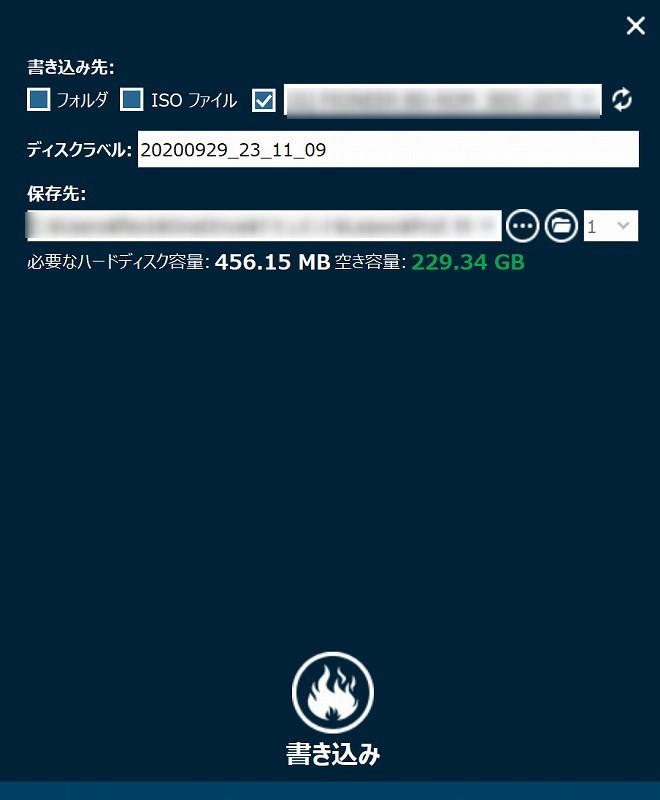
- ソフトの右上にある「書き込み」をクリックして、ディスクの出力形式を選択します。動画を直接DVDに書き込むか、ISOファイル/DVD-Videoフォルダに出力することができます。最後に、「OK」をクリックしてDVD作成プロセスを開始します。書き込みが完了したら、DVDを取り出せばいいです。
動画ガイドをチェックすることもできます。
オーサリングに関するよくある質問
- オーサリングと書き込みの違いは?
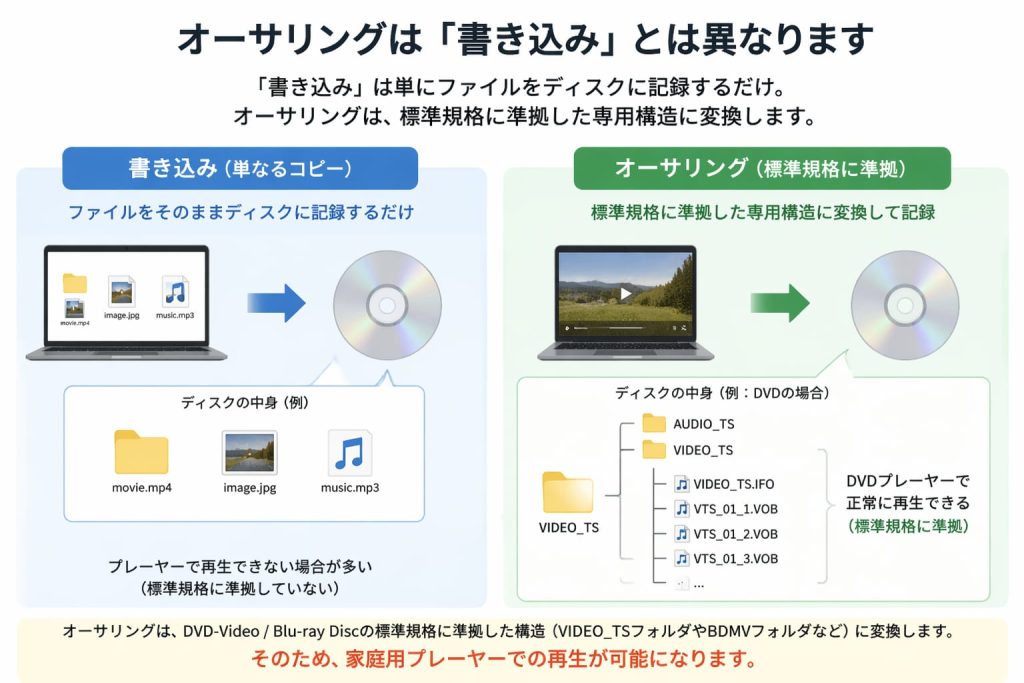
- オーサリングは「書き込み」とは異なります。「書き込み」は単にファイルをディスクに記録するだけで、作成したディスクはデータDVDになる可能性があり、プレーヤー再生できません。オーサリングは、標準規格に準拠、VIDEO_TSフォルダ(DVDの場合)やBDMVフォルダ(Blu-rayの場合)という専用構造に変換します。作成したディスクはプレーヤーで再生できます。
- Windows標準書き込み機能で動画をDVDに書き込めるか?
- Windows 10や11には標準でDVDに書き込む機能が搭載されています。Windows エクスプローラーを使って、基本的なデータDVDを作成することが可能です。注意すべきことは、データDVDはプレーヤーでの再生に対応していません。
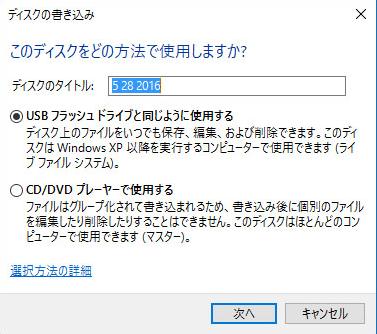
- データDVDとビデオDVDの違いは?
- データDVDは、MP4や画像などのファイルをそのまま保存するディスクです。主にパソコンでの閲覧を想定しています。メニューやチャプターはなく、オーサリングも不要です。ビデオDVDは、市販DVDと同じ形式で、家庭用の DVDプレーヤー やテレビで再生できるように規格化された構造(VIDEO_TS)を持つディスクです。メニューやチャプターを設定でき、オーサリングが必須です。
(関連記事:『ビデオDVDとデータDVDの違い』)
- DVDとブルーレイの違いは?どっちの方がいいですか?
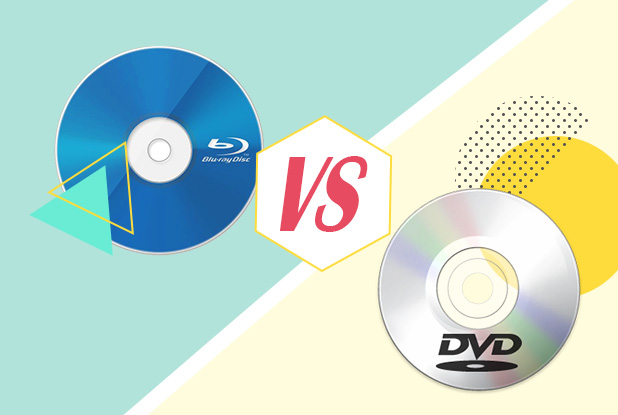
- DVDは標準画質(SD)までしか対応できず、容量も小さい旧規格です。Blu-rayはフルHDや4Kに対応し、容量も大きく、高画質・高音質を維持できます。画質、音質、容量、拡張性のすべてでBlu-rayが上です。
(関連記事:『ブルーレイとDVDの違いは?どっちを購入すべきか?』)
- DVD-R、DVD-RW、BD-R、BD-RWどっちの方がいいですか?
- 「R」は一度だけ書き込み可能、「RW」は書き換え可能です。配布や保存用途なら「R」を選ぶべきです。互換性が高く、トラブルが少なく、コストも低いからです。テスト書き込みや一時利用なら「RW」が便利ですが、再生互換性は落ちます。普段の場合、DVD-R、BD-Rで十分です。