手元にある大切な音楽CDをデジタル化して、スマホ・タブレット・ポータブルプレイヤーなど、好きなデバイスで好きな場所で楽しむためには、CDをリッピングする作業が必要になります。
そこで本記事では、無料で利用できるおすすめのCDリッピングソフトを4つ厳選して紹介します。
CDリッピングとは?
CDリッピングとは、音楽CDに記録されているデジタル音声データを、パソコンやスマートフォン、ポータブル音楽プレイヤー、USBなどのデバイスに取り込み、MP3・WAV・FLACといった音声ファイル形式に変換して保存する作業を指します。
CDリッピングで使用される主なオーディオファイル形式について、それぞれの特徴やメリット、デメリットを以下の表にまとめました。
| 形式 | 特徴 | メリット | デメリット |
| MP3 | 圧縮形式。広く普及しており、ほとんどのデバイスで再生可能 | ・ファイルサイズが小さい ・汎用性が高い |
・音質が劣化する ・高音質を求める場合には不向き |
| WAV | 非圧縮形式。CDと同じ音質を保持 | ・音質が非常に高い ・編集に適している |
・ファイルサイズが非常に大きい ・ストレージを多く消費 |
| FLAC | 可逆圧縮形式。音質を保ちながらファイルサイズを圧縮 | ・高音質を維持 ・ファイルサイズがWAVより小さい ・メタデータ管理が容易 |
・一部のデバイスで再生できない場合がある |
| AAC | 圧縮形式。MP3よりも高音質で効率的 | ・MP3よりも音質が良い ・ファイルサイズが小さい |
・一部の古いデバイスでは非対応 |
| ALAC | Appleの可逆圧縮形式。FLACと同様の音質 | ・高音質のまま ・Apple製品との互換性が高い |
・Apple製品以外では互換性が低い |
CDリッピングフリーソフトのおすすめ4選
Windows Media Playerは、Windows OSに標準搭載されている無料のメディアプレーヤーです。音楽や動画の再生だけでなく、音楽CDをリッピングする機能も備えています。初心者でも簡単な操作でCDの音源をMP3やWAV形式として取り込むことができます。また、アルバム名やアーティスト名などのCD情報を自動的に取得してくれるため、とても便利です。
・Windowsに標準搭載されているため、別途ソフトを追加する必要がない。
・操作がシンプルで、初心者でも直感的に使える。
・基本的な音声形式に対応しており、MP3やWAV形式でのリッピングが可能。
・対応形式が限られており、FLACやAACなどの高音質形式には非対応。
・エラー補正機能が弱いため、傷のあるCDでは正確にリッピングできないケースがある。
・ビットレートやエンコード設定のカスタマイズ性が低く、音質設定の自由度が限られる。
1.パソコンの光学ドライブに音楽CDを挿入します。
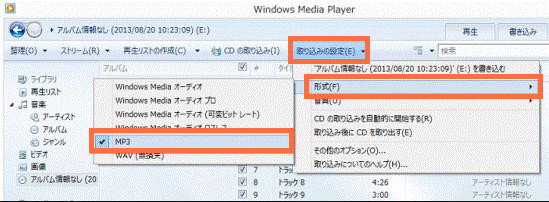
2.Windows Media Playerを起動し、メニューから「取り込みの設定」→「形式」を選択して、取り込み形式(MP3またはWAV)を設定します。必要に応じて音質の調整も可能です。
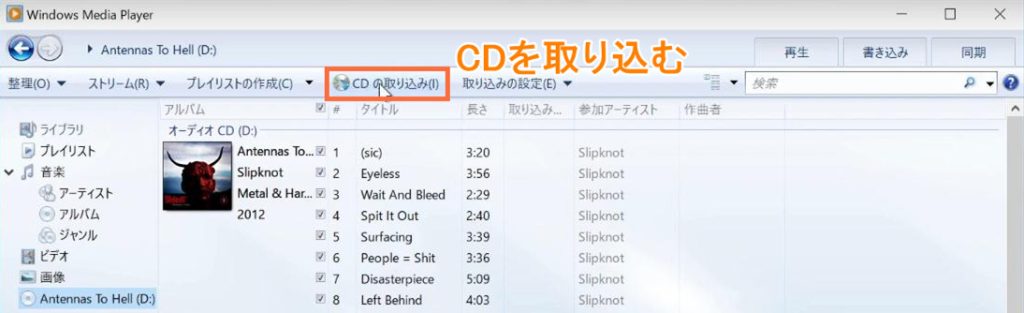
3.画面上部にある「CDの取り込み」ボタンをクリックすると、リッピングが開始されます。
iTunesは、Appleが提供する無料のメディア管理ソフトで、Windows OSとMac OSの両方で利用できます。音楽や動画ファイルの再生・管理に加え、CDのリッピング機能も備えています。AAC、MP3、WAVなど複数の形式に対応しており、用途に合わせて選択可能です。特にApple製品との連携に優れており、iPhoneやiPadへ音楽を簡単に転送できる点が大きな特徴です。
・AAC、MP3、WAV、AIFFなど、多様な形式でリッピングが可能。
・iPhoneやiPadなどのApple製品との同期がスムーズに行える。
・ビットレートやエンコード方式を細かく設定でき、音質を自由に調整可能。
・Gracenoteデータベースからアルバム情報や曲名などのメタデータを自動取得できる。
・他のソフトと比べると動作が重く、処理速度が遅い場合がある。
・Apple製品以外との互換性がやや低め。
・設定項目が多く、初心者にとっては操作がやや複雑に感じられることがある。
1.iTunesをダウンロードしてインストールします。
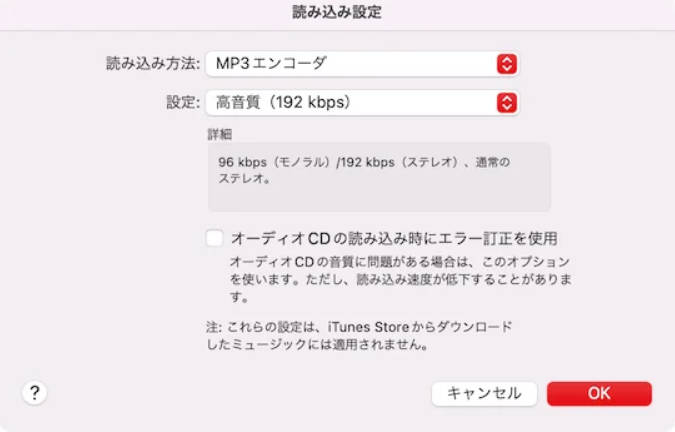
2.「編集」→「環境設定」→「一般」タブを開き、「読み込み設定」を選択して、取り込み形式や音質を設定します。
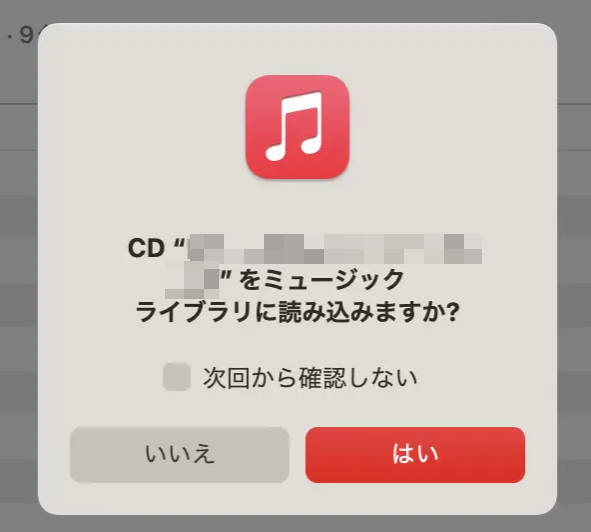
3.パソコンにCDを挿入すると、「CDをミュージックライブラリに取り込みますか?」と表示されるので、「はい」をクリックしてリッピングを開始します。
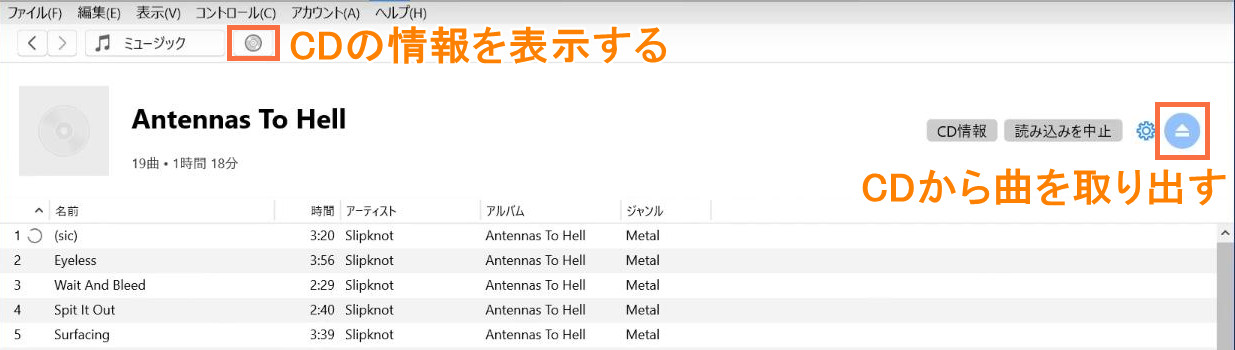
4. 「インポート」ボタンをクリックすると、CDから楽曲の取り込みが行われます。
MusicBeeは、音楽の再生や管理に特化した多機能な無料ソフトです。CDリッピング機能も搭載しており、FLAC、ALAC、WAVといった高音質形式に対応しています。また、AccurateRip機能により、厳密で高精度なリッピングが可能となっており、音質にこだわるユーザーに特におすすめです。
・FLACやALACなどのロスレス形式で、高音質のまま取り込むことができる。
・AccurateRipによるエラー補正機能により、正確なリッピングが可能。
・音質設定やタグ編集機能が充実しており、カスタマイズ性が高い。
・設定項目が多いため、使いこなすにはある程度の慣れが必要。
・特に高解像度の音楽ファイルを扱う場合、PCの性能が求められる。
1.公式サイトからMusicBeeをダウンロードしてインストールします。
2.MusicBeeを起動し、パソコンの光学ドライブに音楽CDを挿入します。
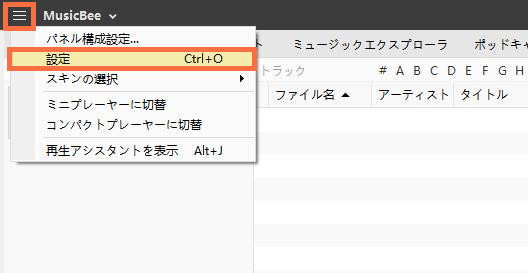
3.メニューから「設定」を開きます。
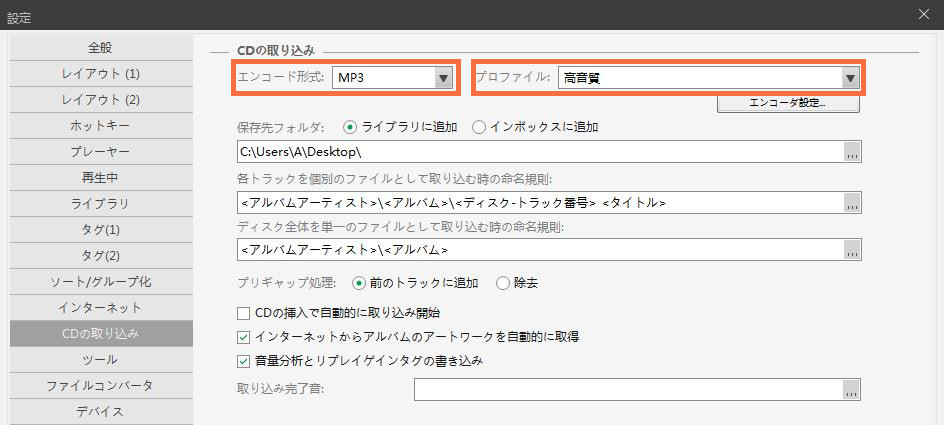
4.「CDの取り込み」項目で、出力形式や音質を設定します。
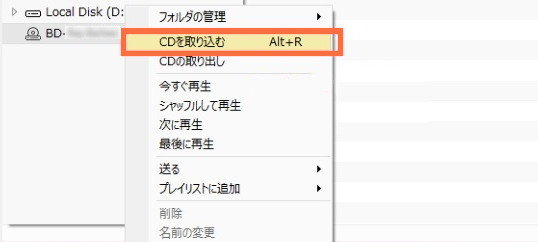
5.取り込み対象のCDを右クリックし、「CDを取り込む」を選択すると、リッピングが開始されます。
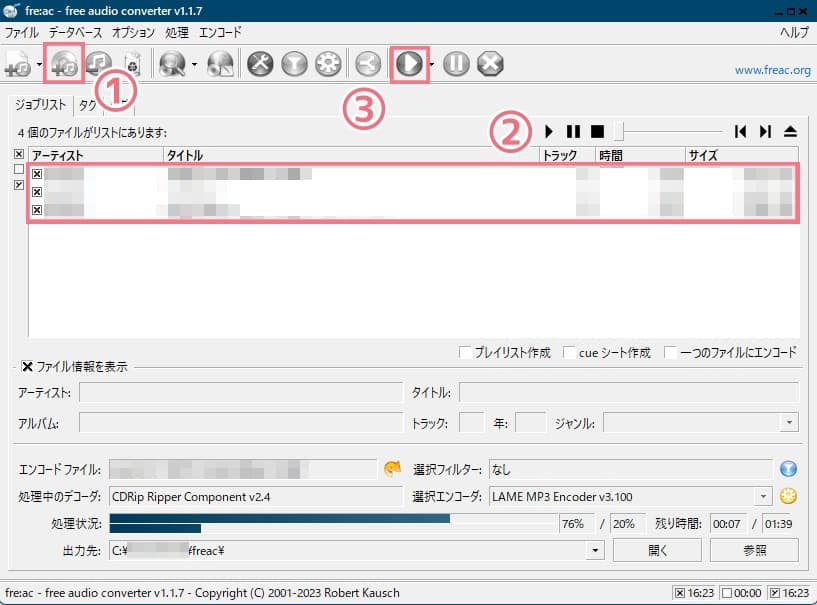
fre:acは、オープンソースのCDリッピングおよび音楽変換ソフトで、Windows、Mac、Linuxなど複数のOSに対応しています。MP3、FLAC、AAC、OGGといった幅広い音声形式でのリッピングが可能です。シンプルなインターフェースながら高機能で、初心者から上級者まで幅広いユーザーに利用されています。
・幅広い音声形式に対応しており、完全無料で利用できる。
・Windows、Mac、LinuxなどのマルチOS環境で使用可能。
・CDDBを利用して楽曲のタグ情報を自動取得できる。
・初心者にとっては初期設定が難しく感じられる場合がある。
・AccurateRipのような高度なエラー補正機能は搭載されていない。
1. fre:acをダウンロードしてインストールします。
2.CDを挿入し、ツールバーから「CDコンテンツをリストに追加」ボタンをクリックして、CD内の楽曲情報を表示します。
3.ツールバーから「エンコードを開始」ボタンをクリックすると、CDのリッピングが開始します。
【必見】高画質かつ簡単にDVD・Blu-rayをリッピングする方法
CDリッピングを行う方の多くは、同じようにDVDやBlu-rayの映像コンテンツもデータ化して保存したいと考えるのではないでしょうか。DVD・Blu-rayディスクをリッピングすると、スマホ・タブレット・PC・テレビなど様々なデバイスで自由に再生できるようになり、さらに傷や劣化によって再生できなくなるリスクも防げます。
しかし、DVD・Blu-rayにはコピーガードが施されているケースがほとんどで、変換作業には専用のリッピングソフトが必要となります。そこでおすすめしたいのが、強力なコピーガード解除に対応し、高画質のまま変換できるリッピングソフト「Leawo Blu-ray変換」 です。
「Leawo Blu-ray変換」は、DVD・Blu-rayの映像をMP4、MKV、AVI、MP3など180種類以上の形式へ変換可能な高性能ツールです。最新コピーガードにも対応しており、オリジナル画質・音声を維持したまま高速変換できる点が大きなメリットです。さらに、音声トラックや字幕の選択、不要部分のカットなどの編集機能も搭載しているため、用途に合わせて柔軟に調整できます。
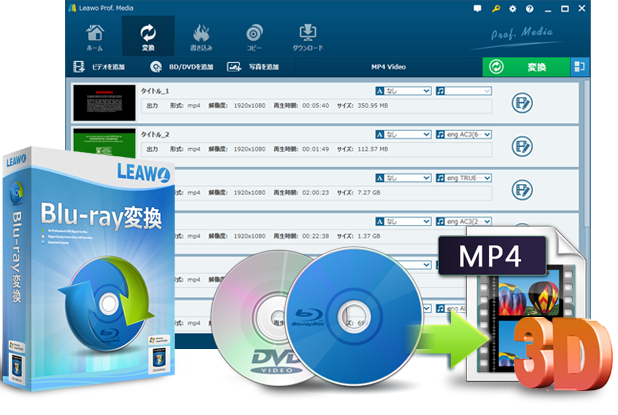
☉ BD/DVDの動画をMP4、MKV、MP3など180+どう形式に変換可能。
☉ 字幕と音声言語が設定可能
☉ 多彩な動画編集機能による魅力的な動画を出力。
☉ 高速なリッピング変換速度およびいくつかのボーナス機能。
☉実用な使いやすい編集機能を搭載、動画を自由にカスタマイズ!
1. 公式サイトからLeawo Blu-ray変換をダウンロードし、PCへインストールします。
2. PCの光学ドライブにBlu-rayまたはDVDディスクを挿入します。
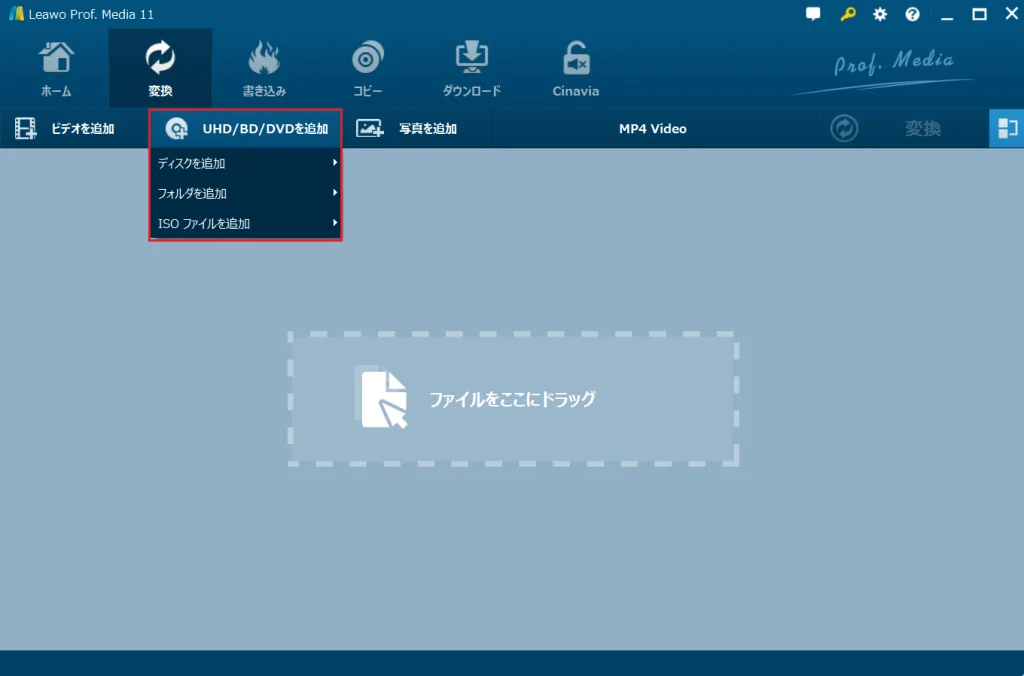
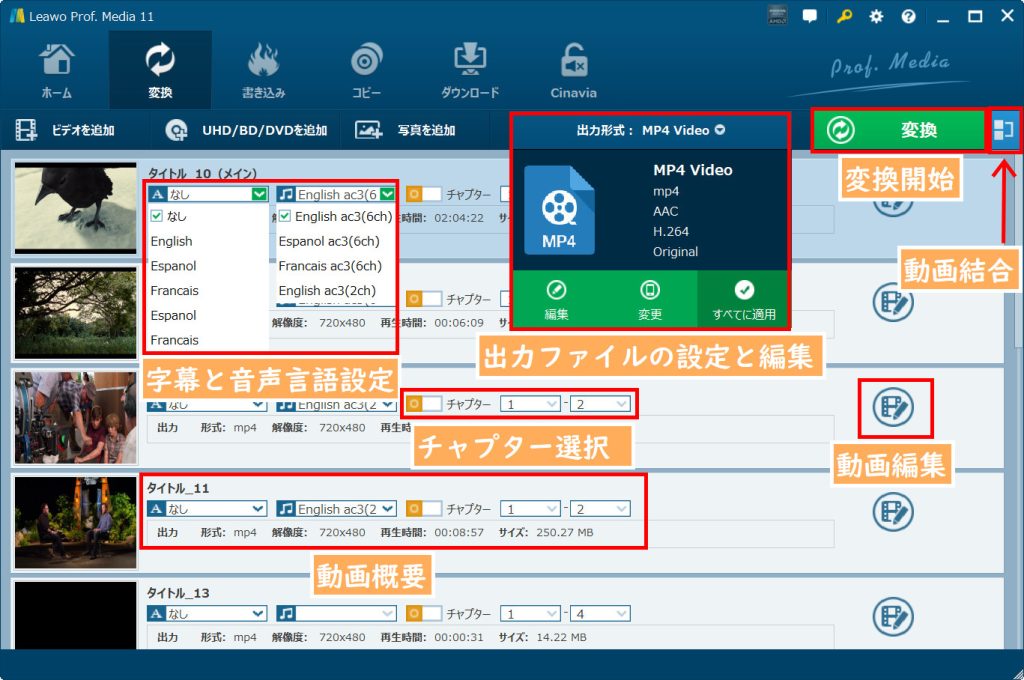
3.ソフト画面上部の「UHD/Blu-ray/DVDを追加」ボタンをクリックし、対象のディスクを読み込みます。
4.出力形式の設定を行います。変換後の動画形式(MP4、MKV、AVI など)を選択し、必要に応じて字幕や音声トラックを指定します。また、簡単なカット編集や画質調整を行うことも可能です。
5.設定内容を確認し、右上の「変換」ボタンをクリックします。
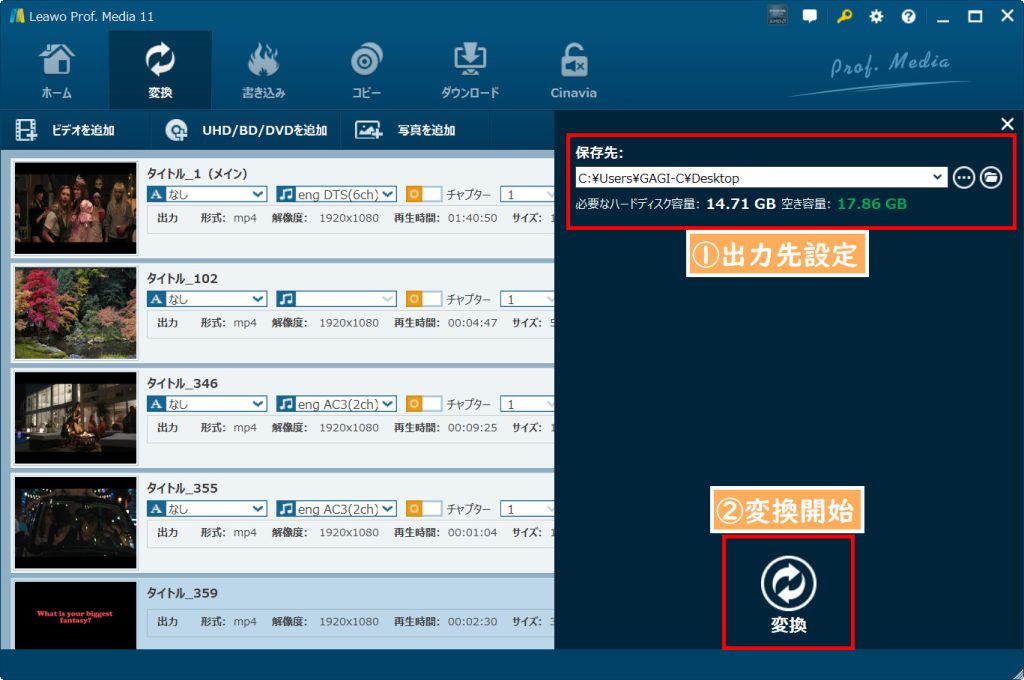
6. 保存先フォルダを選択し、再度「変換」ボタンを押してリッピングを開始します。
・DVD・Blu-rayをリッピングするガイド動画:
CDリッピングに関するよくある質問
残念ながら、カメラのキタムラでは音楽CDのコピーサービスは提供されていません。同店が取り扱っているCD関連のサービスは、主に写真や画像データをCDに書き込むものとなっています。
そのため、音楽CDをコピーしたい場合は、前述のようにPCを使用して個人で操作する方法を検討する必要があります。
日本の著作権法では、CDのリッピングは個人または家庭内での私的利用の範囲であれば合法とされていますので、ご安心ください。
ただし、リッピングした音源を第三者へ配布したり、販売や商用利用したりすることは、著作権法違反となります。
そのため、リッピングを行う際は、著作権法で認められた範囲内で利用することが重要です。
DVDに収録されている音声をCDにコピーする場合、まずDVDから音声データのみを抽出し、その後にCDへ書き込む作業が必要となります。
前述で紹介したDVD・Blu-rayリッピング専用ソフト「Leawo Blu-ray変換」を使用すれば、DVDを高音質のまま音声データに変換できるため非常におすすめです。
変換後は、MP3・FLAC・AACなどの形式で保存でき、Windows Media Player などのCD書き込みソフトを利用して、簡単に音楽CDを作成できます。
まとめ
上記で紹介したリッピングソフトを活用すれば、目的や利用環境に応じて最適な形でCDをリッピングできます。
初心者には、操作がシンプルで手軽に利用できるWindows Media PlayerやiTunesが最適で、音質にこだわりたい方や細かい管理機能を求める方には、MusicBeeやfre:acがおすすめです。
さらに、映像コンテンツもまとめて保存したい方は、Leawo Blu-ray変換を利用すればBlu-ray・DVDを高画質のままリッピング可能です。
ぜひ本記事で紹介したソフトを活用してみてください。