家庭用テレビで録画した番組をパソコンで見たり、動画編集ソフトに読み込んで活用したい場面は意外と多くあります。しかし、テレビ録画のデータは放送局や機器メーカーが定めた著作権保護機能によって管理されており、一般的なファイルのように簡単に移動できるわけではありません。
今回の記事では、テレビ録画のデータをパソコンに取り込む方法について説明します。テレビ録画の保存先によって、取り込む手順も異なりますので、それぞれの特徴や制限についても説明します。
テレビ録画はパソコンに取り込めるのか?
まずは結論、テレビ録画はパソコンに取り込めて保存できます。ただし、一部のテレビ録画はパソコンに取り込めますが、「地上波アナログ放送」を録画したVHSなどのビデオデッキをブルーレイレコーダーに接続して録画したテレビ番組のみです。著作権保護のあるテレビ録画では、そのままパソコンにコピーすることができません。専用ソフトを利用する必要があります。
また、保存先によって方法が異なります。テレビ録画が HDD・USBメモリに保存されている場合はPCに保存できません。テレビ録画がDVDにダビングされている場合、CPRMによりも保存できません。ブルーレイディスにダビングした場合、専用ソフトでMP4に変換して保存できます。

著作権保護のあるテレビ録画なら、データが保存された場所によって暗号化の種類も異なります。下の表は、一般的なテレビ録画データの扱い方をまとめたものです。
| 保存先 | パソコンで直接再生 | データのコピー | 暗号化の種類 |
| USB HDD | △(SeeQVault対応機器必要) | × | 機器固有暗号化 |
| USBメモリ | △(SeeQVault対応機器必要) | × | 機器固有暗号化 |
| DVD-R(CPRM対応) | △(CPRM解除またはCRPM対応するPowerDVD再生ソフトが必要) | ×(CPRM解除必要) | CPRM |
| BD-R/BD-RE | ○(Leawo Blu-ray Playerで再生可能) | ○(AACS解除必要で、Leawo Blu-rayレコーダーでコピー可能) | AACS |
USB に保存した録画を PC に取り込むには、基本的に「ダビング」を利用し、DVD やブルーレイに書き出す必要があります。その後、PCで扱える形式に変換していく流れになります。暗号化種類によって、データの扱い方も異なります。次の内容では、それぞれのテレビ録画をPCに取り込む方法を説明します。
テレビ録画が HDD・USBメモリに保存されている場合
家庭用テレビの録画機能では、USB HDD や USB メモリを接続して番組を保存できる製品が増えている。しかし、ここには大きな落とし穴がある。テレビやレコーダーに接続して録画されたデータは、その機器専用の暗号化が施されるため、別の機器で読み出すことはできません。
つまり、録画が保存されている USBメモリ/HDD/SSDをそのままパソコンに挿しても、ファイル名すら表示されないか、もしくは不明な形式として認識されることが多いです。これは故障ではなく、著作権保護の仕様によるものです。
SeeQVault対応機器を使用したテレビ録画なら
SeeQVault(シーキューボルト)とは、テレビやレコーダーで録画した地デジ・BS/CS放送などの著作権保護された番組を、対応機器間で安全に再生できるようにするコンテンツ保護技術です。従来は録画した機器でしか再生できませんでしたが、SeeQVault対応機器なら、同じメーカーのテレビやレコーダーに接続しても再生可能です。
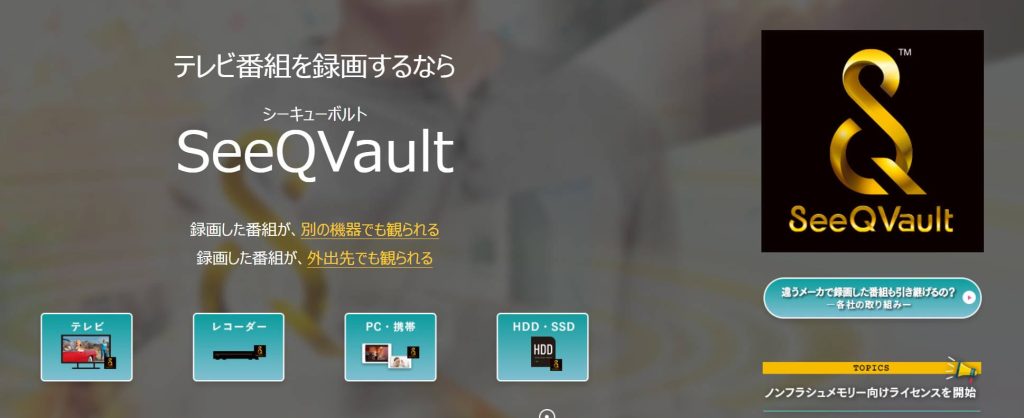
SeeQVault対応機器を使ったテレビ録画は、録画したコンテンツをSDカード、HDD、SSDなどに保存した場合、スマートフォンやパソコンに専用のアプリをインストールすることで、視聴可能です。ただし、視聴はできますが、パソコンに取り込む・保存することができません。
テレビ録画がDVDにダビングされている場合(CPRM の問題)
テレビ録画を DVD にダビングした場合、ファイルそのものはパソコンで認識できるようになりますが、CPRMというコピーガードが施されています。
CPRMは、録画番組の不正コピーを防ぐための暗号化技術で、CPRM 対応の DVD に保存されているデータは、そのままでは一般的な動画として扱えません。Windows に挿しても「VR_MOVIE.VRO」など、特殊な形式で保存されており、通常の再生ソフトでは開けないことが多いです。
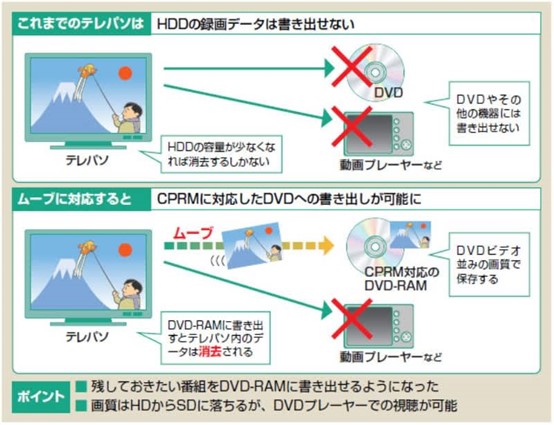
CPRMを解除して動画として再生するには、PowerDVDのような再生ソフトが必要です。詳細はこちらの記事『フリーソフトでテレビ録画DVD(CPRMディスク)をPCで再生する方法』をご覧ください。
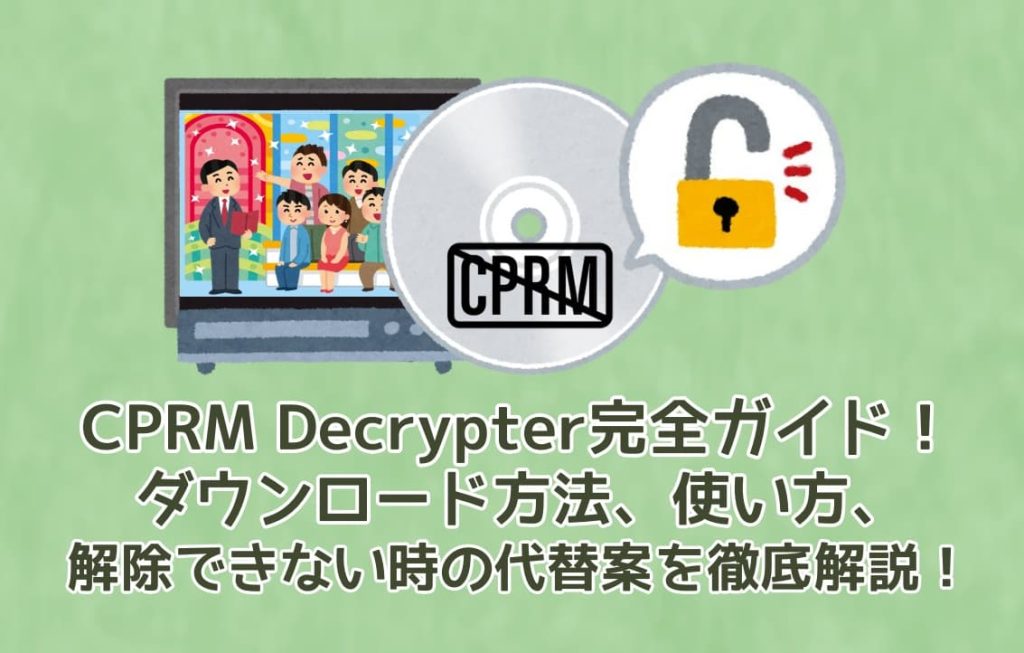
CPRM を解除して動画として取り込むには、専用のCPRM解除ソフトが必要になります。例えば、CPRM Decrypter。残念ながら、これらのソフトは、最新バージョンのCPRMに対応していません。また、変換後のDVD 内の VRO データを MPEG2 や MP4 などに変換する処理が必要で、操作手順が多いです。最も注意すべき点は、ソフト自身のセキュリティにも多くの多くの配慮する必要があります。これらのソフトは基本的に古いで、安全性の保証がありません。
DVD は容量が少ないため、長時間番組の画質が落ちやすい点にも注意が必要です。高画質が求められる場合、次で紹介する「ブルーレイへのダビング」がより適した方法となります。
テレビ録画がブルーレイにダビングされている場合
ブルーレイにダビングしたテレビ録画であれば、DVD よりも画質の劣化が少なく、長時間番組でも高解像度で保存できる。そのため、PC に取り込みたい場合はブルーレイから変換する方法が最も一般的で効率的です。
ただし、テレビ録画をダビングしたブルーレイディスクにもAACS(Advanced Access Content System)というコピー保護技術が使われています。AACS を解除できるソフトを利用すれば、録画したブルーレイの内容をパソコンで読み取り、MP4 など扱いやすい形式へ変換することが可能になります。ここで役立つのが Leawo Blu-rayレコーダー変換です。
Leawo Blu-rayレコーダー変換とは
Leawo Blu-rayレコーダー変換は、ブルーレイレコーダーでダビングされたテレビ録画をパソコン用に変換できる多機能ソフトです。AACS の解除に対応しており、録画番組をそのまま MP4、MKV、MOV などの一般的な動画形式へ変換できる点が大きな特徴です。
さらに、解像度・ビットレート・コーデックの細かい調整が可能で、保存容量を抑えたい、編集ソフトで編集しやすい形式にしたい、スマホでも再生できる形式にしたいといった目的に応じた出力ができます。また、変換前に動画をプレビューできるため、チャプター単位での抽出や不要部分のカットも簡単に行えます。
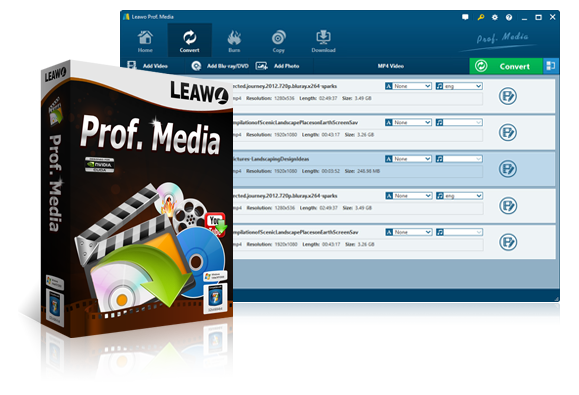
録画されたBlu-rayを様々な形式の映像と音声に変換・リッピング
録画Blu-rayをロスレス品質でリッピング
内蔵ビデオエディターで、録画Blu-rayムービーを自由に編集
レコーダーで録画したBlu-rayディスクをコピー・変換
80種類以上の動画や音声フォーマットに対応
ディスクの暗号化解除
Leawo Blu-rayレコーダー変換の使い方
以下に、ブルーレイから MP4 を作成し、PC に取り込むまでの基本的な手順をまとめます。
- ソフトをインストールする
公式サイトから Leawo Blu-rayレコーダー変換をダウンロードし、パソコンにセットアップします。「Leawo Blu-rayレコーダー変換」機能を選択します。そして、パソコンのブルーレイドライブに、テレビ録画をダビングしたディスクを入れます。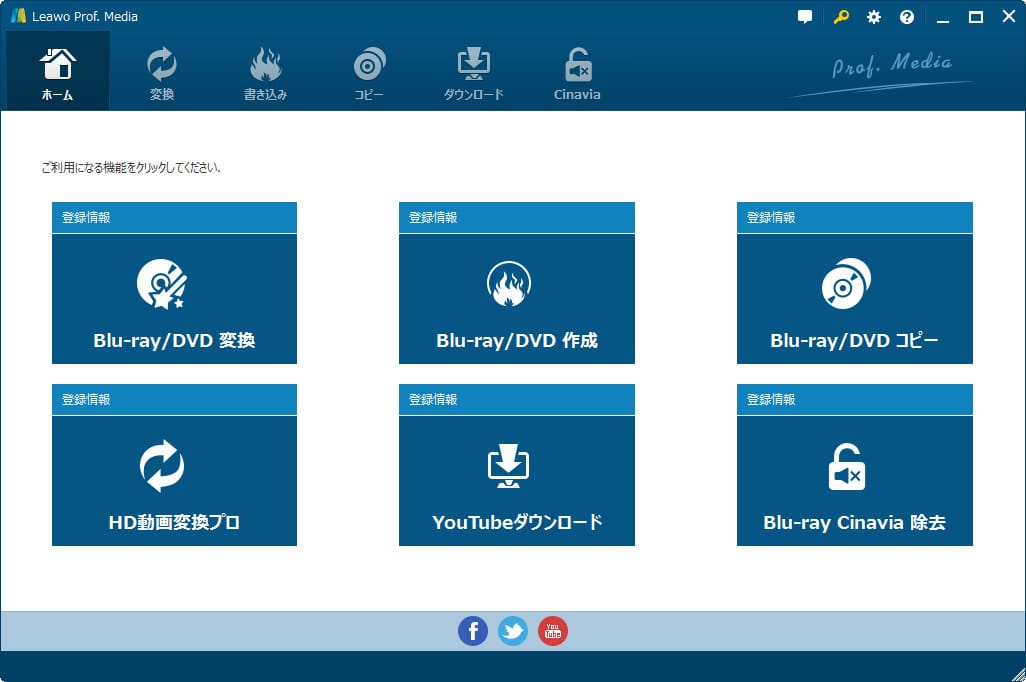
- 自動でタイトルを読み込む
ディスクをソフトに追加して録画番組を解析してタイトルを一覧表示します。番組を選択し、必要であればプレビューで内容を確認します。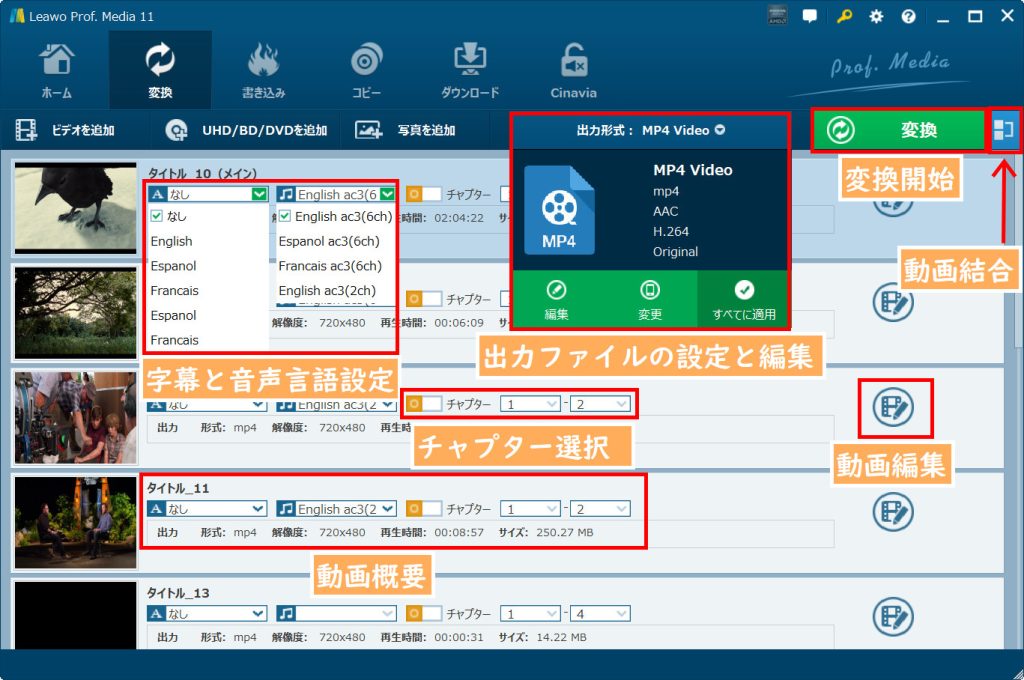
- 出力形式を MP4 に設定する
スマホや PC で扱いやすいため、MP4 を指定するのが一般的。解像度は元番組に合わせて設定すると自然な仕上がりになります。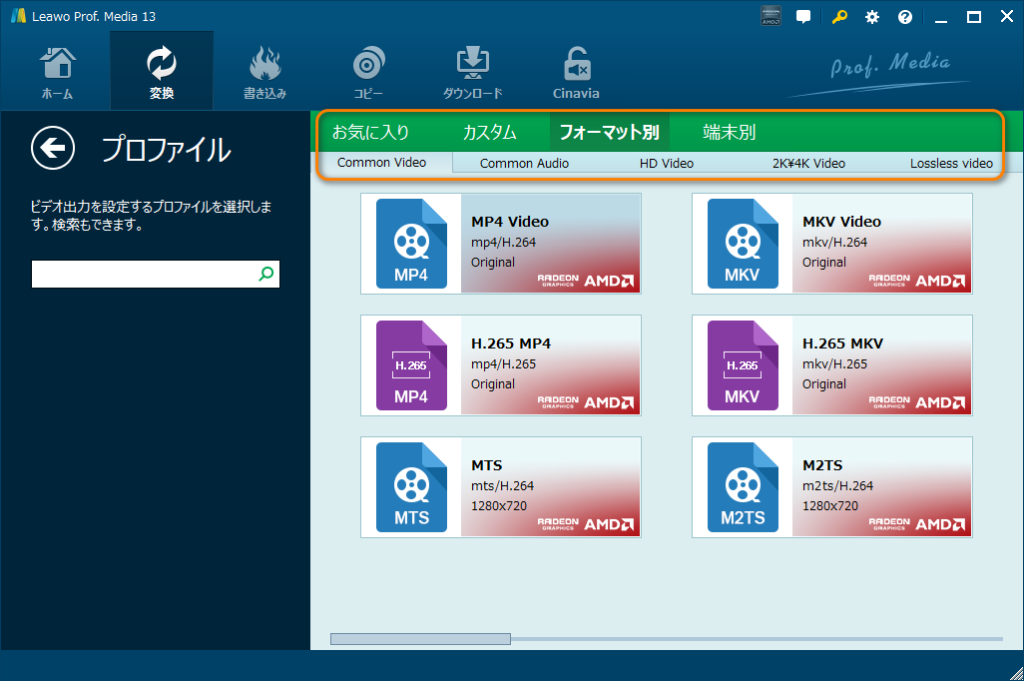
- 変換を開始する
保存先フォルダーを選んで「変換開始」をクリックすると、動画ファイルが生成されます。出力された MP4 ファイルは、通常の動画と同じように複製・編集・移動が可能になります。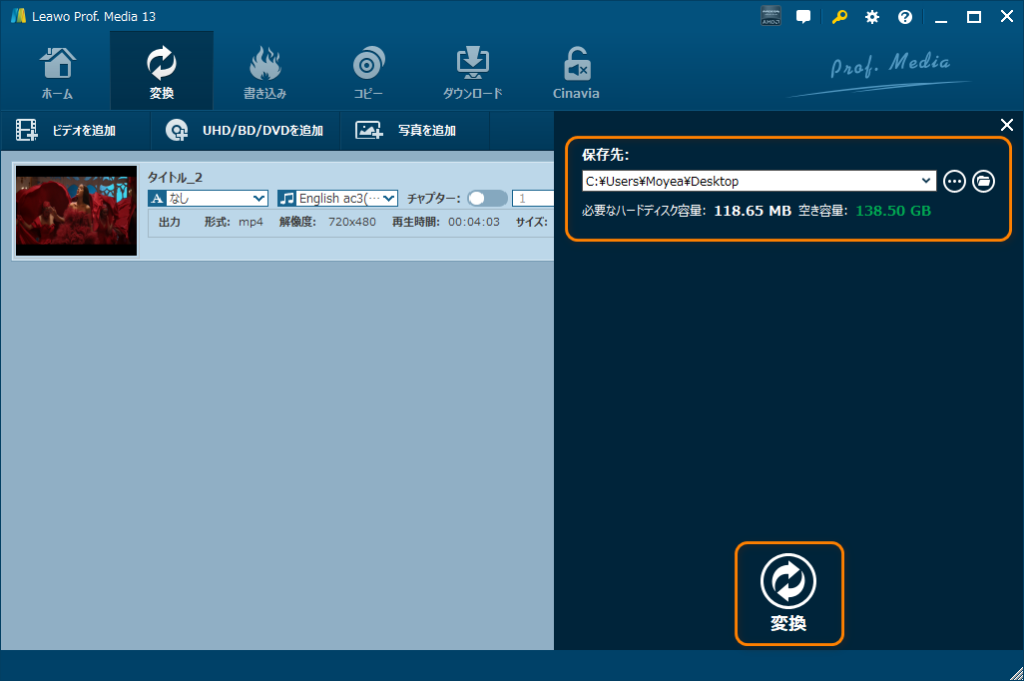
まとめ
家庭用レコーダーの録画データは著作権保護の仕組みが複雑で、USB HDD や USB メモリに保存した録画をそのままパソコンで扱うことはできません。
テレビ録画をパソコンに取り込むには「DVD へダビングして CPRM を解除する」か「ブルーレイにダビングした録画を AACS を解除して MP4 に変換する」などの方法があります。
画質や作業効率の面では、ブルーレイからの取り込みが最も使いやすいです。お役に立てれば幸いです。