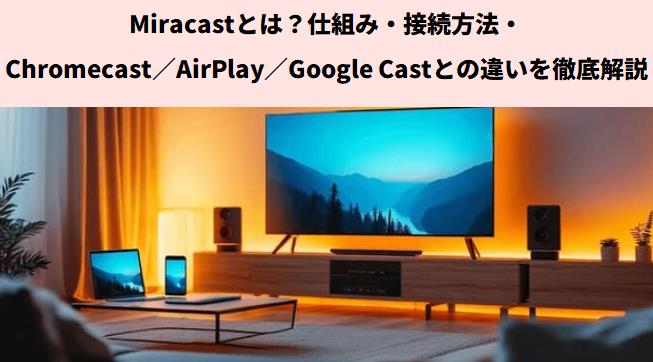

近年、スマートフォンやPCの画面を大画面で楽しむ機会が増えています。その中でも、手軽にワイヤレスで画面共有を可能にする技術として「Miracast」があります。本記事では、Miracastの基本的な仕組みから具体的な使用方法、さらにChromecastやAirPlayといった他のストリーミング技術との違いまで、詳しく解説します。
Miracastとは
Miracastの概要
Miracast(ミラキャスト)は、Wi-Fi Allianceによって策定された、1対1の無線通信によるディスプレイ伝送技術です。専用のケーブル接続を不要にし、スマートフォンやPCなどの画面をワイヤレスでディスプレイに表示することを目的としています。
この技術の主な役割は、ホストデバイスの画面、音声、動画といったコンテンツを、無線で接続された別のディスプレイデバイスに送信することです。
これにより、プレゼンテーションや写真・動画の共有、ゲームプレイなど、様々なシーンで大画面を利用した情報共有やエンターテイメント体験が可能になります。
Miracastの技術的特徴
MiracastはWi-Fi Direct技術を利用しており、無線LANルーターなどのアクセスポイントを介さず、デバイス間で直接接続する「Peer to Peer」通信方式を採用しています。
この直接接続により、無線LANルーターがない環境でも手軽に画面ミラーリングを行うことが可能です。映像はH.264、音声はLPCM/AAC/AC3形式で圧縮伝送され、著作権保護技術であるHDCP 2.0/2.1にも対応しています。
ただし、不可逆圧縮を採用しているため、伝送経路で映像や音声の劣化が生じる可能性もあります。
Miracastが活用できるデバイス
Miracastは、Androidスマートフォンやタブレット、Windows搭載PCといった多くのデバイスで標準的にサポートされています。
受信側としては、Miracastに対応したテレビやモニター、プロジェクターが直接利用できるほか、非対応のディスプレイでも専用のMiracastアダプターやレシーバーを使用することで画面共有が可能になります。
Miracastの活用シーン
家庭での利用: スマートフォンの写真や動画をテレビに映して家族や友人と共有。
ビジネスシーン: 会議室でのプレゼンテーションや資料共有に活用。
教育現場: 教室での授業資料の共有やインタラクティブな学習環境の構築。
旅行先での利用: 撮影した写真をホテルのテレビに映して楽しむ。
ゲームプレイ: スマホゲームをテレビに映して大画面でプレイ。
【接続方法】Miracastで画面をミラーリングする方法
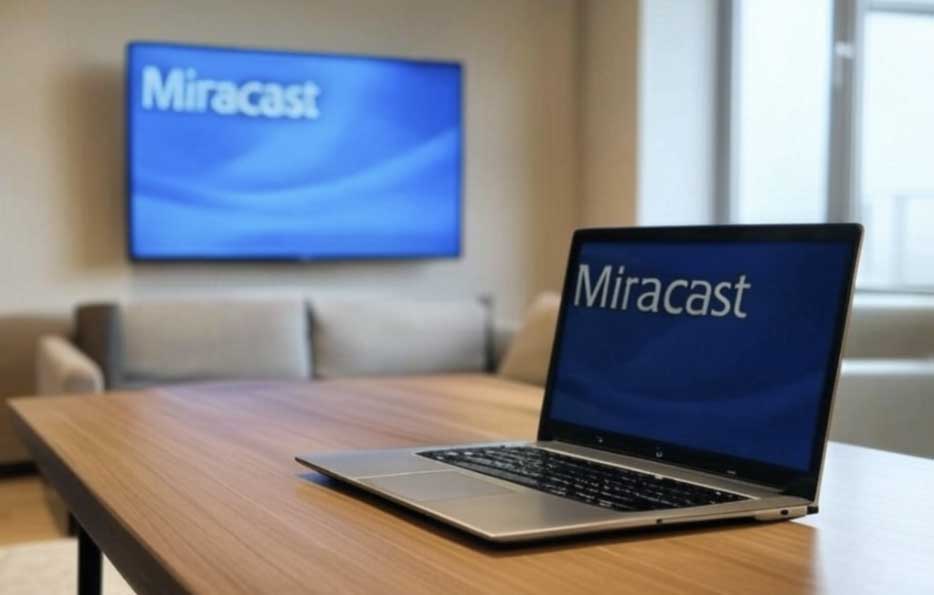
Miracast接続の事前準備
画面共有を始める前に、送信元のデバイスと受信側のディスプレイがMiracastに対応しているかを確認し、受信側ディスプレイのMiracast機能を有効にしてください。
通常、テレビやディスプレイの設定メニューから「スクリーンミラーリング」や「ワイヤレスディスプレイ」などの項目を選択することで有効化できます。
Windows PCからMiracastで画面共有
1.キーボードの「Windowsキー + K」を同時に押します。
2.画面右側に表示される「キャスト」メニューから、接続したいMiracast対応ディスプレイを選択します。
3.接続が完了すると、PCの画面がディスプレイにミラーリングされます。
Androidスマートフォン・タブレットからMiracastで画面共有
1.Androidデバイスの「設定」アプリを開きます。
2.「接続済みの端末」や「接続と共有」などの項目から、「接続の設定」や「キャスト」を探してタップします。
3.検出されたMiracast対応ディスプレイの中から、接続したいデバイスの名前をタップします。
4.セキュリティPINの入力が求められる場合は、画面の指示に従って入力すると接続が完了し、Android画面がテレビに表示されます。
Miracast対応プロジェクターへの接続
1.プロジェクターの電源を入れ、入力ソースを「Screen Mirroring」またはMiracastに対応するモードに切り替えます。
2.送信元デバイス(PCやスマートフォン)から、上記の手順でプロジェクターを選択して接続します。
3.プロジェクターのネットワーク設定で「無線LANオン」の状態を確認することも重要です。
パソコンやスマホの画面をテレビにミラーリングすれば、パソコンやスマホに保存しているすべての映像コンテンツを大画面のテレビで再生したり、Blu-rayレコーダーがなくてもテレビでBlu-ray・DVD映画を再生したりできます。
・パソコンでブルーレイを視聴するにはブルーレイ再生ソフトが必要です。
・Androidスマートフォン・タブレットでブルーレイを再生するにはブルーレイをMP4に変換するか、またはブルーレイをisoに変換する必要があります。
Miracastのメリット・デメリット
物理的な接続が不要で、デバイス間をワイヤレスで接続可能。
Wi-Fi Direct技術を基盤としており、インターネット接続が不要。
動画やプレゼンテーションなど、音声を伴うコンテンツの共有に適している。
AndroidやWindowsなど、多くのデバイスで標準的にサポートされている。
デバイスの設定メニューから数ステップで接続可能。
送信側と受信側の両方がMiracast対応である必要があり、Apple製品は非対応。
ワイヤレス転送のため、有線接続に比べて多少の遅延が発生する可能性がある。
通信環境や電波干渉によって映像が途切れたり、画質が劣化する場合がある。
ワイヤレス接続はデバイスのバッテリー消費が早くなる傾向がある。
Miracastと他のストリーミング技術の違い
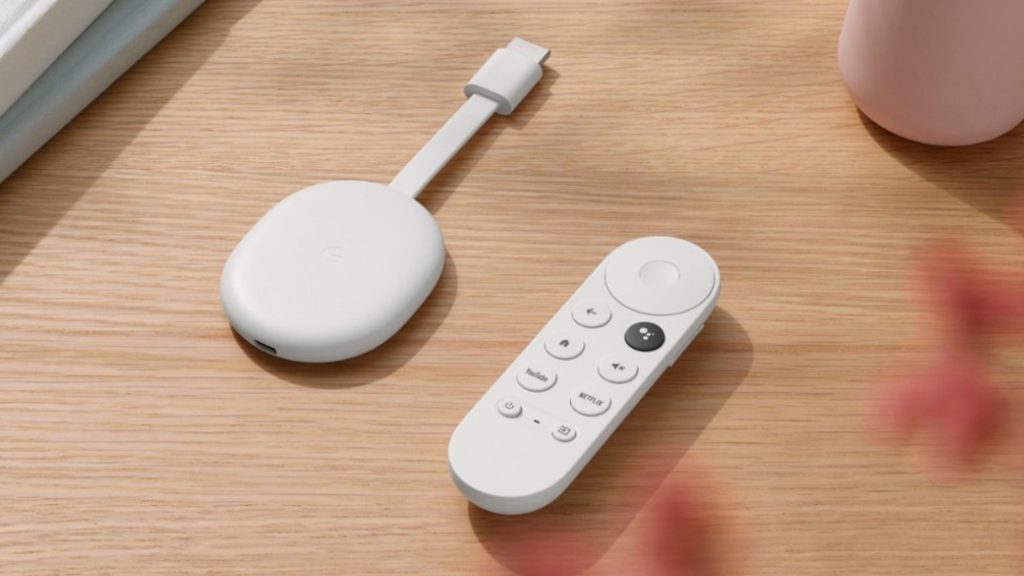
MiracastとChromecast(クロームキャスト)の比較
MiracastはWi-Fi Directを利用してデバイス間を直接接続し、スマートフォンやPCの画面をそのままテレビやディスプレイにミラーリングする技術です。
一方、Chromecast(クロームキャスト)はインターネット接続を必要とし、スマートフォンやPCがリモコンの役割を果たしながら、Chromecast自体がクラウドからコンテンツを直接ストリーミング再生する仕組みを持っています。
Miracastはネットワーク不要で手軽に利用できる一方、Chromecastはインターネットを活用して多様なアプリケーションやサービスと連携し、より高度なストリーミング体験を提供します。
MiracastとAirPlay(エアプレイ)の比較
MiracastはWi-Fi Allianceが策定したオープンな業界標準規格であり、主にAndroidやWindowsデバイスで利用されます。
対照的に、AirPlay(エアプレイ)はAppleが開発した独自の技術であり、iPhoneやiPadなどのApple製品のエコシステム内で利用されることを前提としています。
iPhoneはMiracastを直接サポートしていないため、AirPlayを使用するにはApple TVやAirPlay対応テレビが必要となります。
MiracastとGoogle Cast(グーグルキャスト)の比較
Miracastはデバイス間を直接接続する規格で、画面全体をミラーリングすることに特化しています。
一方、Google Cast(グーグルキャスト)はクラウドベースのストリーミング技術で、デバイスがコンテンツの再生指令を送るだけで、テレビやディスプレイがインターネットから直接コンテンツを取得して再生します。
Miracastはネットワーク不要で汎用性が高いのに対し、Google Castはインターネット接続を前提とし、YouTubeやNetflixなどのアプリケーションとの連携に優れています。両者は利用シーンや目的に応じて使い分けるべき技術です。
Miracast、Chromecast、AirPlay、Google Castの違いを比較
| 比較項目 | Miracast | Chromecast | Google Cast | AirPlay |
|---|---|---|---|---|
| 接続方式 | Wi-Fi Direct | Wi-Fiネットワーク経由 | クラウドベースのストリーミング | Wi-Fiネットワーク経由 |
| 主な動作 | 画面ミラーリング | アプリからのキャスト | コンテンツの推送 | 画面ミラーリングとストリーミング |
| ネットワーク依存性 | 不要 | 必須 | 必須 | 必須 |
| 対応製品 | Android / Windows | 幅広いデバイス | 幅広いデバイス | Apple製品専用 |
| 互換性 | 高い | 中 | 中 | 低い(Apple専用) |
| 使用シーン | プレゼンテーション、画面共有 | 動画ストリーミング | スマートホーム、動画ストリーミング | Appleエコシステム内での利用 |
よくある質問
いいえ、Miracastソフト自体は、iPhone(iOSデバイス)には対応していません。AppleのAirPlayを活用することで、好きな音楽、ビデオ、デバイスの画面を他のデバイスにストリーミングすることができます。
Miracastは多くのAndroidスマートフォン(Android 4.2以降)や一部のWindowsデバイスで標準的にサポートされています。
iPhoneの画面をカーナビに映すには、HDMI変換アダプタとHDMIケーブルを使用するか、CarPlayやカーナビが対応するAirPlay機能を利用する方法があります。
はい、MiracastはWi-Fi Direct技術を利用しているため、インターネット接続やWi-Fiルーターがなくてもデバイス間で直接接続して使用できます。
Miracastは、プレゼンテーションでPC画面を大画面に表示したり、Androidスマートフォンの写真や動画をテレビにミラーリングして楽しむ際に便利です。
まとめ
Miracastは、ケーブルを使わずにPCやスマートフォンの画面を大画面に共有できる、非常に便利なワイヤレスディスプレイ技術です。
Wi-Fiルーターがない環境でもデバイス間で直接接続できる点が大きなメリットであり、手軽に画面のミラーリングを実現します。
ChromecastやAirPlayといった他のワイヤレス画面共有技術と比較検討し、ご自身のデバイスや利用シーンに最適な方法を選択することで、より快適なデジタルライフを送ることができるでしょう。