
地上波番組を録画したDVDがPCで再生できなかったり、自作ムービーのDVDが家庭用プレーヤーで再生できなかったりと、お手持ちのDVD-Rが再生できない状況に遭遇したことはありませんか?
本記事では、こうした状況に備え、DVD-Rが再生できない原因や対処法をまとめて徹底解説します。
DVD-Rとは
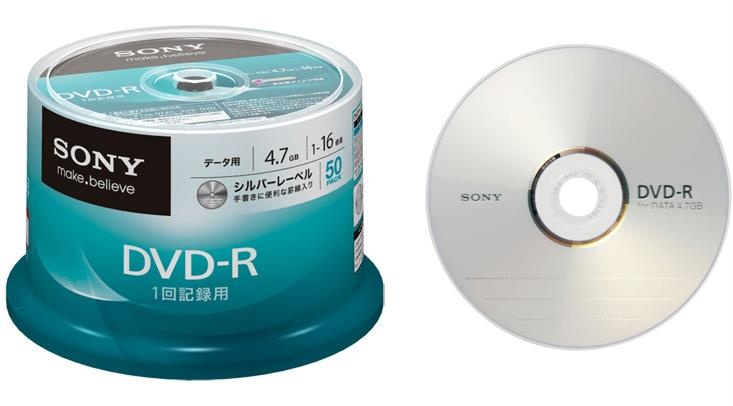
DVD-Rは、データを一度だけ書き込むことができる記録型DVDの一種で、主にデータ保存や映像記録に使用されます。書き込んだデータは削除や上書きができないため、誤操作によってデータを失ってしまう心配がありません。ほかのDVDディスクと比べて価格が比較的安く、入手しやすいことから、最も広く利用されています。
DVD-Rには、片面一層(DVD-R)4.7GBと片面2層(DVD-R DL)8.5GBの2つの規格があり、記録するデータ容量に応じて選択できます。
また、DVD-Rには、「録画用」と「データ用」という2種類があります。
録画用DVD-Rは、テレビ番組の録画に特化したメディアで、著作権保護技術(CPRM)に対応しており、デジタル放送の録画が可能です。
データ用DVD-Rは、パソコンでのデータ保存を目的としています。録画用DVD-Rでもパソコンにデータを書き込むことは可能ですが、コスト面を考慮すると、PCで使用する場合はデータ用DVD-Rをおすすめします。
DVD-Rが再生できない主な原因と対処法①DVDプレイヤーで録画したDVD-Rが再生できない場合
DVD-Rをファイナライズしていない
テレビで地デジ番組を録画したあと、ファイナライズが行われていないDVD-Rは、録画に使用した機器以外では再生できません。
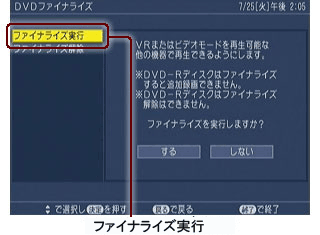
ファイナライズとは、DVD-Rに書き込んだデータを、DVDプレーヤーやパソコンなどのほかの機器でも再生可能にするための仕上げ作業のことです。
対処法:
録画に使用したDVDレコーダーで、改めてファイナライズ処理を行う必要があります。
基本的な操作手順は以下のとおりです。
1. 録画に使用したDVDレコーダーにDVD-Rを挿入します。
2. メニュー画面から「ディスク管理」を選択し、「ファイナライズ」に進みます。
3. 「DVDファイナライズ」を選び、実行ボタンを押します。
※機器によって操作方法が異なるため、詳細は取扱説明書をご確認ください。
古いDVDプレイヤーが一部のDVD-Rに対応していない
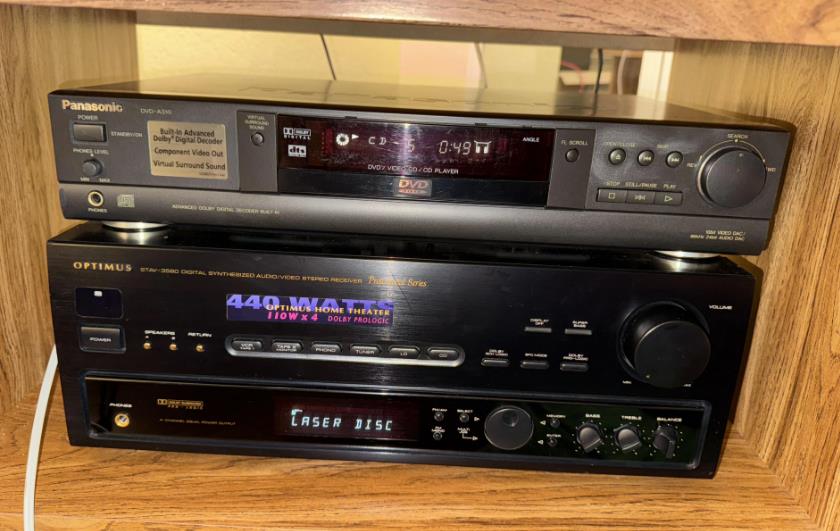
古い時期に製造されたDVDプレーヤーを使用している場合、最新のDVD-R規格や二層式(DVD-R DL)に対応していないことがあります。また、記録形式(ビデオモードやVRモード)が再生機器に対応していないことも、再生できない原因の一つです。
対処法:
まずは、お使いのDVDプレーヤーの取扱説明書を確認し、対応しているDVD-Rの種類や記録形式を確認してください。
対応していない場合は、互換性のある別のDVDプレーヤーを使用する必要があります。特に、DVD-R DLやCPRM対応ディスクを再生する場合は、新しい機器の導入を検討するとよいでしょう。
DVD-Rが再生できない主な原因と対処法②PCで地デジを録画したDVD-Rが再生できない場合
CPRM対応のDVD再生ソフトを使用していない
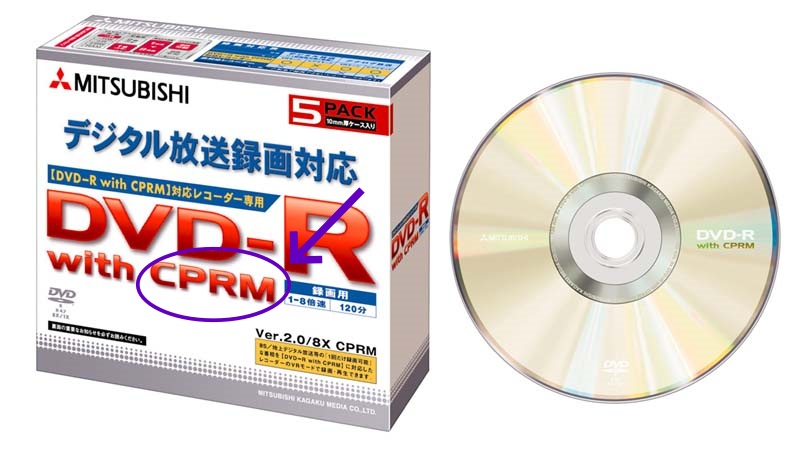
デジタル放送の番組を録画したDVD-Rがパソコンで再生できない主な原因は、CPRMという著作権保護技術に対応していない再生ソフトを使用していることです。
CPRM(Content Protection for Recordable Media)とは、とは、地デジやBSデジタル放送などの録画データを保護するために採用されている著作権保護技術です。地デジをDVDに録画した時点で、放送コンテンツを不正コピーから守るため、自動的にCPRMが付与される仕組みになっています。
残念ながら、「Windows Media Player」や「VLC Media Player」などのフリーソフトはCPRMに対応していないため、再生が制限されます。
対処法①:CPRM対応の有料再生ソフトを利用する
CPRMに対応した有料再生ソフトを使用すれば、地デジ録画したDVD-Rをスムーズに再生できます。代表的なソフトには、「PowerDVD」や「WinDVD」などがあります。
これらのソフトはいずれもCPRM保護されたディスクの再生に対応しており、高品質な映像再生が可能です。
対処法②:Blu-rayディスクに録画して無料再生ソフトを利用する
有料ソフトを購入せずに再生したい場合、無料の再生ソフトを活用する方法もあります。
DVD-Rの代わりにBlu-rayディスクに録画すれば、CPRMの制限を受けずに再生できます。Blu-rayディスクは容量が大きく、より高画質で録画できる点もメリットです。
さらに、「Leawo Blu-ray Player」は、市販のBlu-rayやDVDの再生に対応した万能プレーヤーで、無料で高品質な映像を楽しむことができます。
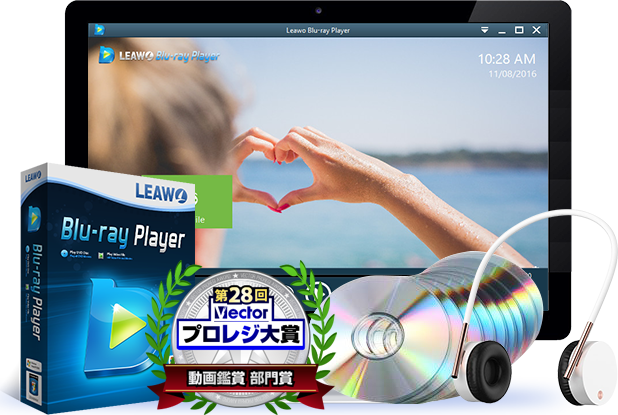
☉ Windows/MacでBlu-ray/DVD/ISO/4K・HD動画/音楽を無料再生。
☉ 映画館並みの映像空間を創出、最高の映像体験を提供。
☉ もっとほかの実用的な追加機能。
☉ Blu-ray/DVDをリージョンフリー再生。
☉ ユーザー向けの個性的な再生コントロール。
DVD-Rが再生できない主な原因と対処法③PCで作成したDVD-Rが家庭用プレイヤーで再生できない場合
オーサリングソフトを使わずにDVDを作成している
PCで書き込んだDVD-Rが家庭用DVDプレーヤーで再生できない原因の一つに、オーサリングソフトを使用せずにDVDを作成していることがあります。
PCで直接データを書き込んだ場合、MP4やAVIなど、家庭用プレーヤーが対応していない形式のままで保存されます。家庭用プレーヤーで再生可能な形式にするには、オーサリングソフトを使ってDVD-Video形式で書き込むことが必須です。
対処法:
「Leawo DVD作成」は、MP4、MOV、WMV、MKVなどさまざまな動画フォーマットを、家庭用プレーヤーで再生可能なDVD-Video形式に変換し、DVDディスクに書き込める専門ソフトです。さらに、メニュー作成、ビデオ編集、スライドショー作成などの便利な機能も搭載されており、初心者でも分かりやすく利用できます。
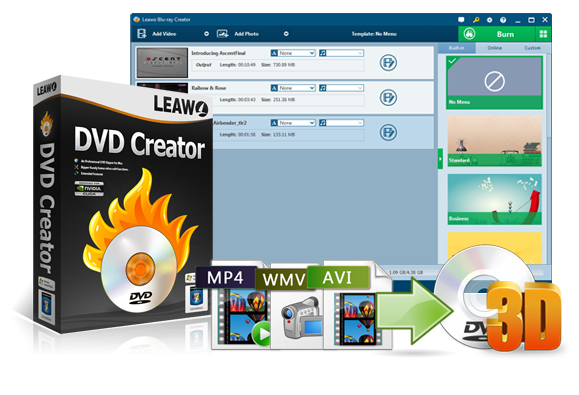
☉ あらゆる形式の動画や画像からDVDディスクを作成。
☉ 無料で豊富なメニューテンプレートを提供、DVDメニューを自由に編集。
☉ 1クリックでISOファイルをDVDディスクに焼く。
☉ 写真スライドショーを作成してDVDディスクに焼く。
☉ 実用な追加機能でより強力なDVD作成ソリューションを提供。
基本的な操作手順は以下のとおりです。
1. 公式サイトから「Leawo DVD作成」をダウンロードし、PCにインストールします。
2. ソフトを起動し、「DVD作成」モジュールを選択します。
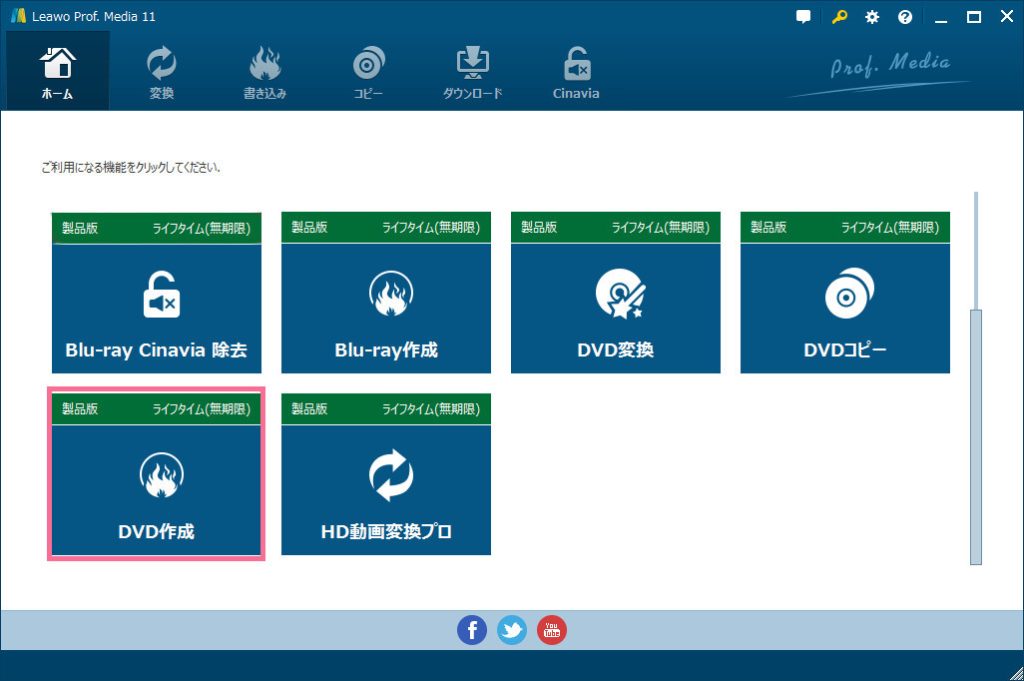
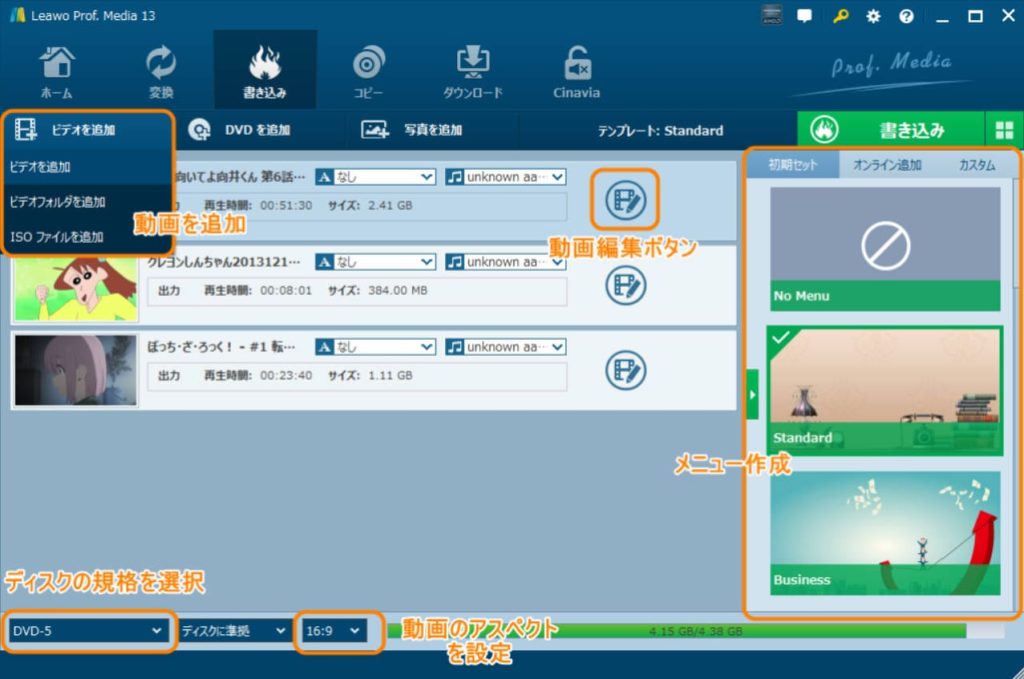
3.作成したい動画ファイルを追加します。必要に応じて、動画編集やDVDメニューのカスタマイズも可能です。
4. 出力形式を「DVD-5」または「DVD-9」に設定し、「書き込み」ボタンをクリックします。
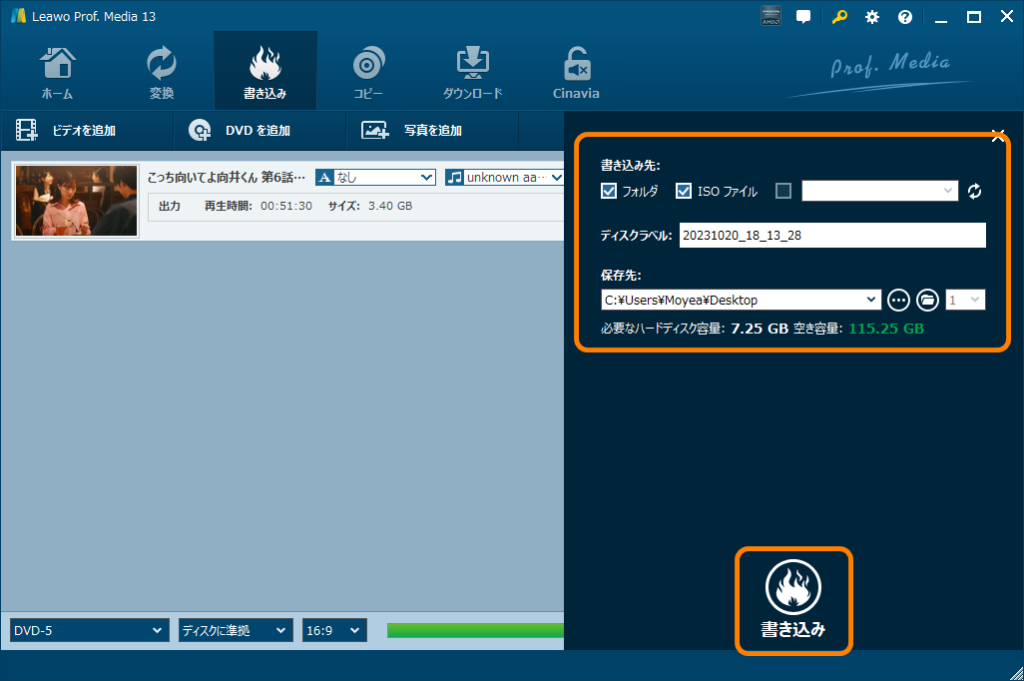
5.「書き込み先」を指定し、「書き込み」ボタンをクリックすると、DVD作成作業が開始されます。
Leawo DVD作成のガイド動画:
DVD-Rが再生できない主な原因と対処法④DVDディスク自体が原因で再生できない場合
DVD-Rの経年劣化・寿命
DVD-Rは、保存状態や使用頻度に応じて経年劣化が進み、再生できなくなることがあります。一般的に、DVD-Rの寿命は3年から10年程度とされていますが、保存環境が悪い場合や低品質なディスクを使用した場合、さらに短くなることがあります。
対処法①:保存環境を見直す
直射日光を避け、湿度40~60%、温度15~25℃の環境で保管しましょう。
また、ディスクはケースに入れた状態で保管し、裸のまま放置しないことも重要です。
対処法②:データのバックアップを取る
ディスクの劣化が進む前に、重要なデータをPCにバックアップしておくと、新しいディスクや外付けハードディスク、クラウドストレージに移行でき、永久保存が可能です。
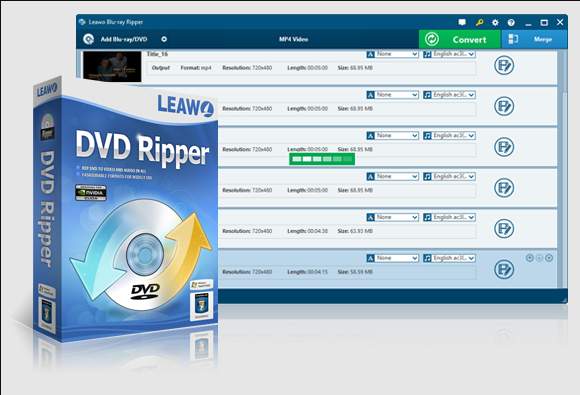
「Leawo DVD変換」を使用すれば、市販・レンタル・自作DVDをMP4、MKV、MP3、AACなど180種類以上のビデオ・オーディオ形式に変換し、さまざまなデバイスで自由に保存・再生できます。また、強力なDVDコピーガード解除機能が搭載されており、世界中のDVDを手軽に変換・保存可能です。
☉ DVDから動画を取り出して、MKV、MP4、MP3のような形式に変換。
☉ 制限なしでDVDディスクをリッピング可能。
☉ 誰でも簡単にDVDをスマホに取り込む。
☉ 高速の変換スピードや高品質の変換出力。
☉ 音声言語、字幕やアングル設定可能。
☉ 使いやすい編集機能で個性なDVD動画を作成。
基本的な操作手順は以下のとおりです。
1. 公式サイトから「Leawo DVD変換」をダウンロードし、PCにインストールします。
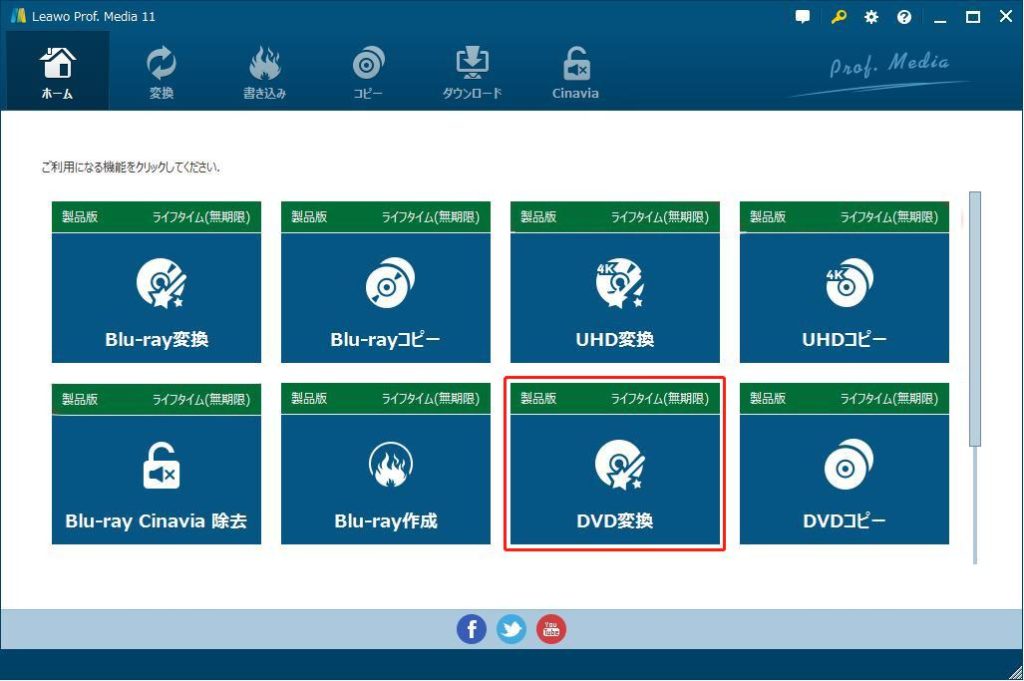
2. ソフトを起動し、「DVD変換」モジュールを選択します。
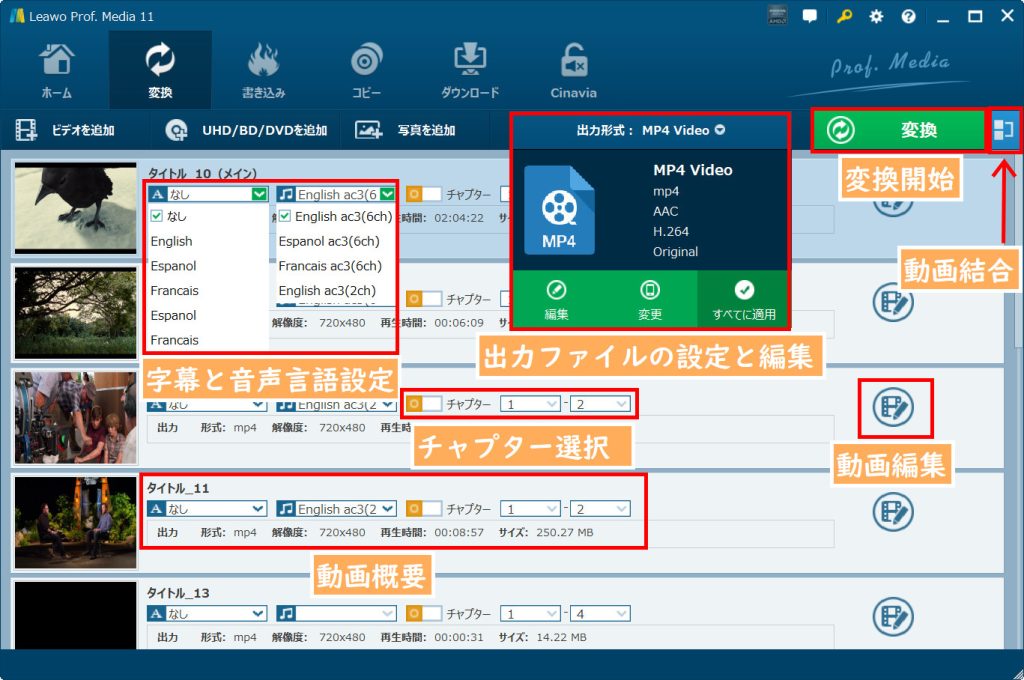
3.DVDディスクを読み込みます。必要に応じて、出力形式の設定や多言語音声・字幕の設定、ビデオの編集も可能です。設定完了後、「変換」ボタンをクリックします。
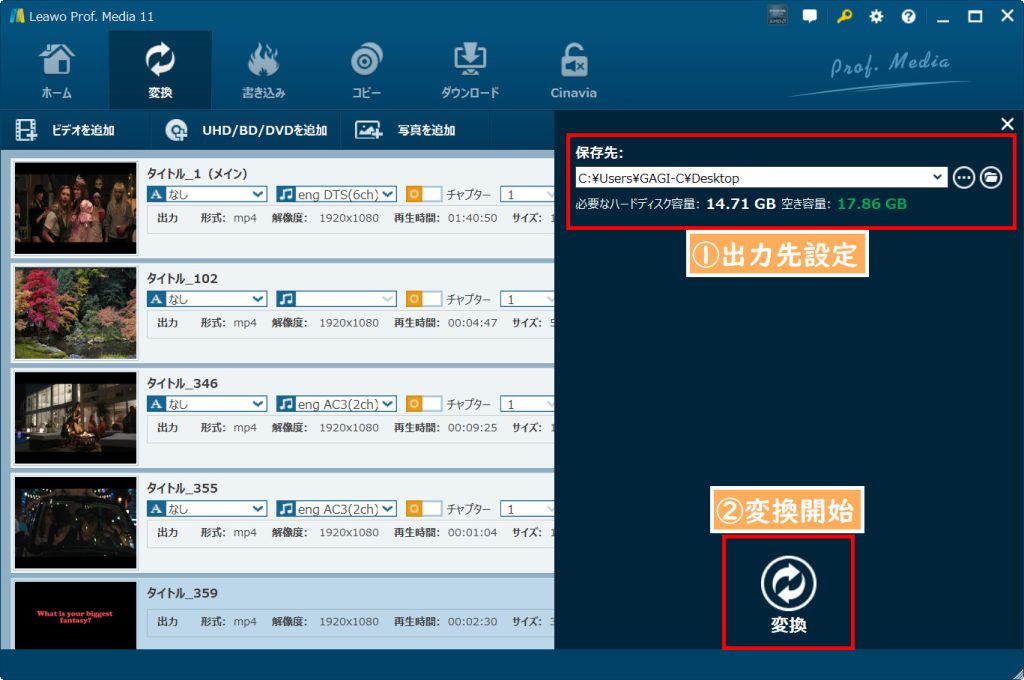
4. 「保存先」を指定し、「変換」ボタンをクリックすると、DVD変換作業が開始されます。
Leawo DVD変換のガイド動画:
傷や汚れによる読み取り不良
DVD-Rの表面に傷や汚れがあると、レーザー光が正確に反射されず、データの読み取りが妨げられることがあります。特に、指紋やほこり、湿気によるカビなどが原因で再生できないケースが多く見られます。
対処法:
専用のディスククリーナーやぬるま湯を使い、ディスクを優しく拭き取りてクリーニングします。
また、軽度の傷であれば、市販のディスク補修キットを使って修復が可能です。深い傷の場合は、専門業者に依頼するしかありません。
DVD-Rが再生できない主な原因と対処法⑤DVDドライブ・再生機器の劣化による問題
DVDドライブの経年劣化
DVDドライブも、長期間の使用により経年劣化が進み、正常に動作しなくなることがあります。例えば、ディスクが回転しない、異音がする、読み取り速度が遅いといった症状が見られる場合、ドライブの劣化が原因である可能性が高いです。
対処法:
まずは、他のDVDプレイヤーやPCのドライブで再生を試みます。これにより、問題がディスク側かドライブ側かを特定できます。
ドライブの劣化が確認された場合は、新しい内蔵ドライブに交換するか、外付けDVDドライブを購入して使用することを検討します。
レンズの汚れや読み取り精度の低下
また、DVDプレイヤーやDVDドライブ内のピックアップレンズが汚れていると、レーザー光が正確にディスクを読み取れなくなります。また、長期間使用していると、レンズの精度が低下することもあります。
対処法:
市販の専用レンズクリーナーを使用して、レンズの汚れを取り除きます。
分解可能なドライブであれば、内部のレンズを直接清掃することも可能です。ただし、分解には技術が必要なため、慎重に行うか専門業者に依頼してください。
内蔵ドライブの修理が難しい場合や、再生機器が古い場合は、新しい機器に交換するのが簡単で効果的です。
まとめ
DVD-Rが再生できない原因は多岐にわたりますが、前述で紹介した原因や対処法を順に確認することで、多くの場合は問題を解決できます。
ぜひこの記事を参考に、大切な映像やデータを長く安心して楽しんでください。