「家にDVDプレイヤーしか持っていないけれど、ブルーレイ映画のディスクは見られるのだろうか?」と困惑している方もいるでしょう。
本記事では、DVDプレイヤーでブルーレイを再生する方法があるのかについて解説します。
DVDプレイヤーではブルーレイが見れない原因
DVDプレイヤーでブルーレイディスクを再生できると勘違いしている方は少なくありません。
しかし、実際にはDVDプレイヤーでブルーレイを再生することはできません。
その理由を、DVDとブルーレイの構造や技術的な違いから詳しく解説します。
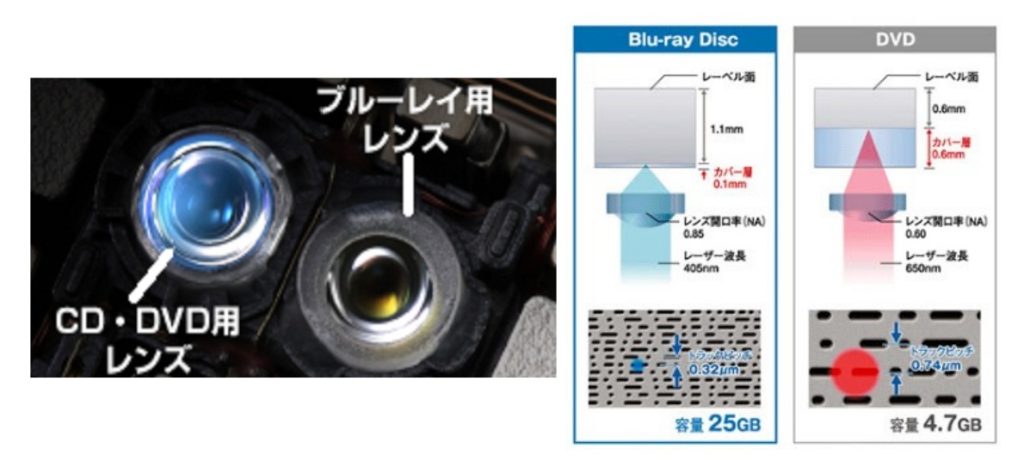
DVDプレイヤーでブルーレイが再生できない理由①レーザーの波長の違い
DVDは赤色レーザー(波長650nm)を使用しているのに対し、ブルーレイは青紫色レーザー(波長405nm)という、はるかに短い波長のレーザーを使用しています。
このため、ブルーレイはより高密度なデータ記録が可能となっています。
DVDプレイヤーは赤色レーザーしか搭載していないため、ブルーレイディスクのデータを読み取ることができません。
DVDプレイヤーでブルーレイが再生できない理由②記録層の位置の違い
DVDの記録層はディスク表面から約0.6mmの位置にあるのに対し、ブルーレイの記録層は約0.1mmという非常に表面に近い位置にあります。ブルーレイの記録層は表面に近いため、専用の青紫色レーザーで正確に焦点を合わせて読み取る必要があります。
DVDプレイヤーのレーザーでは、この位置に正確に焦点を合わせることができません。
DVDプレイヤーでブルーレイが再生できない理由③記録構造の違い
DVDは片面一層で約4.7GBであるのに対し、ブルーレイは片面一層で25GB、二層で50GB以上という圧倒的な大容量を実現しています。この大容量を支えるために、ブルーレイは高度な圧縮技術や専用のデータフォーマットを採用しています。
しかし、DVDプレイヤーはこれらの技術規格に対応しておらず、ブルーレイ特有のデータ構造を物理的・技術的に処理することができません。
DVDプレイヤーでブルーレイが見れない場合の解決策・3選
①専用のブルーレイプレイヤーを入手して再生する
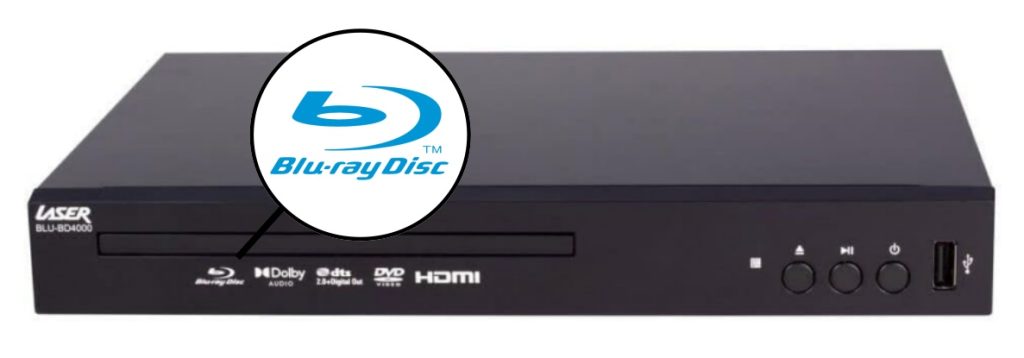
最も簡単かつ確実な解決策は、専用のブルーレイプレイヤーを購入することです。
ブルーレイプレイヤーは下位互換性が備わっており、1台でDVDとブルーレイの両方のディスクを再生することができます。これにより、既存のDVDコレクションを無駄にすることなく、ブルーレイの高画質映像を楽しむことが可能です。
さらに、最新のブルーレイプレイヤーは4K UHDブルーレイに対応しているモデルも多く、将来的な映像体験の向上にも対応できます。また、インターネット接続機能を備えたプレイヤーであれば、ストリーミングサービスを利用することも可能です。
②外付けブルーレイドライブを使ってPCで再生する
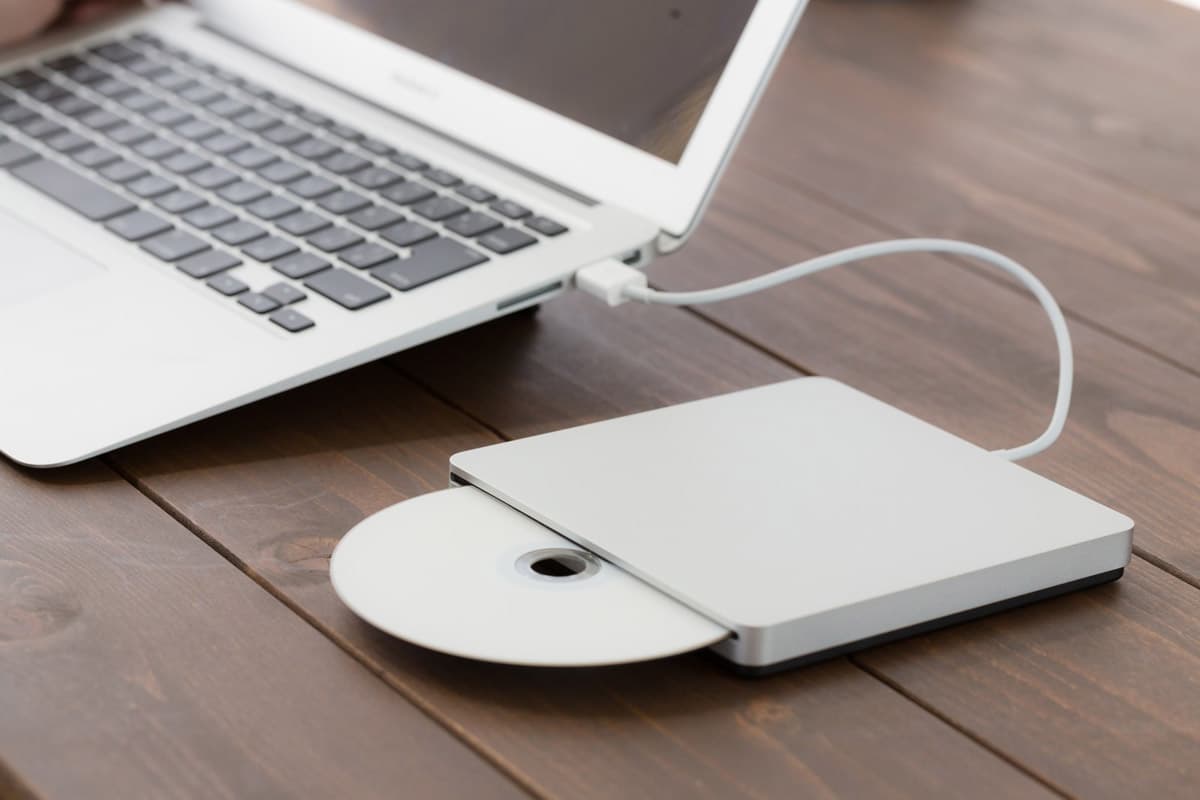
ノートパソコンやデスクトップパソコンをお持ちの方は、外付けブルーレイドライブを利用してPCでブルーレイを再生することも可能です。外付けブルーレイドライブはUSB接続で簡単に使用でき、ブルーレイディスクの再生環境を手軽に整えることができます。
ただし、ブルーレイを再生するには、AACS(アドバンスド・アクセス・コンテンツ・システム)に対応した専門再生ソフトが必要です。「Leawo Blu-ray Player」は、Blu-rayディスク・DVD・ISOファイル・動画ファイルなどに対応した高性能な万能プレイヤーソフトです。市販のBlu-rayディスクの再生にも対応しており、高画質・高音質のまま再生することが可能です。さらに、リージョンコード制限にも対応しており、導入しやすく実用性の高い再生ソフトの一つです。
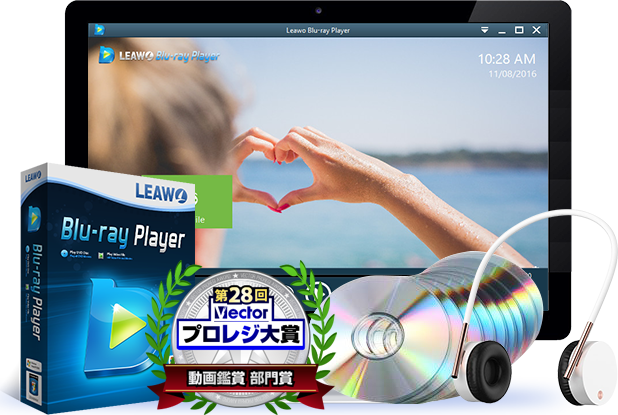
☉ Windows/MacでBlu-ray/DVD/ISO/4K・HD動画/音楽を無料再生。
☉ 映画館並みの映像空間を創出、最高の映像体験を提供。
☉ もっとほかの実用的な追加機能。
☉ Blu-ray/DVDをリージョンフリー再生。
☉ ユーザー向けの個性的な再生コントロール。
・Leawo Blu-ray Playerのガイド動画:
③「Leawo ブルーレイ DVD変換」でブルーレイをDVDに焼く【DVDプレーヤー完全対応】
どうしても既存のDVDプレイヤーでブルーレイを再生したい場合は、「Leawo ブルーレイDVD変換」を使用して、ブルーレイディスクをDVD形式に変換する方法があります。
「Leawo ブルーレイDVD変換」とは、ブルーレイのコピーガードを解除し、ブルーレイディスクをDVDディスクやISOイメージファイルに変換することが可能な便利ソフトです。変換時には字幕や音声トラックを選択できるため、視聴環境に合わせたカスタマイズが可能です。また、Leawo独自の変換技術により、高品質を維持したまま、ブルーレイの映像美を損なうことなくDVDに変換できる点も大きな特徴です。これにより、DVDプレイヤーでもブルーレイを楽しむことができます。
☉ ブルーレイディスクから、DVD-5/DVD-9ディスク、フォルダ、ISOファイルへ変換可能。
☉ BD+、BD-J、AACS、RC、地域コードなど、様々なコピーガードを気軽に解除。
☉ 高画質を維持したまま、最大6倍速の高速変換。
☉ 字幕と音声トラックも自由に選択。
☉ あらゆるDVDプレーヤーでスムーズに再生。
1.ソフトをインストールして起動します。
2.「Blu-ray DVD変換」モジュールを選択します。
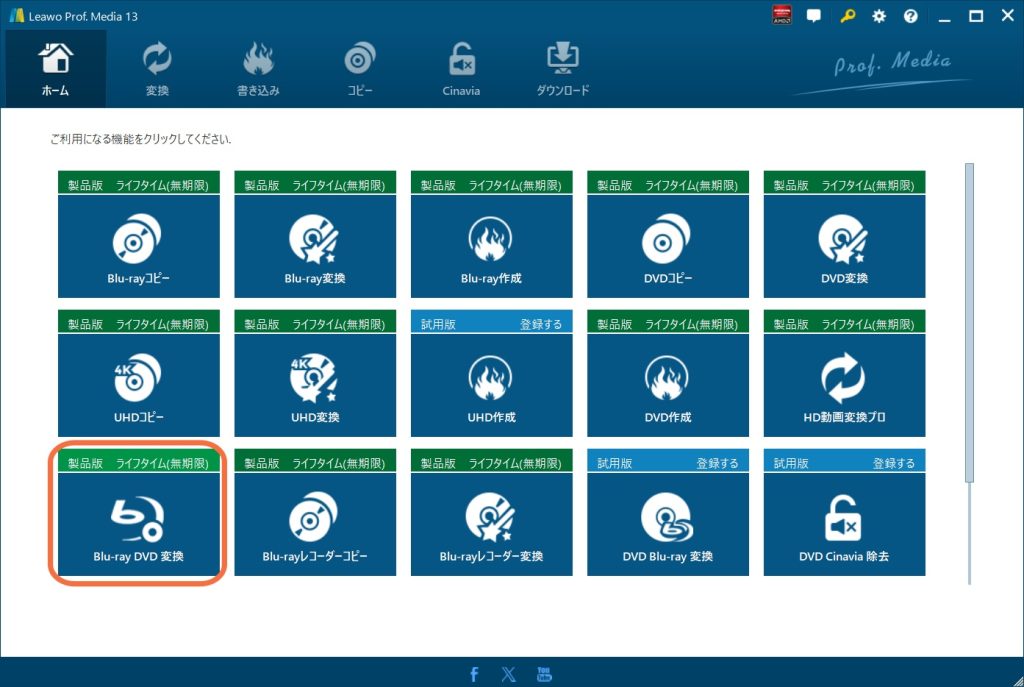
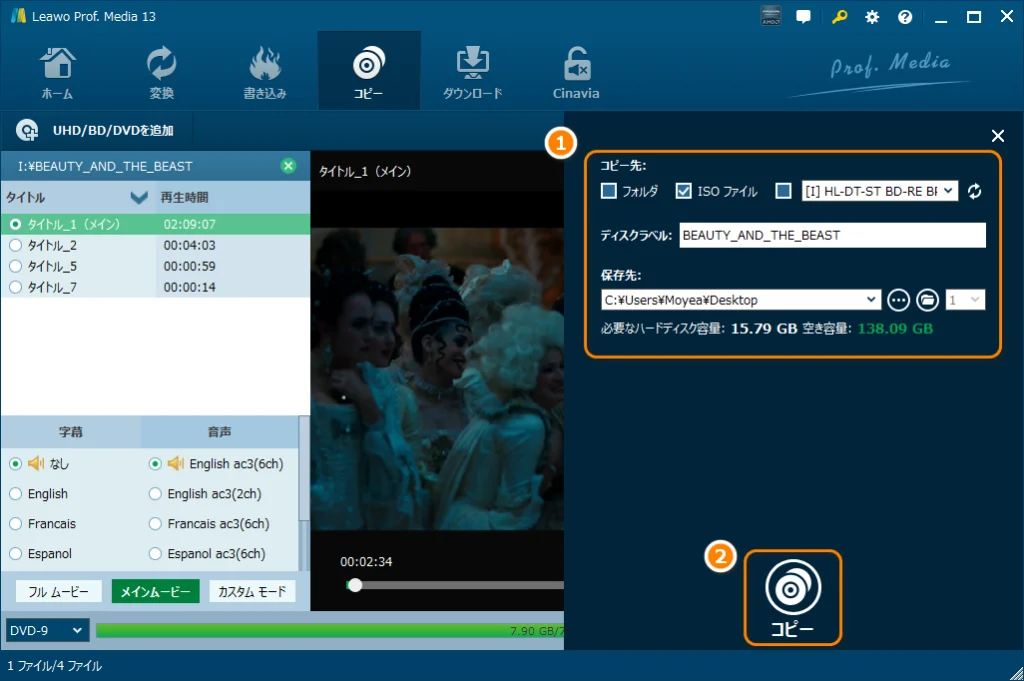
3.ブルーレイディスクをドライブに挿入し、「UHD/BD/DVDを追加」からディスクを読み込みます。
4. 読み込み完了後、変換したいタイトルを選択します。
※通常は「メインムービー(本編)」を選択します。
5. 必要な字幕や音声トラックを選択し、左下で出力するDVDの種類(DVD-9 または DVD-5)を選択します。設定完了後、右上の「コピー」ボタンをクリックします。
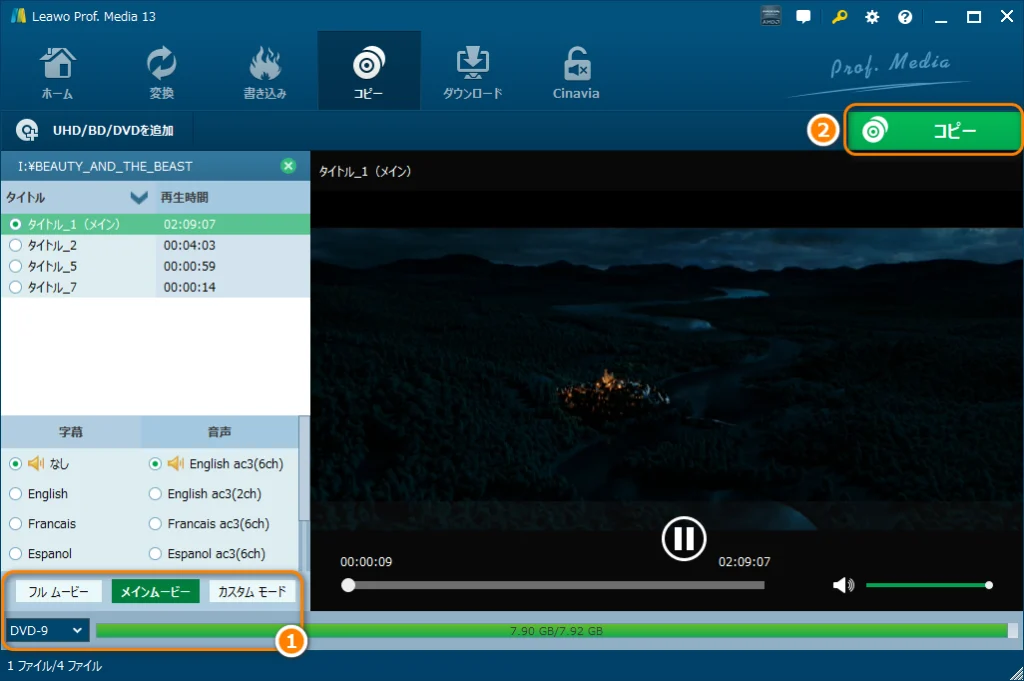
6.コピー先を同じブルーレイドライブに設定し、「コピー」ボタンをクリックします。
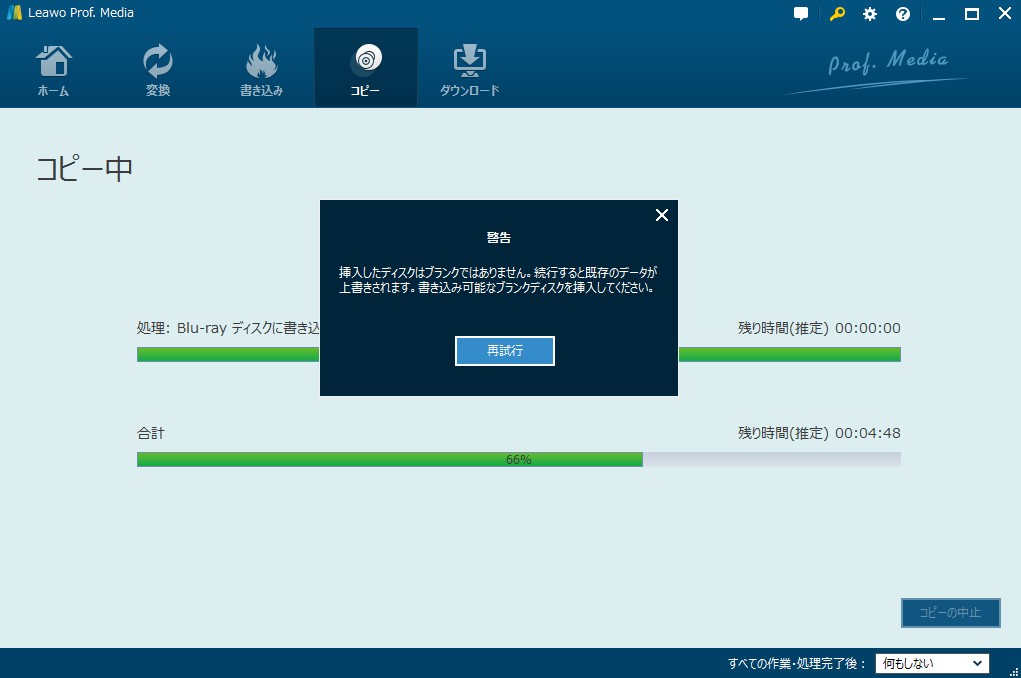
7.変換途中で「挿入したディスクはブランクではありません」という警告メッセージが表示されたら、変換元のブルーレイディスクを取り出し、空のDVDディスクをドライブに挿入した後、「再試行」ボタンをクリックします。
8.変換が完了したら、作成したDVDをDVDプレイヤーで再生します。
・Leawo ブルーレイDVD変換のガイド動画:
迷ったらこれ!選び方のポイントや注意点をまとめ
DVDプレイヤーでブルーレイが再生できない場合、どの解決策を選べばよいのか迷っている方も多いのではないでしょうか。
そこでここでは、解決策を選ぶ際のポイントや注意点を分かりやすくまとめました。
これを読めば、自分に合った最適な方法がきっと見つかるはずです。
| 解決策 | メリット | デメリット | こんな方におすすめ |
| ブルーレイプレイヤー | 手軽で高画質・高音質、4K対応モデルも選べる | 初期費用がかかる、設置場所が必要 | 家庭用テレビで視聴することが多い方 |
| 外付けブルーレイドライブ | 汎用性が高く、持ち運びが便利、コスパが良い | 再生ソフトやPCスペックが必要、設定が必要 | パソコンを日常的に使う方 |
| ブルーレイ DVD変換ソフト | 既存のDVDプレイヤーを活用可能 | 手間がかかる、 変換作業に時間が必要 | 既存機器を活用したい方 |
まとめ
DVDプレイヤーではブルーレイを再生することはできません。
解決策として、手軽さを重視するなら専用のブルーレイプレイヤー、コストを抑えたいなら外付けブルーレイドライブ、既存のDVDプレイヤーを活用したいなら「Leawo ブルーレイDVD変換」がおすすめです。
それぞれの特徴を理解したうえで、自分に合った最適な方法を選びましょう。