
DVDやBlu-rayにデータを書き込む機会は以前より減ったとはいえ、「動画をディスクに保存したい」「結婚式やイベント映像をDVDで渡したい」「バックアップを物理メディアで残したい」といったニーズは今も根強く存在しています。
特に「Power2Go」のような多機能なソフトは、データのバックアップ、動画の保存、システム復元ディスクの作成など、依然として多くのユーザーにとって不可欠なツールであり続けています。
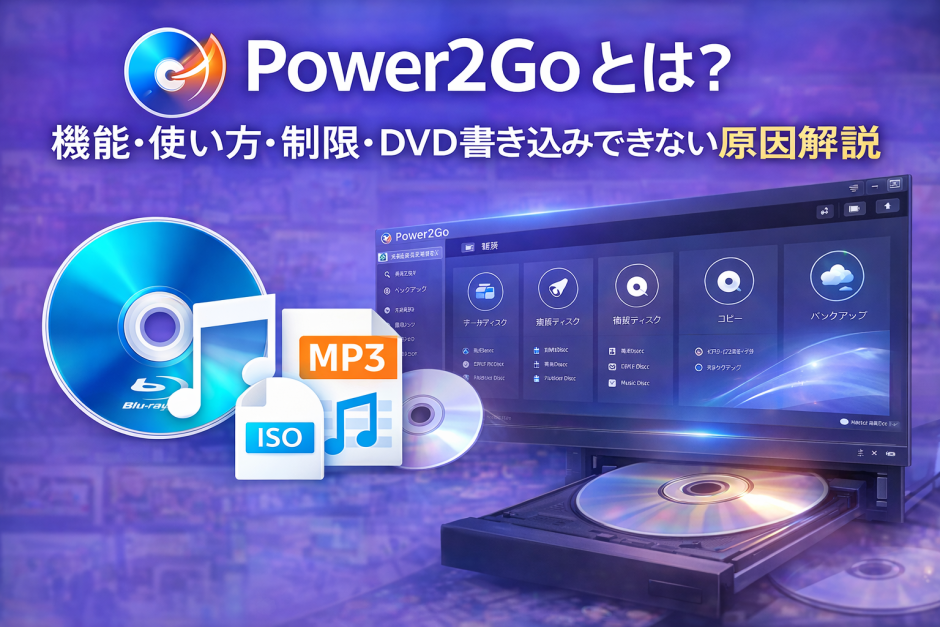
本記事では、ディスク作成ソフトとして知られるPower2Goについて、機能・使い方・無料版の制限・他ソフトとの違い・書き込みできない時の対策まで、実用目線で詳しく解説します。
Power2Goとは?単なる書き込みソフトではない理由
Power2Goは、CyberLink社が提供するディスク作成・バックアップ統合ソフトです。単なる「DVD焼きソフト」ではなく、データ管理や暗号化、動画ディスク作成まで対応するオールインワン型ツールです。
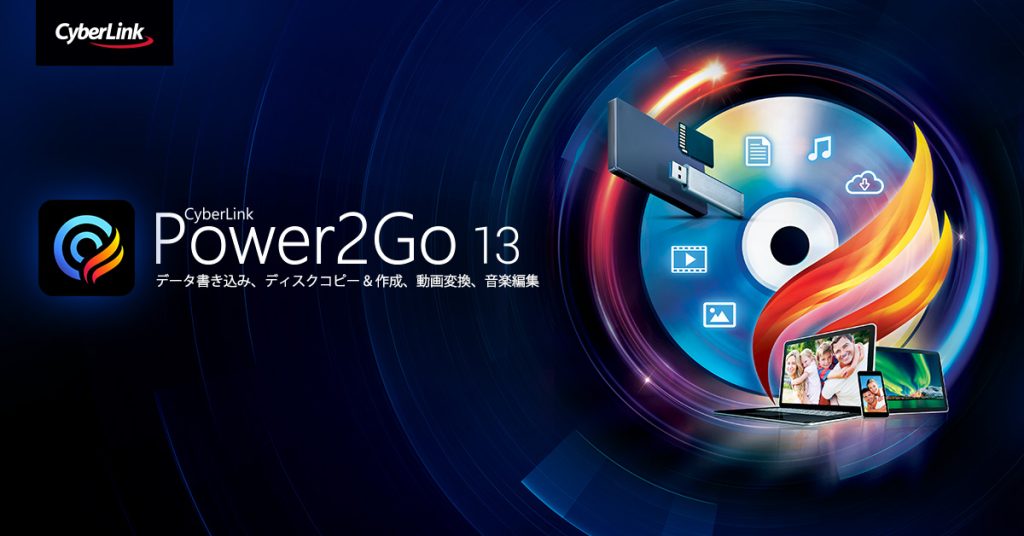
■ 基本情報
対応OS:Windows 10 / 11
対応メディア:CD / DVD / Blu-ray
主な用途:データ保存、動画DVD作成、ISO作成、ディスクコピーなど
■ 他のDVD書き込みソフトと何が違うのか?
一般的なDVD書き込みソフトが「データのコピー」に特化しているのに対し、Power2Goは「メディアコンテンツ管理」と「データの保護」という側面が強化されています。
例えば、動画ファイルからDVDビデオを作成する機能、音楽ファイルから音楽CDを作成する機能はもちろん、ISOファイルの作成・書き込み、ディスクコピー、さらにはデータを暗号化して書き込むセキュリティ機能までを標準で搭載。これ一つでディスク関連の様々なタスクをこなせるのが最大の特徴です。
■ どんな人に向いている?
初心者でも簡単にDVDを作りたい人
動画DVDやBlu-rayをメニュー付きで作成したい人
ISO作成やディスクコピーを安定して行いたい人
バックアップ用途で物理メディアを使いたい人
UIが比較的わかりやすく、日本語対応も整っているため、専門知識がなくても扱いやすいのが特徴です。
Power2Go無料版の制限と有料版との違い
Power2Goには無料体験版がありますが、有料版(Power2Go Platinumなど)とは機能や期間に大きな違いがあります。読者が自分にとって最適な選択をするための判断基準を提供します。
1.無料体験版でできること
無料体験版では、Power2Goの基本的な機能(データディスク作成、音楽CD作成、ディスク情報表示など)を試すことができます。インターフェースや操作性を確認し、自分のPC環境で問題なく動作するかどうかをチェックするのに最適です。
2.無料版でできないこと(期間制限・機能制限)
無料体験版は、通常「30日間」といった期間制限や、一部の機能制限があります。例えば、Blu-ray書き込み機能、動画DVD/Blu-ray作成機能の一部、高度なセキュリティ機能、ディスクコピー機能、そして特定のフォーマットへの変換機能などが制限されていることが多いです。これにより、高機能な部分を試す前に購入を検討する必要が出てきます。
3.有料版の価格とライセンス体系
有料版(Power2Go Platinumなど)の価格は、バージョンや購入時期によって異なりますが、一般的には数千円程度で提供されています。ライセンスは通常、永続ライセンスとなっており、一度購入すればそのバージョンを永続的に利用できます。メジャーアップデート時にはアップグレード版の購入が必要となることがあります。
4.買うべき人・買わなくていい人の判断基準
| 項目 | 無料体験版で十分な人 | 有料版(Power2Go Platinum)を買うべき人 |
| 主な用途 | ごく稀にデータCD/DVDを作成する程度 | 高頻度でディスク書き込みを行う、または多機能を求める |
| 求める機能 | 基本的なデータ書き込み、音楽CD作成のみ | 動画DVD/Blu-ray作成、ディスクコピー、ISO、セキュリティ機能 |
| ディスクの種類 | CD-R/RW, DVD-R/RWのみ | Blu-rayディスクにも書き込みたい |
| 利用頻度 | 年に数回程度 | 月に数回以上、継続的に利用したい |
| セキュリティ | 特に必要なし | 機密性の高いデータを保護したい |
Power2Goの具体的な使い方(初心者向けステップ解説)
Power2Goの操作は直感的ですが、特に初心者が迷いやすい「動画をDVDに書き込む方法」を中心に、スクリーンショットを交える形で解説します。
1. 動画をDVD・Blu-rayに書き込む方法(最も多い用途)
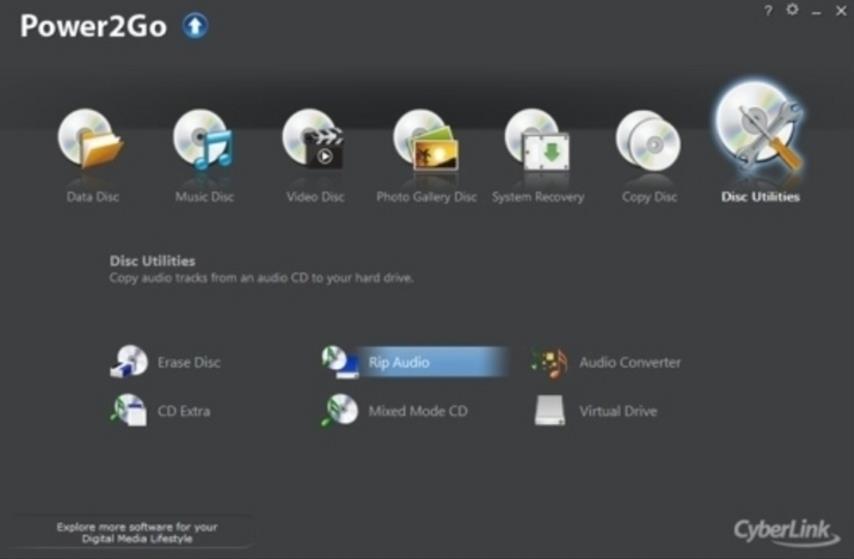
①Power2Goを起動し、「ビデオディスク」を選択: メイン画面で「DVDディスク」または「Blu-rayディスク」を選択します。
②動画ファイルの追加: 「メディアを追加」ボタンをクリックし、PCに保存されているMP4やMOVなどの動画ファイルをドラッグ&ドロップで追加します。
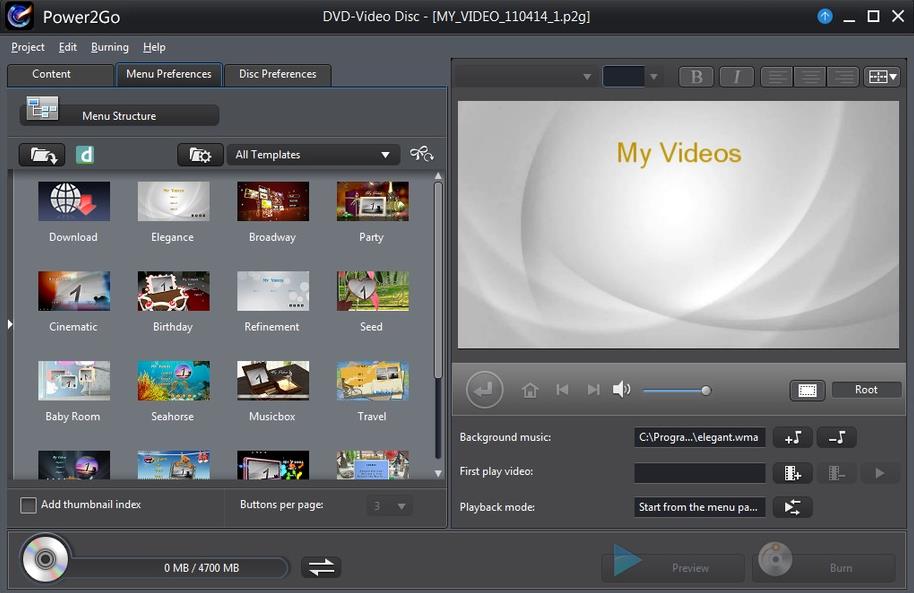
③メニューテンプレートの選択(オプション): 好みに応じて、DVD/Blu-rayメニューのテンプレートを選択・カスタマイズできます。
④出力設定の確認: 画質やアスペクト比、書き込み先のドライブを確認します。ここでは、品質を「自動」にしておくのが初心者にはおすすめです。
⑤ディスクの書き込み: 空のDVD-R/RWまたはBD-R/REをドライブに挿入し、「書き込み」ボタンをクリックします。
2.ISOファイルをDVDに焼く方法
①「ディスクイメージのコピー」を選択: メイン画面から「ディスクイメージのコピー」を選択します。
②ISOファイルの選択: 「イメージファイルの参照」をクリックし、PC内のISOファイルを選択します。
③書き込みドライブの選択: 書き込みたい空のディスクが挿入されているドライブを選択します。
④書き込み開始: 「書き込み」ボタンをクリックします。
3.データDVDを作成する方法
①「データディスク」を選択: メイン画面から「データディスク」→「DVDディスク」を選択します。
②ファイルの追加: エクスプローラーから書き込みたいファイルをドラッグ&ドロップで追加します。
③書き込み: 空のDVDを挿入し、「書き込み」ボタンをクリックします。
4.書き込み速度や品質設定の最適化ポイント
①書き込み速度: 一般的に、ディスクとドライブが対応する「推奨される最低速度」で書き込むのが最も安定します。高速すぎるとエラーの原因となることがあります。
②品質設定: 動画DVD/Blu-ray作成時には、画質設定(高品質、標準品質など)を選択できます。ディスク容量との兼ね合いになりますが、可能な限り高品質を選択することをおすすめします。
Power2Goと他ソフトの比較(BurnAware・ImgBurn・Leawoなど)
Power2Goが市場でどのような立ち位置にあるのか、他の人気ディスク書き込みソフトと比較しながら解説します。
無料ソフトとの違い
ImgBurnやBurnAware Freeなど無料ソフトは、基本的なデータ書き込みやISO書き込みには十分です。しかし、Power2Goのように動画DVDメニュー作成、ディスクコピー、強力なセキュリティ機能、システムバックアップといった高度な機能は持ち合わせていません。また、無料ソフトはサポートが限定的であることも多いです。
プロ向けソフトとの違い
Leawo Blu-ray作成は、特にBlu-rayやDVDのオーサリング機能に特化しており、Power2Goと比較してより高度なカスタマイズ性を提供します。
例えば、Leawo Blu-ray作成では、豊富なメニューテンプレートや背景音楽の追加、字幕やチャプターの編集など、プロフェッショナルなディスク作成が可能です。
また、4K動画の入力にも対応しており、高画質な映像をそのままBlu-rayに焼ける点が大きな強みです。
一方、Power2Goは多機能なオールインワンソフトとして幅広い用途に対応しますが、ディスク作成の細かい編集機能やカスタマイズ性ではLeawo Blu-ray作成に劣る部分があります。
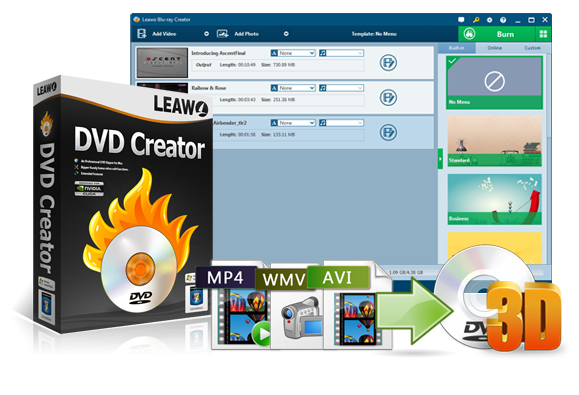
☉ あらゆる形式の動画や画像からDVDディスクを作成。
☉ 無料で豊富なメニューテンプレートを提供、DVDメニューを自由に編集。
☉ 1クリックでISOファイルをDVDディスクに焼く。
☉ 写真スライドショーを作成してDVDディスクに焼く。
☉ 実用な追加機能でより強力なDVD作成ソリューションを提供。
Power2GoでDVD書き込みできない時の原因と対策
1.ディスクを認識しない場合
ドライブ接続不良やメディア規格の非対応、ドライバー異常が主な原因であり、接続確認やドライバー更新で改善できることが多いです。
2.書き込み途中で止まる場合
書き込み速度の設定が高すぎたり、PCの負荷が大きいことが原因となるため、速度を下げて不要なアプリを終了すると安定しやすくなります。
3.「書き込み失敗」と表示される原因
ディスク品質の問題やファイル破損が原因であることが多く、信頼できるメディアの使用と事前のファイル確認が有効です。
4.作成したDVDが再生できない場合
DVD-Video形式で作成していない、またはファイナライズ未実施が原因の場合があり、正しい形式と最終化設定を確認する必要があります。
5.コピーガード付きDVDが焼けない理由
コピーガード付きディスクは仕様上複製できず、Power2Goには解除機能が搭載されていないため書き込みはできません。
よくある質問(FAQ)
Q1.Power2GoはWindows 11に対応している?
はい、Power2Goの最新バージョンはWindows 11に完全対応しており、快適に動作します。
Q2.Blu-rayも作成できる?
はい、Power2Go Platinum版であれば、Blu-rayディスクへのデータ書き込み、Blu-rayビデオディスクの作成が可能です。
Q3.Mac版はある?
いいえ、Power2Goは現在のところWindows専用のソフトウェアであり、Mac版は提供されていません。
Q4.永続ライセンスかサブスクか?
Power2Goは通常、永続ライセンスとして販売されています。一度購入すれば、そのバージョンを永続的に使用できます。メジャーアップデート版には別途アップグレード費用がかかる場合があります。
まとめ
Power2Goは、単なるディスク書き込みソフトの枠を超え、データバックアップ、メディア管理、セキュリティ保護までを統合した強力なオールインワンツールです。
安定性と多機能性を兼ね備え初心者にも使いやすいオールインワンのディスク管理ツールである一方、価格や高度な編集機能の限定性といったデメリットも持つという中立的な使用感が特徴です。
動画DVDの作成やBlu-rayへの書き込み、ISOファイルの管理を検討している方は、まずはPower2Goの体験版から試してみるのがおすすめです。