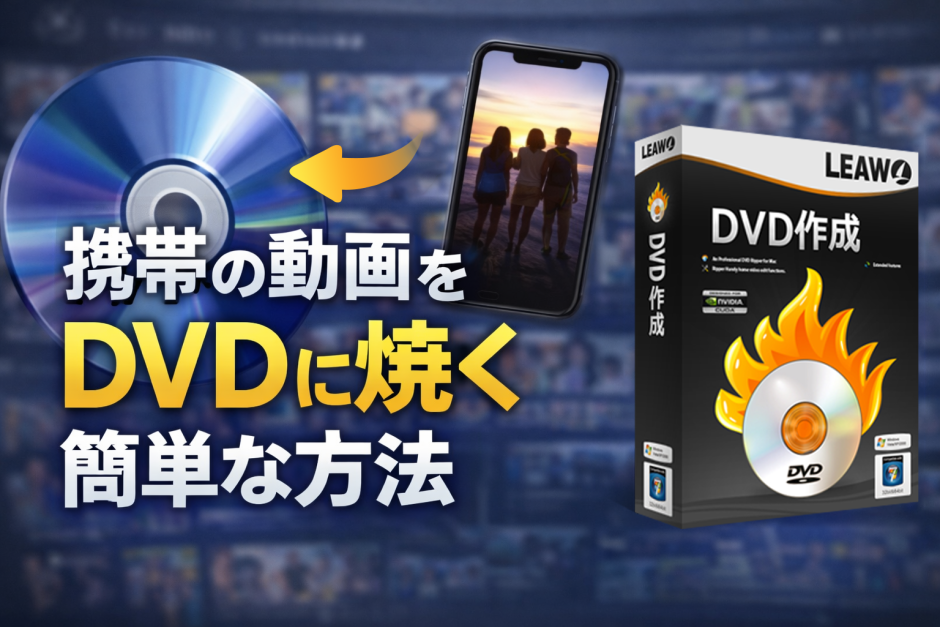

スマートフォンで撮影した動画を、DVDに焼いて保存したいと考える人は少なくありません。家族旅行や子どもの成長記録、イベントの思い出など、大切な動画をDVDにしておけば、テレビの大画面で再生したり、長期間バックアップとして保存したりすることができます。
しかし、携帯で撮影した動画は通常 MP4やMOV形式で保存されており、そのままではDVDプレーヤーで再生できません。そのため、専用のDVD作成ソフトを使って動画をDVD形式に変換し、ディスクに書き込む必要があります。
この記事では、携帯の動画をDVDに焼く方法や必要なもの、さらに初心者でも簡単にDVDを作成できるソフトと具体的な操作手順についてわかりやすく解説します。
スマートフォンで撮影した動画をDVDに焼くには、いくつかの準備が必要です。基本的にはパソコンとDVDオーサリングソフトを利用して、スマホ動画をDVD形式に変換して書き込む形になります。
まず知っておきたいのは、スマホ動画はそのままDVDに焼いても、一般的なDVDプレーヤーでは再生できないという点です。スマートフォンで撮影した動画は主に MP4・MOV・HEVC などの形式ですが、家庭用DVDプレーヤーが対応しているのは DVD-Video形式です。そのため、動画をDVD形式に変換する専用ソフトが必要になります。
携帯の動画をDVDに焼くために必要なものは、主に次の通りです。
パソコン(WindowsまたはMac)
DVD作成ソフト
DVDドライブ(外付けでも可)
空のDVDディスク(DVD-Rなど)
スマートフォンで撮影した動画
スマホ動画をDVDにしておくと、テレビの大画面で再生できるほか、思い出の動画を長期間保存できるバックアップとしても役立ちます。特に家族のイベントや旅行の動画などは、DVDとして残しておくことで後から見返す楽しみも増えるでしょう。
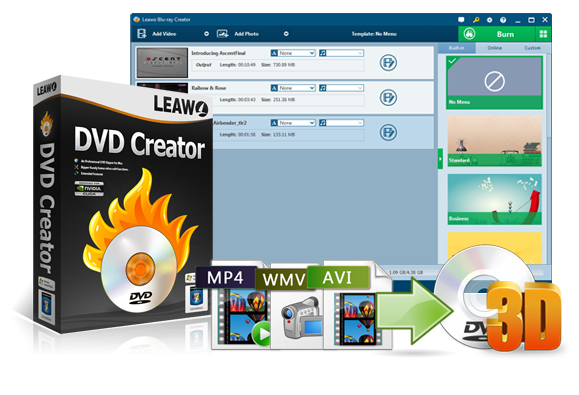
☉ あらゆる形式の動画や画像からDVDディスクを作成。
☉ 無料で豊富なメニューテンプレートを提供、DVDメニューを自由に編集。
☉ 1クリックでISOファイルをDVDディスクに焼く。
☉ 写真スライドショーを作成してDVDディスクに焼く。
☉ 実用な追加機能でより強力なDVD作成ソリューションを提供。
携帯の動画をDVDに焼くには、動画をDVD形式に変換し、ディスクへ書き込めるソフトが必要です。数多くのDVD作成ソフトがありますが、初心者でも使いやすく、機能が充実しているソフトとしてよく利用されているのが Leawo DVD作成 です。
Leawo DVD作成は、MP4・MOV・MKVなど様々な動画形式に対応しており、スマートフォンで撮影した動画を簡単にDVDディスクへ書き込むことができます。動画を追加するだけで自動的にDVD形式へ変換されるため、専門的な知識がなくても操作しやすいのが特徴です。
また、DVDメニューを作成できる機能も搭載されており、映画DVDのようなメニュー画面を付けて動画を整理することも可能です。字幕や音声の設定、動画のトリミングなど簡単な編集機能も備わっているため、スマホ動画をDVDとして保存する用途に幅広く対応しています。
高画質出力: スマートフォンで撮影した高解像度動画の品質を極力損なわずに、DVDディスクに変換・書き込みが可能です。
豊富なメニューテンプレート: 結婚式、誕生日、旅行など、様々なシーンに合わせた美しいメニューテンプレートが多数用意されており、DVDを本格的な仕上がりにできます。
幅広い動画フォーマット対応: MP4、MOV、MKV、AVIなど、スマートフォンで撮影したほとんどの動画フォーマットに対応しています。
安定した書き込み: 高い成功率で、安心してディスク書き込み作業を行えます。
WindowsとMacの両方に対応:使用しているパソコンの環境を問わず、誰でも手軽に利用できる
ここでは、実際に Leawo DVD作成 を使って携帯の動画をDVDに焼く具体的な手順を紹介します。
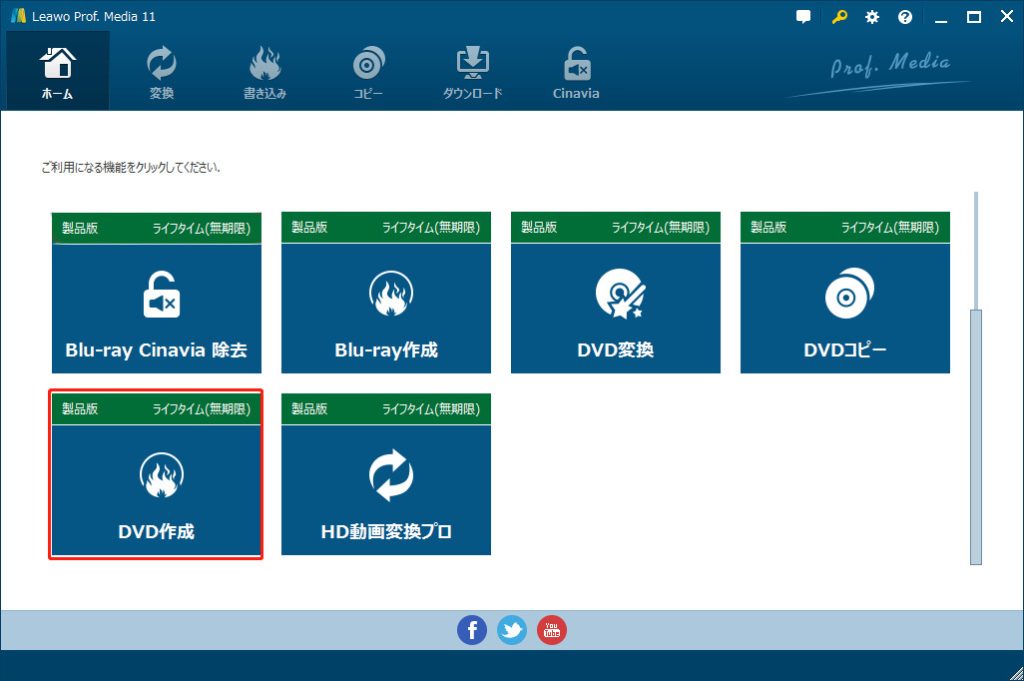
ステップ1: Leawo DVD作成をインストールし起動
Leawo社の公式サイトから「Leawo DVD作成」をダウンロードし、PCにインストールします。インストール後、ソフトウェアを起動してください。
ステップ2: PCに転送した動画ファイルをソフトに追加
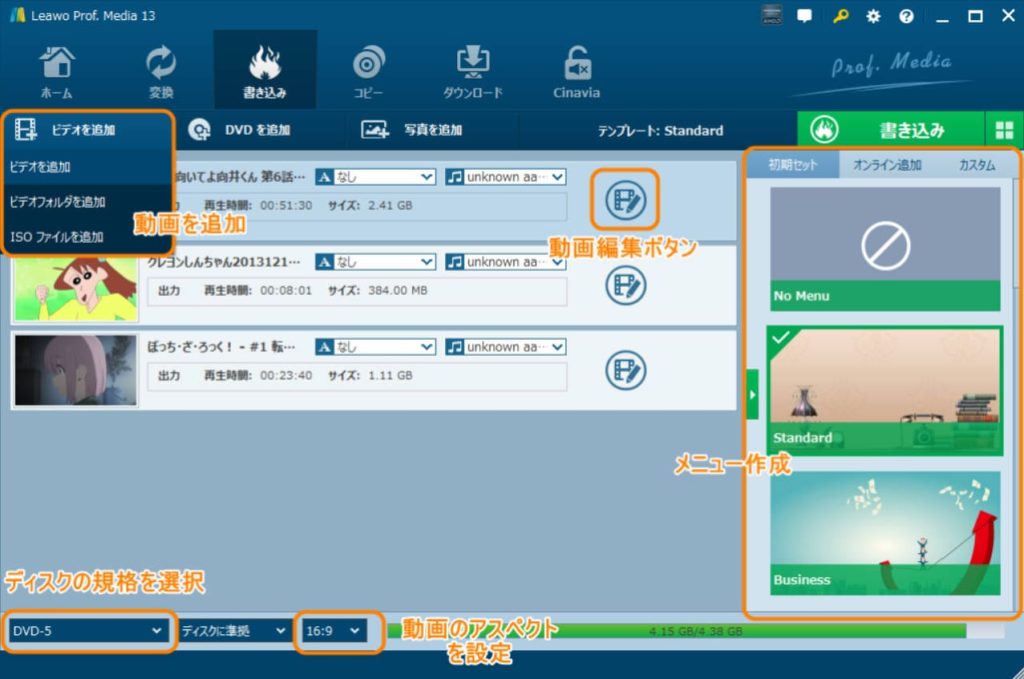
ソフトのメイン画面中央にある「ビデオを追加」ボタンをクリックするか、PCのフォルダから動画ファイルを直接ソフト画面にドラッグ&ドロップして読み込みます。複数の動画を追加することも可能です。
ステップ3: ディスクタイプ、画質、アスペクト比を設定
画面下部で、書き込み先のディスクタイプ(例:DVD-5 / DVD-9)、画質(低/中/高)、アスペクト比(16:9 / 4:3)を設定します。
携帯動画は通常16:9なので、そのままで問題ありません。画質は「高」を選択すると、元動画の品質を最大限に保てます。ディスク容量(例:DVD-5なら4.7GB)を超えないように注意し、必要に応じて画質を調整してください。
ステップ4: メニューテンプレートの選択とカスタマイズ
画面右側のメニューパネルから、好みのメニューテンプレートを選択します。結婚式、誕生日、旅行など、様々なテーマのテンプレートが用意されています。選択後、メニューをプレビューしたり、「メニューをデザイン」ボタンから背景画像やBGMの変更、テキスト(タイトルなど)の編集、チャプター設定など、細かくカスタマイズできます。
ステップ5: 空のDVDディスクをセットし書き込み開始
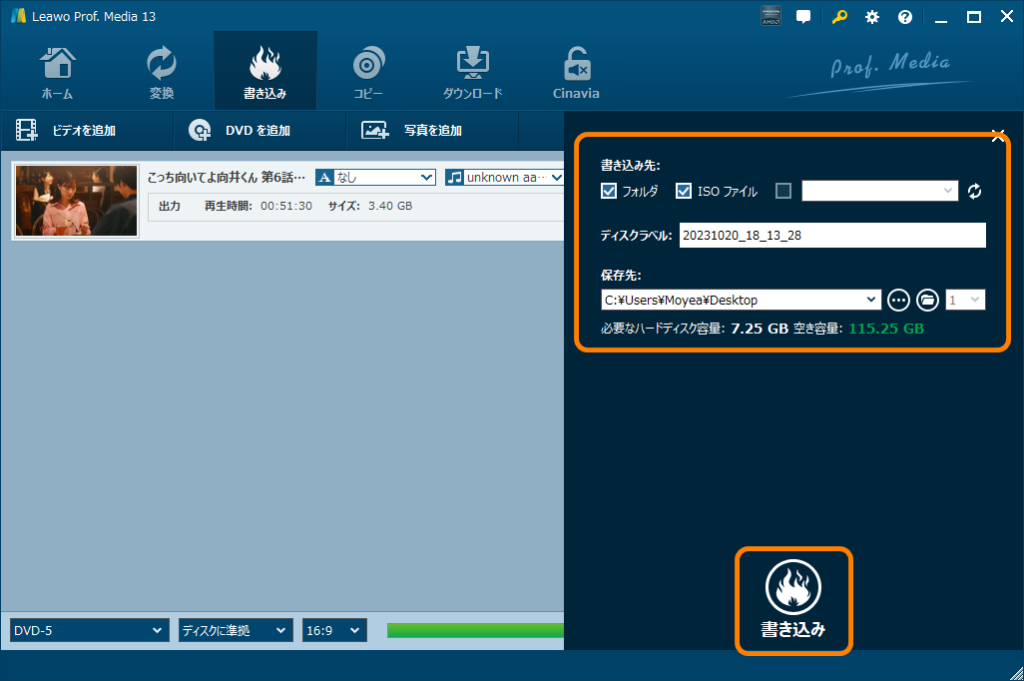
画面上部の「書き込み」ボタンをクリックします。設定ウィンドウが表示されるので、書き込み先を「DVD書き込みドライブ」に設定し、空のDVD-R/RWディスクをPCのドライブに挿入します。最後に「書き込み」ボタンをクリックすると、動画のDVDへの書き込みが開始されます。
Leawo DVD作成のガイド動画:
Q1: 携帯の写真をDVDに焼くこともできますか?
はい、Leawo DVD作成は、写真からスライドショー形式のDVDを作成する機能も備えています。写真とBGMを組み合わせて、オリジナルのフォトムービーDVDを作成し、テレビで楽しむことができます。
Q2: DVDに焼いた動画は、普通のDVDプレイヤーで見られますか?
はい、「DVDビデオ形式」で書き込めば、市販のDVD映画と同様に、一般的なDVDプレイヤーやレコーダーで再生可能です。
Q3: スマホだけでDVDに焼くことはできますか?
基本的にはスマートフォンだけでDVDに焼くことは難しく、通常はパソコンとDVDドライブが必要になります。
Q4: 携帯動画をDVDに焼くと画質は落ちますか?
DVDは解像度に制限があるため、元の動画が高画質の場合、多少画質が圧縮されることがあります。
Q5: DVD-RとDVD+Rはどちらを使えばいいですか?
一般的には DVD-R の方が対応プレーヤーが多く、互換性が高いとされています。
スマートフォンで撮影した動画は、専用のDVD作成ソフトを使うことで簡単にDVDディスクとして保存することができます。携帯の動画をDVDに焼いておけば、大画面テレビで再生したり、大切な思い出を長期間バックアップとして残すことも可能です。
スマホ動画をDVDにするには、動画をDVD形式に変換し、ディスクへ書き込む必要がありますが、最近のDVDオーサリングソフトは操作がシンプルで初心者でも扱いやすくなっています。用途や環境に合わせて適切なツールを利用し、思い出の動画を安全に保存しておくとよいでしょう。