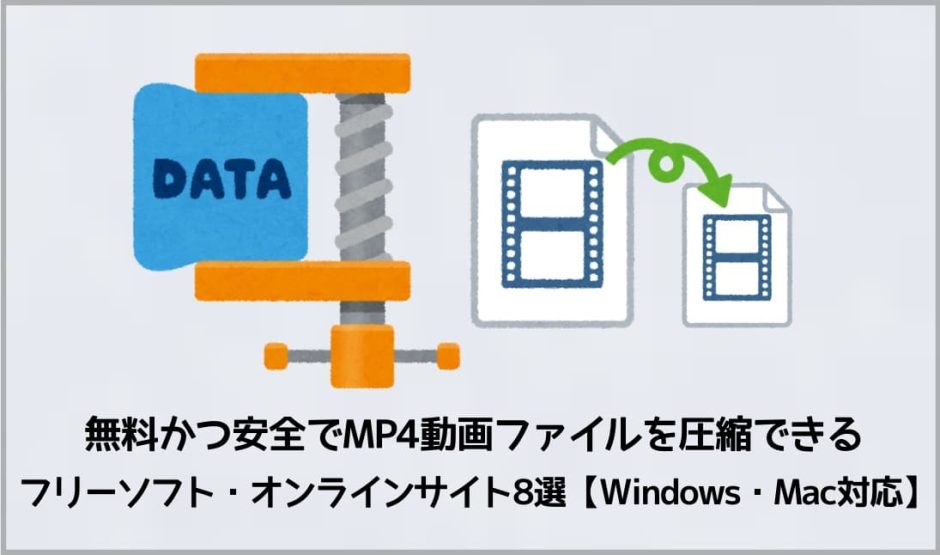

MP4動画を他人と共有したい場合や、ストレージ容量を節約したい場合には、ファイルサイズを圧縮すると便利です。
本記事では、無料かつ安全にMP4動画ファイルを圧縮できるフリーソフトやオンラインサイトを合計8選紹介します。また、MP4動画を圧縮してDVD・Blu-rayに書き込む方法についても解説します。
パソコンでMP4動画ファイルを圧縮できるフリーソフト・4選
Windows11/10標準搭載のビデオエディター
Windows 10および11には、標準機能として「ビデオエディター(フォト)」という動画編集機能が搭載されています。実は、動画編集だけでなく、書き出し時に画質を変更することで、簡単な圧縮作業にも対応しています。別途ソフトをインストールする必要がなく、そのまま利用できる点が便利です。直感的なインターフェースを備えているため、初心者でも簡単に扱えます。
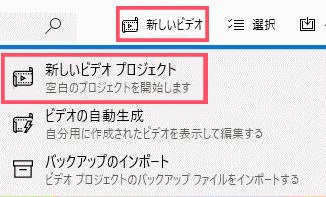
1.「フォト」を起動し、「新しいビデオ」から「新しいビデオ プロジェクト」を選択します。
2.プロジェクト ライブラリに圧縮したい動画ファイルを追加し、タイムラインにドラッグします。その後、右上にある「ビデオの完了」ボタンをクリックします。
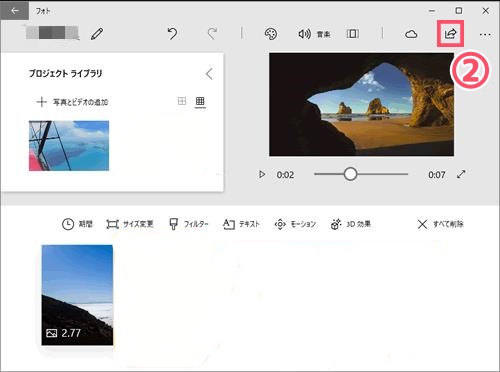
3. 元の動画よりも画質を下げるほど、動画の容量は小さくなります。設定が完了したら、「エクスポート」ボタンをクリックして動画を出力します。
XMedia Recode
XMedia Recodeは、MP4、AVI、MOVなど幅広いフォーマットに対応した無料の動画変換ソフトです。ビットレートや解像度、フレームレートなどを細かく設定しながら、簡単に動画を圧縮できます。初心者から上級者まで、幅広いユーザーに利用されています。
1.XMedia Recodeをダウンロードして、インストールします。
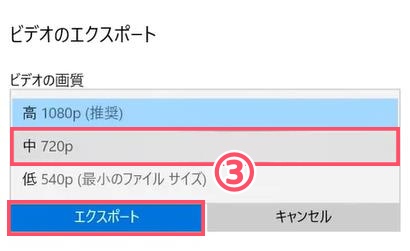
2.ソフトを起動し、「ファイルを追加」ボタンをクリックして圧縮したい動画を選択します。
3.「映像」タブでビットレートやフレームレートを下げると、動画の容量を大幅に小さくできます。
例:ビットレートを2000kbps前後に設定し、フレームレートを30fpsにします。
4. 上部の 「リストに追加」 をクリックし、「エンコード」ボタンをクリックして圧縮を開始します。
HandBrake
HandBrakeとは、世界中で広く利用されているオープンソースの動画変換ソフトです。動画ファイルのほか、DVDやBlu-rayなどさまざまなメディアに対応しており、非常に多機能で柔軟な設定が可能です。映像のエンコード設定を調整することで、動画の圧縮も簡単に行えます。
1.公式サイトからHandBrakeをダウンロードし、インストールします。
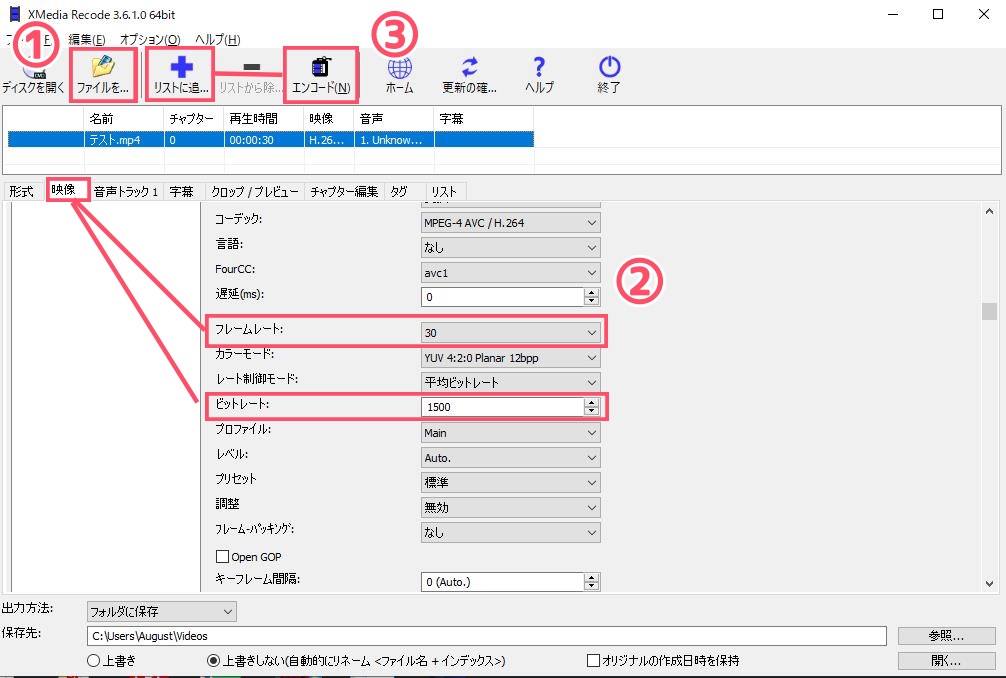
2.ソフトを起動し、圧縮したい動画ファイルを追加します。
3. 動画サイズを小さくするには、映像のエンコード設定を調整します。
※「寸法」タブで解像度を調整します。
※「動画」タブでフレームレートやビットレートを調整します。
4. 上部の 「エンコード開始」 をクリックすると、動画の圧縮処理が開始されます。
FFmpeg
FFmpegは、コマンドラインベースで動作する高機能な動画変換ツールです。動画の圧縮やフォーマット変換、音声抽出など、さまざまな用途に対応しています。コマンド操作が必要なため初心者にはやや難しい面がありますが、使いこなせば非常に強力な動画処理ツールとして活用できます。
1.公式サイトからFFmpegをダウンロードし、インストールします。
2. Windowsキー + Rを押し、「cmd」と入力して、コマンドプロンプトを開きます。
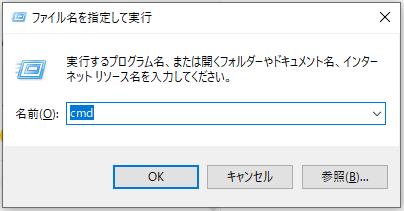
3.以下のコマンドを入力します。コマンドを実行すると、指定した設定で動画が圧縮されます。
ffmpeg -i input.mp4 -vcodec libx264 -crf 23 output.mp4
※「-crf」の数値を小さくすると画質が向上し、数値を大きくすると圧縮率が高くなります。
パソコンでMP4動画ファイルを圧縮できるオンラインサイト・4選
VideoCompress
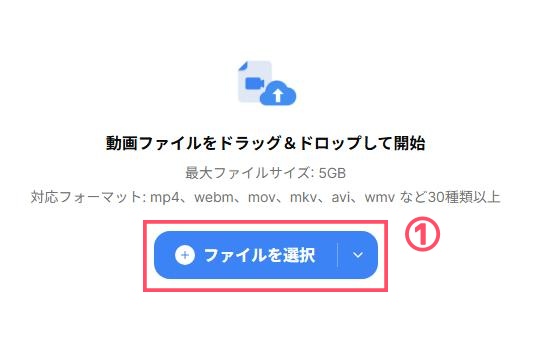
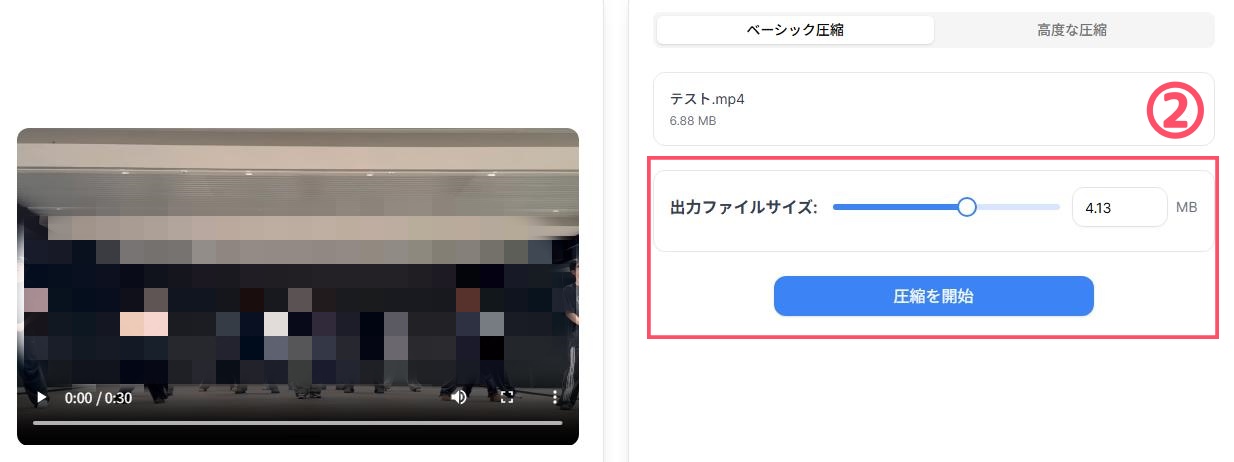
VideoCompressは、別途ツールをインストールすることなく、ブラウザ上でMP4動画ファイルのサイズを削減して圧縮できるオンラインサイトです。MP4だけでなく、AVI、MOV、WMVなどの主流な動画フォーマットにも対応しています。出力ファイルのサイズを自由に調整できる点が、便利で大きな特徴です。さらに、ビデオコーデックや圧縮方法、画質、圧縮速度などをカスタマイズできる高度な圧縮設定も備えています。
1.サイトにアクセスして、「ファイルを選択」ボタンをクリックして圧縮したいMP4動画をアップロードします。
2.出力ファイルサイズを自由に調整し、「圧縮を開始」ボタンをクリックします。
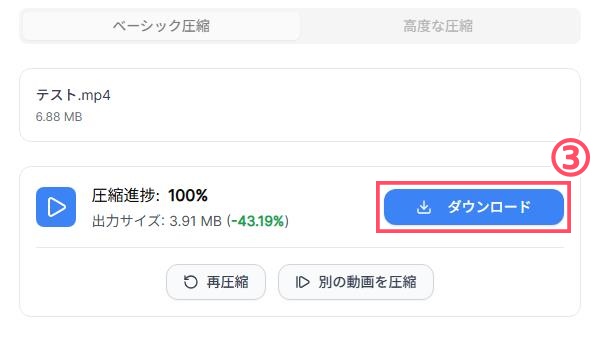
3.圧縮が完了したら、「ダウンロード」ボタンをクリックして圧縮済みの動画を保存します。
YouCompress
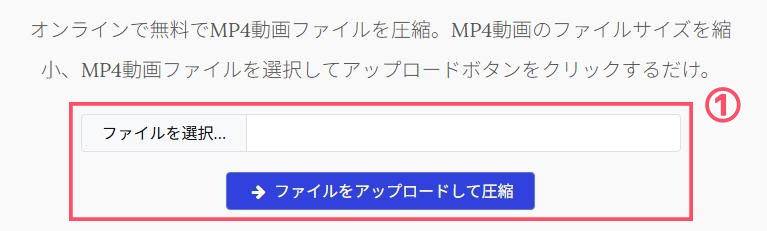
YouCompressは、さまざまなファイルの圧縮に特化した無料のオンライン圧縮ツールです。MP4動画やMP3音楽だけでなく、PDFやPNGなどのファイル形式にも対応しています。登録やインストールは一切不要で、すぐに利用できます。操作は非常にシンプルで、初心者でも迷うことなく使えるのが特徴です。
1.ブラウザでサイトを開き、「ファイルを選択」ボタンをクリックしてMP4動画を選択して、「ファイルをアップロードして圧縮」ボタンをクリックします。
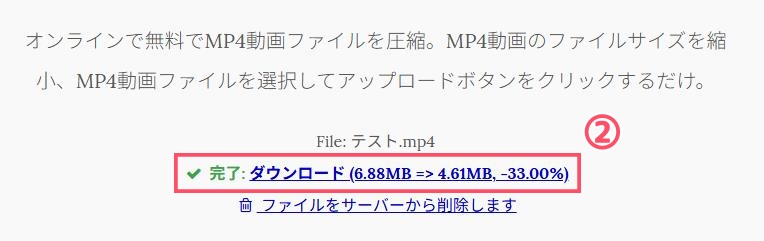
2. 圧縮が完了したら、ダウンロードリンクをクリックしてファイルを保存します。
FreeConvert
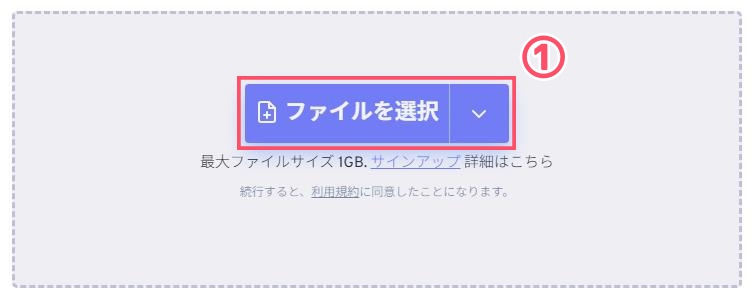
FreeConvertは、MP4をはじめとする多くの形式に対応したオンライン圧縮ツールです。このサイトでは、最大1GBまでの大容量ファイルを処理でき、詳細な圧縮設定を行うことが可能です。また、解像度やビットレート、圧縮率などを細かく調整することもできます。
1.ブラウザでFreeConvertにアクセスし、「ファイルを選択」ボタンをクリックして動画をアップロードします。
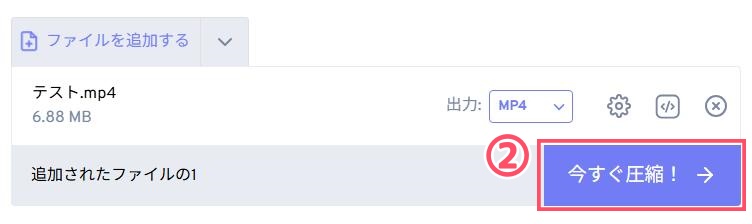
2.必要に応じて解像度やビットレートを設定します。設定が完了したら、「今すぐ圧縮!」ボタンをクリックします。
VideoSmaller
VideoSmallerは、ビデオファイルの圧縮に特化した無料のオンラインサービスです。低い圧縮レベルを選択することで、画質を保ちながら動画を圧縮することができます。登録不要で簡単に利用でき、最大500MBまでのファイルを処理できます。
1.FreeConvertを開き、「閲覧する」ボタンをクリックして圧縮したい動画ファイルを選択します。必要に応じて「低圧縮レベル」、「縮小する動画の横幅 」、「ビデオからオーディオを削除する」を設定します。設定が完了したら、「動画をアップロード」ボタンをクリックします。
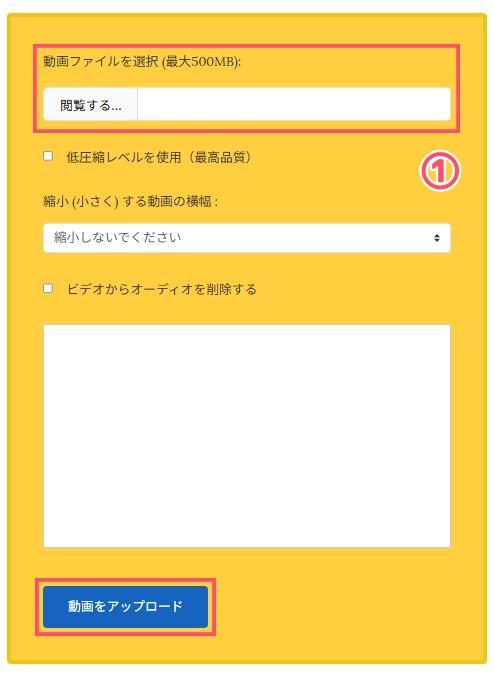
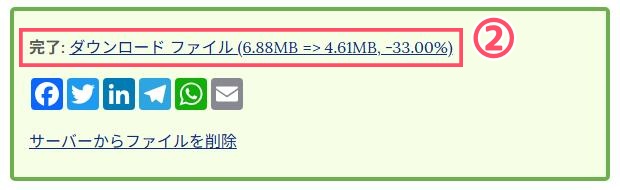
2.ダウンロードリンクをクリックしてファイルを保存します。
【必見・超簡単】MP4動画を圧縮してDVD・Blu-rayに焼く方法
お手持ちのMP4動画をDVDやBlu-rayディスクに書き込み、家族や友人と共有したり、テレビで再生したりする場合もあるでしょう。
「Leawo Blu-ray作成」を使えば、MP4をはじめとするさまざまな動画形式をDVDやBlu-rayディスクに焼くことができるソフトです。どんなサイズのMP4動画でもディスクの容量に応じて動画サイズを自動的に最適化できるため、複雑な操作は一切不要です。さらに、MP4のほか、AVI、MKV、FLVなど、ほぼすべての動画形式に対応しています。また、動画編集機能やカスタマイズ可能なメニュー、3Dディスク作成など、多彩な機能も搭載されています。
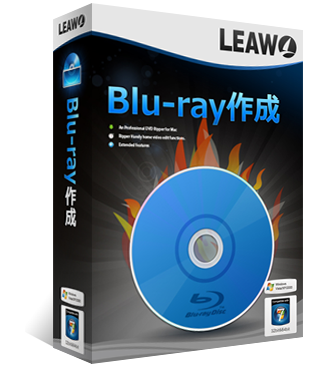
☉ あらゆる形式の動画や画像からDVD/Blu-rayディスクを作成。
☉ 無料で豊富なメニューテンプレートを提供、DVD/Blu-rayメニューを自由に編集。
☉ 1クリックでISOファイルをDVD/Blu-rayディスクに焼く。
☉ 写真スライドショーを作成してDVD/Blu-rayディスクに焼く。
☉ 実用な追加機能でより強力なDVD/Blu-ray作成ソリューションを提供。
1.公式サイトからソフトをダウンロードし、インストールします。
2.ソフトを起動し、「Blu-ray作成」モジュールを選択します。
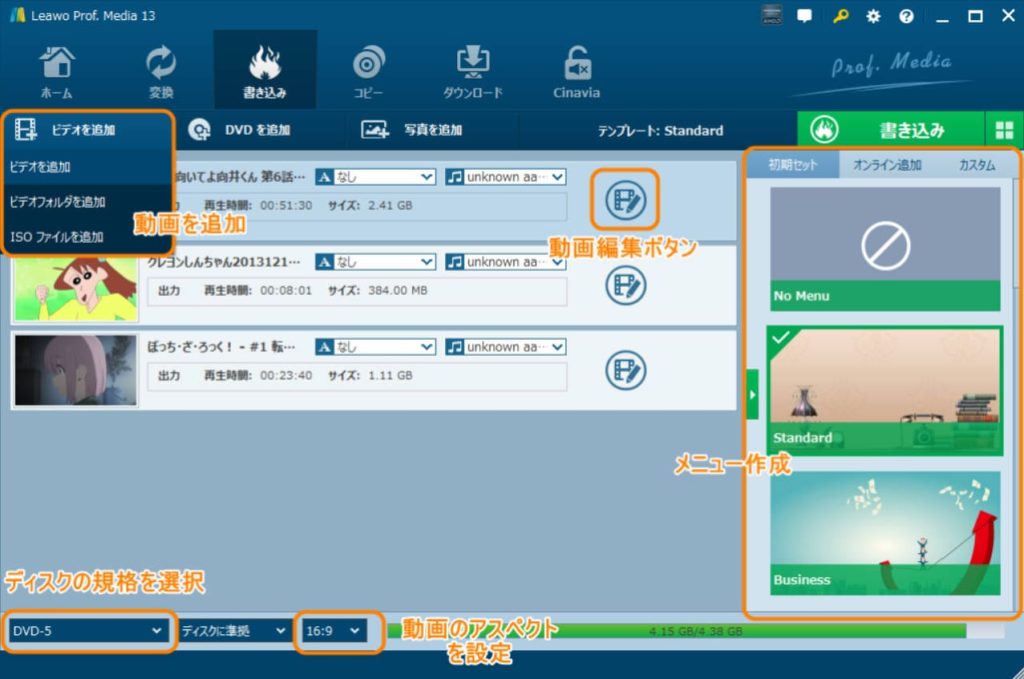
3.「ビデオを追加」ボタンをクリックして、書き込みたいMP4動画を追加します。
4. 画面右下の「ディスクタイプ」から、使用するディスクの種類を選択します(例:DVD-5、DVD-9、BD-25、BD-50など)。
5. 必要に応じて、アスペクト比の設定や動画編集、メニュー作成を行います。
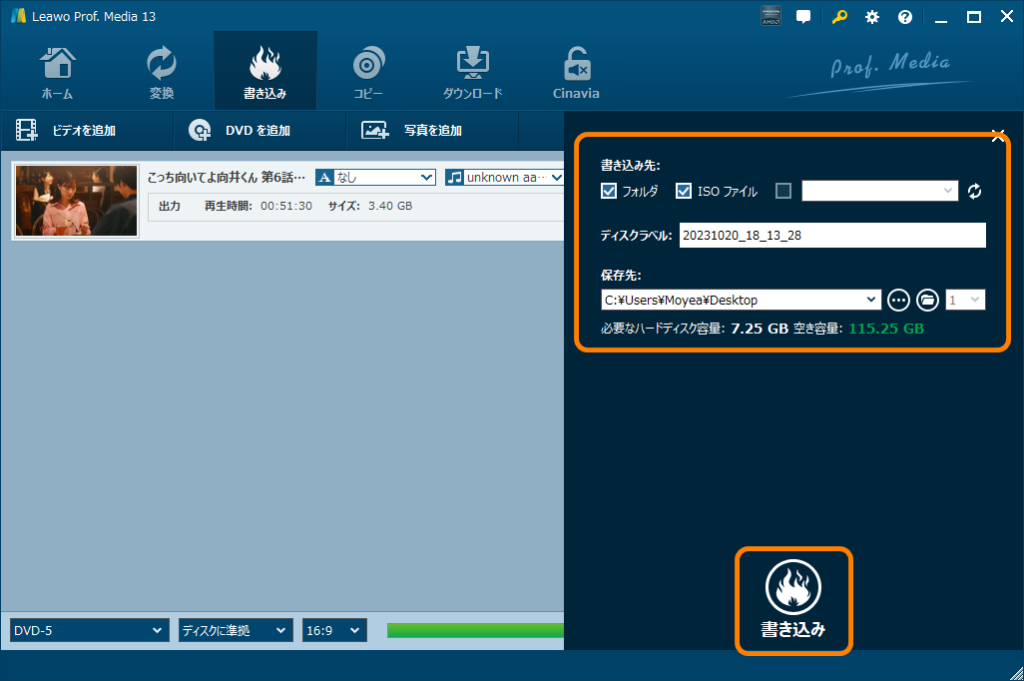
6.設定完了したら、右上にある「書き込み」ボタンをクリックします。
7. 書き込み先として、対応するドライブを選択します。
8. 「書き込み」ボタンをクリックすると、動画の圧縮とディスクへの書き込みが自動的に開始されます。
Leawo Blu-ray作成のガイド動画:
MP4動画ファイルを圧縮できるツール合計8選の比較表
以下は、前述で紹介したMP4動画ファイルを圧縮できるツール合計8選の比較表です。各ツールの特徴を参考に、自分に適したツールを選んでください。
| ツール名 | ビデオエディター | XMedia Recode | HandBrake | FFmpeg | VideoCompress | YOUCOMPRESS | FreeConvert | VideoSmaller |
| 対応端末 | Windows10/11 | Windows OSのみ | Windows/macOS/Linux | Windows/macOS/Linux | PC、スマホ、タブレット | PC、スマホ、タブレット | PC、スマホ、タブレット | PC、スマホ、タブレット |
| 最大ファイルサイズ | 無制限 | 無制限 | 無制限 | 無制限 | 5GB | 500MB | 1GB | 500MB |
| 対応動画形式 | MP4/MOV/AVI/WMV/MKV | MP4/AVI/MKV/MOV/WMV/FLVなど | MP4/MKV/AVI/ MOV/WMV/FLV/WEBMなど | ほぼすべての動画形式 | MP4/WEBM/MOV/MKV/AVI/など30種類以上 | MP3/MP4/MOV/AVI/PDF/PNG/JPG/TIFF/GIFなど | MP4/AVI/MKVなど | MP4/AVI/MPEG/MOV |
| サイズ指定 | ✖ | ✖ | ✖ | ✖ | 〇 | ✖ | 〇 | ✖ |
| 使いやすさ | ★★★★ | ★★★★ | ★★★ | ★★ | ★★★★★ | ★★★★★ | ★★★★★ | ★★★★★ |
まとめ
これらのフリーソフトやオンラインツールを活用すれば、MP4動画ファイルを簡単かつ効率的に圧縮できます。それぞれのツールには独自の特徴があるため、用途やスキルレベルに応じて最適なものを選びましょう。
また、「Leawo Blu-ray作成」を使えば、どんなサイズのMP4動画でも簡単に圧縮し、DVDやBlu-rayディスクに書き込むことができます。特に、ディスク容量に応じて動画サイズを自動調整する機能は、初心者にとって非常に便利です。ぜひこのソフトを活用してみてください。