
最近、家族の旅行動画やYouTube用4K素材がどんどん溜まって、HDDがパンパン…という経験、ありませんか?
私自身、2025年末から2026年にかけて、仕事とプライベートで合計80本以上の動画(主に4K 60fps、平均5-15GB)を圧縮してきました。画質をほとんど落とさずにサイズを30-60%削減できたものもあれば、設定ミスで「これじゃ使えない…」となった失敗も山ほどあります。
この記事では、私が試してみたいくつかの良い動画圧縮方法について紹介します。ただのツールの紹介ではなく、動画圧縮のポイントを説明し、皆様にお役立てできれば幸いです。
動画圧縮のポイント!動画サイズを小さくする最も重要な要素は?
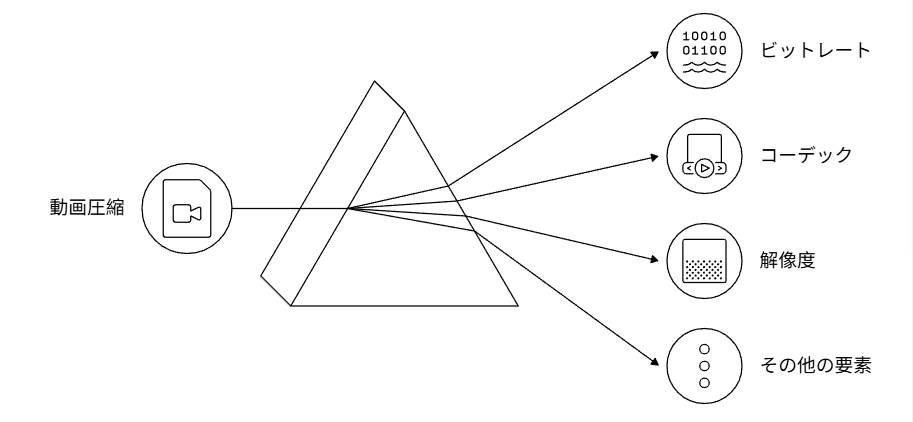
動画圧縮を成功させるためには、いくつかの重要な要素があります。以下は、動画の画質やファイルサイズに大きく影響する、動画圧縮における重要な要素です。
- ビットレートが最も重要:ビットレートとは1秒あたりに使用されるデータ量です。ビットレートが高いほど、ファイルのサイズは大きくなります。たとえば、同じ動画ファイルでもビットレート2000 kbpsでは約200 MBしかありませんが、ビットレート8000 kbpsでは 800 MB以上になる可能性があります。解像度を下げてもビットレートが高いとファイルサイズが大きくなります。
- コーデックの選びが大事:コーデックは、同じ画質でビデオを保存するために必要なデータ量を決定しています。エンコード方式によって圧縮効率は大きく異なり、ファイルサイズの数倍の違いに直結します。2026年現在、私のテストでH.265(HEVC)がまだ最強で、AV1やH.264などにより、画質とサイズのバランスがいいです。H.265では、4K動画に適しており、ファイルサイズを大幅に削減できますが、、古いデバイスではサポートされなかったり、フリーズしたり、時間がかかったりする可能性があります。そのため、コーデックの選びが大事です。
- 解像度はデバイス次第:解像度とはピクセル数で、1080p は 720p よりも大きく、4K は 1080p よりもはるかに大きくなります。解像度が高くなるほど、より多くのピクセルを保存する必要があり、動画サイズも大きくなります。高解像度を効果的にするには、高ビットレートと組み合わせる必要があります。
上記のポイント以外、動画の時間、フレームレート、音質などの要素も動画のサイズに影響を与えます。ただし、これらは小さな調整で、最後に行うのに適しています。以下は、動画圧縮の方法について説明します。
方法1: 動画変換ソフト(メイン方法)
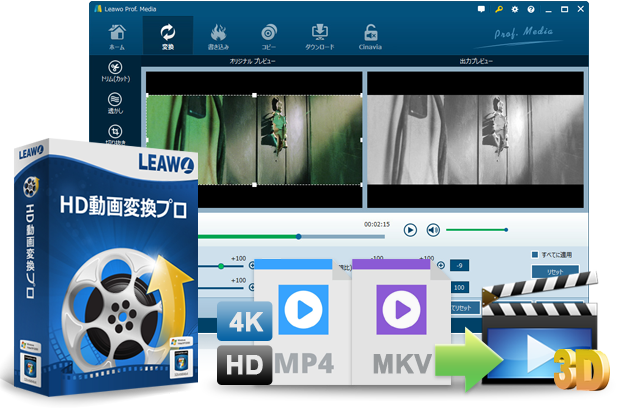
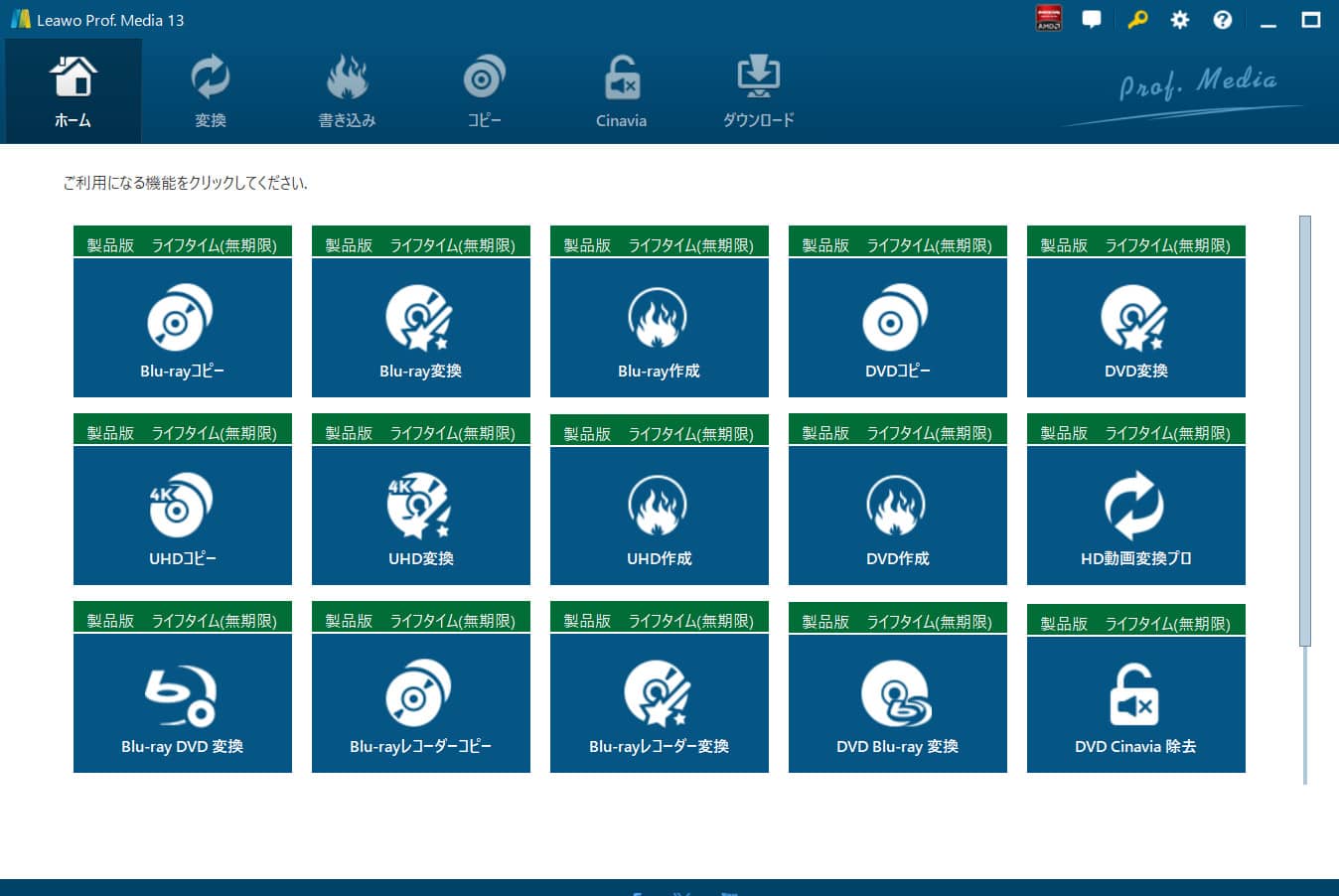
Leawo Prof. Media(13バージョン、2026年現在)は、私のPC(RTX 4060 + i7-13th)で毎日使ってるツールです。このソフトは、DVD/Blu-rayコピー・作成・リッピングと動画変換などの機能をまとめる総合ソフトです。ソフト内蔵の「HD動画変換プロ」機能を使って、ビットレート、解像度、フレームレート、コーデックなどを細かく調整できるので、動画品質を維持しながら容量を最小化したい場合に適しています。
☉ 180+動画・音楽形式に対応。
☉ 最新iPhone、Androidなど各種機器で再生対応形式に簡単変換。
☉ 6Xの超高速で動画や音楽を高品質のままでロスレス変換。
☉ 大切な写真・画像からスライドショー作成。効果やBGM、テキストを加えて編集。
☉ その他の便利な機能でより強力な動画変換ソリューションを提供。
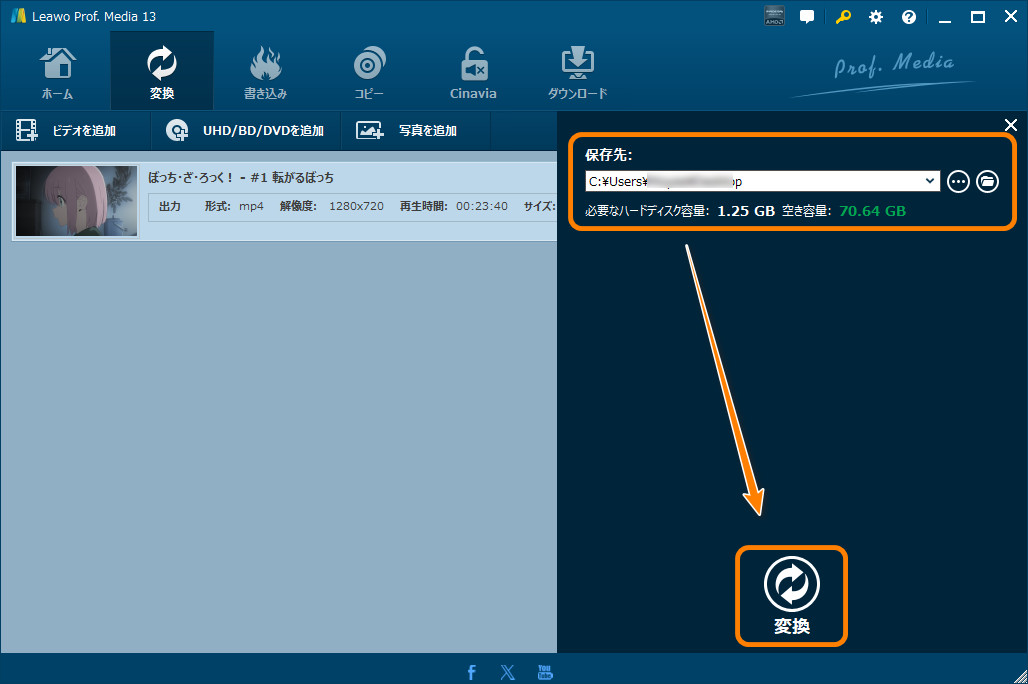
また、GPU加速に対応しているソフトでは、大容量動画でも高速処理が可能です。 YouTube投稿用動画の最適化、Blu-rayやDVD素材の圧縮保存、業務用動画のアーカイブ化のようなケースで良い役割を果たします。以下は、基本的な動画圧縮手順です。
- ソフトを起動して、「HD動画変換プロ」機能を選択します。
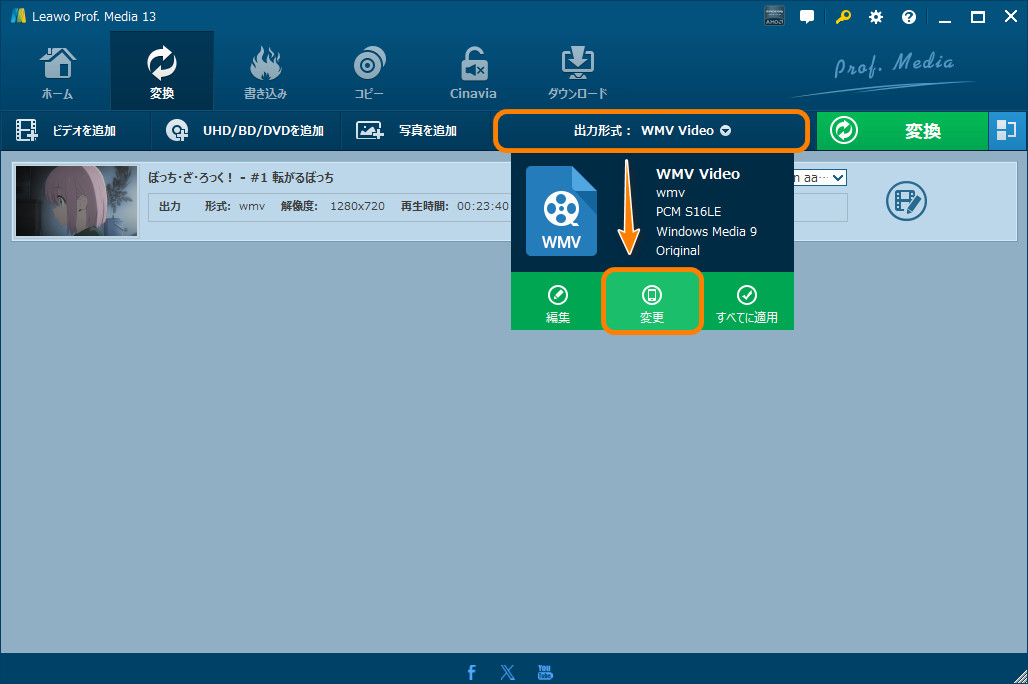
- 動画を追加して読み込みます。動画の概要が表示されます。右上の出力形式をクリックして選択します。
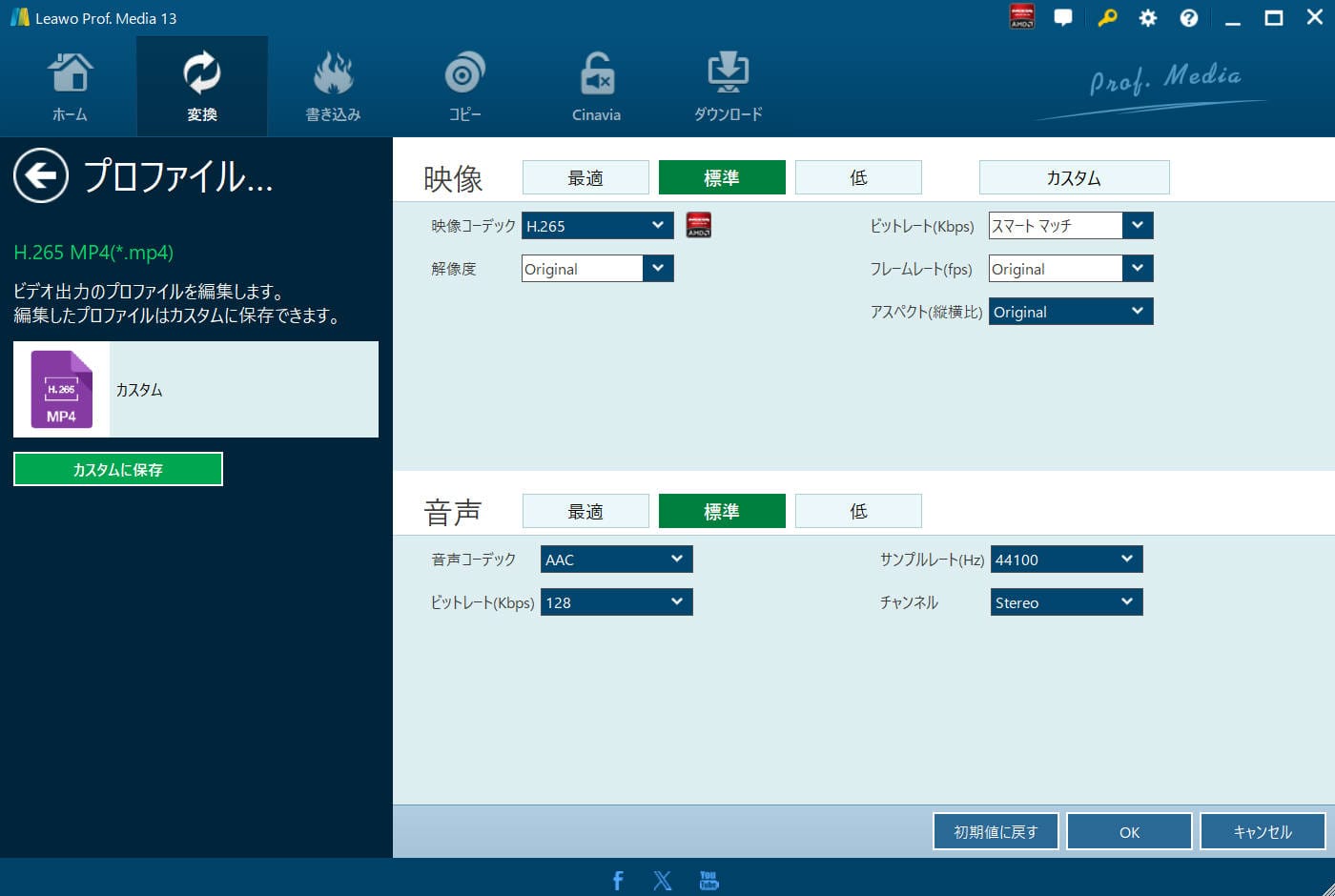
- 出力形式を選択した後、プロファイル編集でビットレート、フレームレートなどのパラメータを調整できます。
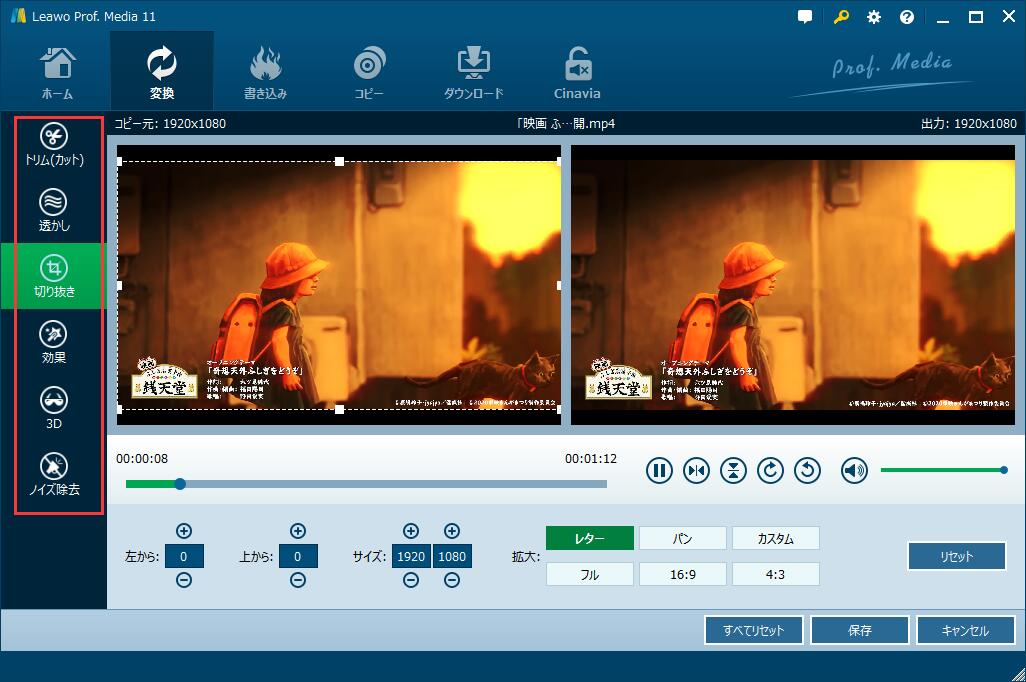
- 動画編集画面で動画の不要な部分を削除することもサイズを下げることができます。
- 最後に、「変換開始」をクリックして、動画の圧縮を開始します。
方法2: オンライン圧縮サイト(短い動画に適している)
現在、ネット上には無料で使える動画圧縮サイトが数多く存在します。こうしたサービスでは、動画をアップロードするだけで自動的に圧縮が行われ、処理後のファイルをダウンロードすることができます。代表的なサイトとしてはvideosmaller 、Video Compressorなどが知られています。

videosmallerのようなオンラインツールの大きなメリットは、AndroidやiPhoneからでも手軽に動画を圧縮できる点です。操作もシンプルで、初心者でも迷わず使えます。基本的な使い方は次の通りです。
- videosmallerのサイトにアクセスする。
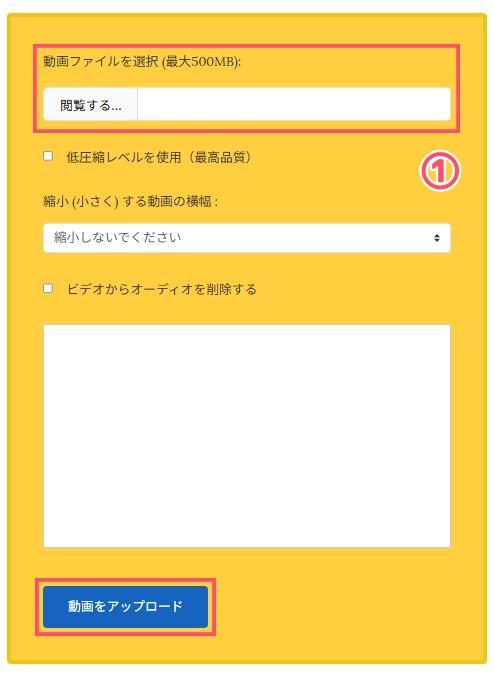
- 圧縮したい動画をアップロードする。
- 圧縮設定を行う。
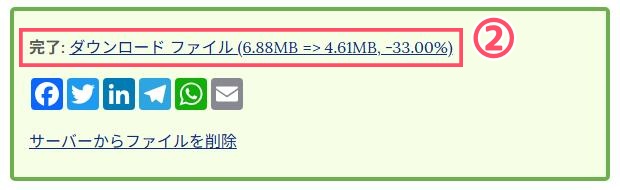
- 処理が完了するのを待ち、最後に動画をダウンロードする。
ただし、正直、2026年現在、私はほとんど動画圧縮サイトを使いません。理由はたくさんあります。例えば、
- プライバシー面:4Kの家族動画をネットにアップロードしたくない。
- 速度が遅い: 100Mbps回線でも10GB動画で30分以上待つ。
- 制限が厳しい:無料だと1GBまでとか、画質が予想外に落ちる。
方法3:動画編集ソフト(プロ選手におすすめ)
動画編集ソフトでも圧縮は可能ですが、用途はやや異なります。 編集ソフトは本来、カット編集やエフェクト追加が目的であり、圧縮はその一部の機能として提供されています。
動画編集ソフト最大の利点は、不要な部分を削除できる点です。動画の長さ自体を短くすることで、容量を大幅に削減できます。 また、エンコード時にプリセットが用意されているため、初心者でも一定の品質を確保できます。
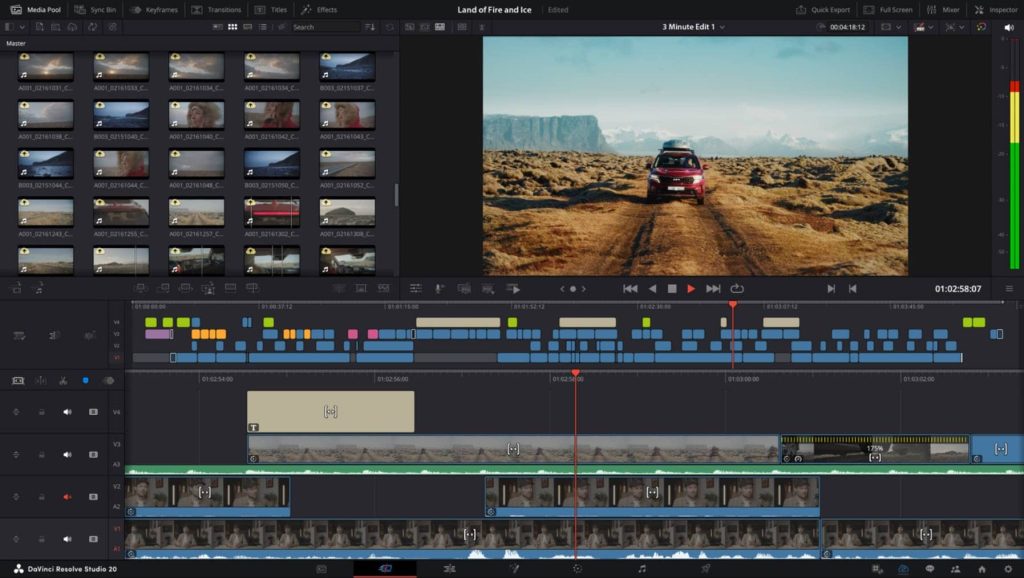
個人的には、DaVinci Resolve、Premiere Proを使ったことがあります。これらのソフトを利用して、ビットレート(bitrate)を下げ、解像度(4Kから1080pまたは720pに)、フレームレート(60fpsから30fps)を低下させることが簡単にできます。
方法の比較と実際のテスト結果
| 項目 | 動画変換ソフト | 動画圧縮サイト | 動画編集ソフト |
|---|---|---|---|
| 圧縮率 | ★★★★☆(設定次第で最高クラス) | ★★★☆☆(30〜70%程度が多い) | ★★★☆☆(編集後出力で中程度) |
| 画質 | ★★★★★(AV1/H.265/設定でほぼ無劣化可能) | ★★★★☆(最近は良くなったが限界あり) | ★★★★☆〜(プロ向けは最高だがデフォルトは劣化しやすい) |
| バッチ処理 | ★★★★★ | ★★☆☆☆(ほぼ非対応 / 制限あり) | ★★★★☆(一部対応、DaVinciなどは強い) |
| 4K動画 | ★★★★★(ほぼ問題なし) | ★★★☆☆(容量制限・時間制限で厳しい) | ★★★★★(プロ向けは最適) |
| 大容量ファイル対応 | ★★★★★(ローカル処理で無制限) | ★★☆☆☆(500MB〜2GB制限が主流) | ★★★★★(ローカルなので強い) |
| 処理速度 | ★★★★☆(PC性能次第で非常に速い) | ★★★☆☆(ネット回線依存) | ★★★☆☆(編集込みだと遅め) |
| 使いやすさ(初心者) | ★★★★☆ | ★★★★★ | ★★★★☆ |
| 安全性 | ★★★★★(ローカル処理・オフライン) | ★★★☆☆(アップロード必須・プライバシー懸念) | ★★★★★(ローカル処理) |
| おすすめ度 | ★★★★★(本気で圧縮したい人No.1) | ★★★★☆(手軽さ重視・少量なら) | ★★★★☆(編集も同時にしたい場合) |
今回は、200MBの1080pのMP4動画を使い、上記の3つの方法で比較テストを行いました。具体的には、動画の長さはそのままに、解像度を1080pから720pへ変換しています。以下がその結果です。
- videosmallerのテスト結果は最終的に20MBとなりました。このツールでは設定が自動化されており、細かい調整はできません(h.264・ビットレート750kbps・720p)。
- Leawo HD動画変換プロでは、コーデックをh.264からh.265に変更し、解像度も720pに下げました。各種パラメータは自由に調整できるため、容量を最優先する場合、ビットレートを125kbpsまで下げることで約5MBまで圧縮することも可能です。
- 一方、動画編集ソフトのDaVinciを使用した場合は、720pに設定して最終的に150MBとなりました。ただし、こちらも設定次第でサイズの調整は可能です。
動画圧縮に関するよくある質問

画質は落ちますか?
基本的に、動画圧縮では画質の劣化は避けられません。ただし、適切な設定を行えば、人間の目ではほとんど違いが分からないレベルに抑えることが可能です。特に最新のコーデックを使用することで、画質を維持しながら容量を大幅に削減できます。

ウイルス感染のリスクはありますか?
信頼性の低いオンラインツールや非公式ソフトを使用した場合、リスクは存在します。そのため、以下の点を守ることが重要です。
- 公式サイトからダウンロードする
- HTTPS通信を使用しているサイトを選ぶ
- 不要なソフトのインストールを避ける
圧縮後に動画が再生できない原因は?
主な原因はコーデックの不一致です。特定のプレイヤーが対応していない形式でエンコードすると、再生できない場合があります。特にHEVCやAV1は、古い環境では再生できないことがあります。
最適なパラメーターは?
用途によって異なりますが、一般的な目安は以下の通りです。
| 用途 | 解像度 | ビットレート |
| SNS | 720p | 1〜3Mbps |
| Web配信 | 1080p | 4〜8Mbps |
| 保存用 | 1080p以上 | 8Mbps以上 |
どの要素が容量に最も影響する?
最も影響が大きいのはビットレートです。解像度やフレームレートも影響しますが、最終的なファイルサイズはビットレートによってほぼ決まります。
最も効率の良いコーデックは?
長期保存や容量削減を重視する場合はH.265またはAV1が有利です。おすすめのが以下の通りです。
| コーデック | 特徴 |
| H.264 | 互換性が高い |
| H.265 | 高圧縮・高画質ですが、一部デバイスで再生できない可能性がある |
| AV1 | 最高圧縮率だが処理が重い |
無損圧縮は可能ですか?
理論上は可能ですが、容量削減効果は非常に限定的です。実務では「視覚的に劣化が分からない圧縮(高品質圧縮)」を目指すのが現実的です。
まとめ
動画圧縮は単なる容量削減ではなく、「用途に応じた最適化」の技術です。手軽さを求めるならオンラインツール、高品質を求めるなら専用ソフト、編集も行うなら動画編集ソフトといったように、目的に応じて方法を選ぶことが重要です。
また、圧縮の本質はビットレートとコーデックの選択にあります。この2点を理解するだけで、動画品質と容量のバランスは大きく改善されます。今後はAV1の普及により、さらに高効率な圧縮が一般化していくと考えられます。現時点では、環境と用途に応じて最適な方法を選び、実際に試しながら調整することが最も確実なアプローチです。お役に立てれば幸いです。