
今週末、ふと思い立って関ジャニ∞のライブDVDから音声を抽出してMP3に変換することにしました。車のカーナビやスマホに入れて、ドライブ中に高音質で聴けるようにしたかったんです。できればチャプターごとに分けてMP3化できれば、いつでもどこでも気軽に聴けるようになるなと思って。スマホ一つでサッと再生できるのは便利ですよね。ただ、実際にやってみると、思った以上に手こずりました。実は私、ここ10年以上、DVDやBlu-ray、各種動画ファイルの音声抽出・変換を日常的にやってきた経験があるんですが、今回はなかなか苦戦しました。
ネット上にはDVDから音声を抽出する方法を紹介した記事が数多く存在しますが、多くは古い情報で、最近のDVDに対応していない場合もあります。無料ソフトを10個以上実際に試してみましたが、音質が大きく劣化するもの、動作が不安定なもの、操作が複雑すぎて途中で投げ出したくなるもの…本当に使えるものは意外と少ないのが現実でした。この記事では、そんな経験を踏まえて、実際に使えたDVD音声ソフトの使い方はもちろん、それぞれのメリット・デメリットや、選び方のポイントまで詳しく解説していきます。初心者の方でも、ライブDVDの音声を手軽にMP3化できるようになるはずなので、ぜひ最後まで参考にしてもらえたら嬉しいです!
DVDから音声を抽出してMP3に変換できるフリーソフト5選
「ということは、有料ソフトを買わないといけないの?」と思われるかもしれませんが、心配しないで、DVD全体をMP4動画に変換する場合とは違い、音声のみをMP3に抽出するだけなら、無料のフリーソフトで十分に対応できます。今回は、実際にいろいろ試してみて「無料でしっかり使える」と判断した優秀なツールを5つ厳選しました。
Leawo DVD変換
Leawo DVD変換は、DVDリッピングの定番ツールとして知られており、WindowsとMacの両方に対応しています。このソフトは、DVDの動画をMP4、MP3など様々な形式に変換して出力できます。このソフトの最大の特徴は、コピーガード解除機能が搭載されていることです。市販DVDやレンタルDVDでもスムーズに読み込めます。
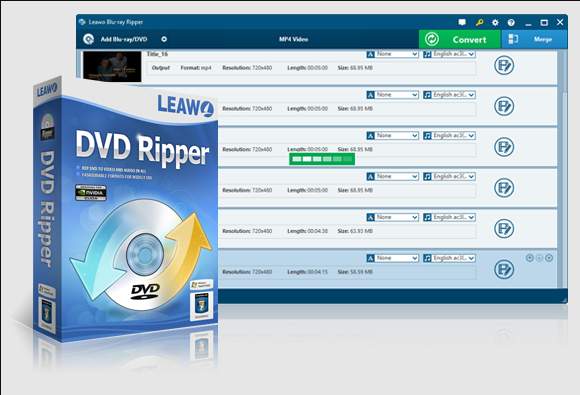
☉ DVDから動画を取り出し、DVDリッピングと変換を行うための多機能ソフトウェア!
☉ 多様な出力形式に対応(MP4, AVI, MP3など)
☉ 高速の変換スピードや高品質の変換出力
☉ 音声言語、字幕やアングル設定可能
☉ 使いやすい編集機能で個性なDVD動画を作成
音声抽出の場合、出力形式はMP3のほかAACやFLACなど豊富で、用途に合わせて選べます。ビットレートやサンプルレートを細かく設定できるため、音質重視のユーザーにも適しています。また、チャプター単位で抽出できるため、ライブDVDの特定曲だけを狙うのに適しています。実際の操作は次の通りです。
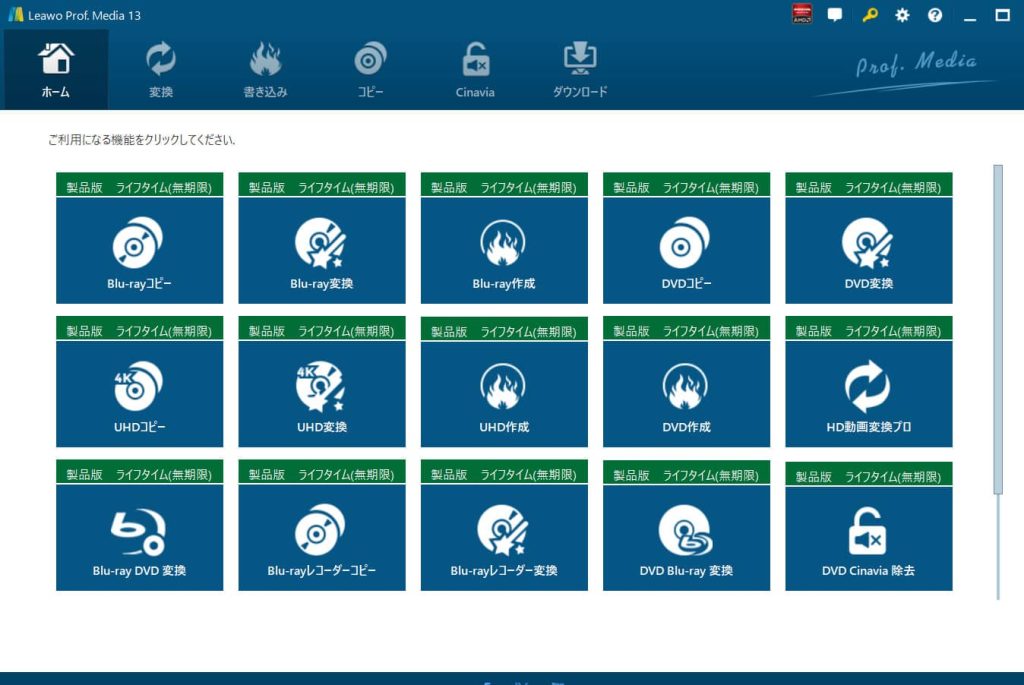
まず公式サイトから最新版をダウンロードしてインストールします。DVDをパソコンに挿入したらソフトを起動し、「DVD変換」機能を選択します。
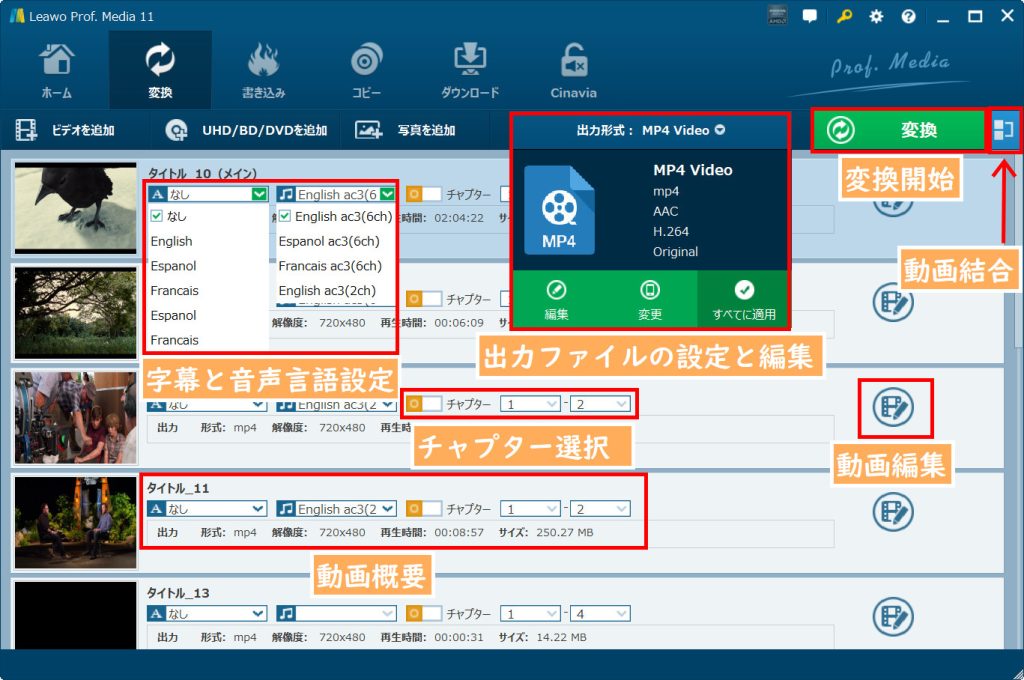
そして、「DVDを追加」ボタンでディスクを読み込みます。タイトル一覧から対象を選択し、出力形式をMP3に設定します。ビットレートは320kbps、サンプルレートは44100Hzに調整すると音質が安定します。
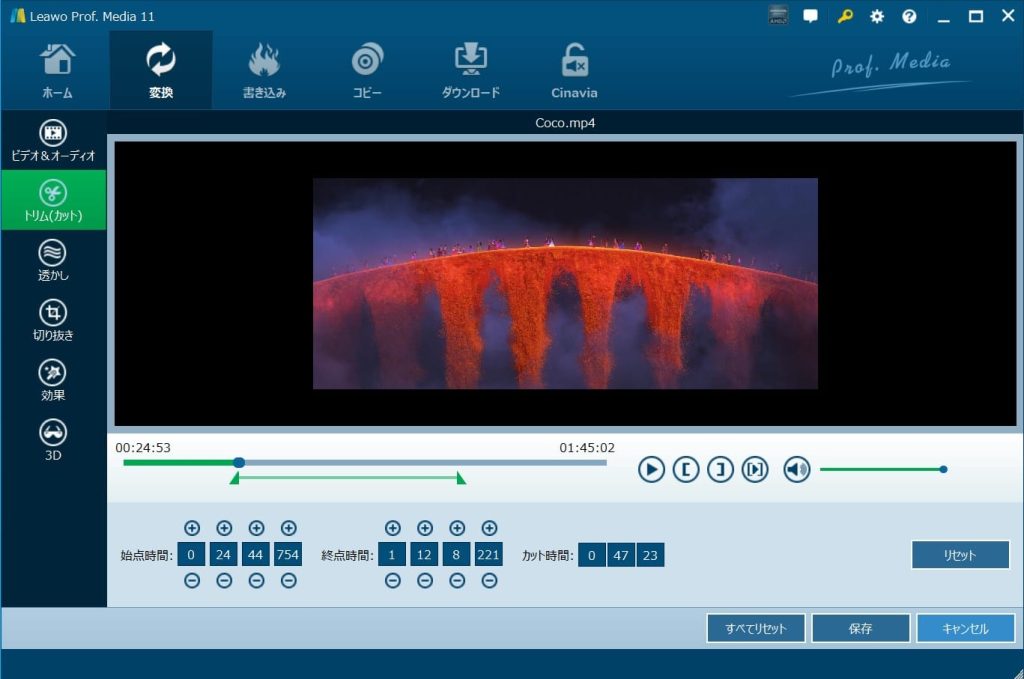
「編集」ボタンをクリックしてください。動画の長さをカットし、5分以内に調整することで、チャプターごとに変換することができます。
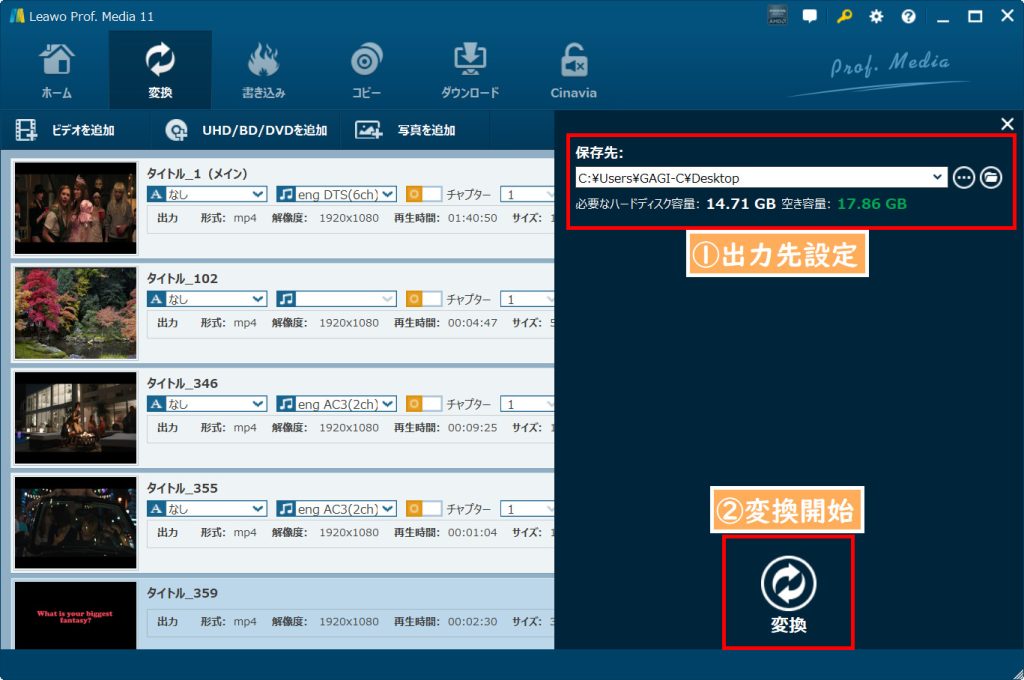
保存先フォルダーを指定して「変換」ボタンをクリックすれば処理が始まります。5分以内の短いクリップなら完全に無料で出力可能です。
Leawo DVD変換でDVDから音声を抽出する方法の動画ガイドです。
HandBrake
HandBrakeは完全無料のオープンソースソフトとして、世界中で広く使われています。Windows、Mac、Linuxに対応し、2026年現在も定期的に更新されています。主に動画変換ツールですが、音声トラックの抽出とMP3エンコードも可能です。DVDディスク、フォルダー、ISOファイルのすべてに対応しています。

操作の流れは、ソフト起動後にDVDソースを読み込み、プリセットから「Fast 1080p30」などを選びます。
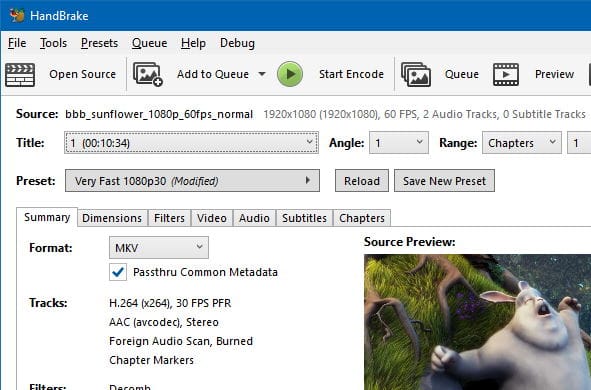
音声タブでトラックを選択し、コーデックをMP3に設定します。変換開始後、出力ファイルから音声を切り出せば完成です。

このソフトの利点はカスタマイズ性の高さです。ビットレートやチャンネル数を細かく調整できます。無料ながら高品質な結果が得られる点も好評です。ただし、設定項目が多く、操作画面がかなり複雑で初心者には扱いにくいと感じる人が多く、日本語表示にするための設定も少し面倒です。また、コピーガードの強いディスクでは追加ライブラリ(libdvdcss)の導入が必要になる場合があります。パソコン初心者ならおすすめしません。
DVDShrink
DVDShrinkは昔からあるクラシックな無料ソフトで、DVDバックアップの定番でした。2026年現在も一部の古い環境で動作しますが、Windows 11以降では互換モードや追加設定が必要です。主な役割はDVDをフォルダーやISOに圧縮保存することですが、音声のみを抽出して保存することも可能です。
手順はシンプルです。ソフトを起動してDVDを読み込み、タイトルを選択します。圧縮率を調整し、音声トラックだけを残して出力します。得られたVIDEO_TSフォルダーをVLCなどで開き、MP3に変換する2段階方式になります。直接MP3出力はできませんが、基本的なコピーガード解除機能は残っています。
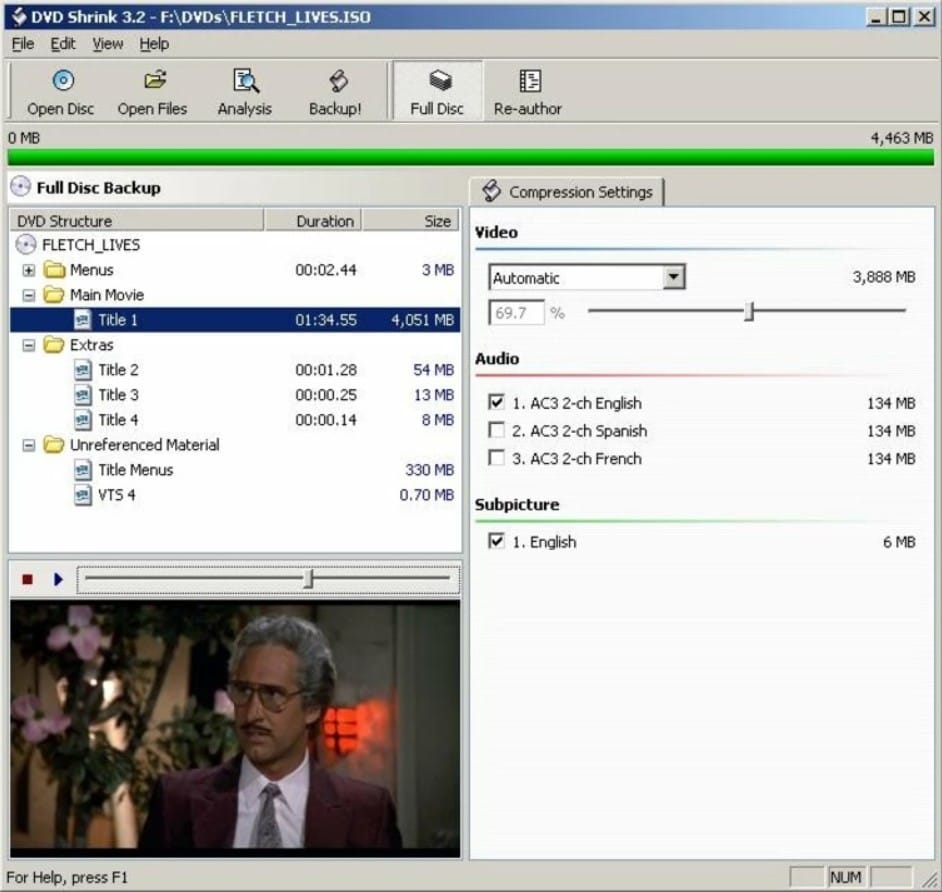
このツールの強みは軽快さと無料完全無制限です。古いDVDコレクションの整理に適しています。ただし、すでに約20年近く更新が行われていない非常に古いため、最新のDVDに搭載された新しいコピーガードには対応できず、読み込めないケースがよく発生します。メンテナンスが止まっているから、代替ツールとの併用を前提に考えるのが賢明です。
VLC Media Player
VLC Media Playerは、世界中で最も普及している無料メディアプレイヤーで、変換機能を利用することでDVD音声の抽出も可能です。2026年も最新版が安定動作し、追加インストール不要で即座に使えます。WindowsとMacの両方で手順が似ており、操作が極めて簡単です。
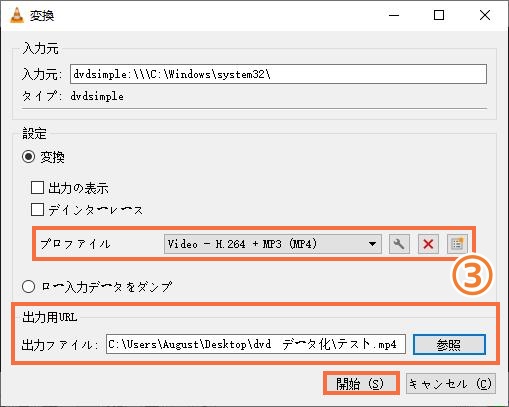
Windowsの場合、DVDを挿入してVLCを起動します。「メディア」メニューから「ディスクを開く」を選び、「ディスクメニューなし」にチェックを入れます。次に「変換/保存」を選択し、プロファイルを「Audio – MP3」に設定します。
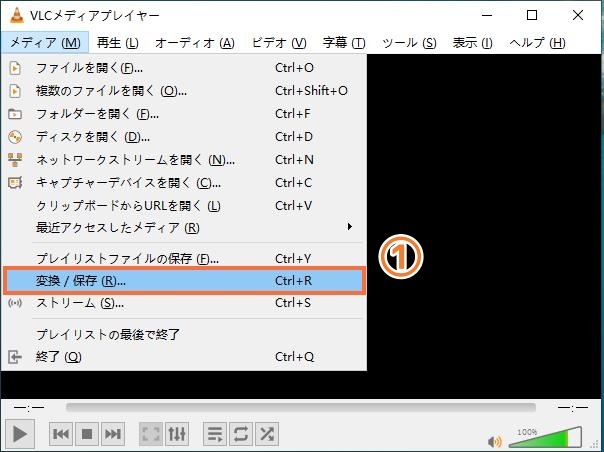
保存先とファイル名を指定して「開始」をクリックすれば変換が始まります。Macでは「ファイル」メニューから同様の手順を進め、ビデオをオフにしてAudio – MP3を選択します。
VLCは無料で信頼性も高いですが、専用ソフトではないため、細かい音声トラック管理や高精度な抽出にはやや不向きな面があります。例えば、DVDから音声を抽出する時、チャプターが選択できますが、プレビューができないため、不便です。
DVD Audio Extractor
DVD Audio Extractorは、音声抽出に特化した専門ソフトです。音質面では高い評価を得ています。このソフトは、Blu-rayやDVD-Audioにも対応し、MP3だけでなくFLACなどの高音質形式も出力可能です。特にチャプター単位での抽出やプレビュー機能が優れており、ライブDVDの特定シーンだけを高精度で切り出せます。

操作は次の通りです。DVDを挿入してソフトを起動するとタイトルとチャプターが自動表示されます。
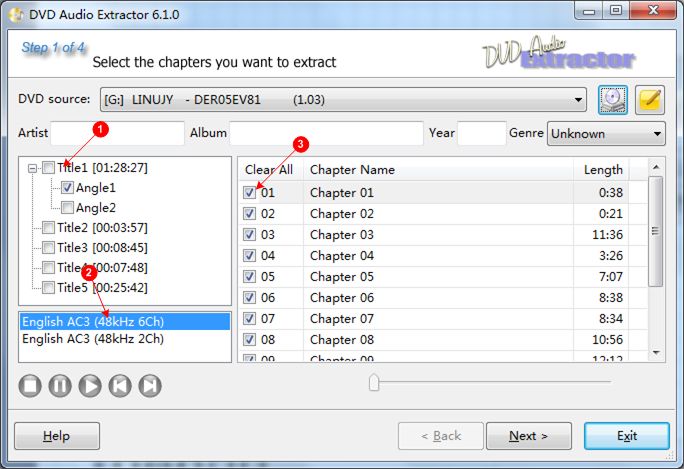
対象の音声ストリームを選択し、MP3形式を選びます。サンプルレートを44100Hzに設定(MP3プレイヤー互換性のため)、出力フォルダーを指定します。個別ファイル保存や正規化(音量統一)、M3Uプレイリスト作成などのオプションを有効にすると便利です。
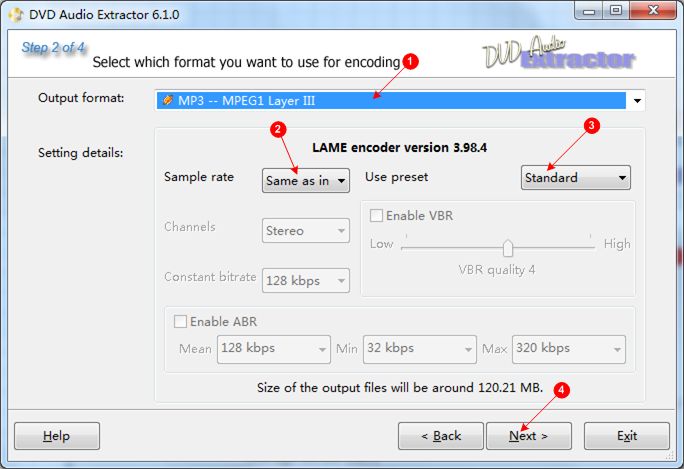
最後に「Start」をクリックすれば処理が開始されます。メタデータ自動取得機能でID3タグも付与できます。
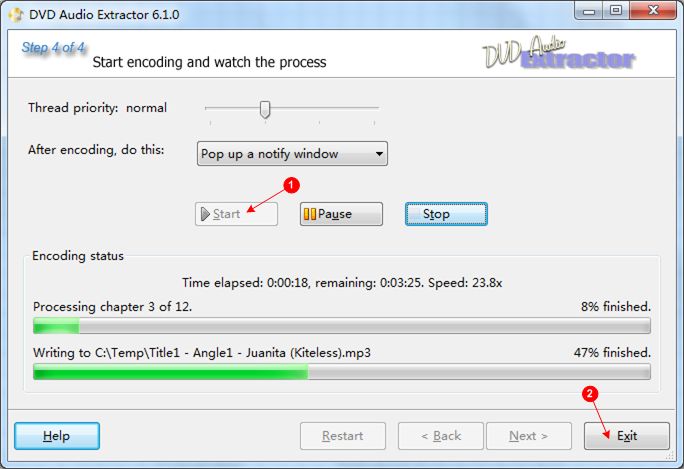
欠点はこのソフトは30日間の無料トライアルがありますが、トライアル終了後は有料化になります。它的价格也不便宜,要38.50美元,折合6100日圆。只有音频相关的功能,除非是对任意采样率重采样、音频预览等功能有需求,不然我还是建议你购买Leawo DVD変換。因为它不仅可以抽出音频,还可以抽出视频,更实用。
実際に音声抽出してみたら…結果はこちら!
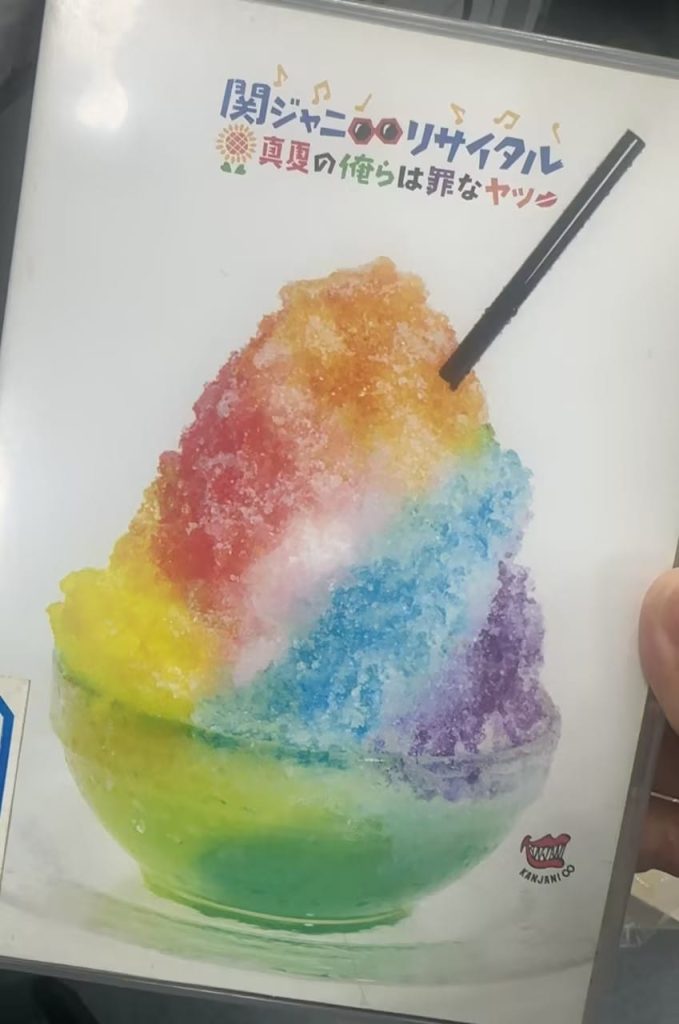
今回は、ライブDVD『関ジャニ∞リサイタル 真夏の俺らは罪なヤツ』から音声を抽出してみます。
- Leawo DVD変換: コピーガード解除から音声抽出まで1つで完結。準備不要で1曲あたり5分以内で完了。操作がシンプルで一番手軽。
- DVD Audio Extractor:音声抽出に特化し高音質。処理も速いが、機能が多いため少し扱いにくい場合あり。
- HandBrake :無料だが、コピーガード解除に「libdvdcss」の導入が必要。設定が複雑で全体で30分以上かかることが多い。
- VLC Media Player:時間のカット/選択は非常に厄介で、緊急時のみに適しています。今回は、30分間かかりました。
- DVDShrink:コピーガードは解除できるが、出力がISOやDVDフォルダのみ。音声抽出には別ソフトとの併用が必要で、結果的に30分以上かかる。
DVD音声抽出ソフト比較表
以下の表で5つのソフトを比較しました。用途に合わせて選びやすいよう、主要項目をまとめています。
| ソフト名 | 対応OS | 無料 | 出力形式 | チャプター選択 | ISO/DVDフォルダ対応 | コピーガード解除 | 1曲あたりの所要時間(関ジャニ∞ライブDVD) | 使いやすさ |
| Leawo DVD変換 | Windows/Mac | △(5分以内無料で、ライブDVDに最適) | MP3; AAC; FLAC; WAVなど | ◎ | ◎ | ◎ | 5分以内 | ★★★★★ |
| HandBrake | Windows/Mac/Linux | ◎ | AAC; MP3; AC3; DTS; DTS-HD | ○ | ◎ | △(プラグイン「libdvdcss」必要) | 5〜10分 | ★★★ |
| DVDShrink | Windows | ◎ | △ISOファイル; DVDフォルダ(別ツール併用必須) | ○ | ◎ | △(CSSのような古いコピーガード形式のみ対応) | 30分以上 | ★★ |
| VLC Media Player | Windows/Mac/Linux | ◎ | OGG; MP3; FLAC | ○ | ◎ | △(プラグイン「libdvdcss」必要) | 30分以上 | ★★★ |
| DVD Audio Extractor | Windows/Mac/Linux | △(30日トライアルあり、その以降有料) | OGG; MP3; Wave; FLAC; MLP; PCM; MPA; AC3; DTS | ◎ | ◎ | ◎ | 30分以上 | ★★★★ |
DVD音声抽出に関するよくある質問

ここでは、実際に多くのユーザーが抱く疑問に答えていきます。各質問ごとに実践的なアドバイスを加えています。
スマホからDVDの抽出ができますか?
直接的な抽出は困難です。スマホはDVDドライブを搭載しておらず、物理ディスクの読み取りができません。一部のAndroidアプリでISOファイルを扱うものはありますが、コピーガード付きDVDはほとんど対応外です。現実的な方法は、パソコンで先にMP3に変換してからUSBケーブルやクラウド経由でスマホに転送することです。iPhone/Android問わず、音楽アプリに取り込めばすぐに再生できます。この流れで数千曲を管理しているユーザーも少なくありません。
関連記事:『CDの曲をAndroidスマホに取り込む方法5選!パソコンなしでもできる!』
どのオーディオフォーマットが一番音質がいいですか?
音質優先ならFLACやWAVの無圧縮形式が最高です。DVD本来の音声を劣化なく保存できます。MP3はファイルサイズが小さく利便性が高いものの、320kbps以上に設定すれば十分実用的な音質になります。
 どっちの方が音質が良い?FLACとWAVの違いを比較!変換方法も解説!
車で再生したいですが、どのオーディオ形式がよいですか?
ほとんどのカーナビはMP3を標準サポートしています。AACも対応機種が増えていますが、互換性を最優先するならMP3一択です。USBメモリにコピーして挿入するだけで再生可能です。事前に車種のマニュアルで対応形式を確認すると安心です。
 FLACとMP3、どっちがいい?フリーソフトで簡単に変換!
DVDから音声を抽出してMP3形式に変換する必要性
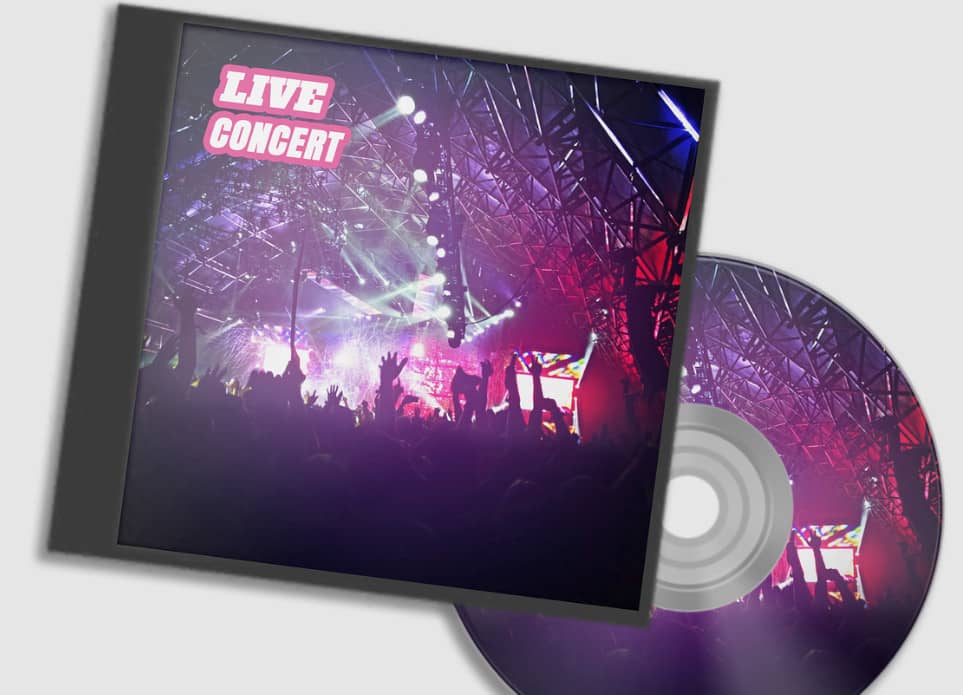
DVDには高音質な音声が収録されていますが、基本的にはDVDプレーヤーやパソコンでしか再生できません。一方、MP3形式の音声ファイルなら、スマホやタブレットなどのモバイル端末でも手軽に再生できます。DVDの音声をMP3に変換することで、場所や時間を問わず、もっと自由に楽しめるようになります。
DVDはISOファイルまたはDVDフォルダーである場合、音声を抽出するにはどうすればいいですか?
上記のソフトで直接対応可能です。手順はディスクの場合とほぼ同じで、「ソース選択」時にファイルまたはフォルダーを指定するだけです。
一部チャプターから音声を抽出することができますか?
はい、ほぼすべてのソフトで可能です。特にDVD Audio ExtractorやLeawoなどでは、チャプター単位での選択が可能で、必要な部分だけを効率よく抽出できます。この機能のおかげで、無駄な部分を省いて効率的にDVDから音声抽出できます。
結論
DVDから音声をMP3に抽出する作業は、一見シンプルに見えて、実際にはソフト選びと設定によって結果が大きく変わる領域です。上記のソフトを利用して、音声抽出できますが、大切なのは、著作権を尊重し個人利用に留めることです。では、快適な音声ライフをお楽しみください。