概要:スマホで撮りためた子どもの成長記録や旅行の思い出、結婚式の動画を「テレビの大画面で家族と一緒に見たい」「消えない形でしっかり残しておきたい」と思ったことはありませんか?でも、「DVDに焼くにはパソコンが必要では?」と諦めていた方も多いはずです。実は、パソコンがなくてもスマホの動画をDVDに焼く方法はいくつか存在します。本記事では、iPhoneユーザーもAndroidユーザーも使える、パソコン不要のDVD作成方法を4つに絞って徹底解説します。自分のライフスタイルや予算に合った方法を見つけて、大切な思い出をDVDという形で永く残しましょう。
パソコンなしでスマホ動画をDVDに焼く主な方法は、①自宅のDVDレコーダーを活用する方法、②カメラのキタムラなどの店舗ダビングサービスに持ち込む方法、③スマホ対応の外付けDVDドライブを使う方法、④MERITEなどのクラウド型アプリサービスに依頼する方法の4つがあり、それぞれコスト・手軽さ・仕上がりの面で異なる特徴を持っています。
| 方法 | 機器が必要か | テレビ再生対応 | 操作難易度 | こんな人におすすめ |
| DVDレコーダーを使う | 必要 | ○ | ★★★ | ・家族動画を保存したい人・テレビで再生したい人・子どもの成長記録を残したい人 |
| 店舗・ダビングサービスを利用 | 不要 | ○ | ★ | ・パソコンや機械操作が苦手な人・大切な動画を確実に保存したい人・結婚式やイベント動画を残したい人 |
| スマホ対応DVDドライブを使う | 必要 | △ | ★★★★ | ・Androidユーザー・データ保存目的の人・持ち運び重視の人 |
| クラウド型DVD作成サービスを利用 | 不要 | ○ | ★★ | ・手軽にDVD化したい人・機材を購入したくない人・忙しくて作業時間がない人 |
自宅にDVDレコーダーがある方なら、スマホをUSBで接続してリアルタイム録画するか、対応機種であればスマホ内の動画を直接読み込んでDVDに書き込むことができるため、すでに機器を持っている方にとって追加費用ゼロで試せる最もコストパフォーマンスの高い方法です。
ステップ1.スマホとDVDレコーダーをHDMI変換アダプターで接続します。
iPhone:Lightning-HDMI変換アダプター
Android:USB-C-HDMI変換アダプター
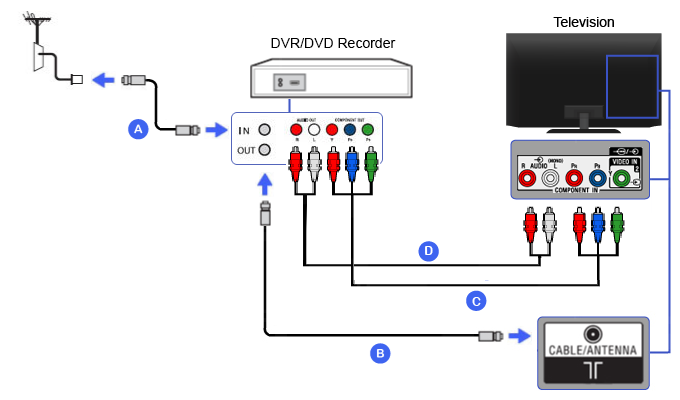
画像引用元:manualzz.com
ステップ2.DVDレコーダーをテレビに接続し、入力切替を行います。
ステップ3.空のDVDディスクをDVDレコーダーに挿入します。
ステップ4.スマホで動画を再生しながら、DVDレコーダー側で録画開始ボタンを押します。
ステップ5.録画終了後、「ファイナライズ」を実行します。
これを行うことで、一般的なDVDプレーヤーでも再生できるようになります。
テレビで再生できるDVDを作成可能
パソコン不要で利用できる
家庭用DVDプレーヤーとの互換性が高い
録画に時間がかかる
DVDレコーダーが必要
リアルタイム録画になる
カメラのキタムラ(最短翌日・2,480円〜)やコイデカメラ(即日仕上げ対応店舗あり・2,200円〜)などの専門店にスマホを持ち込むだけでプロがDVD化してくれるため、機械操作に自信がない方や確実・高品質な仕上がりを求める方に特におすすめの方法です。
ステップ1.スマホ内の動画を整理します。
ステップ2.店舗またはオンラインサービスへ動画を送信します。
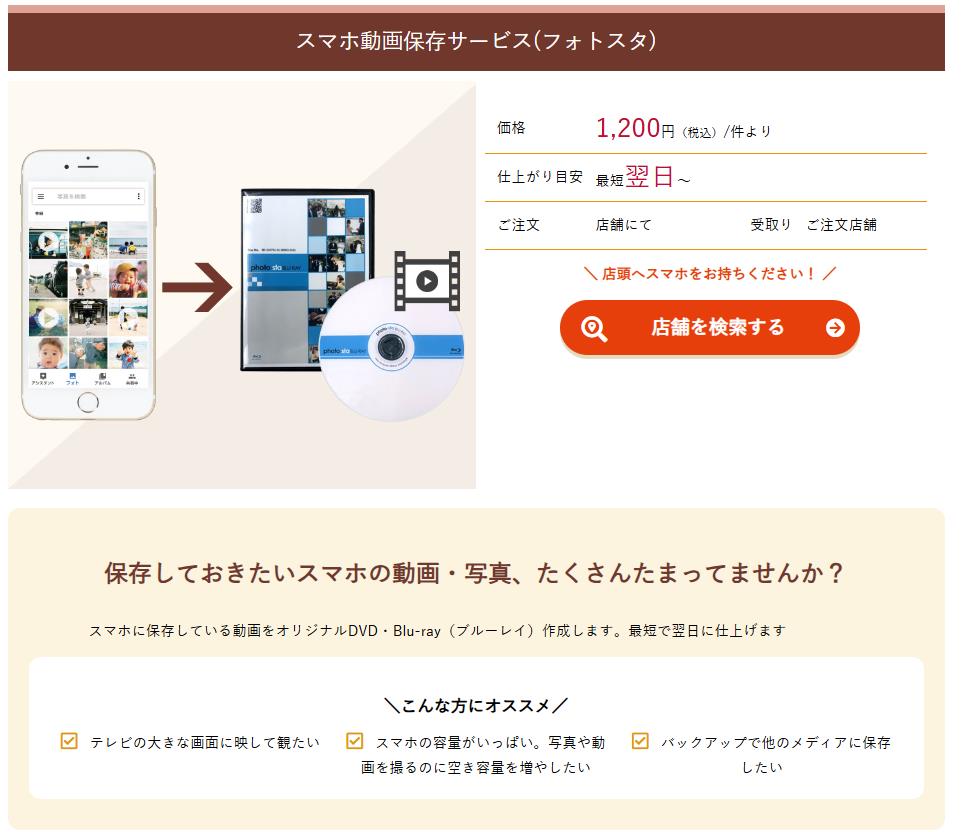
例:カメラのキタムラ、DVDダビング専門店
ステップ3.「DVD-Video形式」で作成したいことを指定します。
ステップ4.料金を支払い、完成を待ちます。
ステップ5.完成したDVDを受け取り、テレビやDVDプレーヤーで再生します。
自分で作業する必要がない
初心者でも失敗しにくい
仕上がり品質が安定している
費用がかかる
完成まで時間が必要
プライベート動画を第三者に預ける必要がある
Wi-Fi接続やUSB接続に対応したスマホ専用の外付けDVDドライブと専用アプリを組み合わせることで、パソコンなしでもスマホから直接DVDへの書き込みが可能になるため、一度機器を購入すれば繰り返し自分のペースで作業したい方に向いている方法です。
ステップ1.スマホ対応の外付けDVDドライブを準備します。
ステップ2.スマホとDVDドライブをUSBケーブルで接続します。
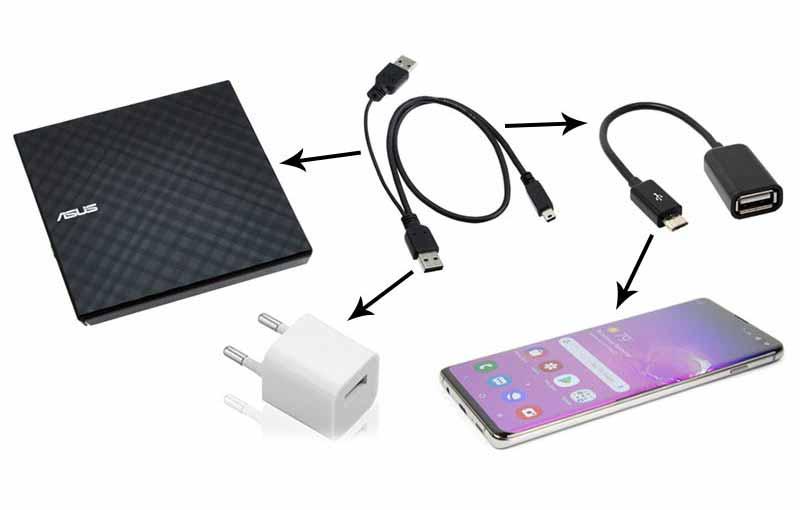
ステップ3.専用アプリをインストールします。
ステップ4.書き込みたい動画を選択します。
ステップ5.空のDVDを挿入し、「書き込み」を開始します。
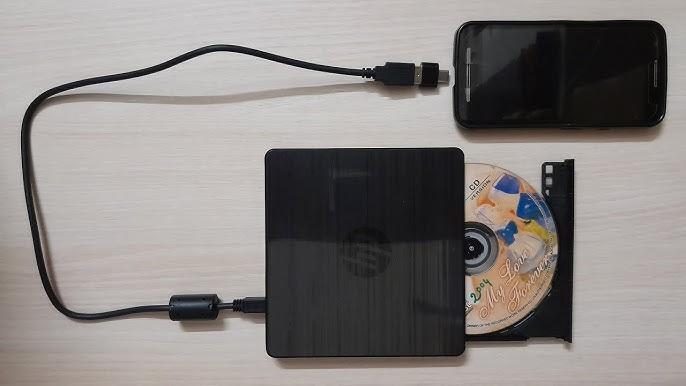
スマホだけでDVD作成できる
コンパクトで持ち運びしやすい
Android端末との相性が良い
iPhoneでは制限が多い
テレビ再生できない場合がある
対応アプリや機器が限られる
MERITE(メリテ)のようなスマホアプリから動画をアップロードするだけで、家庭用DVDプレーヤーで再生できるDVDを作成して自宅に郵送してくれるサービスで、毎月1枚は無料(送料590円のみ)で利用できるため、外出不要で手軽にDVDを作りたい方や単発での利用を考えている方に最適な方法です。
ステップ1.DVD作成サービスのアプリをインストールします。
ステップ2.スマホ内の動画をアップロードします。
ステップ3.タイトルやデザインを設定します。
ステップ4.注文内容を確認して支払いを行います。
ステップ5.完成したDVDが自宅に郵送されます。
スマホだけで注文できる
外出不要で利用可能
操作が非常に簡単
動画アップロードに時間がかかる
通信環境に左右される
サービス料金が必要
パソコンを使うメリット
パソコンなしの方法も便利ですが、実際のところパソコンを使ったDVD作成には多くのメリットがあります。
まず、動画の画質や内容を画面で確認しながら作業できるため、仕上がりのクオリティをコントロールしやすいのが大きな強みです。
また、DVDメニューの作成やチャプター分け、動画のカット・トリミングといった編集作業も自由に行えます。
さらに、ブランクディスク1枚あたりのコストは100円以下と非常に安く、店舗サービスと比べてコストを大幅に抑えられます。1時間の動画であれば約20分でDVDが完成するなど、処理速度の面でも優れており、複数枚を作成したい場合にも効率的です。
おすすめのDVDオーサリングソフト
パソコンでのDVD作成に挑戦するなら、「Leawo DVD作成」が特におすすめです。
MP4・MOV・AVI・MKVなど主要な動画フォーマットに幅広く対応しており、iPhoneで撮影したMOV動画もAndroidのMP4動画もそのまま取り込めます。
豊富なDVDメニューテンプレートが用意されており、チャプター追加や動画編集機能も搭載しているため、初心者でも本格的なDVDを簡単に作成できます。
作成したDVDは家庭用DVDプレーヤーでスムーズに再生できるDVD-Video形式で出力されるため、テレビでの視聴も問題ありません。
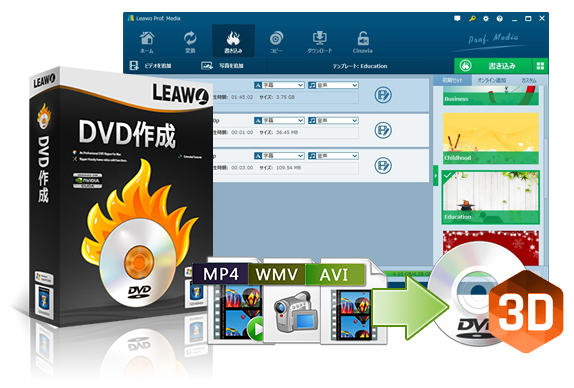
☉ あらゆる形式の動画や画像からDVDディスクを作成。
☉ 無料で豊富なメニューテンプレートを提供、DVDメニューを自由に編集。
☉ 1クリックでISOファイルをDVDディスクに焼く。
☉ 写真スライドショーを作成してDVDディスクに焼く。
☉ 実用な追加機能でより強力なDVD作成ソリューションを提供。
1.テレビで再生できるDVDを作るにはどうすればいいですか?
テレビで再生したい場合は、「DVD-Video形式」で作成する必要があります。単なるデータDVDでは、DVDプレーヤーで再生できないことがあります。
2.DVD1枚にはどれくらい保存できますか?
一般的なDVDの容量は約4.7GBです。長時間動画や高画質動画の場合、1枚に収まらないこともあります。
3.DVDに保存する動画には、どのような形式がおすすめですか?
スマホ動画はMP4、MOV、HEVC(H.265)といた形式で保存されていることがあります。古いDVD機器では一部形式に対応していないこともあるため注意が必要です。
4.iPhoneとAndroidはどちらが簡単?
一般的には、Androidのほうが自由度が高く、DVD作成との相性が良いと言われています。AndroidはUSB OTG機能を利用できる機種が多く、外部DVDドライブとの接続もしやすい傾向があります。
5.スマホ動画をDVD化する際、著作権に問題はありませんか?
著作権のある映像を無断でDVD化・配布する行為は法律違反となる場合があります。作成したDVDディスクは個人利用の範囲内で使用しましょう。
6.DVD化すると画質は劣化しますか?
DVDはBlu-rayや4K動画と比較すると画質に制限があります。特にスマホで撮影した高画質動画をDVD化すると、画質が低下する場合があります。
本記事では、パソコンなしでスマホ動画をDVDに焼く4つの方法(DVDレコーダー・店舗サービス・スマホ対応DVDドライブ・クラウド型アプリ)を紹介しましたが、コスト・手軽さ・仕上がりのバランスはそれぞれ異なるため、ご自身の環境や目的に合った方法を選ぶことが大切です。
なお、パソコンをお持ちの方であれば、Leawo DVD作成のような専用ソフトを活用することで、低コストかつ自由度の高い編集・高品質なDVD作成が自宅で手軽に実現できるため、条件が整っているならパソコンでの作成が最もおすすめです。