
CleverGetは、1000以上の動画サイトに対応すると案内されている保存ソフトです。
ただ、検索してみると「CleverGetって実際どうなの?」「評判はいいの?」「安全に使えるの?」「クラックは危険?」「バレる可能性は?」「無料版と有料版の違いは?」「違法じゃないの?」…と気になっている点が多いですよね。
そこでこの記事では、CleverGetの使い方だけでなく、評判、料金、安全性、クラックの危険性、バレるリスク、違法性の注意点、ダウンロードできない原因と対処法、 代替策まで気になる情報をまとめて整理します。
CleverGetは使える?まず結論から
先に結論を言うと、「複数の動画サイトをPCでまとめて管理したい人には相性がいいソフト」です。
公式ガイドでは、1000以上の動画サイト対応、字幕の焼き付け保存またはSRT/SUP保存、MP4/MKV出力、最大5件の同時ダウンロードに対応すると案内されています。
使い方の流れはシンプルで、対象動画を再生して解析し、画質・形式・字幕・音声トラックを選んでダウンロードするだけです。
一方で、動画保存系のソフトはどれも配信側の仕様やPC環境の影響を受けます。公式ガイドでも、キャッシュ削除、再起動、再インストール、HDCPやマルチディスプレイの条件確認など、環境依存の対処法が複数案内されています。
私なら、いきなり購入はしません。まず無料体験版で対象サービスを試して、自分の環境で安定するかを確認します。公式サイトでは、無料体験版で各対応サイトから最大3本までダウンロードできると案内されています。
| 向いている人 | 向いていない人 |
| 複数の動画サイトを1つのソフトで一元管理したい人 | スマホ・タブレットのみで完結させたい人(CleverGetはPC専用ソフトで、iOS・Androidには非対応) |
| MP4/MKV・字幕・音声トラックを自分で選んで保存したい人 | 何も設定せず常に安定して使える前提で考えている人 |
| 無料体験版で相性を先に確認してから判断したい人 | 規約・著作権まわりの不安が強い人(公式アプリのオフライン機能を優先した方が迷いにくい) |
まずは無料体験版で自分の対象サービスを試してから判断するのが、失敗しにくい選び方です。
CleverGetとは?できることを簡単に解説
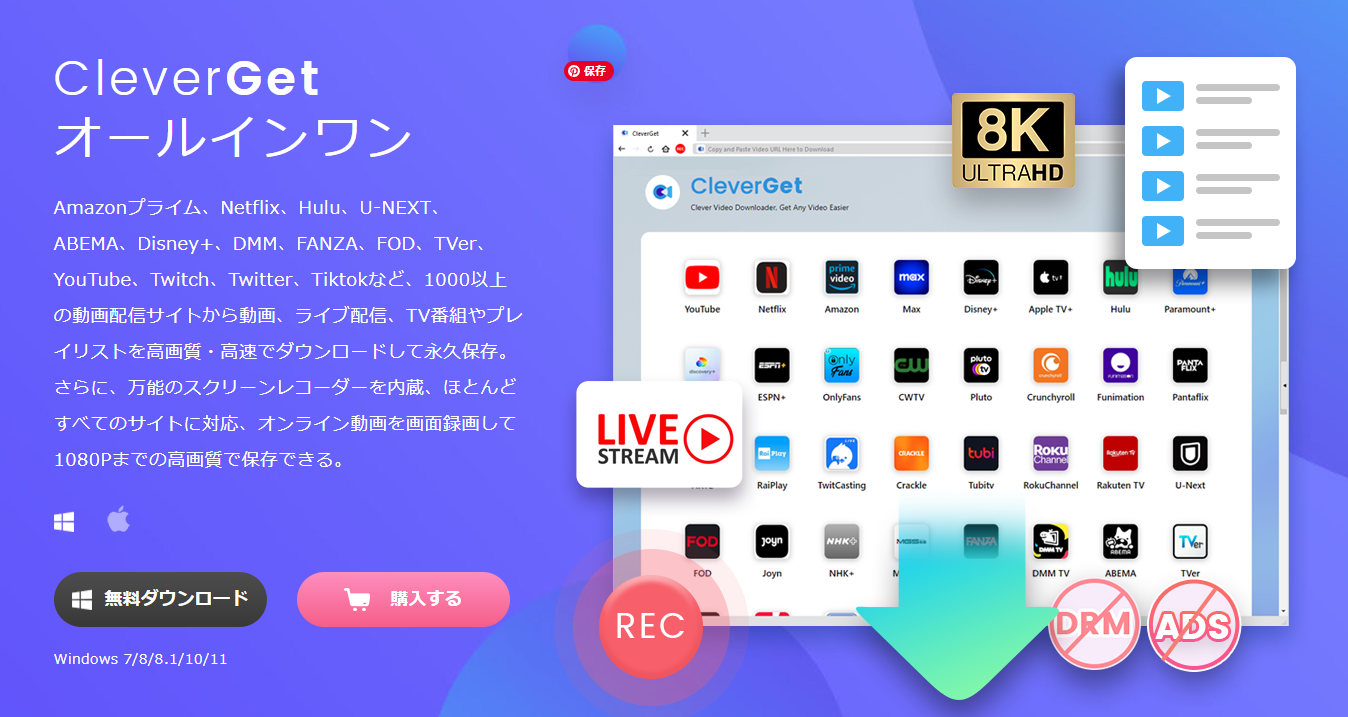
CleverGetは、無料動画サイトから有料配信サービスまで対応する動画保存ソフトです。対応サイトはYouTube・ニコニコ・Twitter・TikTok・TVerなどの無料系から、Amazon・Netflix・U-NEXT・ABEMA・Hulu・FOD・NHKプラス・DMM TV・FANZAなどを含む1000以上と案内されています。
ただし公式サイトの対応サイト一覧には「このページは定期的に更新されていない場合があるため、最新の対応状況はプログラム内で確認してください」という注意書きがあります。サービスの仕様変更で動作しなくなる可能性もあるため、 対応しているかどうかはプログラムで直接確認するのが確実です。
| CleverGet公式サイト | https://www.cleverget.jp/ |
| 対応OS | Windows 7/8/8.1/10/11、macOS 11/12/13/14/15/26 |
| 対応する動画サイト | Netflix、Amazonプライムビデオ、U-NEXT、ABEMA、TVer、Hulu、FANZA、DMM TV、NHK+、Disney+、Twitch、YouTube、ニコニコ動画、Twitter、Tiktok、FC2、Instagram、Facebook、Bilibili、Vimeoなど1000以上の動画配信サイトに対応します。もっと対応する動画サイトはこちら> |
| 動画出力形式 | MP4, MKV, WEBM, 3GPなど |
| ダウンロード画質 | 720P、1080P、4Kさらに最大8Kまで |
| 音声出力形式 | MP3, M4Aなど |
| 字幕出力形式 | SRT, SUP |
| 無料版 | あり |
| 無料版制限 | 無料版でも全ての機能を無料体験できる。 ただ、無料版では3つの動画コンテンツがダウンロードできるの制限がある。 |
| 料金 | 月額プラン:2899円(税込)~ 年間プラン:4651円(税込)~ 永続プラン:7600円(税込)~ *キャンペーンページでは最大60%OFFの割引価格があり、詳しくはこちら> |
| ダウンロードリンク | Windows版:https://www.cleverget.jp/downloads/cleverget.html Mac版:https://www.cleverget.jp/downloads/cleverget.html?cleverget&sys=mac |
CleverGetでできることをシンプルにまとめると以下のとおりです。
| 保存形式 | MP4またはMKVで保存可能。 MP4はほぼすべての端末で再生できる汎用形式、 MKVは字幕・音声を複数まとめて管理したい場合に向く形式です。 |
| 字幕 | 動画に焼き付けて保存するか、SRT/SUP形式で別ファイルとして保存するかを選択できます。 |
| 音声トラック | 複数言語が用意されているサービスでは、音声を選べます。 |
| 同時ダウンロード | 最大5件まで並行して実行できます。 |
| 内蔵ブラウザ | CleverGetの画面内にブラウザが組み込まれており、 外部ブラウザを別に操作しなくても対象サービスにログインして使えます。 |
無料体験版は、各対応サイトから最大3本までダウンロードできます。
例えば、CleverGet Amazon動画ダウンロードモジュールでは、3つのAmazonプライムの動画を無料でダウンロードできます。CleverGet TVer動画ダウンロードモジュールでは、3つのTVer動画を無料でダウンロードできます。
「3本試してみて問題なければ購入する」という流れが、無駄のない判断順序です。
3本を超える場合、または特定サービス向けモジュールの上限を外したい場合は有料版(製品版ライセンス)が必要です。
CleverGetには「ダウンロード機能」と「録画機能(CleverGet スクリーンレコーダー)」の2種類があります。
ダウンロード機能は、サービス側から動画ファイルを直接取得する仕組みです。
録画機能は、画面に再生している映像をキャプチャして保存します。
サービスや環境によってはダウンロード解析が難しいケースもあるため、録画はダウンロードができないときの代替手段として位置づけておくのが現実的です。
CleverGetの優れた機能
CleverGetは、動画ダウンロードソフトの中でも特に優れた機能を備えています。ここでは、その中でも特に注目すべき5つの機能について、詳しく解説していきます。
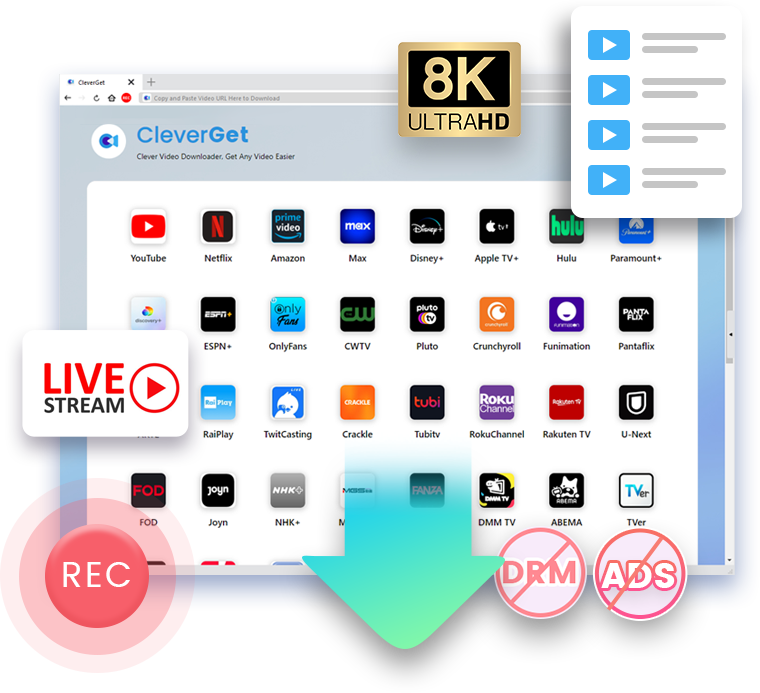
CleverGetは、YouTube、Amazonプライムビデオ、Netflix、Hulu、Disney+、DMM、U-NEXT、FANZA、FOD、TVer、Twitter、Twitch、Tiktokなど、世界中に人気がある動画配信サービスがほぼ網羅されていると言っても過言ではありません。これほど多くのサイトに対応しているソフトは他にありません。
複数の動画サイトを利用している人でも、CleverGet一つで全ての動画をダウンロードできるので、非常に便利です。また、他のソフトでは対応していないマイナーな動画サイトの動画も保存できる可能性が高いので、動画収集の幅が大きく広がります。
実際に、CleverGetのユーザーからは、「いろんなサイトの動画が保存できて便利」「他のソフトでは対応していないサイトの動画もダウンロードできた」といった声が多数寄せられています。これは、CleverGetの対応サイトの多さが、ユーザーのニーズに的確に応えている証拠だと言えるでしょう。
さらに、CleverGetは定期的にアップデートが行われ、新しい動画サイトへの対応が追加されています。つまり、今後も対応サイトの数は増え続けると期待できます。
CleverGetの最大の特徴の一つが、高速なダウンロード速度です。
CleverGetは、独自のダウンロード技術を採用することで、従来の動画ダウンロードソフトよりも圧倒的に高速なダウンロード速度を実現しています。特に、高画質の動画をダウンロードする際に、その差が顕著に現れます。
そのため、長時間の動画でも短時間でダウンロードが完了し、ストレスなく動画を楽しむことができます。
CleverGetは、直感的なインターフェースを採用しており、初心者の方でも簡単に操作できます。動画のURLをコピーして貼り付け、ダウンロードボタンをクリックするだけで、ダウンロードが開始されます。複雑な設定は不要で、直感的に操作できます。
また、ダウンロード中の進捗状況も分かりやすく表示されるので、安心してダウンロードできます。
CleverGetは、高画質・高音質の動画をダウンロードすることができます。ダウンロードした動画は、元の動画と変わらない画質・音質で楽しむことができます。また、動画の解像度や形式を選択できるので、用途に合わせて最適な設定でダウンロードが可能です。
CleverGetには、オンライン広告をブロックする機能が搭載されています。動画をダウンロードする際に、広告を自動的に除去してくれるので、スムーズに視聴できます。広告に邪魔されることなく、快適に動画を視聴することができます。
CleverGetの使い方
CleverGetの使い方については、CleverGetの公式サイトのユーザーガイドで確認できます。
そもそも、CleverGetの使い方の流れは難しくありません。私なら「再生して解析、設定を選んで保存」という3ステップで覚えます。
ここでは、インストールからAmazonプライムの動画をダウンロードする方法を例として画像付きで解説します。
手順1:CleverGetを起動する
公式サイト(https://www.cleverget.jp/)からCleverGetをダウンロードしてインストールします。
手順2:CleverGetを起動する
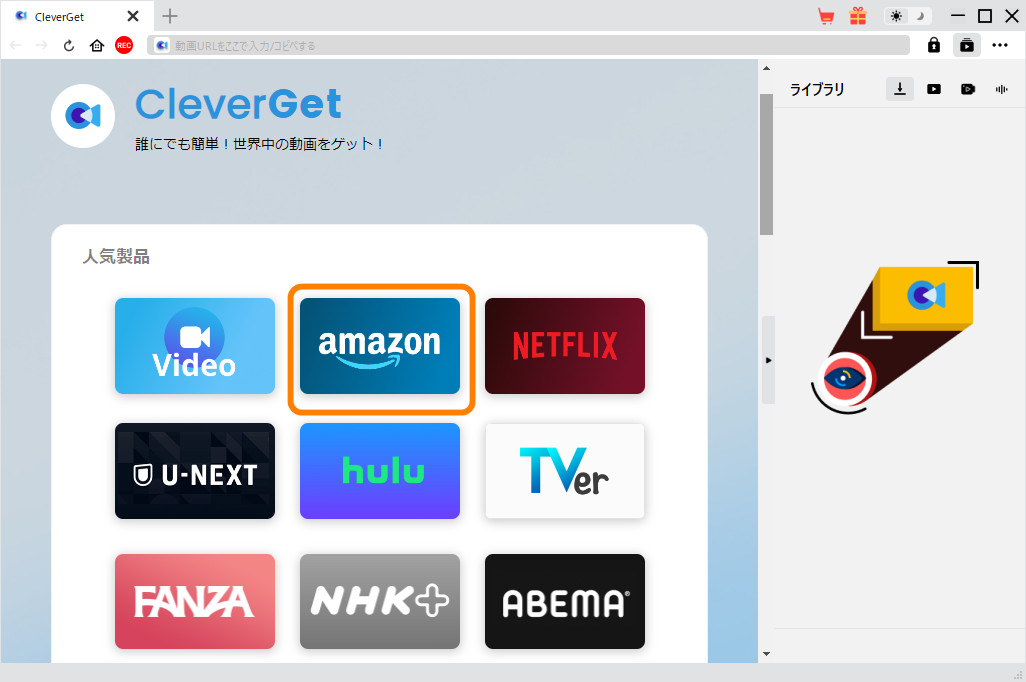
CleverGetを起動し、メイン画面での「Amazon」アイコンをクリックすると、Amazonプライムビデオの公式サイトを開きます。お持ちのAmazonプライムアカウントにログインできます。(100%安全検証済み)
手順3:ダウンロードしたい動画を再生する
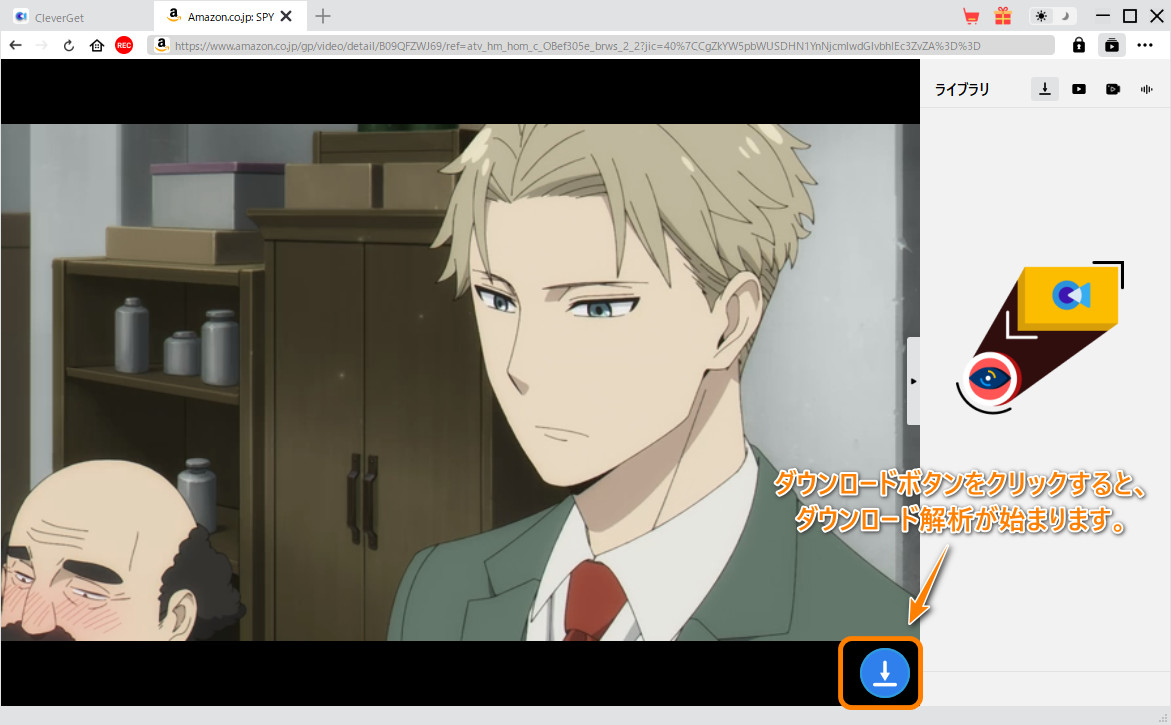
検索などをして、ダウンロードしたいAmazonプライムの作品を再生しながら、ダウンロードボタンをクリックすると動画解析を自動的に行います。
手順4:ダウンロード設定【画質・MP4形式】
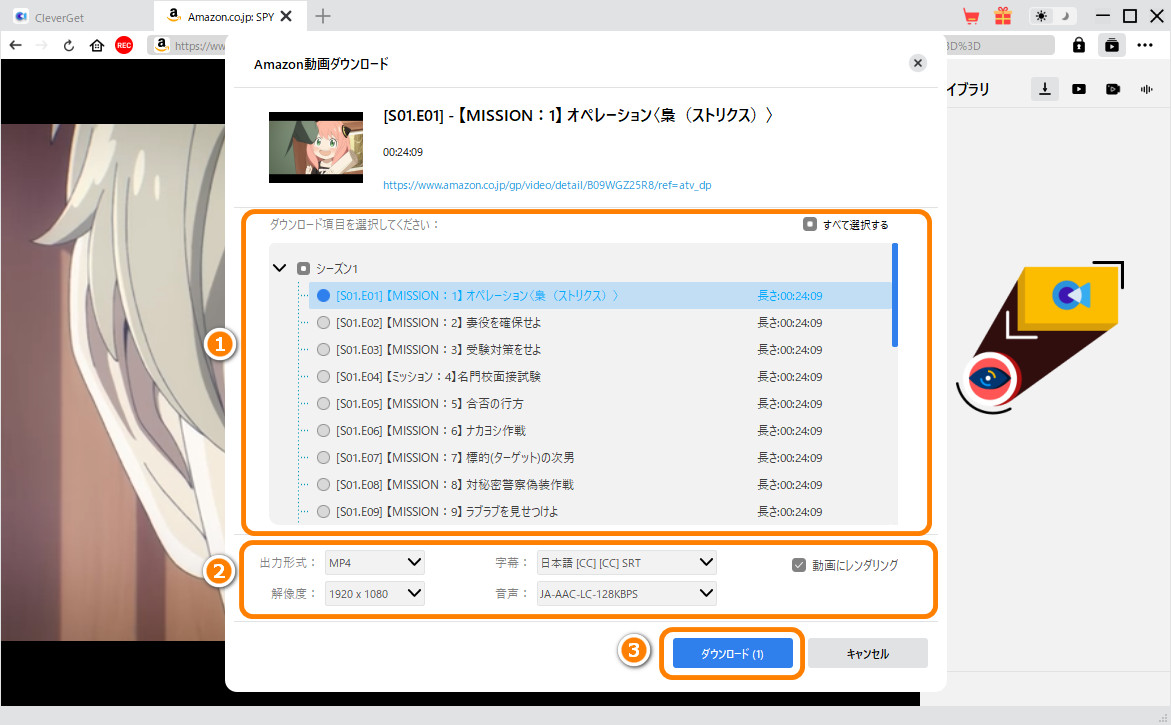
間もなくダウンロード可能な動画が検出されます。
ダウンロードしたい動画を選択して、画質(解像度)や出力形式(MP4/MKV)などのオプションを設定できます。
手順5:アマプラの動画をダウンロードする
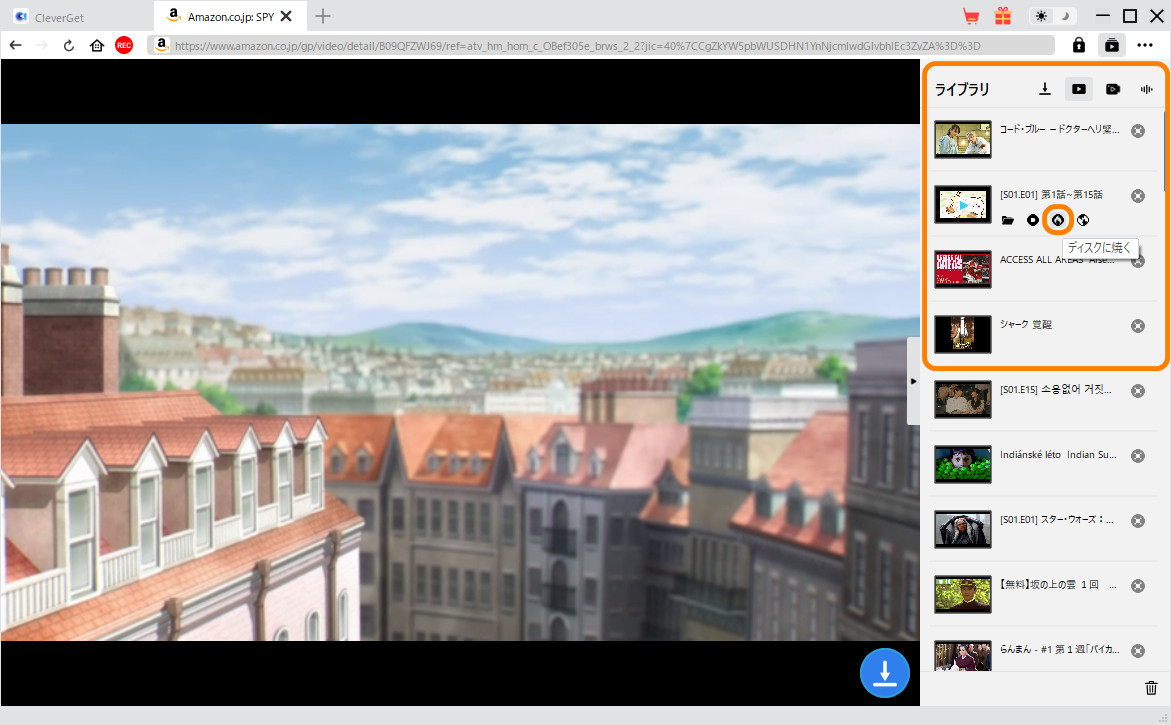
「ダウンロード」ボタンをクリックするとAmazon動画をダウンロード開始します。
ダウンロードされた動画を右側の「ライブラリ」で管理できます。
特にAmazonプライムで多いのが、「ホーム画面から直接再生してしまい解析できない」ケースです。
正しい手順は、作品の詳細ページを開いてから「今すぐ観る」で再生することです。そうしないと、CleverGetがダウンロードリンクを取得できず、正常に解析できない場合があります。
私も最初にこの手順を飛ばして解析に失敗したことがあります。操作手順を変えるだけで解決することが多いので、まず手順を確認してみてください。
また、各サービスはログイン状態の維持が必要です。内蔵ブラウザでログインしてから操作するのが基本です。
設定画面から変更できる主な項目は以下のとおりです。
- 保存先フォルダの変更
- モジュールごとのサブフォルダ作成
- 同時ダウンロード数の上限調整(最大5件)
- 字幕の保存方法(焼き付けかSRT/SUPの別保存か)
- CleverGet終了時に閲覧履歴を削除する設定
保存先とサブフォルダ設定は、複数サービスをまとめて使う場合に最初に整えておくと後で管理しやすくなります。
CleverGetでダウンロードできない原因と対処法
「CleverGetの使い方」よりも検索されやすいのが、実は「できない原因」です。 原因別に整理します。
まず操作手順を確認します。
前述のとおり、Amazonプライムではホームで直接再生するのではなく、作品詳細ページから再生する必要があります。
次に確認したいのがキャッシュです。
公式FAQでは、フリーズや「ダウンロード可能な動画が検出されませんでした」と表示される場合、設定画面からキャッシュを削除して再起動する手順が案内されています。 それでも解決しない場合は、PC再起動と再インストールも候補です。
公式FAQでは、内蔵ブラウザでページを開く際にクラッシュやフリーズが起きる場合、設定画面からキャッシュを削除して再起動する方法が案内されています。それで戻らない場合は再インストールを試してください。
- CleverGetを最新版にアップデートする
- インターネット接続を確認する
- パソコンを再起動する
- プログラムのキャッシュを削除する
ここは見落としやすいポイントです。
原因のひとつがHDCP(デジタルコンテンツの不正コピーを防ぐ保護技術)への非対応環境や、マルチディスプレイ接続の状態です。
公式FAQでは、マルチディスプレイ環境やHDCP非対応環境では1080pでの解析やダウンロードに影響が出ることがあると案内されています。
「ソフトが悪い」と判断する前に、PC環境・ディスプレイ接続・視聴プランの条件を確認してみてください。
「avcodec-58」エラーが表示される場合は、タスクマネージャーでxdl.exeを終了してから再インストールする方法が公式FAQで案内されています。
「M4SCONVERT.dllが見つからない」エラーについても、公式FAQで対処法が案内されています。公式サポートページを最初の確認先にするのが確実です。
それでもまたダウンロードできない場合やほかの問題については、CleverGetのサポートに問い合わせてみてください。
CleverGetの評判はどう?
評判を見るときは、レビューの点数だけで判断しない方が安全です。TrustpilotではCleverGet関連サイトが4.4/5の評価ですが、レビュー件数は44件です。
この数字は悪くありません。ただ、母数が多いとは言えないので、「高評価だから安心」とまでは言い切れません。参考情報として見つつ、自分の環境で無料体験版を試すのが現実的な判断軸です。
私が実用面で評価しやすいと感じるのは、次の4点です。
- 複数サービスを1つのソフトでまとめて扱えること
- 字幕・音声トラック・保存形式を細かく選べること
- 最大5件の同時ダウンロードで効率よく保存できること
- 無料体験版で購入前に相性確認できること
逆に注意点もあります。
- 価格体系がモジュール別とバンドル版で分かれていて、初見だと少し分かりにくいこと。
- 配信サービスやPC環境によっては、解析できない、1080pにならない、再設定が必要というケースがあること。
- 「安全」「違法ではない」といった話を一言で片づけにくいジャンルであること。
- スマホ・タブレットには非対応(PC専用ソフト)
CleverGetの安全性・クラック・バレるリスク・違法性
CleverGetの安全性は、3つに分けて考えると整理しやすいです。ソフト自体の入手元、クラック版の危険性、そして使い方に関する規約や著作権の注意です。
まず前提として、「公式サイト(https://www.cleverget.jp/)から入手する」ことが安全の第一条件です。
CleverGetは、マルウェアやウイルス対策ソフトによってチェックされており、安全性が確認されています。また、CleverGetは、個人情報保護にも配慮しており、ユーザーの個人情報は収集されません。
非公式サイトや検索結果の上位に出てくる似たようなサイトからダウンロードした場合は、マルウェア感染などのリスクが高まります。
公式から入手し、公式の更新を適用している状態であれば、ソフト自体の安全性については公式サポートに確認できます。
CleverGet Crackとは、CleverGetの正規版を無料で使用できるようにライセンス認証を不正に回避した改ざんされたソフトのことです。インターネット上では、CleverGetのクラック版が出回っていますが、使用は非常に危険です。クラック版には、ウイルスや不正なプログラムが含まれている可能性が高く、個人情報の流出やデータの消失などの被害に遭うリスクがあります。
「CleverGetのクラック」で検索する人の多くは、「無料で使いたい」という動機からです。
しかし、クラック版を使用すると、コンピューターにウイルスやマルウェアが感染する危険性があります。また、動画サイトのアカウントが停止される可能性もあります。
クラック版には次のようなリスクがあります。
- マルウェア・スパイウェアがパッケージに仕込まれているケースが多い
- 個人情報やログイン情報が流出する可能性がある
- ソフトが正常に動作しないことが多く、使えないリスクが高い
- そもそも著作権法上の問題もある
私は「無料で使いたいからクラックを探す」という選び方はおすすめしません。無料で確認したいなら、先に公式の無料体験版を使う方がずっと安全です。
クラック版を探す時間と引き換えに、PCに深刻なリスクを抱える価値はありません。
「バレるのか」については、「絶対にバレない」とも「必ずバレる」とも断言できません。
ただ、リスクをゼロと考えるのは現実的ではありません。理由は2点あります。
1つ目は、各配信サービスのシステム側で異常な視聴パターンや不正とみなすアクセスを検知する仕組みが整備されつつある点です。
2つ目は、アカウントでログインした状態で操作している以上、サービス側に利用履歴が残るためです。
サービスの利用規約によっては、アカウント停止の対象になる可能性もあります。「バレないから大丈夫」という前提では考えない方が安全です。
「違法か・違法でないか」は一言では答えられません。
著作権法の話と、各サービスの利用規約の話は別問題だからです。
著作権法上の問題:
権利者が許可していない方法でコンテンツを複製・保存する行為は、 著作権法に触れる可能性があります。
規約上の問題:
AmazonやNetflixなどの利用規約では、 サービスが提供するオフライン機能以外での動画保存・複製を禁止しているケースがほとんどです。
「個人利用なら問題ない」という解釈は、すべての状況に当てはまるわけではありません。
合法的にダウンロードできると確認できているコンテンツのみを対象にするか、 公式アプリのオフライン機能を使うのが、最もリスクの少ない選択です。
CleverGetは、あくまでも技術的に動画をダウンロードできるツールであり、違法なダウンロードを推奨するものではありません。CleverGetを使用する際は、著作権法を守り、合法的にダウンロードできる動画のみをダウンロードするようにしましょう。
CleverGetの料金・無料体験版・購入前の確認ポイント
無料体験版は、各対応サイトから最大3本までダウンロードできます。
「3本試して問題なければ購入する」というのが、無駄のない判断の流れです。
以下は2026年5月時点の公式サイト案内をもとに整理したものです。
CleverGetの料金は、1ヶ月プラン、1年プラン、永久プランの3種類があります。
価格はキャンペーン等で変動することがあります。購入前に必ず公式ストアで最新価格を確認してください。
| プラン | 料金の目安(税込) |
| 個別モジュール(YouTube系など)永続ライセンス | 7,600円〜 |
| CleverGet スクリーンレコーダー 1年プラン | 5,774円〜 |
| CleverGet オールインワン 1年プラン | 22,501円〜 |
| CleverGet オールインワン 永続ライセンス | 32,995円〜 |
個別モジュールは使いたいサービスが1〜2サービスに絞られている場合に向いています。
複数サービスをまとめて使いたい場合はCleverGet オールインワンの方がコスパが合いやすくなります。
1. 自分が使いたいサービスで無料体験版が正常に動作するか
対応サービスが変わる可能性があるため、購入前に必ず試す。
2. 必要な画質・字幕・音声トラックが選べるか
期待する保存品質が実際に得られるかを体験版で確認する。
3. 個別モジュールで足りるか、All-in-Oneが必要か
使うサービスの数によって、最適なプランが変わる。
購入前には、必ず→ 公式ストアで最新価格とプランを確認してください。
CleverGetを購入する際は、公式サイトをチェックすることをおすすめします。定期的にセールが行われており、通常価格よりもお得に購入できることがあります。
CleverGetキャンペーンページ:https://www.cleverget.jp/campaign/
例えば、現在CleverGetはGWセールが開催しています。CleverGetを最大60%OFFの割引価格で入手できるし、もれなく購入者に2000円分のAmazonギフトカードをもらえるイベントも実施しています。
また、クーポンコードを利用することで、さらに割引が適用される場合もあります。
CleverGetの代替策と選び方の比較
CleverGetを使う前に迷ったら、保存方法を3つに分けて考えると判断しやすいです。
| 選択肢 | 概要 | 向いている人 |
| 公式アプリのオフライン機能 | NetflixやAmazonなどが提供するアプリ内のダウンロード機能。規約上の問題が少なく、最初に確認すべき選択肢。 | 規約面の不安を避けたい人、スマホ中心の人 |
| CleverGet(ダウンロード機能) | 1000以上のサイト対応、MP4/MKV保存、字幕・音声選択、最大5件同時ダウンロード。 | PCでファイルとして一元管理したい人、複数サービスを使っている人 |
| CleverGet スクリーンレコーダー(録画機能) | 画面キャプチャで保存する方法。ダウンロード解析が難しいケースの代替手段。MP4/MKV、最大4K録画に対応(2026年5月時点)。 | 解析・ダウンロードできないケースに備えたい人 |
私なら、この順番で考えます。まず公式アプリのオフライン機能を確認し、ファイルとして管理したい場合にCleverGetを検討、それでも対応しないケースにだけ録画を使います。
CleverGetと他ソフトの違いを比較したい方はこちらの記事を確認してください:
CleverGetに関するよくある質問
はい。公式サイトで無料体験版が提供されており、各対応サイトから最大3本までダウンロードできます。
購入前に自分の環境で試せるので、まず体験版から始めるのがおすすめです。
使えません。CleverGetはPC専用ソフトです。
対応OSはWindows 7/8/8.1/10/11、macOS 11〜26(※最新OSの対応状況は公式サイトで確認してください)です。
基本的には難しくありません。内蔵ブラウザでサービスにログインし、動画を再生して解析させ、形式を選んで保存する流れです。VOD系では「作品詳細ページから再生する」という手順だけ最初に確認しておくと詰まりにくくなります。
主な原因は以下の4つです。
操作手順のミス(詳細ページからの再生が必要)、キャッシュの蓄積、HDCP非対応・マルチディスプレイ環境(1080p非対応の原因)、インストールエラーです。
公式FAQに各原因の対処法が案内されているので、まずそちらを確認してください。
Trustpilotで4.4/5です。点数だけで即断せず、まず無料体験版で自分の環境との相性を確認するのが現実的です。
絶対に使えません。クラック版にはマルウェア・スパイウェアの混入、個人情報流出などのリスクがあります。
無料で試したいなら、公式の無料体験版を使う方が安全です。
「絶対にバレない」とは言えません。各サービスのシステムは異常アクセスや利用パターンを検知する仕組みを持っており、アカウント停止などの対応がとられる可能性もあります。
CleverGetは動画をダウンロードするための技術を提供するツールであり、違法行為を助長するものではありません。ご利用の際は、著作権法および各サービスの利用規約を遵守し、合法的にダウンロード可能なコンテンツのみをご利用ください。
まとめ
CleverGetは、1,000以上の動画配信サイトに対応し、高速なダウンロード速度、簡単な操作性、高画質の動画ダウンロードなど、多くの優れた機能を備えた動画ダウンロードソフトです。複数の動画サイトをPCでまとめて管理したい人にとって、機能面では有力な選択肢です。
しかし、無料版はダウンロードできる動画数が制限されているため、多くの動画をダウンロードしたい場合は、有料版の購入を検討する必要があります。
迷っているなら、まず無料体験版で対象サービスを試す。それが一番確実な判断方法です。