車の中で子どもにアニメや映画を見せようとしたのにDVDが再生できなかったり、せっかく作成したDVDがうまく再生できなかったり、新しい車や新しいディスクを使ったら急に再生できなくなった…そんな経験はありませんか?
車のカーナビでDVDが再生できない場合、その原因は大きく「ディスクの問題」だけでなく、「カーナビ本体の仕様」や「DVDの規格」にも関係しています。ここでは、代表的な3つのケースに分けて、よくある原因を詳しく解説します。
ケース1:カーナビがディスクや規格に対応していない
カーナビでDVDが再生できない原因の一つに、本体が特定のディスク形式や規格に対応していないケースがあります。一見正常なディスクでも、フォーマットや制限の違いによって再生できないことがあります。
原因1. DVDの形式が非対応
動画ファイル(MP4など)をそのまま保存した「データDVD」は、カーナビでは再生できないことが多いです。車載プレーヤーは通常「DVD-Video形式」のみに対応しているため、自作DVDの場合は特に注意が必要です。
原因2. リージョンコードの不一致
海外で購入したDVDなどは、リージョンコードが日本のカーナビと一致していない場合があります。日本のカーナビで再生する場合は、リージョン2またはリージョンフリーのDVDを使用してください。
原因3. コピーガードの影響
市販DVDや録画したディスクにはコピーガードがかかっていることがあり、カーナビ側が対応していないと再生できません。特に地デジ録画DVD(CPRM)などは、対応機種でないと再生不可になるケースがあります。
ケース2:ディスク側に問題がある
カーナビではなく、DVDディスク自体に問題があるケースも少なくありません。見た目では分かりにくい原因も多く、再生トラブルの大きな要因となります。
原因1. ディスクの種類が非対応
DVD-RやDVD+R、DVD-RWなどの種類によっては、カーナビが対応していない場合があります。特に古い機種では、特定のディスク形式しか読み込めないことがあります。カーナビが対応しているDVD-Rなどのディスクを選び、互換性を確認しましょう。
原因2. ディスクの劣化・傷・汚れ
ディスク表面に傷や汚れがあると、読み取りエラーが発生し再生できなくなります。長期間保管していたDVDや、頻繁に使用したディスクで起こりやすい問題です。
原因3. 書き込み不良(焼きミス)
DVD作成時にエラーが発生すると、正常に再生できないディスクになることがあります。書き込み速度が速すぎたり、ソフトの不具合が原因になる場合もあります。
原因4. ファイナライズされていない
自作DVDの場合、ファイナライズ処理を行っていないと他の機器では再生できません。DVD作成後は必ずファイナライズを実行し、家庭用レコーダーでも再生可能な状態にします。
ケース3:カーナビ本体に原因がある
ディスクや形式に問題がない場合は、カーナビ本体の仕様や状態に原因がある可能性があります。特に古い機種や長期間使用している場合は注意が必要です。
原因1. 車載プレーヤーの仕様制限
カーナビによっては、対応している解像度やビットレート、フォーマットに制限があります。取扱説明書を確認し、対応している解像度や形式に合わせてDVDを作成します。
原因2. ピックアップレンズの故障・汚れ
カーナビ内部の読み取りレンズが汚れていたり劣化していると、ディスクを正しく読み込めなくなります。長期間使用している場合は故障の可能性もあるため、専門業者での点検をおすすめします。
DVDディスクの内容を、カーナビで再生可能な形式に変換する
カーナビはPCと異なり、読み込めるフォーマットやディスクの種類が非常に限定的です。これまでの対策を講じても再生できない場合は、既存のDVDから内容を抽出し、汎用性の高い形式で新しいDVD-Rに焼き直すことで、多くの車載プレーヤーで認識できるようになります。
おすすめのDVDコピーソフト
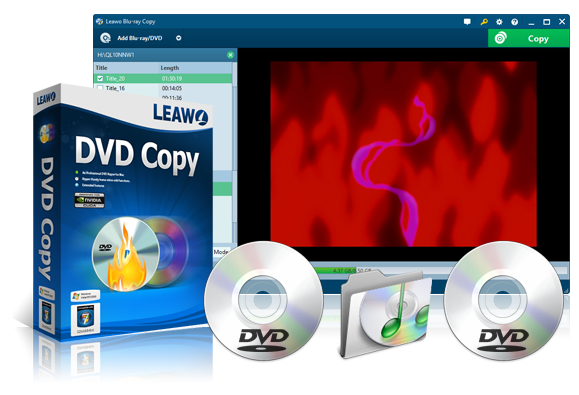
☉ 3種類のコピーモードでDVDを複製保存。
☉ 専門的なDVD コピー技術を採用。
☉ 1:1ロスレス品質のままでDVDをコピー。
☉ 6倍速のコピースピードでDVDをバックアップ。
無料で使えるDVDコピーソフト「Leawo DVDコピー」は、DVDの複製やバックアップを行うための非常に強力かつ直感的なソフトウェアです。動作が軽く、初心者でも迷わず操作できます。
あらゆるDVDのデータを読み込み、それを空のDVDディスクに無劣化でコピーし、フォルダ、ISOファイルとして保存することもできます。
このソフトの最大の強みは、ほぼすべてのコピーガードに対応している点です。CSS、APS、RCE、Sony ARccOSなどの最新コピーガードに対応しています。自作DVDはもちろん、市販DVDやレンタルDVDなど、他のソフトでは扱えないコピーガード付きのDVDも制限なくコピーできます。
DVDディスクのデータを新しいDVD-Rに変換する方法
Leawo DVDコピーを使えば、気軽に市販やレンタルDVDに施されたコピーガードを解除したり、海外版DVDのリージョンコードを外したりできます。DVDディスクの内容をコピーガードなし・リージョンフリーの新しいDVD-Rにコピーすることが可能です。ここでは「Leawo DVDコピー」の使い方について説明します。
ステップ1:ソフトの起動と読み込み
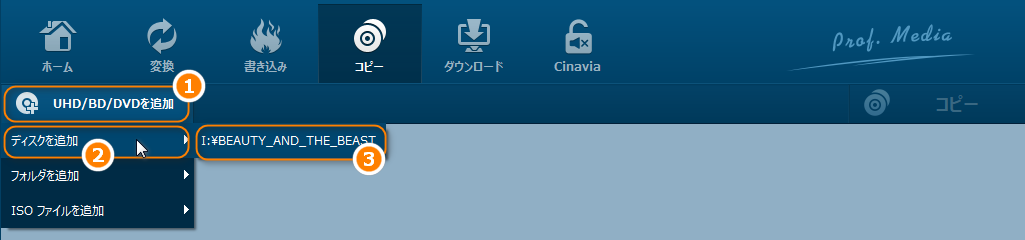
PCにソフトをインストールし起動します。左上の「UHD/BD/DVDを追加」ボタンをクリックし、再生できないDVDディスクをPCのドライブに挿入して読み込みます。
ステップ2:コピーモードと出力設定
ディスクのデータが読み込まれたら、画面ボトムにある「コピーモード」を選択します。車載プレーヤーで見る場合は、通常「フルディスク」または「メインムービー」を選択し、出力先を空のDVDディスクを挿入したドライブに設定します。この際、下側の設定アイコンからディスクの種類を「DVD-5(一般的な4.7GBのDVD-R)/DVD-9」に設定してください。
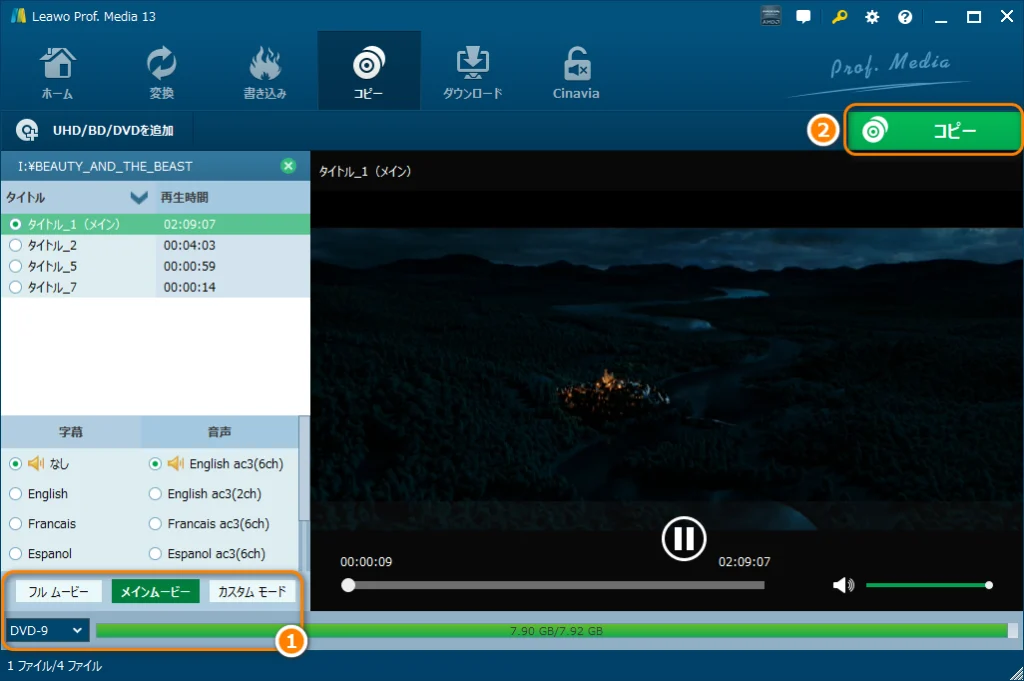
ステップ3:書き込みの実行
すべての設定が完了したら、青い「コピー」ボタンをクリックします。設定画面が表示されるので、コピー先にドライブを選択し、再び「コピー」ボタンを押して書き込みを開始します。
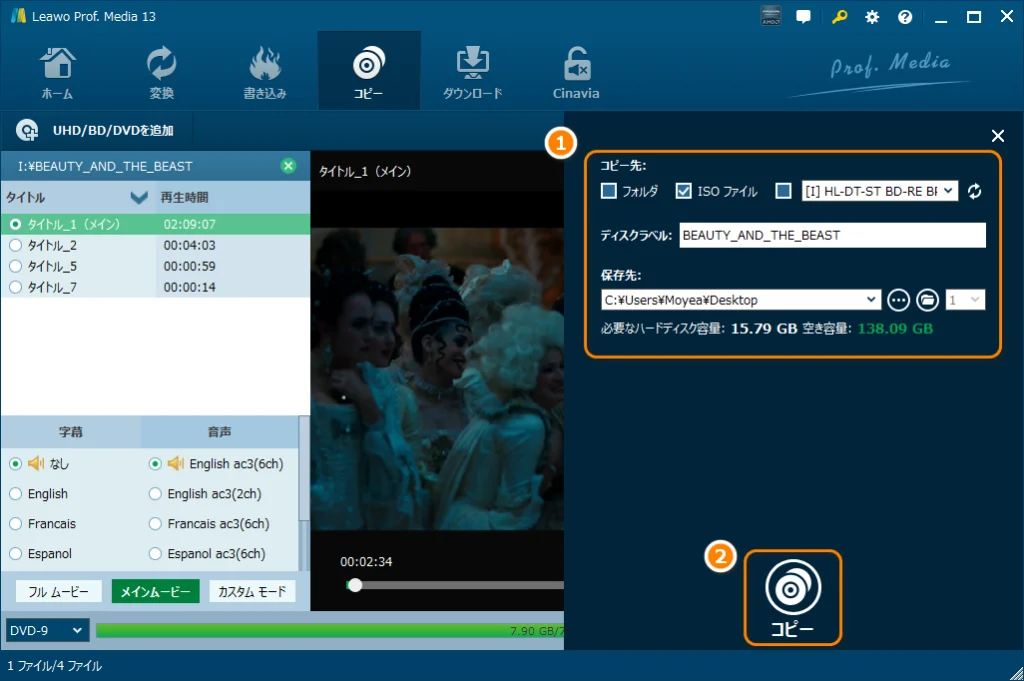
ステップ4:書き込み後の確認とカーナビへの挿入
書き込みが完了したら、作成された新しいDVDをカーナビに挿入してみてください。この方法で作成したDVDディスクはほとんどのカーナビだけでなく、DVDレコーダーでもスムーズに視聴することができます。
まとめ
車でDVDが再生できない原因は一つではなく、さまざまな要因が考えられます。問題を解決するためには、原因を一つずつ確認しながら切り分けていくことが重要です。そうすることで根本的な原因を特定でき、最適な対処が可能になります。ぜひ本記事を参考にしながら、車内でも快適にお気に入りのDVDを楽しんでください。