
かつてWindowsユーザー向けの定番無料動画編集ソフトとして、圧倒的な人気を誇っていた「Windows ムービーメーカー」。
しかし、現在はMicrosoftによる公式サポートが終了しており、「今でも使えるのか?」「ダウンロードする方法はあるのか?」と気になっている方も多いでしょう。
結論から言うと、外部サイトからインストールファイルを入手することで、現在でもWindows ムービーメーカーを利用できる可能性があります。
そこで本記事では、実際にWindows 11環境でWindows ムービーメーカーを検証した体験をもとに、おすすめの代替ソフトやDVDへの書き込み方法まで、初心者にも分かりやすく詳しく解説します。
Windows ムービーメーカーとは?現在でも使えるのか?
Windows ムービーメーカーの主な機能と人気だった理由
Windows ムービーメーカーは、かつてMicrosoftが提供していた無料の動画編集ソフトです。
特にWindows XP〜Windows 7時代に高い人気を誇り、初心者でも扱いやすいシンプルなインターフェースが特徴でした。
主な機能には、動画のカット・トリミング、BGMや音楽の挿入、テキストや字幕の追加、トランジションやエフェクトの適用などがあり、基本的な動画編集を手軽に行える点が大きな魅力でした。
現在の高機能な動画編集ソフトと比べると機能面はシンプルですが、その分「操作が分かりやすい」「初心者でも迷いにくい」というメリットがあり、当時は家庭用・学校用を問わず幅広く利用されていました。
実際に久しぶりに使ってみると、編集画面やタイムライン構成が非常に直感的で、動画編集初心者でも30分ほど触れば基本操作を覚えられる印象でした。
最近の動画編集ソフトは高機能化が進む一方で、初心者には操作が複雑に感じられることも少なくありません。そのため、「できるだけ簡単に動画編集をしたい」というニーズから、今でもWindows ムービーメーカーを探している人が多いのも納得できます。
なぜWindows ムービーメーカーは終了したのか?
Windows ムービーメーカーが終了した最大の理由は、「Windows Essentials」シリーズ全体のサポート終了にあります。
Microsoftは、2017年1月10日をもって「Windows Essentials 2012」の公式サポートを終了しました。これに伴い、Windows ムービーメーカーも正式に配布終了となりました。
終了理由としては、最新OSへの対応コスト、セキュリティ問題、Microsoftのサービス方針変更などが挙げられます。
特に近年はSNS向け動画編集や4K動画編集需要が増え、ムービーメーカーの古い設計では対応が難しくなっていました。
Windows 10/11では標準搭載されていない現状と後継ソフト
現在のWindows 10 / 11には、Windows ムービーメーカーは標準搭載されていません。
その代わりに、Microsoftは「フォト」アプリや「Clipchamp」といった動画編集ツールを提供しています。
「フォト」アプリには基本的な動画編集機能が搭載されており、初心者でも簡単に使える設計になっています。
また、「Clipchamp」はMicrosoftが買収した動画編集サービスで、現在はWindows 11の標準動画編集ソフトとして位置づけられています。
ただし、実際に使ってみると、どちらもWindows ムービーメーカーのような「超シンプルな操作性」とは少し方向性が異なります。そのため、「動画をカットして音楽を入れるだけで十分」というシンプル編集を求めるユーザーの間では、今でもWindows ムービーメーカーの人気が根強く残っています。
Windows ムービーメーカーをWindows10/11で復活させる方法【実測レビュー】
実は、Windows ムービーメーカーを現在のWindows環境で復活させる方法はいくつか存在します。
そこで今回は、実際にWindows 11環境でWindows ムービーメーカーのインストール・動作検証を行ってみました。
検証環境は以下の通りです。
・OS:Windows 11 Pro 24H2
・CPU:Core i7
・メモリ:16GB
・GPU:RTX 4060
結論から言うと、現在のWindows 11環境でも、Windows ムービーメーカーを動作させること自体は可能でした。
そのため、これから紹介する手順を確認しながら進めるのがおすすめです。
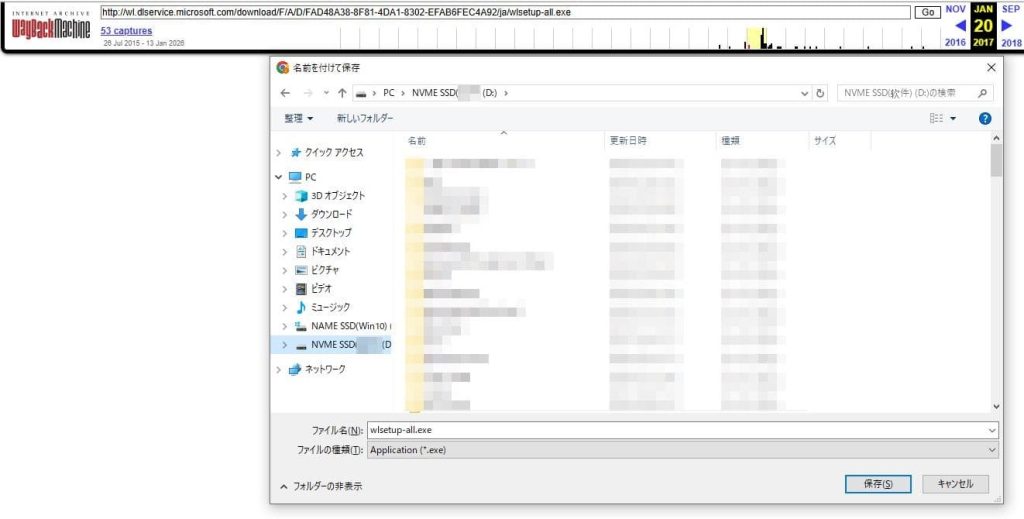
Wayback Machineから「Windows Live Essentials」をダウンロードする
もっとも安全性が高い方法の一つが、Wayback Machine経由で、旧Microsoft公式配布ファイル「Windows Live Essentials」を入手する方法です。
このパッケージには、Windows ムービーメーカーが含まれています。
インストール手順は以下の通りです。
1.Wayback Machineへアクセスし、「wlsetup-all.exe」をダウンロードします。
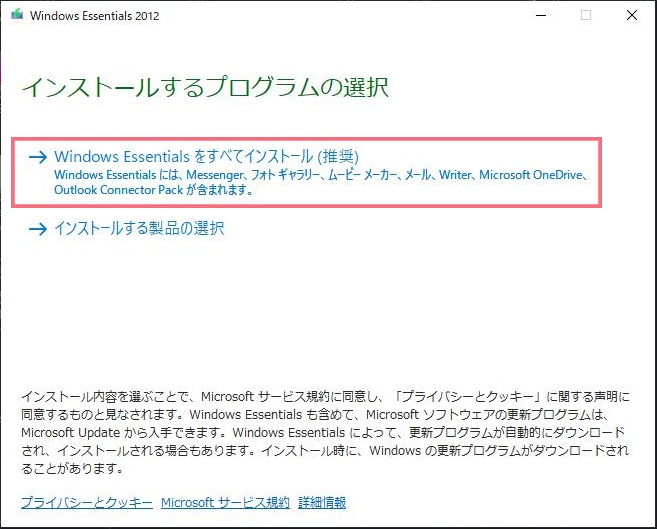
2.インストーラーを起動し、「Windows Essentials をすべてインストール(推奨)」、または必要な項目のみを選択してインストールします。
3.インストール完了後、「ムービーメーカー」を起動します。
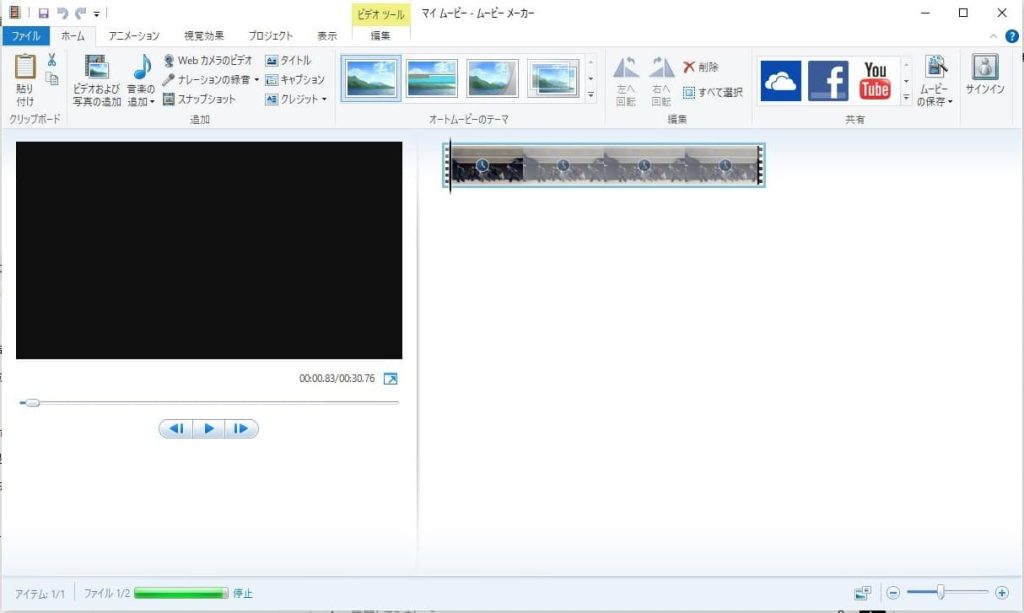
実際に検証したところ、Windows 11環境でも問題なく起動できました。
Softpediaから「Windows Movie Maker」をダウンロードする
もう一つ比較的有名なのが、Softpedia経由の配布版です。Softpediaは海外大手ソフト配布サイトで、比較的知名度があります。
ここでは英語版の「Windows Movie Maker」が配布されていますが、インストール後に日本語化できるため、英語版でも特に心配する必要はありません。
インストール手順は以下の通りです。
1.Softpediaのサイトへアクセスし、「DOWNLOAD」ボタンをクリックします。
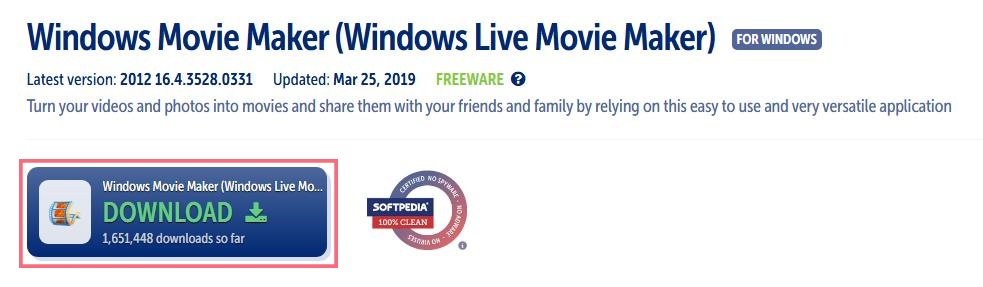
2. 「wlsetup-all.exe」のダウンロード完了後、インストーラーを起動します。
ここでも、日本語版のインストール手順と同じように、Windows Essentials のすべての項目をインストール、または必要な項目のみを選択してインストールします。
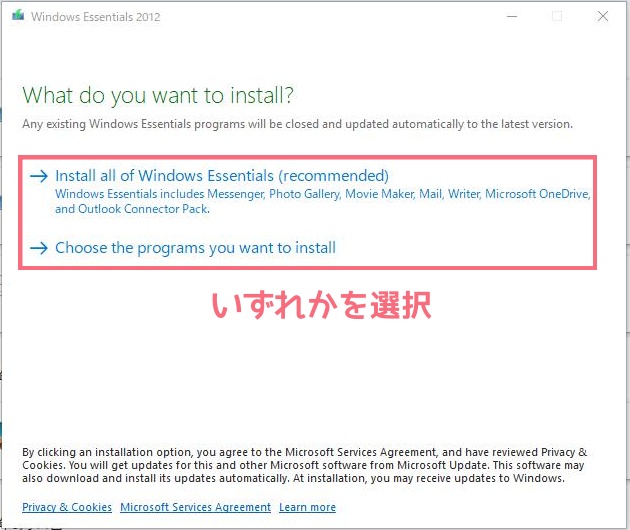
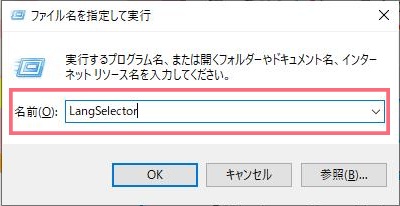
3.インストール完了後、「Windows」キー+「R」キーを押して、「ファイル名を指定して実行」を開きます。
4.「LangSelector」を入力し、「OK」ボタンをクリックします。
5. 「Windows Essentials Language Setting」が表示されたら、言語を「日本語」に変更し、「OK」をクリックします。
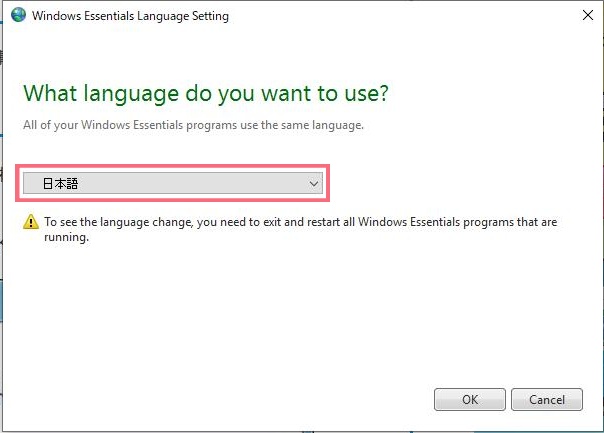
実際に検証したところ、日本語化用ファイルのインストール完了後に「Windows Movie Maker」を再起動すると、正常に日本語化できました。メニュー表示やエフェクト名も問題なく日本語で表示されることを確認しています。
Windows ムービーメーカーのおすすめ代替動画編集ソフト3選
現在では、Windows ムービーメーカーの代替となる無料ソフトも増えています。
ここでは実際に使って比較した中から、おすすめ3本を紹介します。
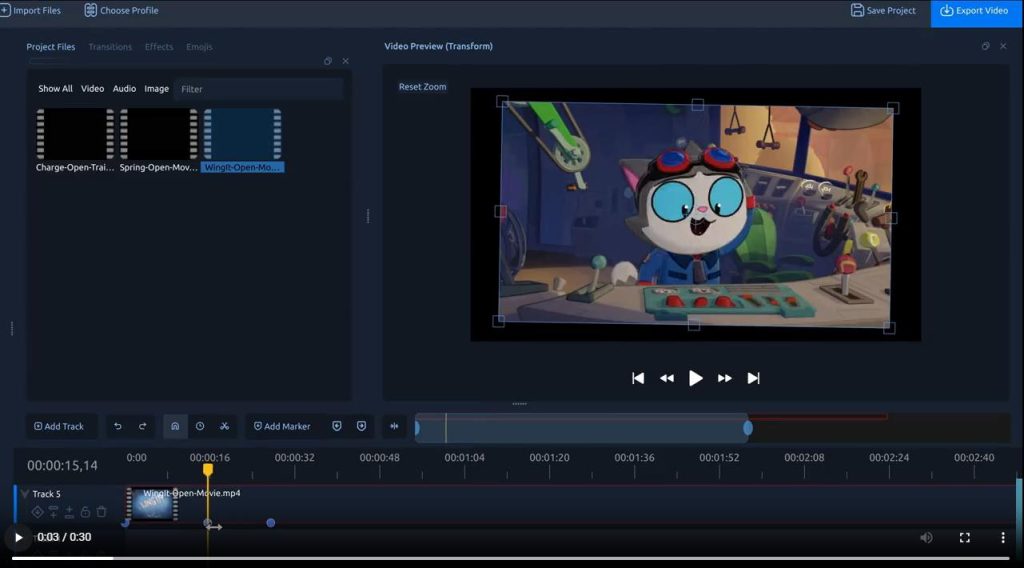
OpenShot|ムービーメーカーに近い操作感で使いやすい
OpenShotは、オープンソースの動画編集ソフトで、直感的なインターフェースを持っています。基本的な編集機能に加え、トランジションやエフェクトなどの機能も豊富に用意されており、軽量かつ扱いやすいことから、初心者〜中級者まで幅広く利用されています。
実際に使ってみると、「現代版ムービーメーカー」にかなり近い印象でした。特に、写真スライドショー、BGM付き動画、簡単な字幕編集といった用途では非常に使いやすく、ムービーメーカーに慣れていた人でも比較的スムーズに移行できると感じました。
一方で、長時間動画や多重エフェクトを使った大規模編集では、やや動作が不安定になる場面もありました。そのため、本格的な動画制作というよりは、「シンプル編集向けソフト」として使うのがおすすめです。
Shotcut|高機能なのに完全無料で使える人気ソフト
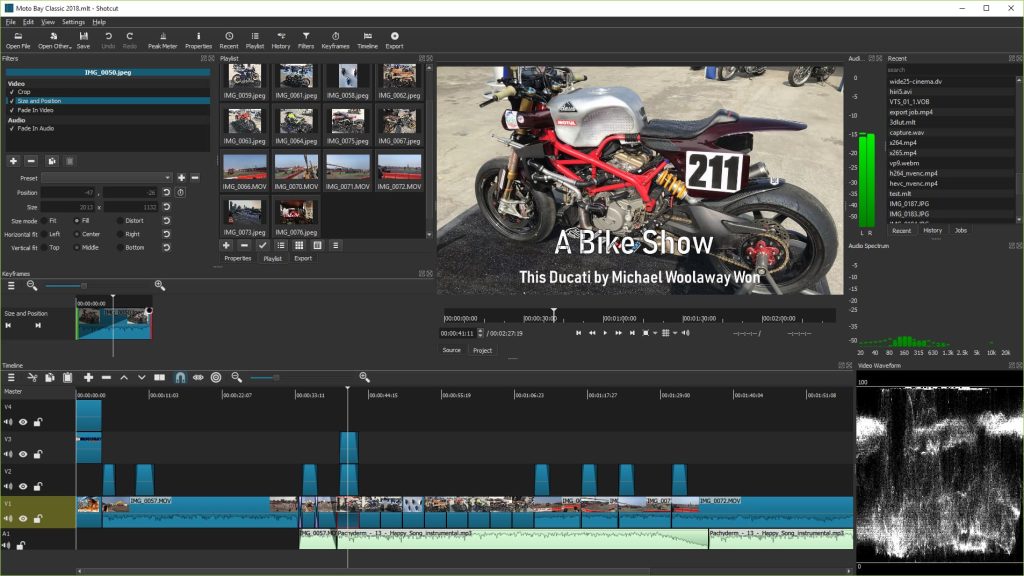
Shotcutは、無料で利用できるにもかかわらず、多機能で本格的な編集が可能な動画編集ソフトです。非線形編集に対応しており、さまざまな動画・音声フォーマットを扱える点も大きな特徴です。特に、フィルター・エフェクト・色調補正・音声編集などの機能が豊富で、無料ソフトながらプロレベルに近い編集も行えます。
最初は少し操作が難しく感じる部分もありました。ただし、基本操作に慣れてしまえば非常に自由度が高く、「無料ソフトとは思えないほど高性能」という印象です。
また、4K動画編集にも対応しているため、YouTube動画制作との相性も非常に優秀で、Windows ムービーメーカーと比べて圧倒的に高性能だと感じました。
一方で、シンプル操作を重視する初心者にとっては、少し学習コストが高い点には注意が必要です。
AviUtl|高い拡張性や自由度を誇る本格派ソフト
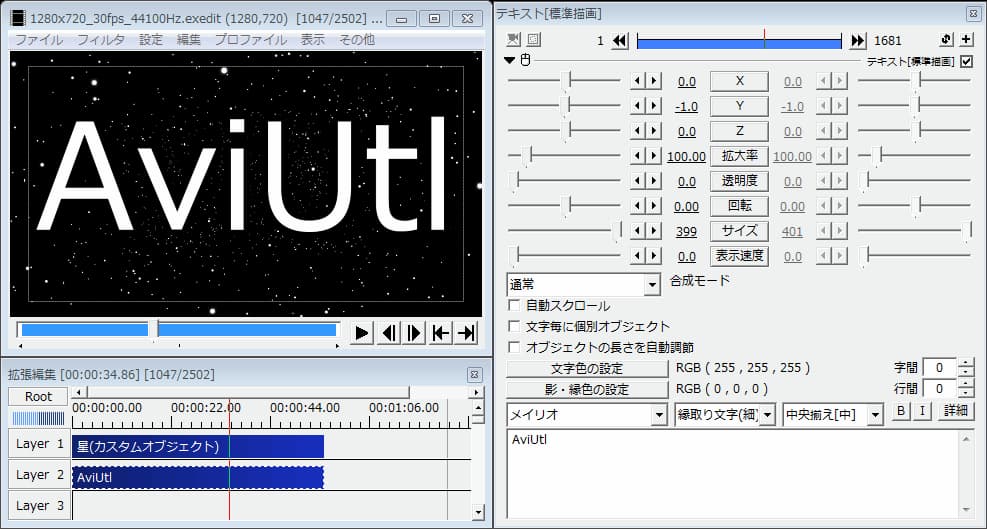
AviUtlは、日本国内で長年高い人気を誇っている無料動画編集ソフトです。最大の特徴は拡張性の高さで、プラグインを導入することで、アニメーション・高度エフェクト・字幕演出・モーショングラフィックスなどにも対応でき、非常に自由度の高い編集が可能になります。
正直なところ、初見ではかなり難しく感じました。設定項目や拡張プラグインも多いため、Windows ムービーメーカーのような初心者向けソフトとは方向性が大きく異なります。
ただし、操作に慣れてしまえば、有料ソフト並みの高度な編集も可能です。そのため、AviUtlは「Windows ムービーメーカー卒業後の本格編集ソフト」として非常におすすめできる選択肢です。
Windows ムービーメーカーで作成した動画をDVDに書き込みする方法
Windows ムービーメーカー単体ではDVD作成できない
結論から言うと、Windows ムービーメーカー自体にはDVD作成機能はありません。
これは非常に誤解されやすいポイントです。
Windows ムービーメーカーでは、MP4、WMVなどの動画ファイルとして書き出すことは可能ですが、「DVD-Video形式」のDVDを直接作成することはできません。
そのため、編集した動画をDVDに焼きたい場合は、別途DVDオーサリングソフトを利用する必要があります。
DVDオーサリングソフトを使って動画をDVDに焼く【DVDプレイヤー再生対応】
Windows ムービーメーカーで編集・保存した動画を、家庭用のDVDプレイヤーで再生するためには、単に動画ファイルをディスクにコピーするだけでは不十分です。DVDプレイヤーで読み込める形式(DVD-Video形式)へ変換し、ディスクに構造化して書き込む「オーサリング」という作業が必要になります。
ここでは、初心者でも直感的に操作でき、かつメニュー作成にも対応した「Leawo DVD作成」を用いたDVD作成手順を紹介します。このソフトは、MP4、AVI、MKVなど幅広い動画形式に対応しており、高品質なDVDを作成することが可能です。特に初心者向けUIで、操作がかなり分かりやすかった印象です。
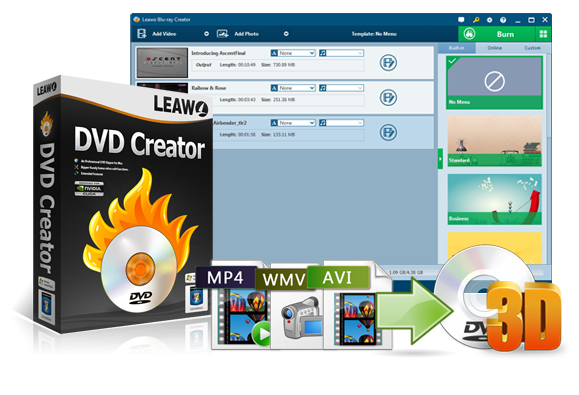
☉ あらゆる形式の動画や画像からDVDディスクを作成。
☉ 無料で豊富なメニューテンプレートを提供、DVDメニューを自由に編集。
☉ 1クリックでISOファイルをDVDディスクに焼く。
☉ 写真スライドショーを作成してDVDディスクに焼く。
☉ 実用な追加機能でより強力なDVD作成ソリューションを提供。
Step1:Windows ムービーメーカーで動画を書き出す
まずはWindows ムービーメーカーで動画編集を完了し、動画ファイルとして保存します。
特にMP4形式で出力しておくと、後工程でも扱いやすく、互換性の面でも安定しやすいです。

Step2:Leawo DVD作成を起動する
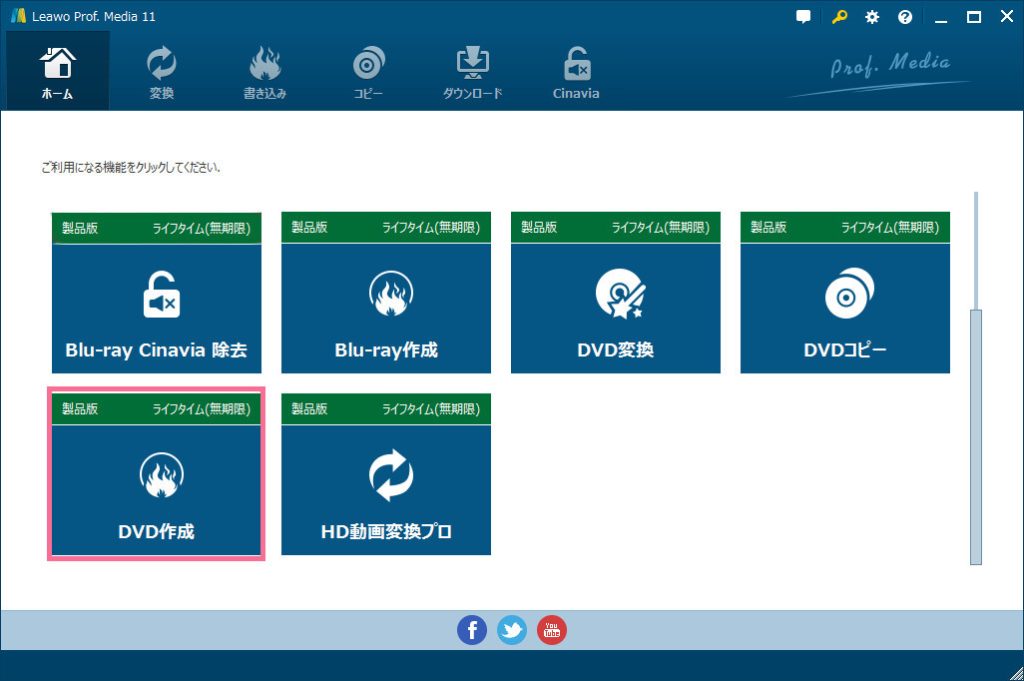
Leawo DVD作成をインストールして起動し、「DVD作成」モジュールを選択します。
Step3:動画ファイルの追加と設定を行う
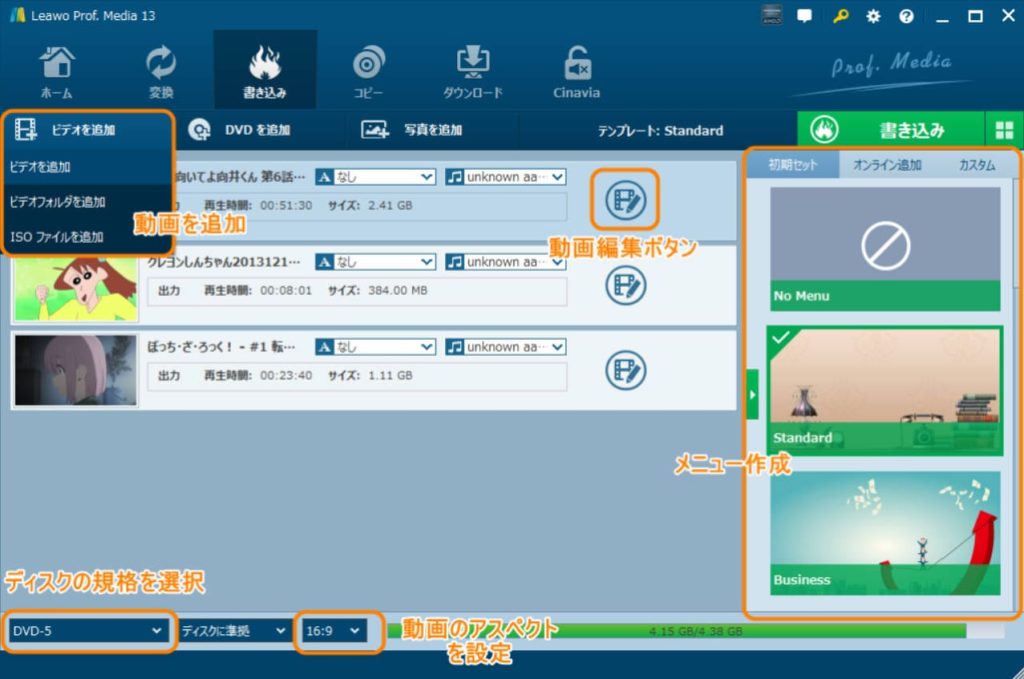
「ビデオ追加」をクリックし、Windows ムービーメーカーで出力した動画ファイルを読み込みます。
その後、画面下部でディスク容量(DVD-5 / DVD-9)やアスペクト比(16:9 / 4:3)の設定を行います。
また、必要に応じて、DVDメニュー作成、動画編集、字幕追加などの設定も可能です。
設定完了後、PCの光学ドライブに空のDVDディスクを挿入し、右上の緑色の「書き込み」ボタンをクリックします。
Step4:DVDへ書き込みする
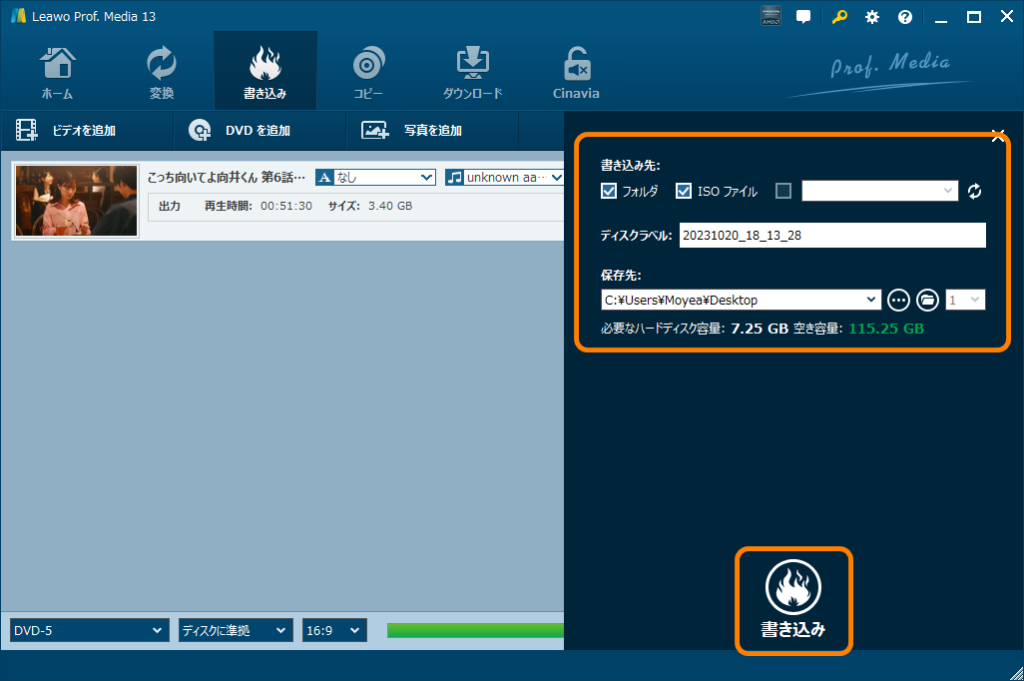
書き込み設定画面で、ディスクラベル(名称)、保存先、書き込み先ドライブを指定します。
最後に再度「書き込み」ボタンをクリックすると、DVDオーサリング処理とディスクへの書き込みが開始されます。
実際に検証したところ、以上の手順で作成したDVDはDVD-Video規格に準拠しており、PCだけでなく、家庭用DVDプレイヤーやレコーダーでも問題なく再生できました。
操作画面も比較的分かりやすく、「Windows ムービーメーカーで作成した動画をテレビで再生したい」という用途とはかなり相性が良いと感じました。
なお、最近のWindows 11ノートPCはDVDドライブ非搭載モデルが増えています。
そのため、DVDを書き込みたい場合は、別途USB接続型の外付けDVDドライブを用意する必要があります。
Windows ムービーメーカーに関するよくある質問(FAQ)
Windows ムービーメーカーが使えない時の原因と対処法は?
ムービーメーカーが動作しない場合、以下の原因が考えられます。
原因1:Windows11との互換性問題
もっとも多い原因が、OSとの互換性の問題です。
Windows ムービーメーカーはもともとWindows 7〜8時代向けに設計されたソフトのため、Windows 11環境では正常に動作しないケースがあります。
対処法:
互換モードを有効化することで、Windows 11でも起動の安定性が改善する場合があります。
設定手順は以下の通りです。
1.「MovieMaker.exe」を右クリック
2.「プロパティ」→「互換性」を開く
3.「互換モードでこのプログラムを実行する」にチェックを入れる
4.「Windows 7」または「Windows 8」を選択する
5.「管理者として実行」にもチェックを入れる
実際の検証でも、この設定によって起動できるようになったケースがありました。
原因2:.NET Framework不足
Windows ムービーメーカーは古い.NET Framework環境を利用しています。
そのため、必要なコンポーネントが不足していると、起動時にエラーが表示されることがあります。
対処法:
以下の手順で「.NET Framework 3.5」を有効化します。
1.Windows検索で「Windows の機能の有効化または無効化」を開く
2.「.NET Framework 3.5」にチェックを入れる
3.「OK」をクリックしてインストールする
これで改善するケースがあります。
原因3:mp4動画や最新形式が読み込めない
Windows ムービーメーカーは古いソフトのため、最新コーデックへの対応が十分ではありません。
特に以下のような動画形式では、読み込みエラーが発生しやすいです。
・H.265(HEVC)
・高fps動画
・iPhone撮影動画
・可変フレームレート動画
・4K動画
対処法:
もっとも効果的だったのは、動画変換ソフトを使って「H.264形式のMP4」に変換する方法です。
Windows ムービーメーカーのダウンロードは安全ですか?
現在、Windows ムービーメーカーはMicrosoftによる公式配布が終了しているため、完全な安全性が保証されているわけではありません。
非公式サイトからのダウンロードはリスクが伴います。ウイルスやマルウェアが含まれている可能性があるため、信頼できるサイトからダウンロードすることをお勧めします。
また、ダウンロード後は必ずWindows Defenderやセキュリティソフトでウイルススキャンを実行しましょう。
Windows ムービーメーカーはMacで使えますか?
残念ながら、Windows ムービーメーカーはWindows専用のソフトウェアであり、Macでは直接使用することはできません。
Macで似た操作感を求めるなら、iMovieやOpenShotなどがおすすめです。
まとめ
Windows ムービーメーカーは、かつて多くのユーザーに愛された動画編集ソフトですが、現在は公式サポートが終了しています。しかし、Wayback MachineやSoftpediaを利用することで、復活させることが可能です。また、OpenShotやShotcut、AviUtlなどの代替ソフトも豊富に存在し、初心者から上級者まで幅広く対応しています。
また、DVDへの書き込みには専用のオーサリングソフトが必要です。「Leawo DVD作成」をを利用することでムービーメーカーで作成した動画を家庭用DVDプレイヤーで再生することができます。
「昔使っていたムービーメーカーをもう一度使いたい」「簡単に動画編集をしたい」という方は、ぜひ本記事を参考に、自分に合った方法を試してみてください。