この記事では、パソコンなしでDVDをUSBにコピーできない理由と代替策(パソコンなしでDVDをコピーする方法とパソコンでDVDをUSBにコピーする方法)を説明します。
パソコンなしでDVDをUSBにコピーできない理由と制限の詳細
結論を繰り返しますが、パソコンなしでDVDをUSBメモリに直接コピーするのは、技術的にも法的にもできないです。理由を簡単に言えば、DVD/BDレコーダーや専用コピー機はUSBメモリをダビング先として認識する機能がほとんど搭載されていません。また、市販・レンタルDVDのコピーガードは解除できず、自作DVDでも制限が多く残ります。これらの理由から、パソコンなしの環境では「DVD → USBメモリ」の直結ルートが実質的に塞がれているのが現状です。この状況は2026年現在も変わっていません。
以下は、詳細の理由を説明します。
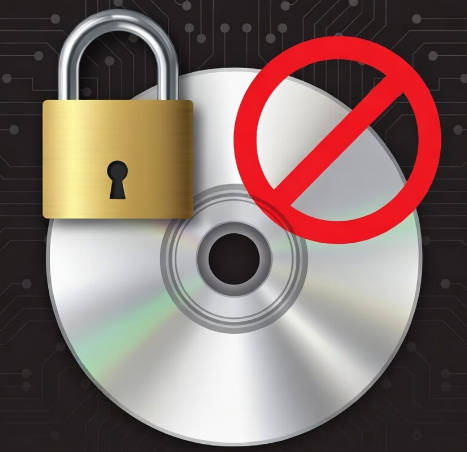
コピーガードの解除できないが難しい
デジタル放送録画DVDの場合、ピーワンスやダビング10のルールにより、USBメモリのような保護機能のない媒体への複製が禁止されています。
市販・レンタルDVDの場合、CSSなどのコピーガードが施されており、レコーダーでは一切ダビングできません。
USBメモリへの直接ダビング機能がほとんど搭載されていない
レコーダーのUSB端子は、外付けHDDの接続や写真・動画ファイルの再生用に特化しています。USBメモリを挿してもダビングを行う際に、「認識しない」「ダビングメニューが出ない」ケースが大半を占めます。
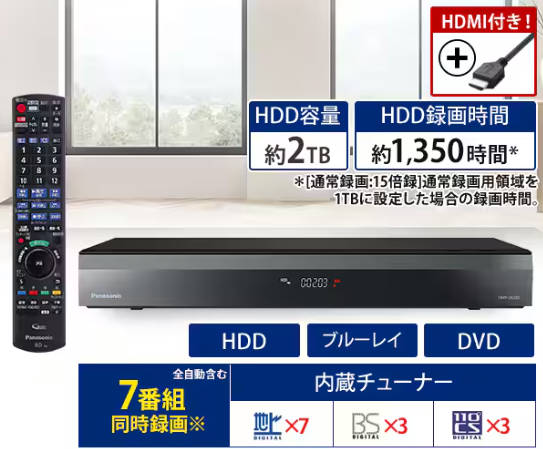
例えば、パナソニック「ディーガ」シリーズ(2026年モデル例:DMR-4T405/4T305/4T205)は、USB-HDD連携が強く、4K録画にも対応していますが、USBメモリは再生専用中心です。
ソニーBDZシリーズ(例:BDZ-FBT4200、BDZ-FBW2200)は、画質に定評がありますが、USBポートは取り込み・再生に限定されています。なお、ソニーは2026年2月に生産終了を発表したため、在庫が限定的です。
シャープAQUOSレコーダーなど他社も同様で、古い機種でもUSBメモリをダビング先として安定動作する事例は稀です。
代替的な方法について
では、どのようにしてDVDのデータをUSBメモリに移すのが現実的でしょうか。パソコンなしで完全に完結させる方法はないですが、代替方法は二つあります。ここで大切なのは、「パソコンなしにこだわるか」「パソコンを活用するか」という二者択一です。
- レコーダーや専用コピー機でDVDをダビング(コピーガードのない自作DVDの場合)
- パソコンでDVDのデータをUSBメモリにコピー(市販・レンタルDVDの場合)
これらの方法を選ぶ際のポイントは、目的に合った機器選びです。以下に方法別の比較表をまとめましたので、ご自身の環境と照らし合わせてください。
| 方法 | 必要な主な機材 | 対象DVDの種類 | コピーガード解除 | 入手できるもの | 注意点 |
|---|---|---|---|---|---|
| パソコンなしでDVDをコピーする | DVD/BDレコーダーまたはDVDコピー機 | 自作DVD(コピーガードなし) | × | ディスク実体 | 市販DVD不可、USB非対応 |
| パソコンでDVDをUSBにコピーする | パソコン+DVDドライブ+専用ソフト | 自作・市販DVD | ◎ | DVDデータ(PC/USBメモリに保存可能) | PCが必要、ソフト選びが重要、 |
次の内容では、パソコンなしでDVDをコピーする方法とパソコンでDVDをUSBにコピーする方法を説明します。
パソコンなしでDVDをコピーする方法
パソコンを避けたい方にとって、最も現実的な方法はDVD/BDレコーダーやDVDコピー機です。DVDレコーダー/ DVDコピー機では、基本的にDVDをダビング(コピー)できますが、内容や種類によって大きく制限があります。例えば、自作のオリジナル映像であれば問題ありませんが、市販・レンタルディスクや他人の著作物が入った自作ディスクはコピー制限がかかっている可能性が高く、ダビングできません。
- ダビング前にディスクをファイナライズ済みか確認。
- コピーガードなしの自作DVDに限定(市販・レンタルは不可)。
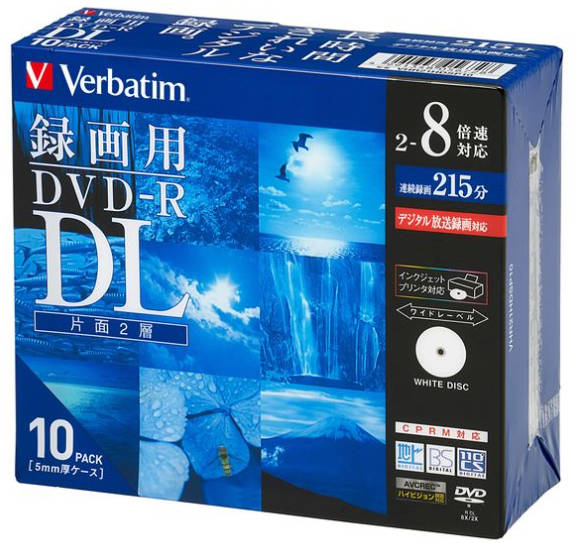
- 使用するディスクは「録画用」(CPRM対応)のDVD-R/RWを選ぶ(データ用はフォーマット不整合で失敗しやすい)。
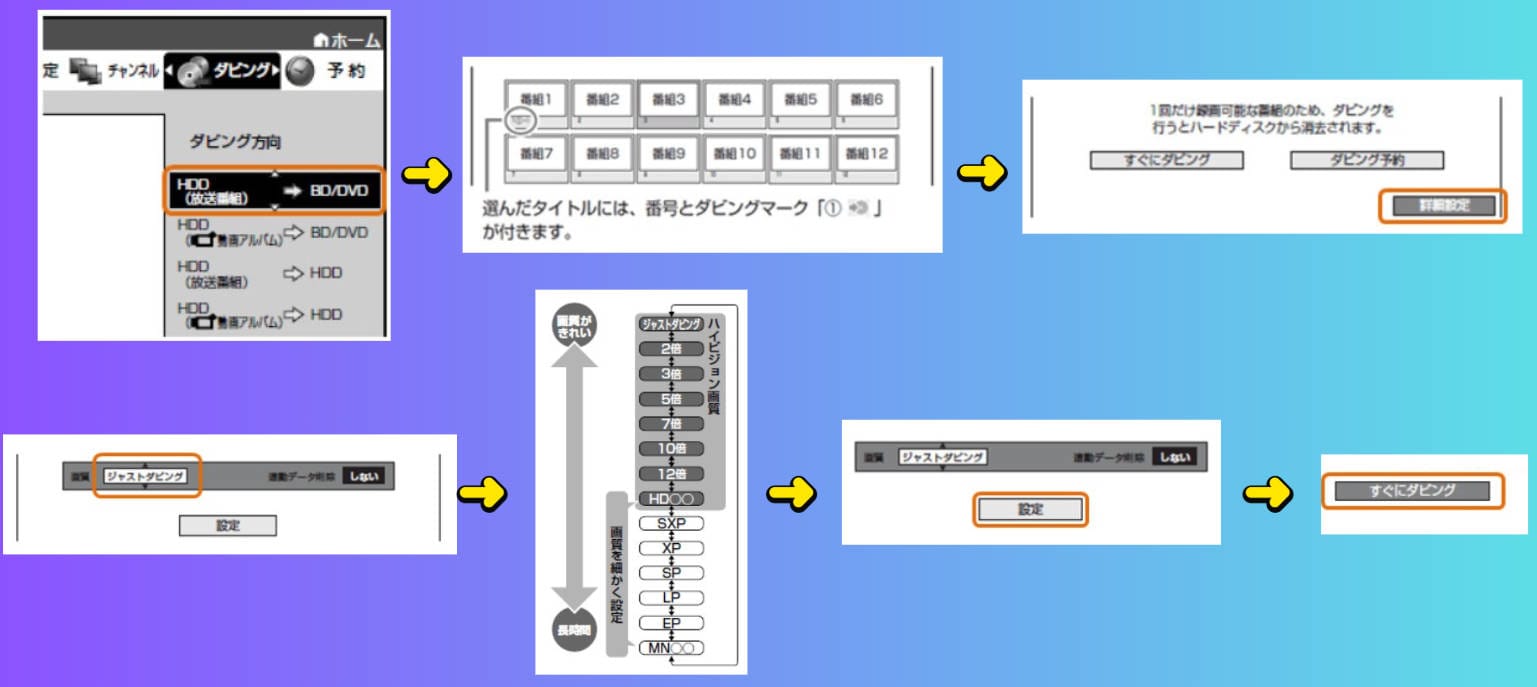
操作の基本的な流れをステップごとにリストで解説します。
- 自作DVDをレコーダーのドライブに入れる。
- HDDにタイトルをコピーまたはダビング(高画質モード・高速モードを選択)。
- 空の録画用ディスクを挿入し、書き込みを実行。
- 完了後にファイナライズして他機種での再生を確保。
パソコンでDVDをUSBにコピーする方法
パソコンを活用すれば、DVDをPCのDVDドライブで読み込み、リッピングソフトでMP4/ISOなどのファイルに変換することにより、DVDのデータをUSBメモリに保存することができます。この方法の最大の利点は、市販・レンタルDVDに対応できる点です。以下に、必要な準備物をリストで示します。
- パソコン(DVDドライブ内蔵または外付け)
- DVDコピー専用ソフト(無料・有料)
- 空き容量の大きいUSBメモリ(32GB以上推奨)
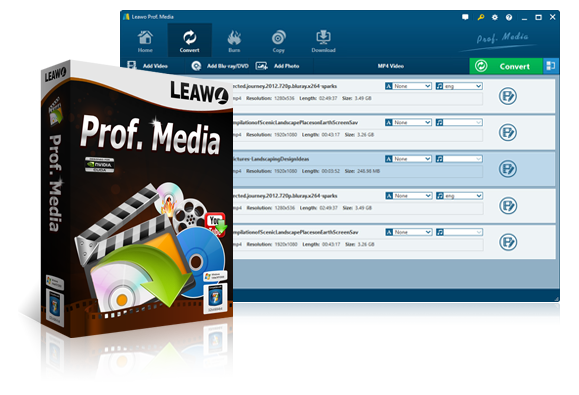
その中で、DVD専用ソフトが一番大事です。今回利用するのが、Leawo Prof.Mediaです。この総合ツールはDVDのコピーとリッピングを両立し、「変換」機能でMP4形式を選択すれば、スマホやタブレットに最適なファイルが得られます。「コピー」機能ではISOイメージとして保存することも可能で、後で別のディスクに焼く際にも便利です。操作は直感的で、初心者でも30分以内に完了するケースがほとんどです。
DVDコピー・リッピング・作成
Blu-rayリッピング・コピー・作成
UHD Blu-rayリッピング・コピー・作成
レコーダーで録画したBlu-rayディスクをコピー・変換
動画形式変換
ディスクの暗号化解除
PC で DVD を USB にコピーする方法の詳細な手順は次のとおりです。
- DVDをPCのドライブに挿入し、ソフトを起動して、機能を選択します。
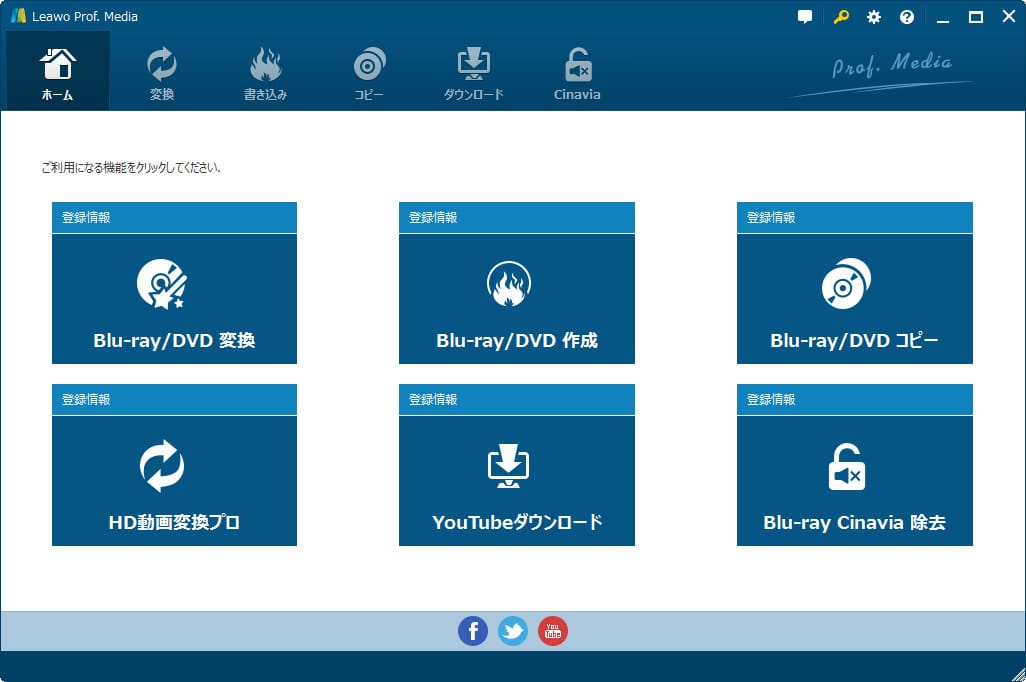
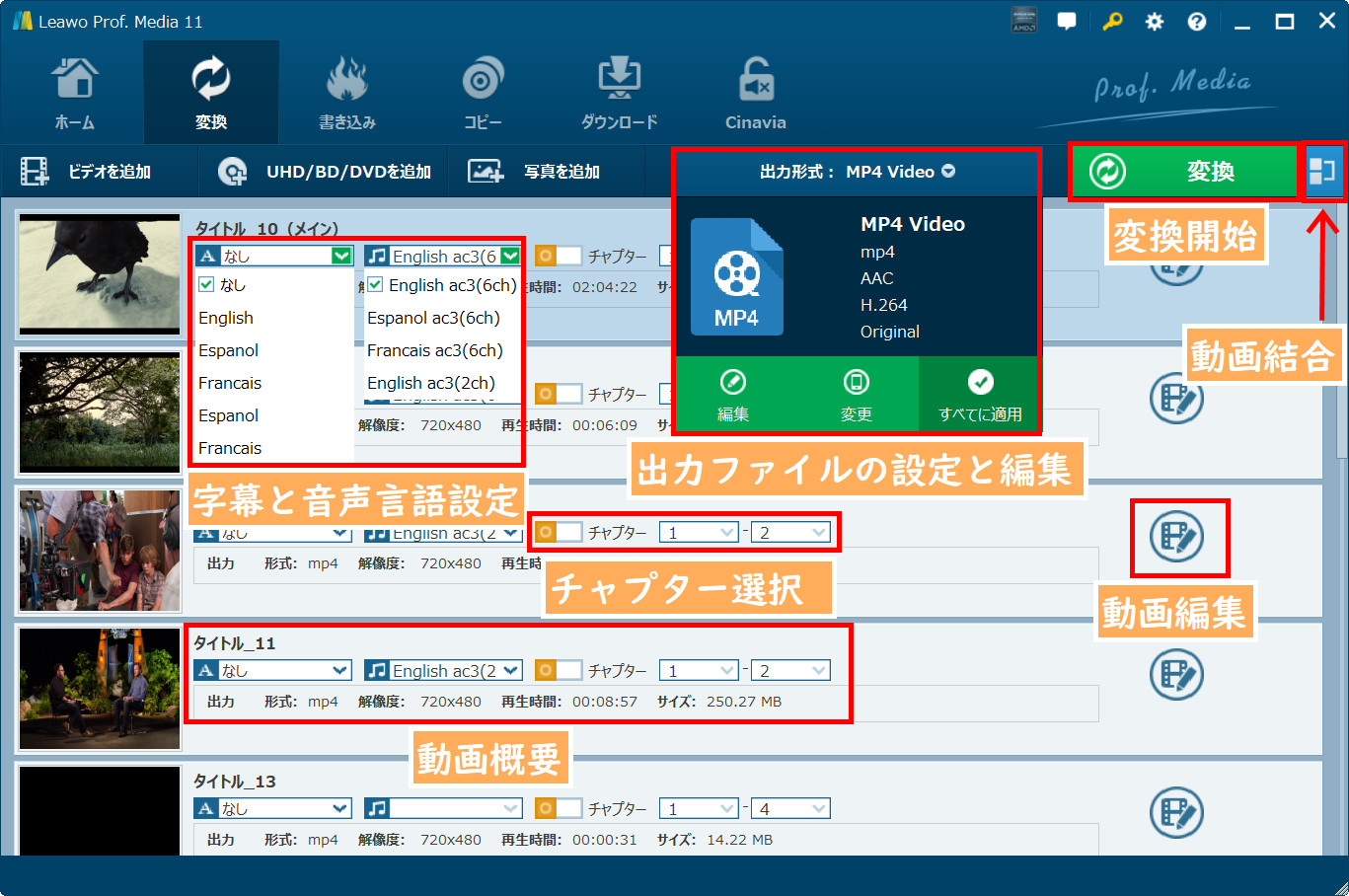
- DVDのコンテンツをMP4などの動画形式に変換してUSBメモリにコピーしたい場合は、「変換」機能を選択します。
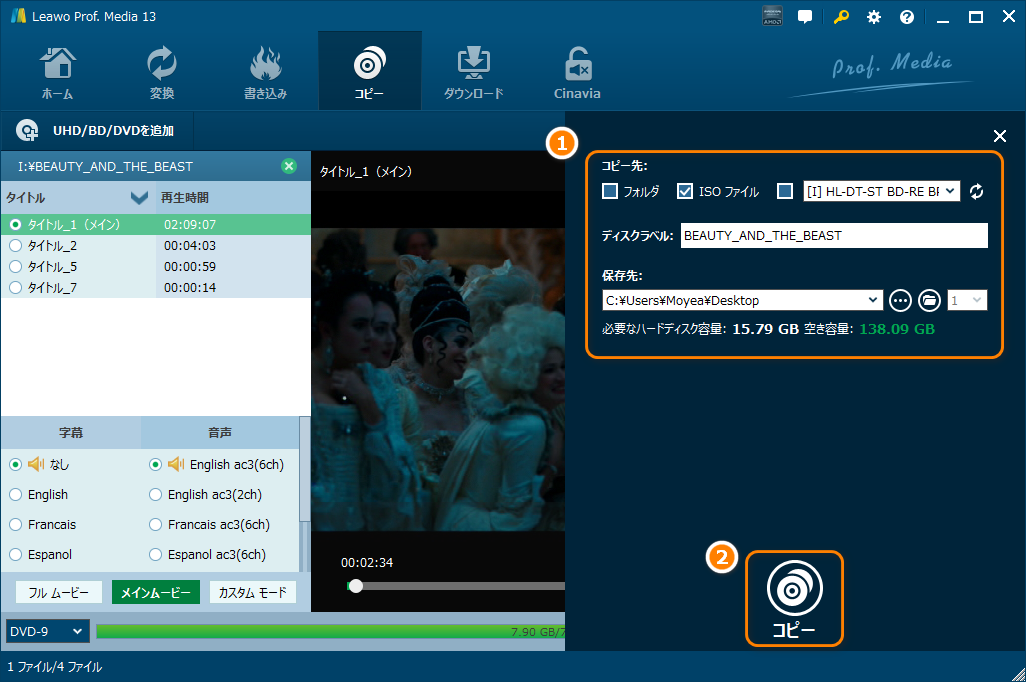
- DVDのコンテンツをISOファイルなどのDVDイメージファイルにUSBメモリにコピーしたい場合は、「コピー」機能を選択します。
- 変換速度はPCスペック次第ですが、私のノートPC(Intel Core i7 1265U + AMD Ryzen 7 8700G)では1時間以内で完了します。変換が完了した後、ファイルをUSBメモリにコピーして保存します。
まとめ
パソコンなしでDVDをUSBメモリにコピーするのは、技術的・法的なハードルが高く、現実的には難しい選択です。しかし、レコーダーやコピー機を活用した自作DVDのバックアップ、またはパソコン導入によるデータ化という代替策を組み合わせれば、ほとんどのニーズに応えられます。