- DVDダビングとは、ディスクの内容を別のディスクやファイルに複製・転送することです。英語の「dubbing」本来の意味とは異なり、日本では主にバックアップや共有の意味で使われます。
- 最も手軽で高品質なのはパソコン+専用ソフトを使う方法です。ISOやフォルダ保存も可能で、1:1複製や高速コピーに対応します。
- パソコンなしなら専用ダビング機器か、カメラのキタムラなどの専門店への依頼が現実的です。
- 自分で撮影した映像や権利を持つコンテンツは問題ありませんが、市販・レンタルDVDのコピーガード解除を伴う複製は私的使用の例外から外れます。
- 2026年現在でもDVDは長期保存性・互換性の高さから根強い需要があり、適切な方法でバックアップすれば劣化リスクを大幅に減らせます。
DVDは今も映画やアニメ、ホームビデオ、ドラマなどを手軽に保存・視聴できるメディアとして多くの家庭で活躍しています。しかし、ディスクは時間の経過とともに傷や汚れが付きやすく、再生機器の故障リスクもあります。大切な映像を失わないためにDVDをダビングしてバックアップを作成することが重要になってきます。
この記事では、DVDダビングの基本から、パソコンを使った具体的な手順、パソコンなしの方法までを初心者の方にもわかりやすく解説します。
DVDダビングとは
DVDダビングを理解する第一歩は、言葉の意味を正しく押さえることです。英語の「dubbing」はもともと映画制作で別の音声を重ねる(アフレコ)作業を指しますが、日本では広く「記録内容の複製や転送」という意味で使われています。ハードディスクに録画したテレビ番組をDVDに移す、VHSや8mmビデオをDVDに変換する、市販や自作のDVDを空のディスクに複製する——これらすべてがダビングの範疇に入ります。
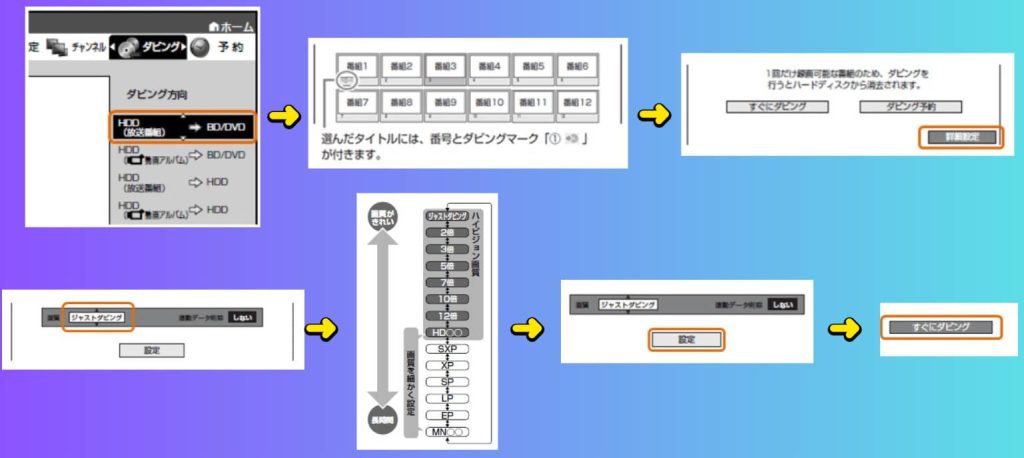
パソコンの世界では「コピー」や「リッピング」と呼ばれることが多い一方、家庭用の文脈では「ダビング」の方が親しまれています。ディスクをダビングする最大のメリットは、オリジナルの劣化や紛失に備えられる点です。また、複数のプレーヤーで同時に視聴したり、家族や友人と安全に共有したりすることも可能になります。
実際の利用シーンを整理すると、次の3つが特に重要です。
- バックアップ目的
オリジナルが傷つき再生不能になった場合に備え、複製を作成します。光ディスクは湿気や温度変化の影響を受けやすく、長期保存には予備が欠かせません。 - 共有目的
家族や親しい友人に映像を渡す際に便利です。ただし、著作権で保護された市販作品の場合は私的使用の範囲を超えないよう注意が必要です。 - 保存目的
ビデオカメラで撮った運動会や旅行、結婚式などの思い出映像を、再生互換性の高いDVD形式で残します。デジタルファイルだけでは機器依存のリスクがあるため、物理メディアとの併用が安心です。
パソコンでDVDをダビングする方法
パソコンを使ったダビングは、柔軟性と品質のバランスが最も優れた方法です。専用のソフトウェアを活用すれば、ディスクをそのまま複製したり、ISOイメージファイルやフォルダ形式で保存したりできます。特に初心者から上級者まで幅広く支持されているのが「Leawo DVDコピー」のような高機能ソフトです。
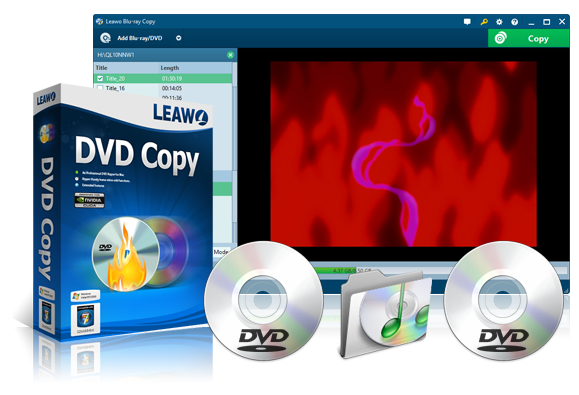
Leawo DVDコピー
DVDをブランクDVDにコピー・ダビング・圧縮
DVDをフォルダ/ISOファイルに変換して出力可能
DVDコピーガード解除
高速なコピー速度で、高品質なコピー出力
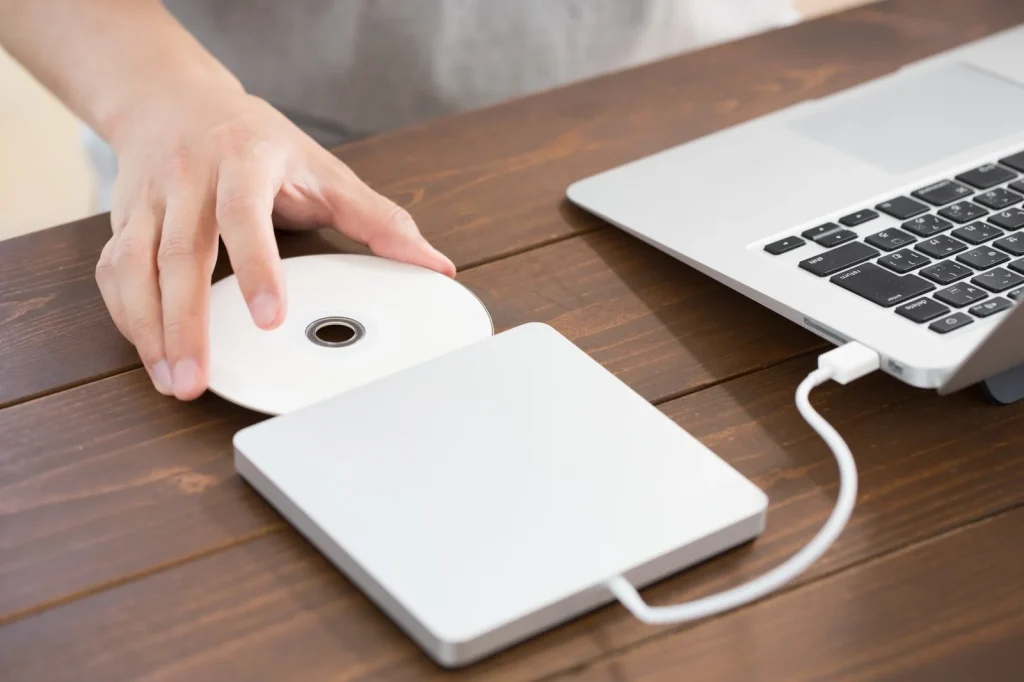
実際に作業する前に準備するものはシンプルです。ソフトウェア以外、書き込み対応のDVDドライブ(内蔵または外付け)、空のDVDディスク(DVD-RやDVD+Rなど)、そして十分な空き容量のあるハードディスクです。ドライブが古い場合は読み取りエラーが起きやすいので、事前に動作確認をしておくと安心です。
以下は、Leawo DVDコピーを例にした基本的な流れです。ソフトのバージョンによって画面表記が多少異なる場合がありますが、大まかなステップは共通しています。
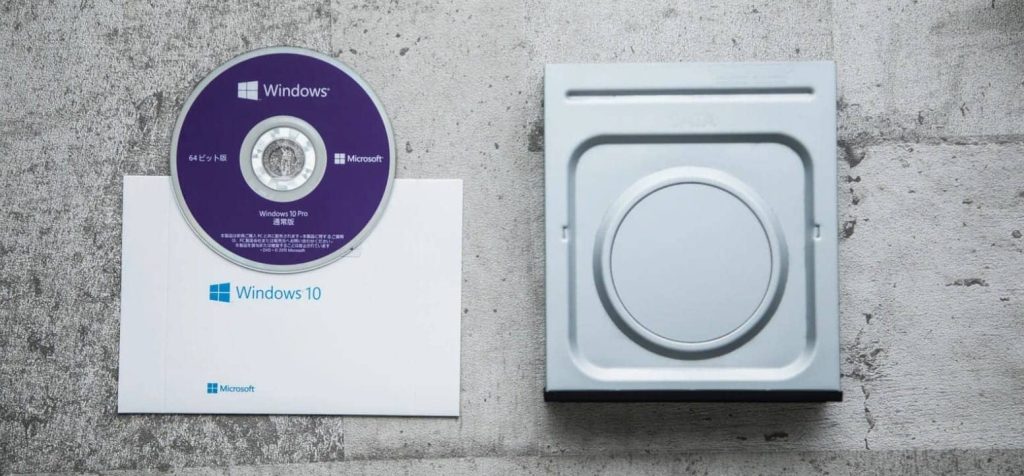
- コピーしたいオリジナルのDVDをパソコンのDVDドライブに挿入します。
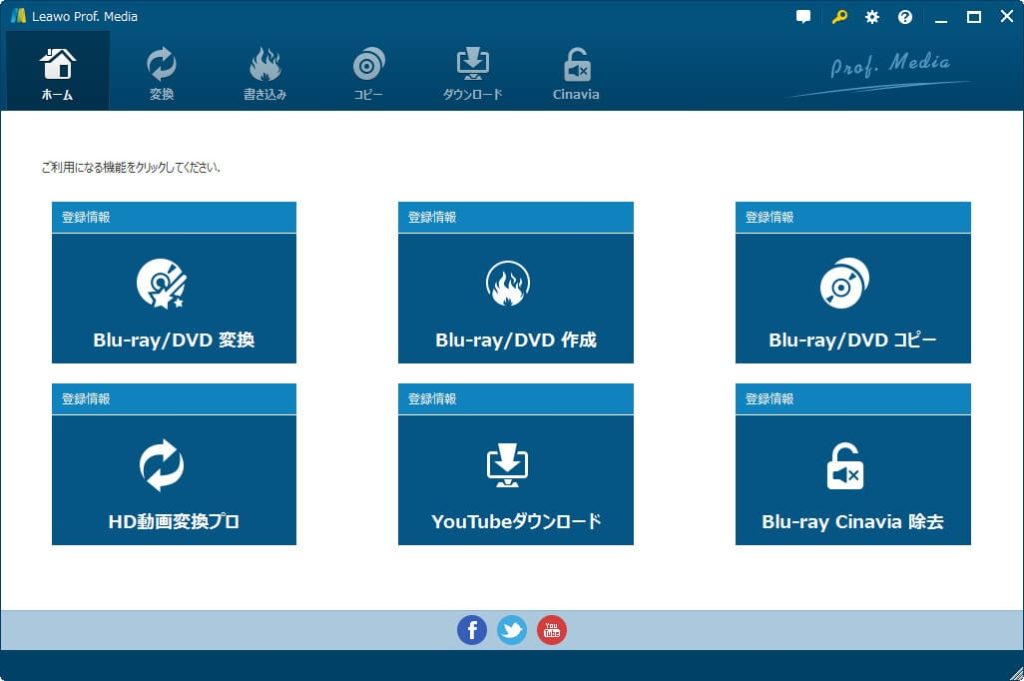
- ソフトウェアを起動し、「ディスクを追加」または「UHD/BD/DVDを追加」などのボタンから、挿入したディスクを読み込みます。読み込みには数分かかることがあります。
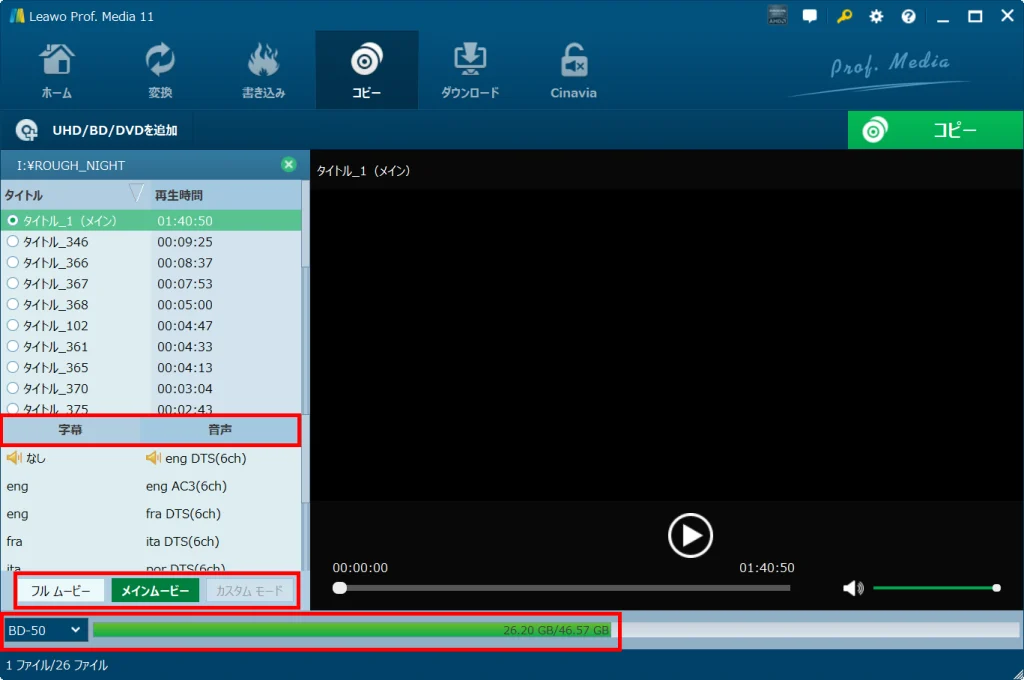
- コピーモードを選択します。フルムービー(全体)、メインムービーのみ、カスタム(チャプター単位)などから目的に合わせて選びます。字幕や音声トラックも必要に応じて指定可能です。
- 「コピー先」を選択し、保存形式(ISOファイル、DVDフォルダ、または新しいDVD)を設定します。新しいDVDに直接コピーする場合は、ターゲットドライブを選びます。ドライブが一つしかない場合は、そのままDVDドライブを選択しても構いません。DVDダビング中にディスク交換のメッセージが表示しますから。
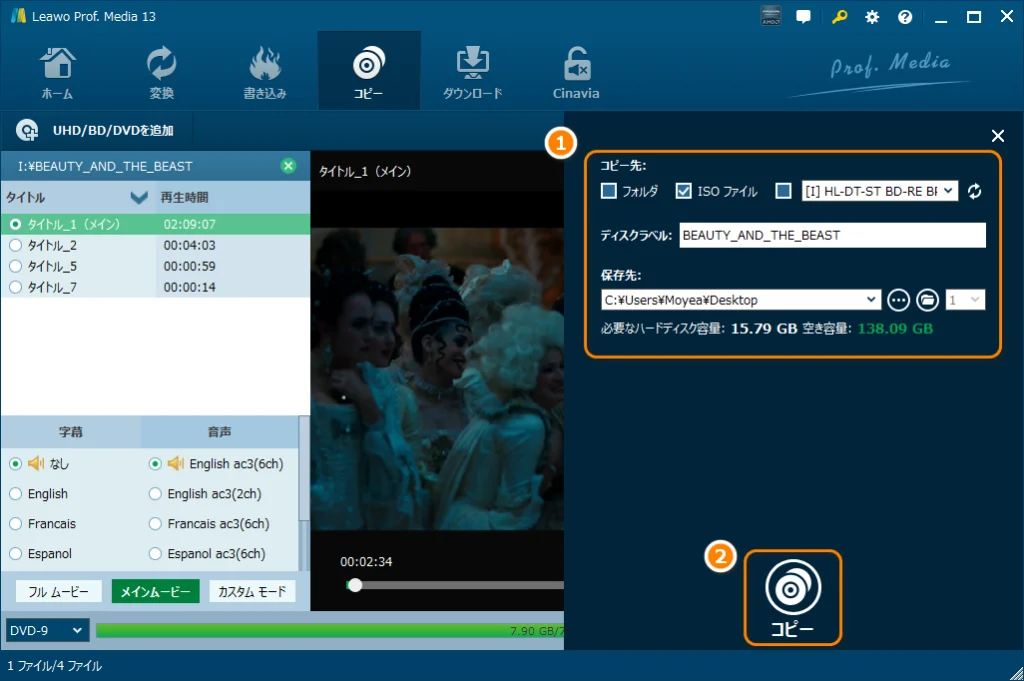
- 「コピー開始」ボタンをクリックし、完了を待ちます。進捗バーで残り時間が表示されるので、途中でパソコンの電源を切らないよう注意してください。完了後は新しいディスクが排出され、再生確認を行うと安心です。
ビデオカメラで撮影したデータをDVDに残したい場合は、まずデータをパソコンに取り込む必要があります。ビデオカメラの映像をDVDにダビングすることで、簡単に再生したり、保存したりすることができます。普通の場合は、この作業は「DVD書き込み」、「DVD焼く」と呼ばれます。無料のDVD作成ソフトなどを使えば、ビデオデータを編集してDVDに焼くことができます。詳細のやり方は以下の動画を参照してください。
パソコンなしでDVDをダビングする方法
パソコン操作に不慣れな方や、機器を増やしたくない方には、パソコンを使わない方法があります。ただし、機器によって対応範囲が異なり、コピープロテクトがかかったディスクではダビングできない場合が多い点に注意が必要です。
専用のDVDダビング機器を使う
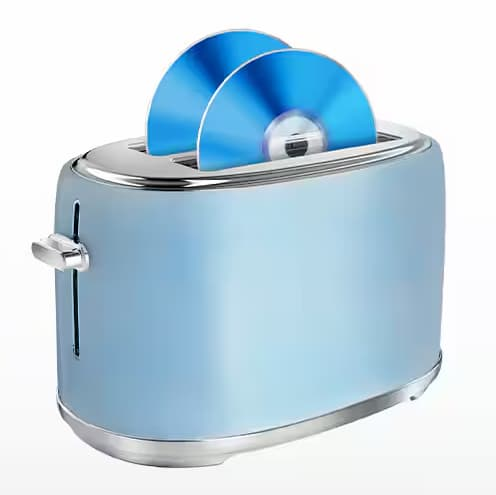
二つのディスクドライブを備えた専用ダビング機器を使う方法です。一方のドライブにオリジナルDVDを、もう一方に空のDVDを挿入し、ボタンを押すだけで自動的に複製が始まります。操作が極めてシンプルで、パソコンの知識が不要な点が最大の魅力です。具体的な流れは以下の通りです。
- 二つのディスクドライブを備えたダビング機器を用意します。
- コピー元のDVDを一つ目のドライブに挿入します。
- コピー先の空のDVDを二つ目のドライブに挿入します。
- 機器のダビングボタンを押してプロセスを開始します。
- 完了すると、複製されたDVDが自動的に排出されます。
手軽さは高い一方で、対応できるディスクの種類や品質には限界がある場合が多いです。購入前に対応規格を確認し、可能であればテストディスクで動作を試すと安心です。
カメラのキタムラなどの専門業者に頼む
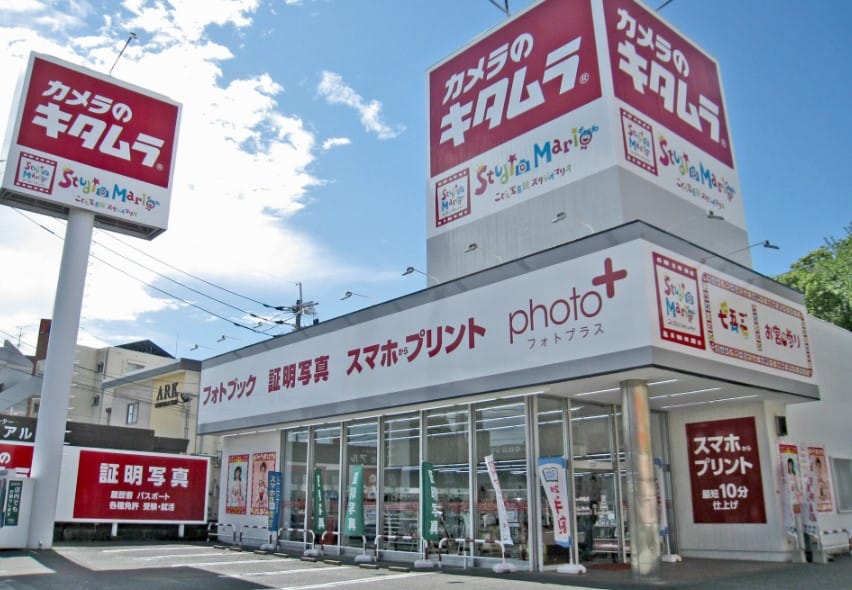
データ変換に時間と労力をかけたくない人や、自分で作業をするのが面倒な人は、カメラのキタムラなどの専門業者専門業者への有料依頼が現実的な選択肢です。この方法は、大量のテープを一気に処理したい場合や、機器を持っていない場合に特に有効です。
カメラのキタムラは全国に店舗を展開する写真・カメラの専門店チェーンで、ビデオテープやビデオカメラ映像のDVDダビング・コピー・作成サービスを提供しています。公式サイトで詳細を確認できますが、店頭受付やネット注文に対応しており、納期の目安や料金が明確に示されています。例えばビデオテープ1本あたりの基本料金が設定され、時間に応じて追加料金が発生する仕組みです。オプションで修復やスマホ向けデータ変換なども用意されている場合があります。
業者に依頼する際の注意点として、著作権で保護された市販作品の複製は原則として受け付けてもらえないケースがほとんどです。自分や家族が撮影したホームビデオなどの権利が明確なコンテンツに限定されます。納期や料金は店舗・時期によって変動するため、事前に見積もりを取ることをおすすめします。コピーガードが施されたDVDなら、Leawo DVDコピーを使ってDVDをダビングできます。
DVDダビング方法の比較
以下に、主なダビング方法の比較表をまとめました。自分の状況に合わせて選ぶ参考にしてください。
| 方法 | 必要なもの | 難易度 | メリット | 注意点 |
|---|---|---|---|---|
| パソコン+ソフト | PC、ドライブ、DVDコピーソフト、空ディスク | 中 | DVD自由に複製可能; 市販・レンタルDVD対応 | DVDコピーソフト必要 |
| ビデオカメラからDVDへ | PC、作成ソフト、空ディスク | 中 | メニュー作成可能; 自作ディスク作成可能 | DVDオーサリングソフトが必要 |
| 専用ダビング機器 | 機器、空ディスク | 低 | 操作が簡単 | 対応ディスクに制限あり |
| 専門業者 | 料金 | 低 | 手間なし | 料金・納期・市販/レンタルDVD対応不可 |
結論
DVDダビングは、ディスクをバックアップしたり、家族や友人に映画や映像をシェアしたりする際に便利です。特にパソコンを使用することで、簡単かつスムーズにDVDの内容をコピーして新しいディスクに保存できます。
DVDダビングには、パソコンを使った方法、ビデオカメラ映像の活用、専用機器、専門業者への依頼と複数の選択肢があります。どの方法を選ぶにしても、目的を明確にし、著作権の範囲を守りながら丁寧に作業を進めることが大切です。2026年現在もDVDは互換性と保存性の面で一定の価値を持ち続けています。大切な映像を安全に守り、必要に応じて共有できるよう、この記事の内容を参考に最適な方法を選んでみてください。