

AviUtlは、軽量でありながら高度な編集機能を備えた無料の動画編集ソフトとして、長年多くのユーザーに利用されています。
ただし、AviUtlは名前の通りAVI動画の編集に向いているため、標準機能ではMP4形式の動画として出力することができません。
本記事では、AviUtlで動画をMP4ファイルとして出力する方法を詳しく解説します。また、音が出ない、途中でエンコードが止まる、作成した動画の再生時間が0秒になるなど、MP4ファイルを正常に出力できない場合の原因と対処法についても紹介します。
AviUtlで動画をMP4ファイルに出力する方法
AviUtlでMP4形式の動画を出力するには、専用の出力用プラグインを導入する必要があります。このプラグインを使用することで、簡単にMP4形式で動画をエクスポートできます。
AviUtlプラグイン「かんたんMP4出力」を導入する
「かんたんMP4出力」とは、シンプルな設定で利用できる簡易エンコードプラグインです。複雑な詳細設定を行わなくても、軽快で安定して使用できます。
1.「かんたんMP4出力」プラグインのZIPファイルをダウンロードします。

2. ダウンロードしたZIPファイルを解凍します。解凍後に現れる「easymp4.auo」というファイルがプラグイン本体です。
3. AviUtlフォルダ内に「Plugins」という名前のフォルダを作成します(既に存在する場合はそのまま使用)。解凍した「easymp4.auo」を「Plugins」フォルダに移動します。

4. AviUtlを起動し、編集した動画をタイムラインに配置します。
5.「ファイル」から「プラグイン出力」を選択し、「かんたんMP4出力」をクリックします。

6. 必要に応じて出力設定を調整して、「保存」をクリックすると、MP4へのエンコードが開始されます。

AviUtlで動画をMP4ファイルに出力できない場合の原因や対処法
①MP4出力プラグインが正しくインストールされていない
「かんたんMP4出力」プラグインが正しくインストールされていない場合、AviUtlが正常に動作しないことがあります。
例えば、ファイルを誤った場所に配置していたり、「Plugins」フォルダが存在しない場合などです。
対処法:
「かんたんMP4出力」のZIPファイルをダウンロードし、解凍後に生成される「easymp4.auo」をAviUtlフォルダ内の「Plugins」フォルダに配置する必要があります。
プラグインが正しく認識されているかを確認するには、AviUtlのメニューから「ファイル」→「プラグイン出力」を選択し、「かんたんMP4出力」が表示されているかを確認してください。
②「かんたんMP4出力」の音声エンコードには制限がある
「かんたんMP4出力」プラグインを使用する場合、内部で利用できる音声エンコーダには制限があります。
例えば、音声のサンプリングレートが96kHzまたは32kHzでない場合、正常に出力できなかったり、音声が再生されなかったりすることがあります。
また、5.1ch音声には対応しておらず、ステレオ音声のみがサポートされています。
対処法:
「かんたんMP4出力」の代わりに、より高機能な「x264guiEx」を使用することをおすすめします。
x264guiExでは、Qaacやfdkaacなどの音声エンコーダを利用できるため、対応できる音声形式の範囲が広がります。なお、導入方法は「かんたんMP4出力」とほぼ同じです。
③出力先のパスに日本語や記号が含まれている
AviUtlでは、出力先のパスに日本語や「#」「&」などの特殊記号が含まれていると、エラーが発生することがあります。これは、AviUtlが一部の文字コードに対応していないためです。
対処法:
出力先のフォルダパスを英数字のみで構成されたフォルダに変更し、ファイル名もシンプルな英数字に設定してください。
④一時ファイル用の空き容量が不足している
AviUtlで動画をエンコードする際には、一時ファイルを保存するための空き容量が必要です。出力先のドライブやシステムドライブの空き容量が不足している場合、エンコードが途中で停止したり、エラーが発生したりすることがあります。
対処法:
特に高解像度の動画や長時間の動画を出力する場合、大量の一時ファイルが生成されるため、十分な空き容量を確保することが重要です。
対策として、以下の手順を試してください:
・一時ファイルの保存先を、容量に余裕のあるドライブに変更する。
・タスクマネージャーで不要なプロセスを終了し、メモリを確保する。
AviUtlで作成したMP4動画をDVD・Blu-rayに作成する方法【必見】
せっかくAviUtlでMP4動画を作成したのであれば、DVDやBlu-rayディスクに書き込み、家庭用プレイヤーで再生して楽しみたい方も多いでしょう。ここでは、初心者でも簡単に操作できるオーサリングソフト「Leawo Blu-ray作成」を紹介します。
「Leawo Blu-ray作成」は、MP4をはじめ、MOV、AVI、MKVなどさまざまな動画形式をBlu-rayやDVDに書き込める便利なソフトです。直感的なインターフェースを採用しているため、初めての方でも簡単に操作できるのが大きな特徴です。
また、簡易的な動画編集機能も搭載されており、トリミング、回転、透かしの追加、エフェクトの適用などの編集が可能です。さらに、40種類以上のメニューテンプレートが用意されており、ディスクメニューを自由にカスタマイズすることもできます。
☉ あらゆる形式の動画や画像からDVD/Blu-rayディスクを作成。
☉ 無料で豊富なメニューテンプレートを提供、DVD/Blu-rayメニューを自由に編集。
☉ 1クリックでISOファイルをDVD/Blu-rayディスクに焼く。
☉ 写真スライドショーを作成してDVD/Blu-rayディスクに焼く。
☉ 実用な追加機能でより強力なDVD/Blu-ray作成ソリューションを提供。
- Leawo公式サイトからソフトをダウンロードし、インストールします。
2. ソフトを起動し、ホーム画面で「Blu-ray作成」を選択します。
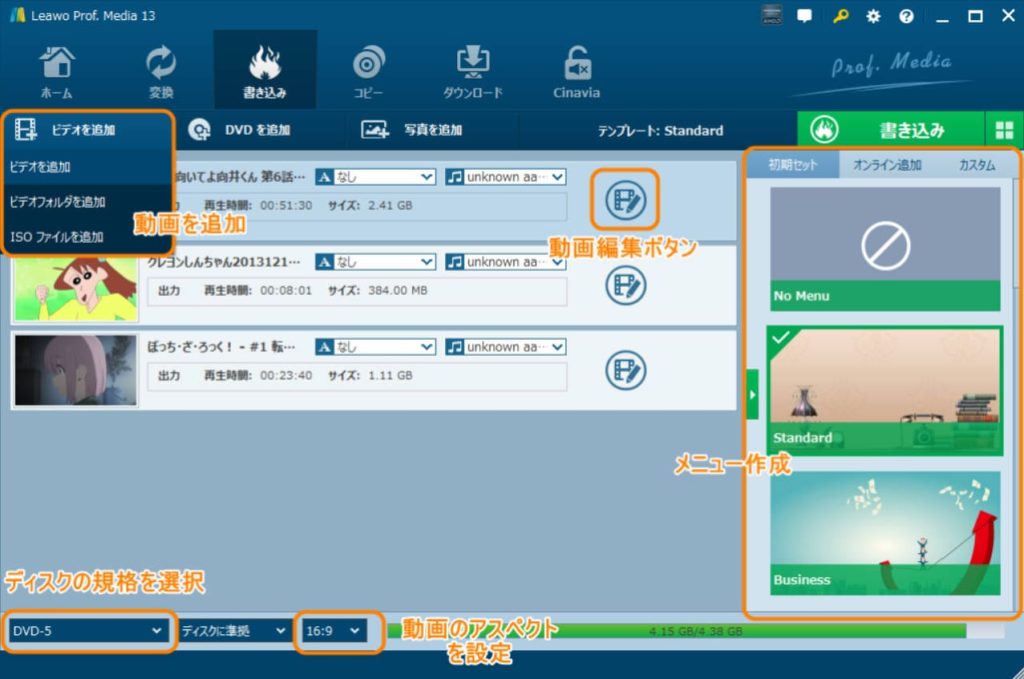
3. 「ビデオを追加」ボタンをクリックし、AviUtlで作成したMP4動画を読み込みます。
4. 必要に応じて動画を編集したり、メニューを作成したりします。
5. 画面左下で出力形式をBlu-rayまたはDVDに設定し、アスペクト比を選択します。
6. 設定が完了したら、右上の「書き込み」ボタンをクリックします。
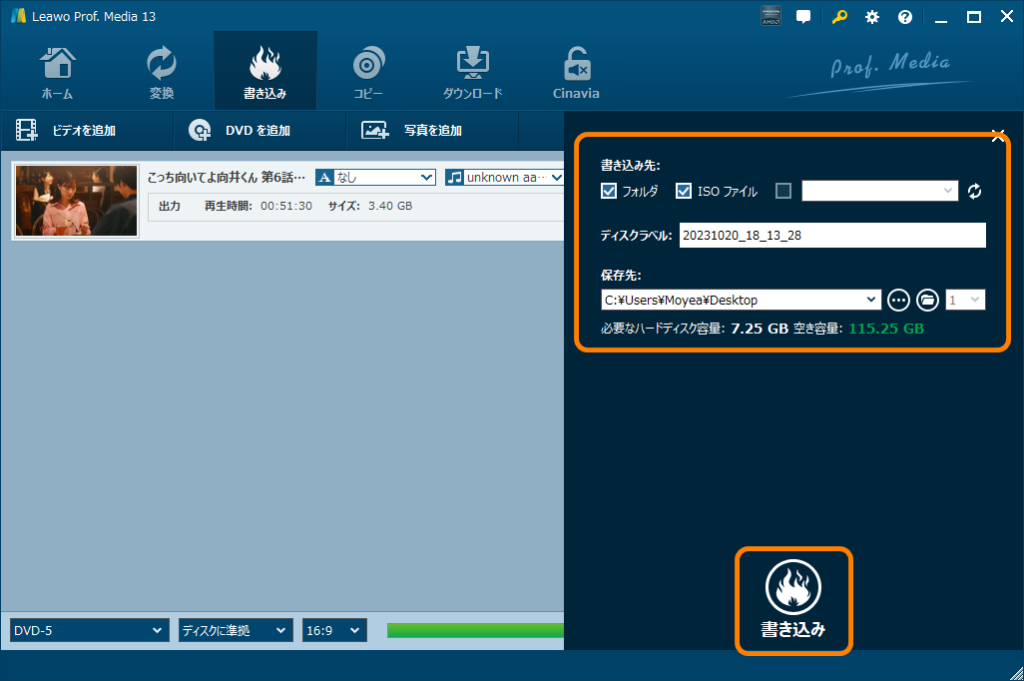
7. 書き込み先のドライブを指定し、空のBlu-rayまたはDVDディスクを挿入します。
8. 最後に「書き込み」ボタンをクリックすると、書き込みが開始されます。
Leawo Blu-ray作成のガイド動画:
まとめ
「かんたんMP4出力」プラグインを導入することで、AviUtlで編集した動画を簡単にMP4ファイルとして出力できます。
AviUtlでMP4形式に出力できない原因はさまざまですが、それぞれの原因に応じた対処を行うことで、多くの場合は問題を解決できます。
さらに、AviUtlで作成したMP4動画を家庭用プレーヤーで再生できるBlu-rayやDVDにしたい場合は、「Leawo Blu-ray作成」を活用するのがおすすめです。このソフトを使えば、初心者でも簡単にオーサリングを行うことができ、オリジナルのメニュー付きディスクを作成できます。ぜひ一度試してみてください。


