

TVerの動画をダウンロードして、あとからオフラインで見たいと思ったことはありませんか?通勤中や外出先で通信量を気にせず視聴したい場合や、配信終了前に番組を保存しておきたい場合、「TVer ダウンロード」「TVer 動画 ダウンロード」と検索する人も多いでしょう。
ただし、TVerには公式の動画ダウンロード機能が用意されているわけではありません。さらに、TVerの利用規約では、本サービスやコンテンツの録画・キャプチャーなどを含む不正ダウンロードが禁止されています。利用規約を確認せずに保存方法を試すのではなく、まずTVerの公式仕様と利用条件を理解しておくことが大切です。
この記事では、TVer動画を保存したい場合に知っておきたい方法を、PC・スマホの利用シーンに分けて整理します。あわせて、TVer動画をダウンロードできない原因や、保存するときの注意点についてもわかりやすく解説します。
TVerはダウンロードできる?公式機能と保存方法を確認
結論からいうと、TVerのWebサイトや公式サービスで、動画ファイルを端末へダウンロードして保存する機能は提供されていません。そのため、Netflixなどの一部動画配信サービスのように、公式アプリから番組をダウンロードしてオフライン再生するという使い方とは異なります。
「TVerにダウンロードボタンがないのはなぜ?」と疑問に感じるかもしれませんが、設定を変更したり、アプリを更新したりすればダウンロード機能が使えるというものではありません。TVerを視聴する際は、基本的にインターネット接続が必要です。TVer公式ヘルプでも、スマートフォンやタブレットでの視聴には安定したインターネット回線が推奨されています。
TVerの動画をオフラインで視聴する方法【2026年最新版】
一方、「TVer動画をPCに保存したい」「オフラインで見たい」という目的で、外部のソフトや録画ツールなどを検討する人もいます。ただし、TVerの利用規約では、本サービスやコンテンツの録画・キャプチャーなどを含む不正ダウンロードが禁止されています。実際に方法を試す前に、必ず現在の利用規約を確認してください。
参照:TVer利用規約
それでもTVer動画を保存したい人が選ぶ方法
TVerには公式のダウンロード機能がないため、動画を保存したい場合は、目的や利用環境に応じて方法を検討する必要があります。たとえば、PCで動画ファイルとして保存したい場合と、スマートフォンで外出先から視聴したい場合では、確認すべきポイントが異なります。
代表的な方法を比較すると、以下のようになります。
| 方法 | 対応環境 | 操作のしやすさ | 特徴 | 安定性 | 画質 | 費用 |
| PC向け専用ソフト | Windows・Mac | 簡単 | PCで動画を保存したい場合に向いている | 高い | 最大1080p | 有料(無料試用あり) |
| ブラウザ拡張機能 | PC | 中程度 | 無料のものもあるが、対応状況は変わりやすい | 不安定 | 選択できる場合も | 多くは無料 |
| 画面録画 | PC・スマホ | 中程度 | 再生画面を録画する方法 | 低い (黒画面リスク) | 画面依存 | 無料〜有料 |
| TVer公式サービス | PC・スマホ | 簡単 | 動画のストリーミング視聴が基本 | 画面依存 | 無料 |
PC向けの動画ダウンロードソフトを使う方法が、現時点では最もシンプルです。ソフトが内蔵ブラウザでTVerの動画を再生し、バックグラウンドで動画データを取得・保存する仕組みです。
代表的なツール:CleverGet TVer動画ダウンロード(Windows / Mac対応)
ChromeやEdgeに「Live Stream Downloader」などの拡張機能を追加し、HLSストリームを検出してダウンロードする方法です。無料で使えるものが多いですが、動作が不安定なケースや、保存した動画が再生できないケースも報告されています。
OBS StudioやBandicamなどの画面録画ソフトを使って、再生しながら録画する方法です。ただし、DRM保護が機能している場合は録画画面が真っ黒になることがあります。実際に私もOBSで試したことがありますが、TVerでは録画できないケースが多かったです。
TVerをテレビ・レコーダーで録画できるのか?他のTVer録画方法も徹底解説!
PCに動画ファイルとして保存したい場合は、PC向けの専用ソフトが候補になります。一方、スマートフォンだけで利用したい場合は、TVer公式アプリでの視聴を基本に考えるのがわかりやすいでしょう。
PCでTVer動画を保存する方法
TVer動画をPCに保存したい場合は、動画の再生だけでなく、動画ファイルとして保存できる方法を検討する必要があります。特にWindowsやMacでTVer動画を保存したい場合は、ブラウザだけでなく、TVerに対応した動画保存ソフトを利用する方法があります。
PCでTVer動画の保存方法を探している場合、TVerに対応した動画ダウンロードソフトを利用する方法があります。CleverGet TVer動画ダウンロードは、TVerの動画を解析し、利用可能な画質や音声などを確認したうえで保存できる専門なTVer動画ダウンロードソフトです。
TVer動画を保存する場合も、基本的な操作はシンプルです。ここでは、CleverGet TVer動画ダウンロードを使ってTVer動画を解析する流れを紹介します。
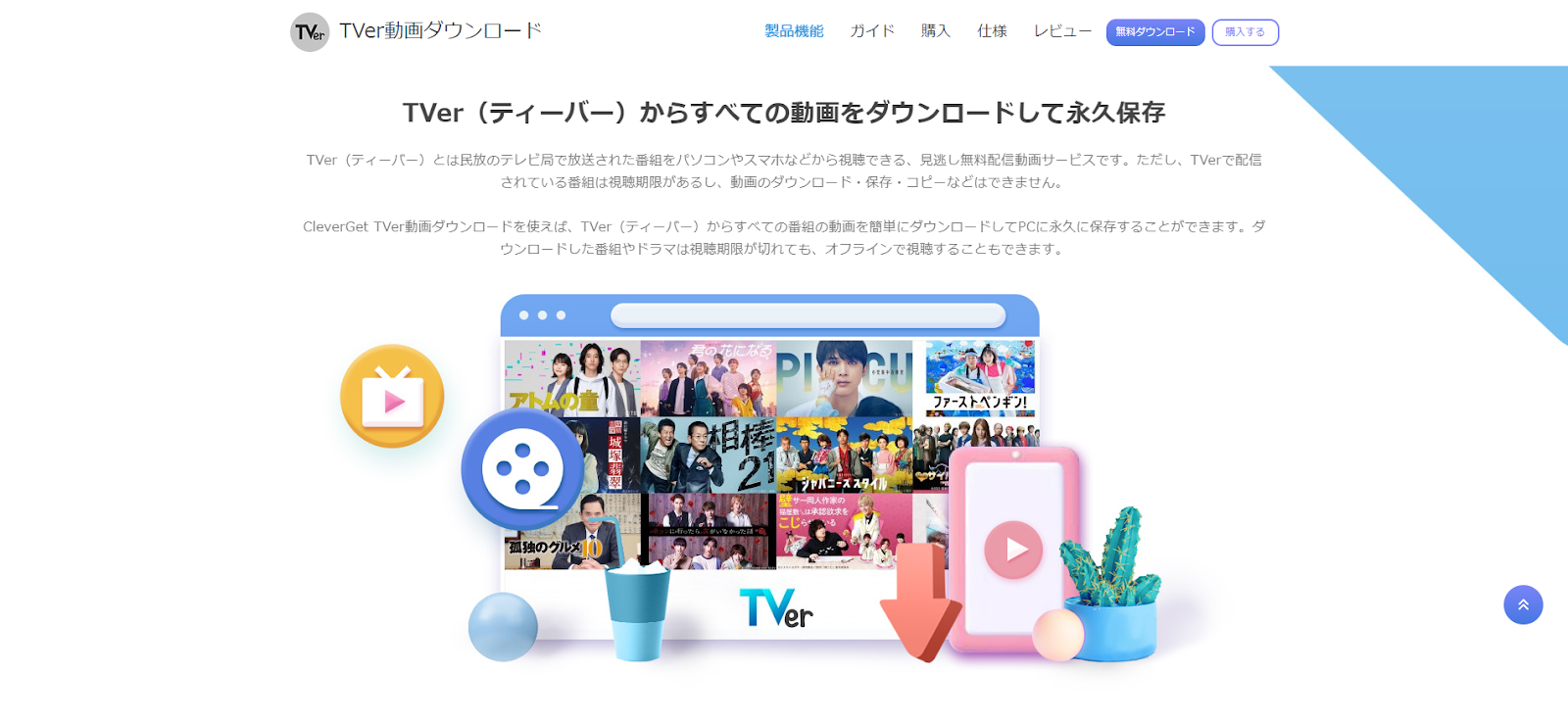
| 公式サイト | https://www.cleverget.jp/tver-downloader/ |
| 対応OS | Microsoft® Windows 7/8/8.1/10/11 (64bit)、macOS 10.15…/26 |
| 保存できる動画 | TVerウェブサイトからすべての動画コンテンツ |
| 動画出力形式 | MP4, MKV, WEBM, 3GPなど |
| ダウンロード画質 | 720P、1080Pまで |
| 音声出力形式 | MP3, M4Aなど |
| 字幕出力形式 | SRT, SUP |
| 無料版 | あり |
| 無料版制限 | 無料版でも全ての機能を無料体験できます。 ただ、無料試用版では3つのTVer動画がダウンロードできるという制限があります。 |
| 料金 | 年間ライセンス:4651円(税込)~ 永続ライセンス:7600円(税込)~ *キャンペーンページでは最大60%OFFの割引価格があり、詳しくはこちら> |
CleverGetの公式サイトから、Windows版またはMac版をダウンロードしてインストールします。インストール自体は5分程度で完了します。
TVer動画をダウンロードするには、まずCleverGetでTVer動画を再生します。
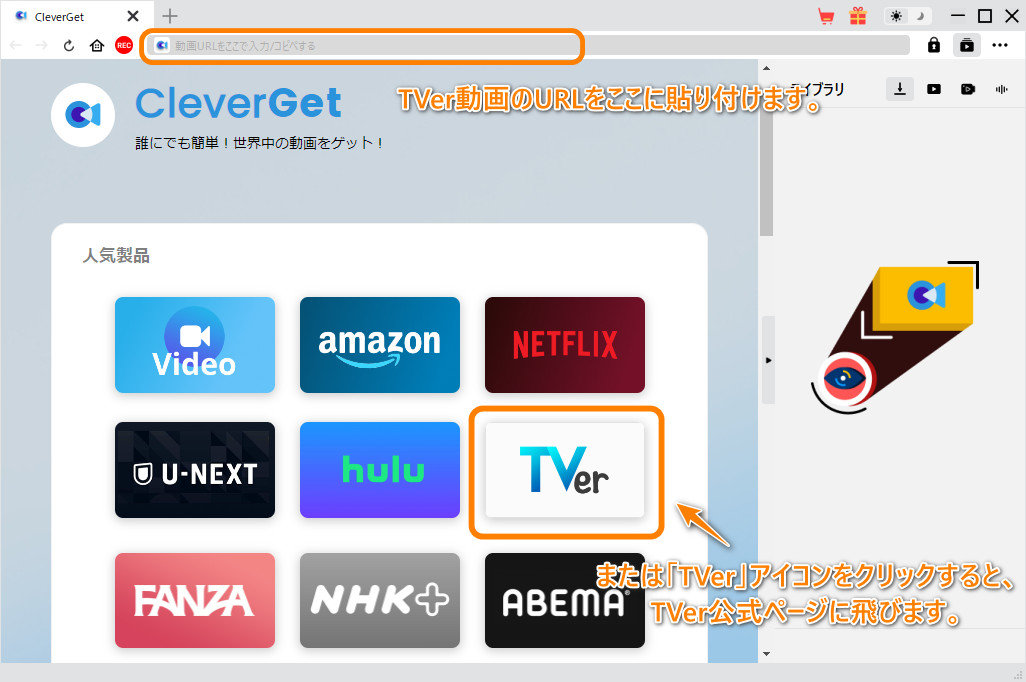
CleverGetのメイン画面にある「TVer」アイコンをクリックし、TVerの公式サイトを開きます。
検索などをして、ダウンロードしたいTVer動画を再生します。
または、ダウンロードしたいTVer動画のURLをCleverGetのブラウザに直接貼り付けして再生することもいいです。
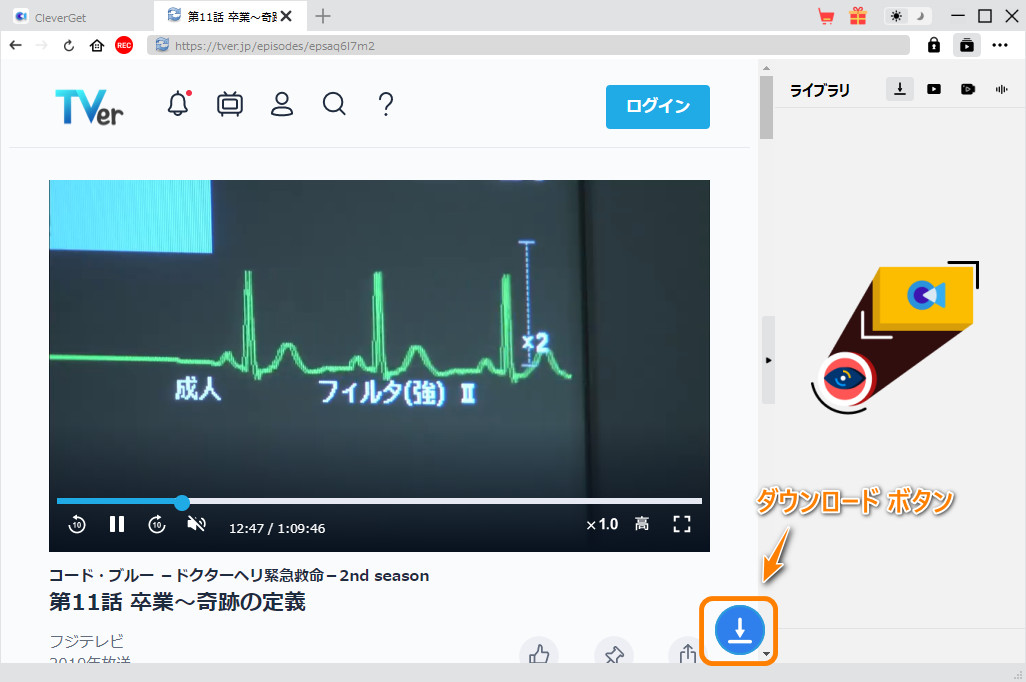
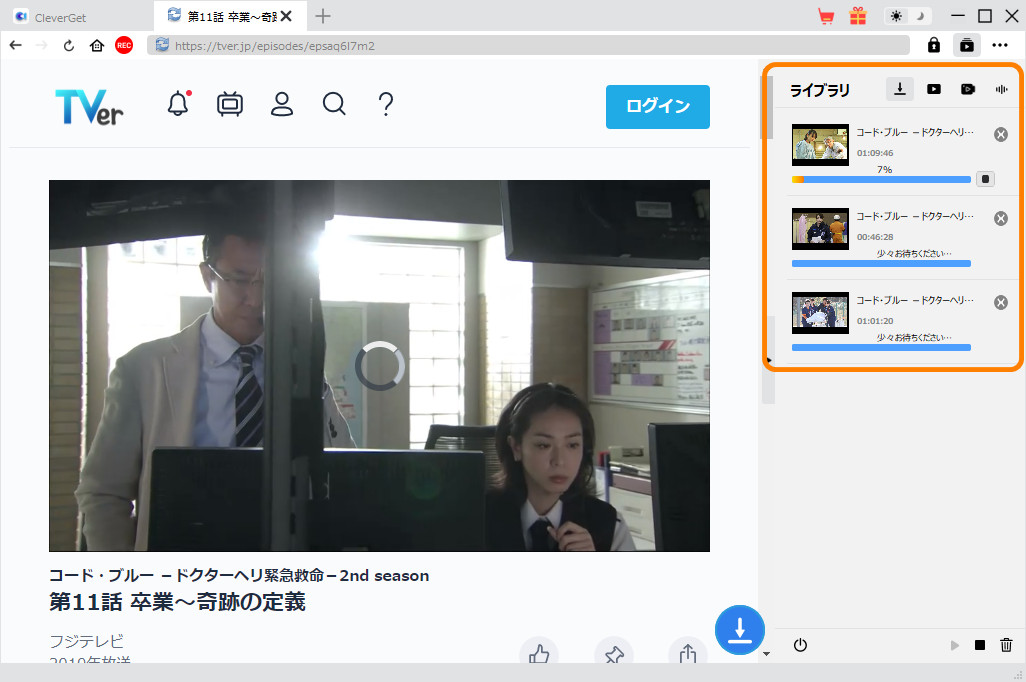
動画が再生されると、画面右下にダウンロードアイコンが表示されます。クリックすると自動的に解析が始まります。
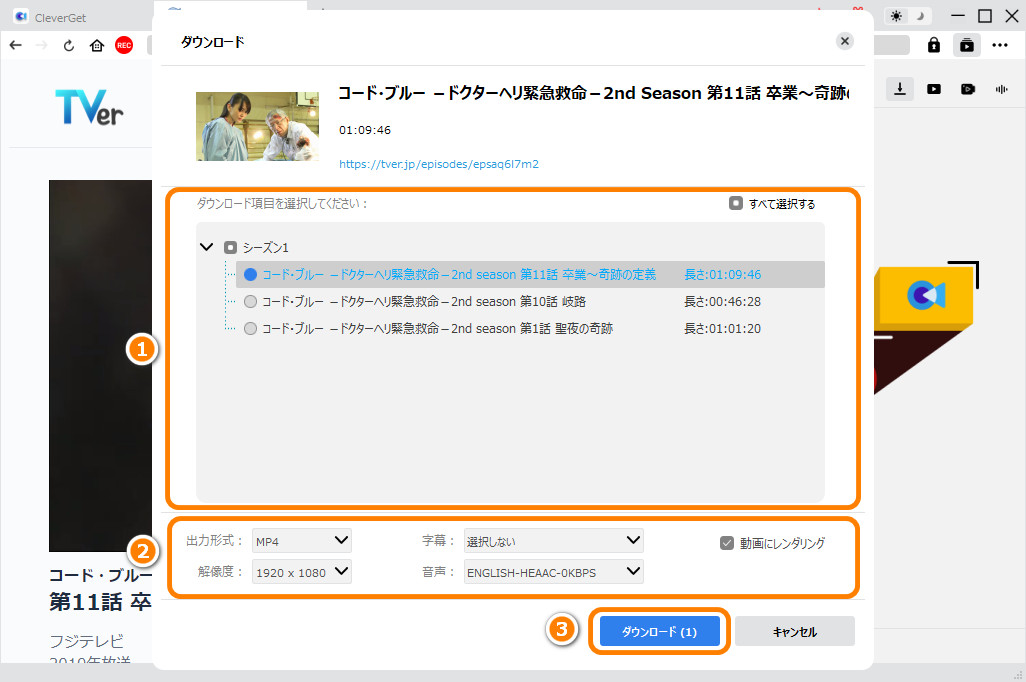
間もなく解析完了すると、ダウンロードオプション画面が出て、解像度、ビットレートやファイルサイズによってダウンロード可能なオプションが表示されます。
お好みの画質を選んで「ダウンロード」を押すだけです。
私が実際に使ったとき、1080pの30分番組で大体2〜4分ほどで完了しました。Wi-Fi環境であれば、思ったよりずっと速いです。
ライブラリ画面で保存済みの動画を確認できます。サムネイルをクリックするとソフト内で再生可能。MP4形式で保存されるので、スマホへの転送やテレビへのHDMI接続でも再生できます。
さらに、TVer動画をメディアプレイヤーのLeawo Blu-ray Playerで再生可能し、専門なBlu-ray/DVD焼くソフト「Leawo Blu-ray作成」に取り込んで、ディスクに書き込みすることもできます。
CleverGetの使い方・全機能を確認する:CleverGet TVer動画ダウンロードユーザーガイド
機能が多いだけに、向き不向きをはっきり確認しておいた方が失敗がありません。
- 視聴期限が切れる前に好きな番組を永久保存したい人
- 通勤・出張・旅行中にオフラインで見たい人
- 広告なしで番組を見たい人
- 複数エピソードをまとめて保存したい人(一括ダウンロード機能あり)
- 字幕データも一緒に保存したい人
- スマホのみで完結させたい人(CleverGetはPC専用)
- 「3本試してみるだけでいい」という人(無料版の制限あり)
- 保存した動画を家族や友人にシェアしたい人(利用規約・著作権上、個人視聴の範囲を超えるため不可)
- 規約違反リスクが気になる人(後述の注意点を先に確認ください)
TVer動画をPCに保存する方法として、ChromeやEdgeなどのブラウザに拡張機能を追加し、Webページ上の動画を検出する方法もあります。専用ソフトをインストールする必要がないため、まずはブラウザ上で試してみたい人にとって選択肢の一つです。
ただし、ブラウザ拡張機能ですべてのTVer動画を保存できるとは限りません。TVer側の配信仕様やブラウザのアップデート、拡張機能の対応状況などによって、以前は利用できた機能が使えなくなる場合もあります。
もう一つの方法として、画面録画ソフトを使って、PCで再生しているTVerの映像を録画する方法があります。動画そのものをダウンロードするのではなく、再生中の画面と音声をリアルタイムで記録する方法なので、専用の動画ダウンロードソフトとは仕組みが異なります。
画面録画の場合、基本的には保存したい動画を最初から最後まで再生しながら録画する必要があります。そのため、30分の番組を録画する場合は、基本的に30分程度の時間が必要です。また、録画中にPCで別の操作をすると映像や音声に影響する可能性があるため、安定した環境で行う必要があります。
TVer動画を画面録画・保存する方法を徹底解説!【PC/iPhone/Android対応】
TVer動画を無料でダウンロードする方法
「TVer動画を無料でダウンロードしたい」と考えている人も多いかもしれません。TVer自体は無料で利用できるサービスですが、動画ファイルを端末に保存してオフラインで視聴するための公式ダウンロード機能は提供されていません。そのため、TVerの動画を無料で保存したい場合は、外部の方法を検討することになります。
PCの場合、ブラウザ拡張機能や画面録画ソフトなど、無料で利用できるツールを使ってTVer動画を保存できるか試す方法があります。ただし、TVer側の配信仕様やブラウザの変更によって、以前利用できたツールが使えなくなることもあります。
特にブラウザ拡張機能は、すべてのTVer動画に対応しているとは限りません。また、動画によって配信方式や利用できる機能が異なるため、「無料のツールならTVer動画を必ずダウンロードできる」とは考えないほうがよいでしょう。
無料のツールを利用する場合は、対応状況だけでなく、安全性や提供元についても確認しましょう。提供元が不明なソフトや拡張機能を安易にインストールすると、不要な広告が表示されたり、個人情報やPCのセキュリティに影響したりする可能性があります。
無料の方法は費用をかけずに試せる一方、TVerへの対応状況や操作性が安定しない場合があります。一方、専用ソフトは対応サービスや機能が明確になっていることが多く、PCで動画を保存する作業をできるだけ簡単に行いたい場合に向いています。
「無料で試してみたい」という場合は、まずTVerの公式サービスで利用できる機能を確認し、外部ツールを利用する場合は最新の利用規約やツールの安全性を確認しましょう。
PCでTVer動画を保存する具体的な方法については、前述の「CleverGetでTVer動画を保存する方法」も参考にしてください。
TVer動画をスマホに保存できる?
TVer動画をスマートフォンにダウンロードして、通信環境のない場所でも視聴したいと考える人もいるでしょう。ただし、TVerでは動画ファイルをスマートフォンに保存してオフライン再生するための公式ダウンロード機能は提供されていません。iPhoneとAndroidのどちらを使用している場合でも、基本的にはTVerの公式アプリやWebサイトからストリーミングで視聴する形になります。
iPhoneでは、TVerの公式アプリを利用して番組を視聴できます。ただし、TVerの動画をMP4などの動画ファイルとしてiPhone本体にダウンロードし、オフラインで再生する公式機能はありません。
「TVer ダウンロード iPhone」などで検索すると、動画保存をうたうアプリやWebサービスが見つかる場合があります。
Androidでも、TVerの公式アプリから番組を視聴できます。一方、TVer動画をスマートフォンのストレージに保存して、インターネット接続なしで再生するための公式ダウンロード機能は提供されていません。
Android向けの動画保存アプリやWebサービスを利用する方法が紹介されていることもありますが、すべてのTVer動画に対応しているとは限らず、TVer側の仕様変更によって利用できなくなる場合もあります。
TVerは基本的にストリーミング視聴を利用するサービスのため、外出先で見る場合は安定したインターネット接続が必要です。通信量を抑えたい場合は、Wi-Fi環境で視聴するなど、通信環境を工夫するとよいでしょう。
PCでTVer動画を保存する方法を探している場合は、スマートフォン向けのアプリを探すよりも、まずPCで利用できる方法を確認するほうが選択肢を整理しやすくなります。
TVer動画をダウンロードできない原因
TVer動画を保存しようとしても、動画を正常に検出できなかったり、ダウンロードが途中で止まったりすることがあります。原因は一つとは限らず、配信期間やTVer側の仕様、使用しているブラウザやツールなど、さまざまな要因が考えられます。
TVerでは、番組ごとに見逃し配信の期間が設定されています。配信期間が終了した動画は、TVer上で再生できなくなるため、外部のツールを使って保存しようとしても正常に検出できない場合があります。
まずはTVerの番組ページを開き、現在も動画を再生できるか確認しましょう。動画自体が再生できない場合は、ダウンロードツールの設定を変更する前に、配信が終了していないかを確認することをおすすめします。
動画配信サービスでは、配信方法やWebサイトの仕様が変更されることがあります。TVer側で仕様が変更された場合、これまで利用できていたブラウザ拡張機能や動画保存ソフトが、一時的に動画を検出できなくなる可能性があります。
特定の動画だけ保存できない場合や、以前は利用できていた方法が突然使えなくなった場合は、TVer側の仕様変更や利用しているツールの対応状況を確認してみましょう。
動画の読み込みが正常に行われていない場合、使用しているブラウザや通信環境が原因で動画を検出できないこともあります。ページの再読み込みやブラウザの再起動、通信環境の確認など、基本的なトラブルシューティングを試してみましょう。
また、ブラウザを最新版に更新することで改善する場合もあります。特定のブラウザだけで問題が発生している場合は、別の対応ブラウザで確認する方法もあります。
TVerに対応していると表示されているツールでも、すべての動画を同じように処理できるとは限りません。動画の配信方式やコンテンツによって、検出できる情報や利用できる機能が異なる場合があります。
そのため、「TVer対応」と書かれているだけで、すべての動画を必ずダウンロードできるとは限りません。特定の動画だけ問題が発生する場合は、ツールの対応状況や最新バージョンを確認し、改善されない場合は別の方法を検討しましょう。
TVer動画を保存するときの注意点
TVer動画を保存する方法を調べる際は、「技術的に保存できるか」だけでなく、TVerの利用規約やコンテンツの利用条件も確認することが大切です。外部のソフトやブラウザ拡張機能を利用できる場合でも、それによってすべての保存方法がTVerから認められているとは限りません。
TVerの利用規約では、本サービスやコンテンツについて、録画・キャプチャーなどを含む不正なダウンロードを禁止しています。利用するサービスやコンテンツによって条件が異なる場合もあるため、TVer動画を保存する前に、最新の利用規約や各コンテンツの利用条件を確認しましょう。
動画を保存できた場合でも、その動画をSNSや動画共有サイトなどにアップロードしたり、第三者に配布したりすることは別の問題です。著作権や利用規約上の問題につながる可能性があるため、保存した動画の取り扱いには十分注意してください。
特に、保存したTVer動画を自分以外の人が利用できる状態にすることは避け、コンテンツの権利者やサービス側が定める利用条件を確認することが重要です。
TVer動画の保存を目的として、提供元が明確でないソフトやブラウザ拡張機能をインストールすることはおすすめできません。無料で利用できるツールの中には、不要な広告や別のソフトウェアが含まれている場合もあるため、公式サイトなど信頼できる提供元から入手しましょう。
また、ブラウザ拡張機能を追加する場合は、要求される権限や提供元、ユーザーレビューなども確認してから利用してください。
動画配信サービスでは、Webサイトや動画配信の仕様が変更されることがあります。そのため、以前利用できた保存方法が突然使えなくなったり、特定の動画だけ検出できなくなったりする場合があります。
TVer動画を保存できない場合は、ツールの故障と決めつけるのではなく、TVer側の仕様変更や動画の配信状況、利用しているツールの対応状況などを確認しましょう。
どうしてもダウンロードして使う場合、最低限守るべきことを挙げておきます。
よくある質問(FAQ)
TVerでは、動画ファイルをPCやスマートフォンに保存してオフラインで視聴するための公式ダウンロード機能は提供されていません。TVerの動画を保存する方法を検討する場合は、外部のソフトやブラウザ拡張機能などの利用方法がありますが、TVerの利用規約やコンテンツの利用条件を事前に確認してください。
iPhoneではTVerの公式アプリを利用して動画を視聴できますが、TVer動画を動画ファイルとしてiPhone本体に保存し、オフラインで再生するための公式ダウンロード機能は提供されていません。
外部のアプリやサービスを利用する場合は、安全性だけでなく、対応状況が変わる可能性があるため、利用する場合は提供元や最新の対応状況を確認しましょう。
関連記事:iPhoneでTVer動画をダウンロード・保存する神アプリ3選【決定版】
TVer自体は無料で利用できますが、公式の動画ダウンロード機能はありません。ブラウザ拡張機能や画面録画ソフトなど、無料で利用できる方法もありますが、すべてのTVer動画に対応しているとは限らず、仕様変更によって利用できなくなる場合もあります。
PCでTVer動画を保存する方法として、TVerに対応した動画保存ソフト、ブラウザ拡張機能、画面録画ソフトなどがあります。それぞれ操作方法や対応状況が異なるため、PCで動画ファイルとして保存したい場合は、利用目的やツールの対応状況を確認したうえで方法を選びましょう。
TVerでは、動画をMP4ファイルとして端末に保存する公式機能は提供されていません。CleverGet TVer動画ダウンロードのような外部ツールでは動画によって保存形式を選択できますが、対応する形式や画質は動画やツールによって異なります。
動画の配信期間が終了している、TVer側の配信仕様が変更された、ブラウザや通信環境に問題がある、利用しているツールが対象の動画に対応していないなど、さまざまな原因が考えられます。まずTVer上で動画が正常に再生できるかを確認し、そのうえでブラウザやツールの対応状況を確認すると原因を切り分けやすくなります。
期限切れ後の保存はできません。TVerで配信中の番組のみが対象です。消える前に保存したい番組は早めのダウンロードをおすすめします。
動画の保存が法的に問題になるかどうかは、保存方法やコンテンツの内容、利用目的などによって異なるため、一律に判断することはできません。また、法律上の扱いとは別に、TVerの利用規約で禁止されている行為もあります。動画を保存する前に、最新のTVer利用規約とコンテンツの利用条件を確認してください。
まとめ
TVerには、動画をPCやスマートフォンに保存してオフラインで視聴するための公式ダウンロード機能はありません。TVer動画をPCに保存する方法としては、動画保存ソフト、ブラウザ拡張機能、画面録画ソフトなどがありますが、それぞれ対応状況や操作方法が異なります。
無料でTVer動画を保存する方法もありますが、すべての動画に対応しているとは限らず、TVer側の仕様変更によって利用できなくなる場合もあります。また、iPhoneやAndroidでも公式の動画ダウンロード機能は提供されていないため、スマートフォンでは基本的にTVerの公式サービスを利用して視聴します。
TVer動画を保存する方法を検討する際は、技術的にダウンロードできるかどうかだけでなく、TVerの最新の利用規約やコンテンツの利用条件も確認することが大切です。PCでTVer動画を保存する方法を詳しく知りたい場合は、前述のCleverGet TVer動画ダウンロードを使った方法も参考にしてください。
まずは無料版の3本制限の中で動作を試して、自分の使い方に合うかどうかを確認してみてください。