
ABEMAの動画を保存したいと思ったとき、まず気になるのが「公式のダウンロード機能で十分なのか」という点ではないでしょうか。スマホには保存できてもPCでは使えなかったり、解約後は視聴できなくなったりと、仕組みが分かりにくい部分もあります。
そこで本記事では、公式のダウンロード機能の特徴や制限を踏まえながら、ABEMA動画を保存する方法を用途別に紹介します。
CleverGet:無料で利用できる安全・最強のABEMA動画ダウンローダー
・ABEMAの無料動画・プレミアム配信動画を高品質でダウンロード保存!
・ABEMA動画を1080Pの高画質で高速ダウンロード!
・ABEMAの動画をMP4/MKVに変換保存し、様々なデバイスで視聴可能!
・CM広告なしで保存できるので快適に視聴可能!
・多言語の字幕やオーディオを自由に選んで保存可能!

結論から言うと、ABEMAには公式のダウンロード機能があります。ただし、利用できる環境や保存方法には制限があるため、「ダウンロードできる=自由に保存できる」というわけではありません。まずはその違いを整理しておきましょう。
ABEMAには公式ダウンロード機能がある
ABEMAプレミアム(2026年4月1日より月額1,180円)に加入すると、対応コンテンツをアプリ内にダウンロードしてオフラインで視聴できます。最大25本まで同時保存できるため、外出先や通信量を抑えたい場面で便利です。
対応デバイスはiOS 11.0以降またはAndroid 4.4以降のスマートフォン・タブレットに限られます。また、視聴期限は各番組の配信期間に準じており、期間終了後は再生できません。なお、権利上の理由によりダウンロードできない番組もあります。
PC版ABEMAにはダウンロード機能がない
見落としやすい点ですが、PCブラウザ版やデスクトップアプリ版のABEMAには公式のダウンロード機能がありません。ダウンロード機能はスマホアプリ限定のため、PC版にはダウンロードボタン自体が表示されません。
そのため、「PCに保存したい」という場合は、公式機能だけでは対応できず、別の方法を検討する必要があります。
オフライン視聴とMP4保存は別物
ABEMAの公式ダウンロード機能でできるのは、アプリ内への保存によるオフライン視聴です。ダウンロードした動画をアプリの外へ取り出したり、MP4ファイルとして保存したりすることはできません。SDカードや外部ストレージへの移動にも対応していません。
一方、MP4保存は動画ファイルとしてPCなどに保存する方法を指します。こちらは公式機能の対象外で、専用ソフトを利用する形になります。同じくオフライン再生は可能ですが、保存形式や利用できる範囲には大きな違いがあります。
ABEMAの保存方法は、大きく「公式ダウンロード」と「MP4保存(専用ソフト)」の2つに分かれます。違いは、保存先と使い方です。スマホアプリ内でオフライン視聴したいのか、PCにファイルとして残したいのかで選び方が変わります。
オフライン視聴なら公式ダウンロード機能
通勤中や移動先でスマホ視聴したい、Wi‑Fiのない環境でも再生したい、といった用途なら、公式ダウンロード機能が手軽です。プレミアム会員であれば、追加ソフトや特別な設定は必要ありません。
ただし、視聴できるのはアプリをインストールしたスマホ・タブレットのみです。PCで再生したり、動画ファイルとして取り出したりはできません。
PCでMP4保存したいなら専用ソフトが必要
PCに動画ファイルとして残したい場合は、専用のダウンロードソフトを使う方法があります。ABEMA対応のソフトを利用すると、MP4やMKV形式で保存でき、PC上で管理・再生しやすくなります。
公式ダウンロードと異なり、保存本数の上限やアプリ内視聴といった制約を受けにくいのが特徴です。
ABEMA動画を保存するならどちらを選ぶべき?
選び方のポイントは、「スマホアプリでオフライン視聴したいか」「PCに動画ファイルとして保存したいか」の2点です。
・スマホで移動中に見たい → 公式ダウンロード
追加ソフト不要
アプリ内でオフライン再生できる
・PCに保存して長期保管したい → 専用ソフト
MP4などの動画ファイルとして保存できる
PCや対応機器で管理しやすい
用途に合わない方法を選ぶと、「PCで再生できない」「ファイルとして残せない」といった不便が出やすくなります。次のパートでは、それぞれの具体的な使い方と注意点を見ていきます。
スマホアプリでダウンロードする手順
ABEMAプレミアムに加入した状態で、iOSまたはAndroid版のABEMAアプリを開きます。ダウンロードしたいコンテンツの詳細ページにある「ダウンロード」ボタンをタップすると保存が始まります。保存した動画は「マイページ」→「ダウンロード」から確認できます。
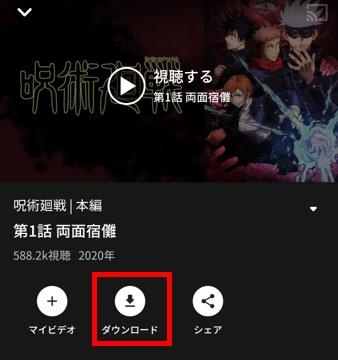
ダウンロード済みの動画はオフラインでも再生可能です。なお、この機能を利用するにはアプリを最新バージョンに更新しておく必要があります(iOS:19.154.0以降、Android:10.150.0以降)。
公式ダウンロード機能の制限
公式ダウンロード機能は便利ですが、いくつか制限があります。
・保存上限は25本まで
上限に達すると新たにダウンロードできなくなり、手動で削除が必要です。
・PC・テレビ・Fire TV Stickには非対応
スマホ・タブレット限定の機能です。
・すべての番組がダウンロード対応ではない
権利上の理由で対象外になっているコンテンツもあります。
・視聴期限あり
各作品の配信期限を過ぎると再生できなくなります。
移動中にスマホで視聴する用途であれば十分便利な機能です。ただし、PCで見たい場合や長期保存したい場合は、別の方法を検討したほうがよいでしょう。
PCに動画ファイルとして保存したい場合は、専用のダウンロードソフトを利用する方法があります。ここでは「CleverGet ABEMA動画ダウンロード」を例に、主な機能と使い方を紹介します。
「CleverGet ABEMA動画ダウンロード」とは
CleverGetは1,000以上の動画配信サイトに対応した動画ダウンロードソフトです。ABEMA向けには「CleverGet ABEMA動画ダウンロード」が用意されており、最大1080pでMP4またはMKV形式に保存できます。
「CleverGet ABEMA動画ダウンロード」は無料動画のほか、プレミアム配信動画や購入・レンタルしたオンデマンド動画、PPVコンテンツのダウンロードにも対応しています。WindowsとmacOSの両方で利用でき、複数エピソードの一括ダウンロードも可能です。
公式ダウンロード機能との大きな違いは、保存した動画をABEMAアプリ以外でも再生・管理できる点です。MP4ファイルとして保存されるため、SDカードへの移動やテレビでの再生にも活用できます。
☉ ABEMAの無料動画・プレミアム配信動画・PPVをダウンロード。
☉ ABEMAの動画を1080P・720Pの高画質でダウンロード保存。
☉ ABEMAよりシーズン全体・複数のエピソードをまとめてダウンロード。
☉ CM広告なしでABEMAの動画をダウンロード保存。
☉ MP4/MKVに変換保存し、様々なデバイスで視聴可能。
☉ 多言語の字幕やオーディオを自由に選んで保存可能
CleverGet ABEMA動画ダウンロードで動画をダウンロードする手順
操作は以下の手順で進めます。
ステップ1:ソフト内でABEMAにログイン
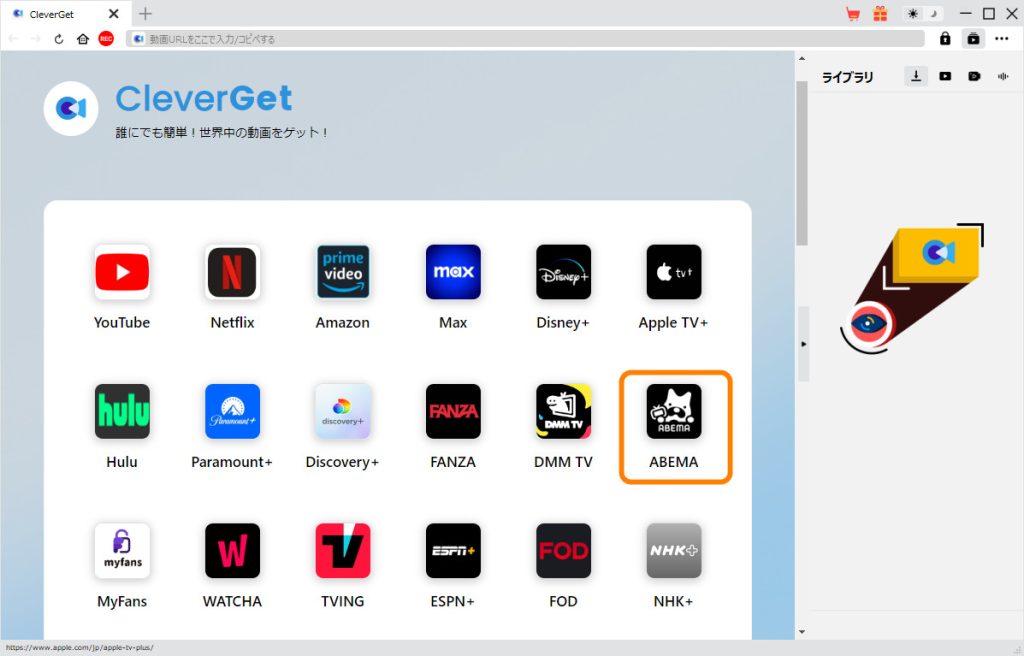
ソフトを起動したら、メイン画面にある「ABEMA」アイコンをクリックして、ABEMAの公式サイトにアクセスします。ABEMAのアカウントにログインします。
ステップ2:ダウンロードしたい動画を選択
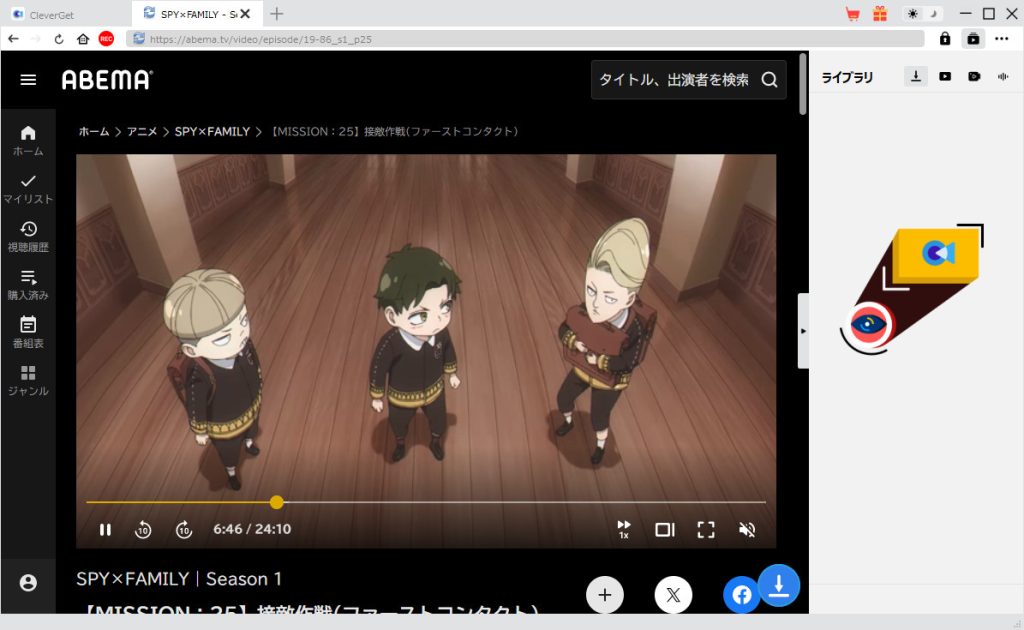
ログイン後、ダウンロードしたい動画を探します。
動画の詳細ページを開き、再生します。
ステップ3:ダウンロードボタンをクリック
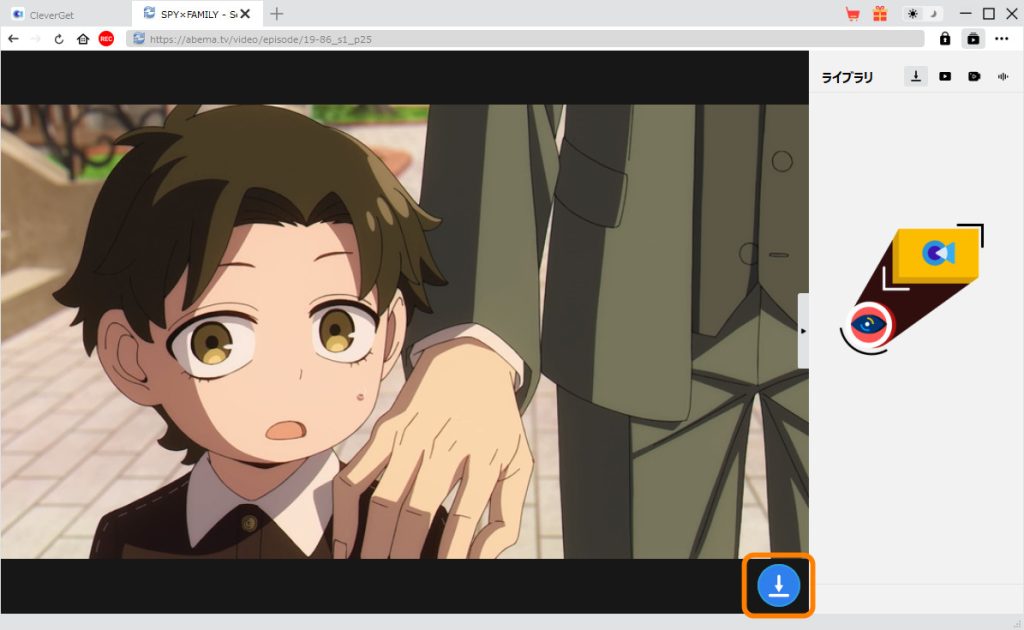
右下にある青い「ダウンロード」ボタンをクリックすると、動画の解析が開始します。
ステップ4:ダウンロード設定を調整
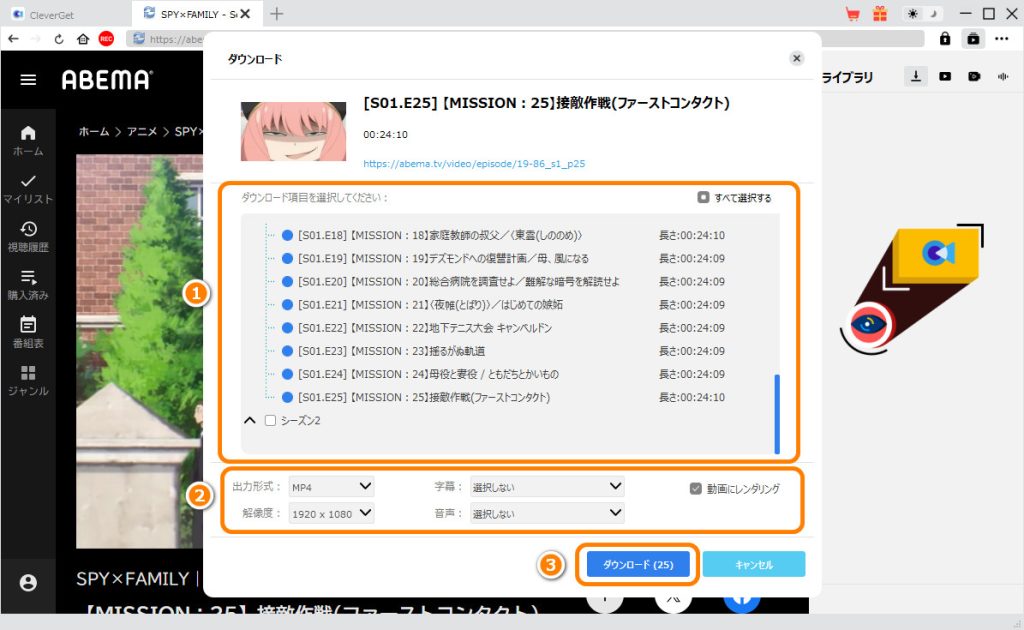
ダウンロード設定画面が表示されると、ダウンロードしたいエピソードを選択して、出力形式、解像度、字幕・音声の有無などの設定をします。
設定が完了したら、「ダウンロード」ボタンをクリックします。
ステップ5:ダウンロードの進捗を確認
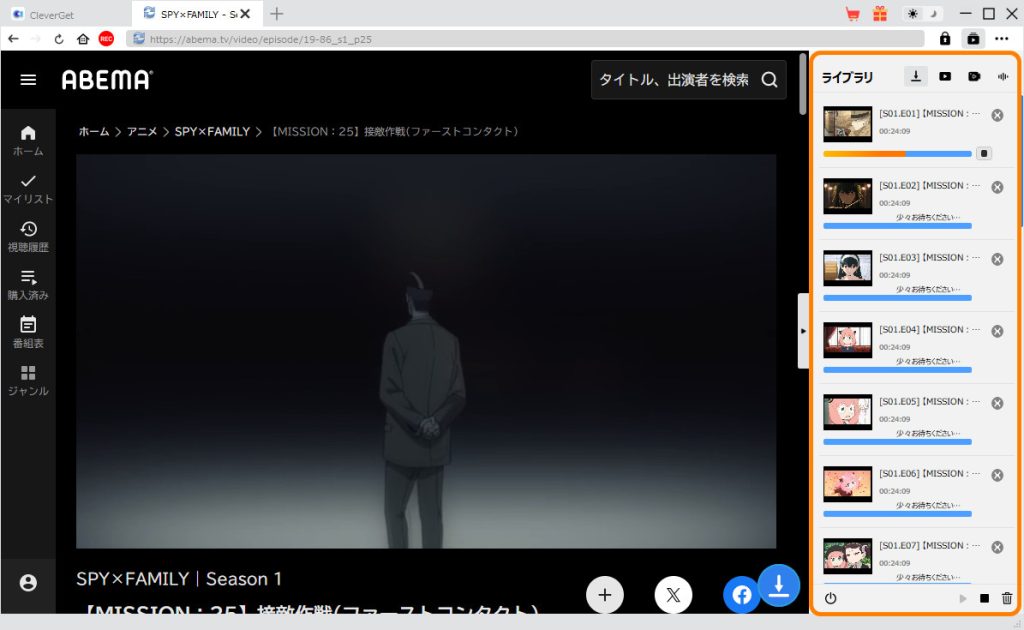
ダウンロードが開始されると、進捗状況がライブラリに表示されます。ダウンロードが完了するまで、しばらくお待ちください。
公式ダウンロード機能の制限
ダウンロードボタンが表示されない、保存に失敗する場合は、まず次の点を確認してみてください。
・プランの確認:ダウンロード機能はABEMAプレミアム(月額1,180円〜)限定です。無料会員や広告つきプレミアムでは利用できません
・端末の空き容量:保存先の空き容量が不足しているとダウンロードできません
・コンテンツが対象外:権利上の理由により、一部の番組はダウンロードに対応していません
録画すると映像が真っ黒になる
スマホやPCの画面録画機能でABEMAを録画しようとすると、映像が真っ黒になったり、音声だけ記録されたりすることがあります。
これはABEMA側のコピーガードによるものです。スマホの標準録画機能でも同様で、「他のアプリは録画できるのにABEMAだけ映らない」という場合でも、端末の故障ではありません。
そのため、一般的な画面録画ソフトや録画機能では正常に保存できないケースがほとんどです。
DRM保護による制限
こうした制限の背景にあるのが、DRM(デジタル著作権管理)と呼ばれる仕組みです。ABEMAではDRM技術によってコンテンツが保護されており、不正コピーや無断配布を防いでいます。
DRMが適用された動画は、指定された再生環境以外では利用できません。公式アプリでダウンロードした動画を別の端末へ移動できないことや、画面録画時に映像が表示されないことも、この仕組みによるものです。
こうした制限を踏まえたうえで、自分の用途に合った保存方法を選ぶことが大切です。
ABEMA動画は無料でダウンロードできますか?
いいえ、公式のダウンロード機能はABEMAプレミアム限定です。
専用ソフトの場合、無料試用があります。ただし、継続利用には有料ライセンスが必要になります。「完全無料で保存できる方法」は現時点では安定したものがないと考えておくほうが現実的です。
PPVも保存できますか?
公式機能では保存できません。PPVを保存したい場合は、「CleverGet ABEMA動画ダウンロード」のような対応する専用ソフトを利用する方法があります。
保存した動画は解約後も見られますか?
公式ダウンロード動画は見られなくなります。解約後や配信期限終了後は再生できません。
動画の視聴期限を気にせず、いつでも見たい場合は、PCでABEMA動画をMP4としてダウンロードできる専用ソフトの利用がおすすめです。
保存先はどこですか?
ABEMAアプリ内で公式ダウンロード機能で保存した動画は「マイページ」→「ダウンロード」から確認できます。
専用ソフトを利用する場合は、「設定」から保存先を自由に設定可能です。
PC版ABEMAでダウンロードできますか?
できません。PCブラウザ版・デスクトップアプリ版には公式ダウンロード機能は搭載されていません。
PCで動画をファイル保存したい場合は、専用ソフトを使う方法を検討することになります。
Chrome拡張機能だけで保存できますか?
難しいのが実情です。ABEMAの配信仕様に対応していないものが多く、ダウンロードできないケースがほとんどです。
安定した保存を求めるなら専用ソフトのほうが現実的です。
スマホで移動中に見たい、通信量を節約したい、という用途であれば、ABEMAプレミアムの公式ダウンロード機能がシンプルで確実です。操作は直感的で、追加のソフトは不要です。ただしPC再生・テレビ出力・長期保存はできない設計になっています。
一方、PCに保存したい、視聴期限を気にせず管理したいといった場合は、「CleverGet ABEMA動画ダウンロード」のような専用ソフトという選択肢もあります。
各方法の特徴を比較しながら、自分の使い方に合ったものを選んでみてください。
本ソフトは、正規に購入・契約したコンテンツを、個人利用の範囲で保存・管理するためのツールです。オンライン講座、配信コンテンツ、ライブ配信などを手元で管理したい場合を想定しています。本ソフトは、無断配布、第三者との共有、商用転用、海賊版利用を目的としたものではありません。ご利用の際は、日本の著作権法をはじめとする関連法令をご確認のうえ、適法な範囲でご利用ください。