手元にある大切な音楽CDをデジタル化して、スマホ・タブレット・ポータブルプレイヤーなど、好きなデバイスで好きな場所で楽しめたいけれど、最初の一歩で迷うことは少なくありません。
「CDリッピング」という言葉は知っていても、必要なものやソフトの違い、作業の流れが整理できず、後回しになることもあります。
そこで本記事では、CDリッピングの基本的な仕組みから、ソフトの選び方、実際の手順まで順を追って整理していきます。難しい操作は基本的に必要ありません。まずは全体像を把握するところから始めましょう。
CDリッピングとは?まず知っておきたい基本知識
CDリッピングとは、音楽CDに収録されているデジタル音声データをパソコンに取り込み、MP3・WAV・FLACなどの音声ファイル形式として保存する作業のことです。
カセットテープのように再生音を録音する方法とは異なり、CD内のデータを直接取り出す点が特徴です。そのため、正しく行えば音質を保ったまま保存できます。
取り込んだ音楽はスマートフォンやパソコン、ポータブルプレーヤーなどで再生できるようになり、CDがなくても音楽を楽しめるようになります。CDコピーとは仕組みが異なるため、混同しないようにしておくと分かりやすいです。

基本的に必要なものは3点です。
・パソコン(WindowsでもMacでも対応可能)
・CDドライブ(内蔵されていない場合は外付けを用意)
・リッピングソフト(基本的にフリーソフトで対応可能)
最近のノートパソコンはCDドライブ非搭載のモデルも多いため、その場合はUSB接続の外付けドライブが必要です。価格は数千円程度から入手できます。また、曲名やアーティスト情報を自動取得するため、インターネット接続もあると便利です。
保存形式は、音質とファイルサイズのバランスを考えて選びます。
スマホでの日常利用であればMP3やAACが扱いやすく、音質を重視する場合はFLACやWAVが適しています。迷う場合はFLACで保存しておくと、後から他形式への変換もしやすく、選択肢を広げておけます。
| 形式 | 特徴 | メリット | デメリット |
| MP3 | 圧縮・広く普及・再生性高 | ・ファイルサイズが小さい ・汎用性が高い | ・音質が劣化する ・高音質を求める場合には不向き |
| WAV | 非圧縮・CD同等音質 | ・音質が非常に高い ・編集に適している | ・ファイルサイズが非常に大きい ・ストレージを多く消費 |
| FLAC | 可逆圧縮形式・無劣化 | ・高音質を維持 ・ファイルサイズがWAVより小さい ・メタデータ管理が容易 | ・一部のデバイスで再生できない場合がある |
| AAC | 高効率圧縮・MP3超 | ・MP3よりも音質が良い ・ファイルサイズが小さい | ・一部の古いデバイスでは非対応 |
| ALAC | Apple可逆圧縮・FLAC同等 | ・高音質のまま ・Apple製品との互換性が高い | ・Apple製品以外では互換性が低い |
おすすめのCDリッピングフリーソフトを比較
ソフトを選ぶとき、最初に引っかかりやすいのが「そもそも何を基準に選べばいいのか」という点です。音質・操作の手軽さ・対応OSは人によって優先順位が違うので、まずは全体像を並べて整理しておきます。
| ソフト名 | 対応OS | FLAC保存 | 操作の手軽さ | こんな人向け |
| Windows Media Player | Windows | △(非対応) | ★★★★★ | とにかく手軽に始めたい |
| Apple Music / iTunes | Mac / Windows | ✕(非対応) | ★★★★☆ | Macユーザー・iPhoneと連携したい |
| MusicBee | Windows | ◎ | ★★★☆☆ | 音質重視・ライブラリ管理もしたい |
| fre:ac | Win / Mac / Linux | ◎ | ★★★☆☆ | 形式や設定を自分で細かく決めたい |
Windowsパソコンを使っているなら、追加インストールなしですぐ始められます。CDを挿入してソフトを起動し、「CDの取り込み」ボタンを押すだけなので、操作で迷う場面はほとんどありません。
ただし、保存形式はMP3やWMAが中心で、FLACには対応していません。高音質で保存したい場合にはやや制約がありますが、まず試してみたい場合や手軽さを重視する場合には十分使えます。
・Windowsに標準搭載されているため、別途ソフトを追加する必要がない。
・操作がシンプルで、初心者でも直感的に使える。
・基本的な音声形式に対応しており、MP3やWAV形式でのリッピングが可能。
・対応形式が限られており、FLACやAACなどの高音質形式には非対応。
・エラー補正機能が弱いため、傷のあるCDでは正確にリッピングできないケースがある。
・ビットレートやエンコード設定のカスタマイズ性が低く、音質設定の自由度が限られる。
1.パソコンの光学ドライブに音楽CDを挿入します。
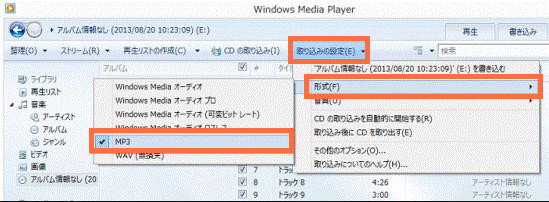
2.Windows Media Playerを起動し、メニューから「取り込みの設定」→「形式」を選択して、取り込み形式(MP3またはWAV)を設定します。必要に応じて音質の調整も可能です。
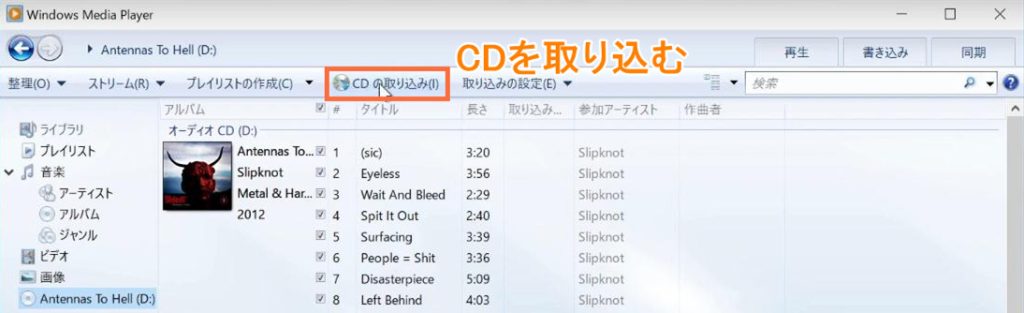
3.画面上部にある「CDの取り込み」ボタンをクリックすると、リッピングが開始されます。
MacではApple Music(旧iTunes)が標準で使えます。CDを挿入すると自動で曲情報を取得し、設定しておいた形式で保存する流れはシンプルです。iPhoneとの連携を前提に音楽を管理している方にはそのまま使えて便利です。
一方でFLACには対応していません。AACで高音質保存は可能ですが、汎用性の高い形式で管理したい場合は別ソフトも検討対象になります。Windowsでも利用できますが、Mac・iPhone中心の環境に最も適したソフトです。
・AAC、MP3、WAV、AIFFなど、多様な形式でリッピングが可能。
・iPhoneやiPadなどのApple製品との同期がスムーズに行える。
・ビットレートやエンコード方式を細かく設定でき、音質を自由に調整可能。
・Gracenoteデータベースからアルバム情報や曲名などのメタデータを自動取得できる。
・他のソフトと比べると動作が重く、処理速度が遅い場合がある。
・Apple製品以外との互換性がやや低め。
・設定項目が多く、初心者にとっては操作がやや複雑に感じられることがある。
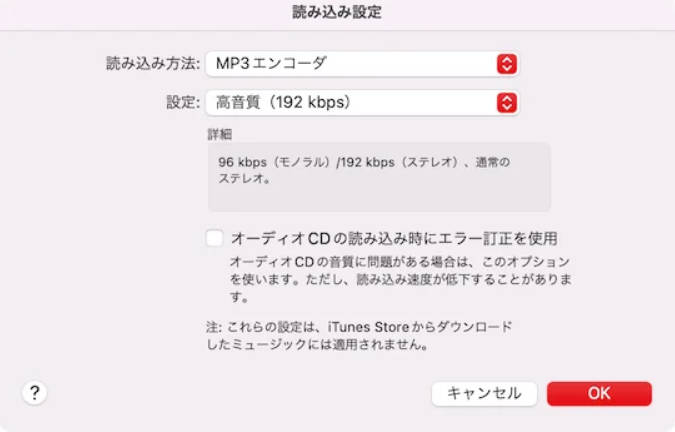
1.ソフトを起動し、「編集」→「環境設定」→「一般」タブを開き、「読み込み設定」を選択して、取り込み形式や音質を設定します。
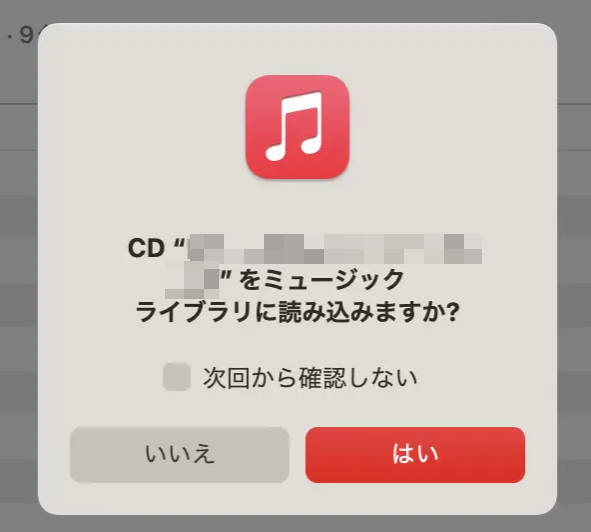
2. CDを挿入すると表示される確認ダイアログで「はい」を選択し、取り込みを開始します。
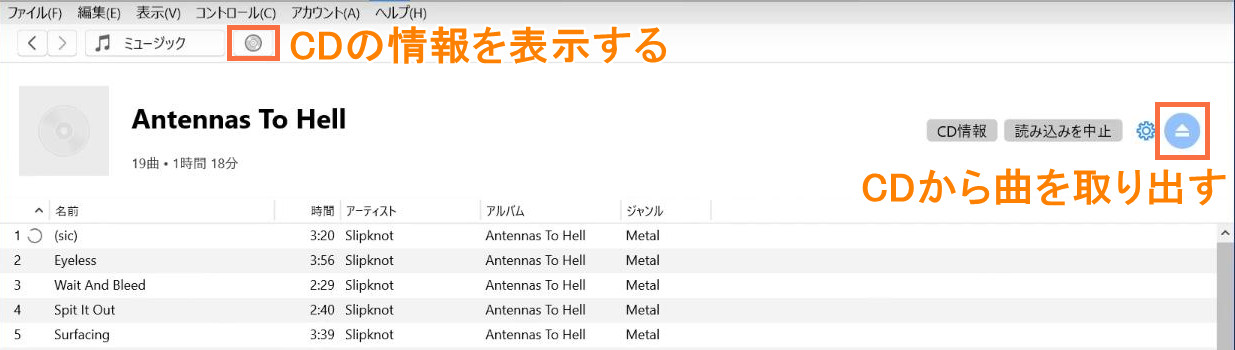
3. 「インポート」ボタンをクリックすると、CDから楽曲の取り込みが行われます。
音楽の取り込みだけでなく、ライブラリ管理までまとめて行いたい場合に向いています。
音質面ではAccurateRipを利用し、他ユーザーのリッピング結果と照合しながらエラーを検出します。CDに細かな傷がある場合でも、一般的なソフトでは見落とされやすいズレを検知できる点は大きな特徴です。FLACをはじめ、MP3やOgg Vorbisなど複数の形式にも対応しています。
一方で機能が多いため、初回起動時は画面の情報量が多く感じられるかもしれません。シンプルに「取り込むだけ」を目的にする場合にはやや重く感じることもあり、じっくり音楽環境を整えたい方向けのソフトです。
・FLACやALACなどのロスレス形式で、高音質のまま取り込むことができる。
・AccurateRipによるエラー補正機能により、正確なリッピングが可能。
・音質設定やタグ編集機能が充実しており、カスタマイズ性が高い。
・設定項目が多いため、使いこなすにはある程度の慣れが必要。
・特に高解像度の音楽ファイルを扱う場合、PCの性能が求められる。
1.公式サイトからMusicBeeをダウンロードしてインストールします。
2.MusicBeeを起動し、パソコンの光学ドライブに音楽CDを挿入します。
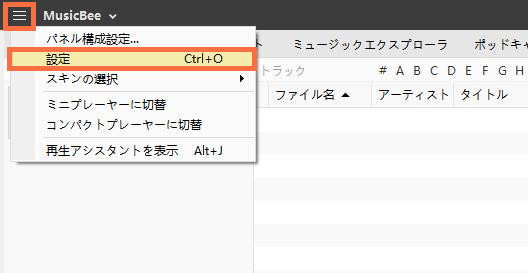
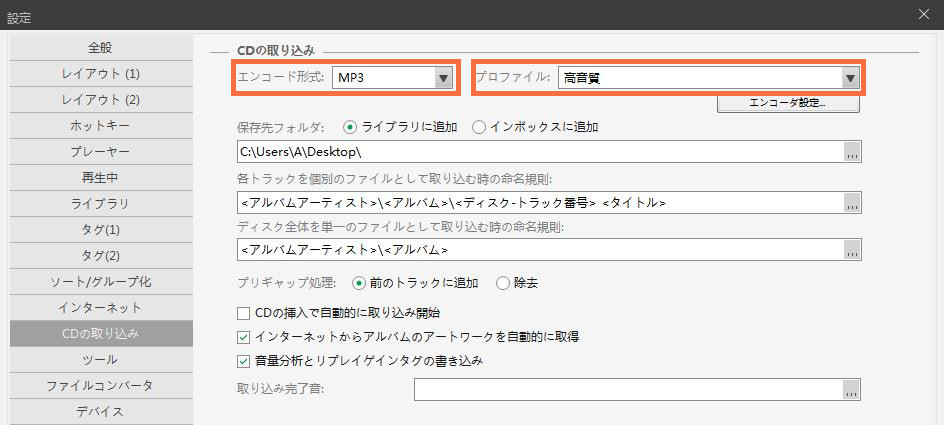
3.メニューから「設定」を開きます。
4.「CDの取り込み」項目で、出力形式や音質を設定します。
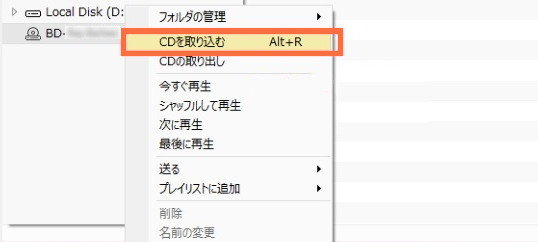
5.取り込み対象のCDを右クリックし、「CDを取り込む」を選択すると、リッピングが開始されます。
Windows・Mac・Linuxに対応したオープンソースの無料ソフトです。FLACやAACなど幅広い形式を扱え、マルチコアCPUを活かした高速変換も特徴です。
CDを挿入するとCDDBから曲情報を自動取得できるため、手入力の手間を減らせます。AccurateRipにも対応しており、リッピング精度も比較的高いです。
ただし、エンコード設定やファイル名ルールなど細かい部分を調整する必要があるため、最初はやや取っつきにくく感じるかもしれません。自由度が高い分、使いこなすには最低限の設定理解が必要なタイプのソフトです。
・幅広い音声形式に対応しており、完全無料で利用できる。
・Windows、Mac、LinuxなどのマルチOS環境で使用可能。
・CDDBを利用して楽曲のタグ情報を自動取得できる。
・画面のデザインがやや古く、最初は操作に少し慣れが必要。
・設定項目が多いため、初期状態のままだと使いこなしにくい場合がある。
1. fre:acをダウンロードしてインストールします。
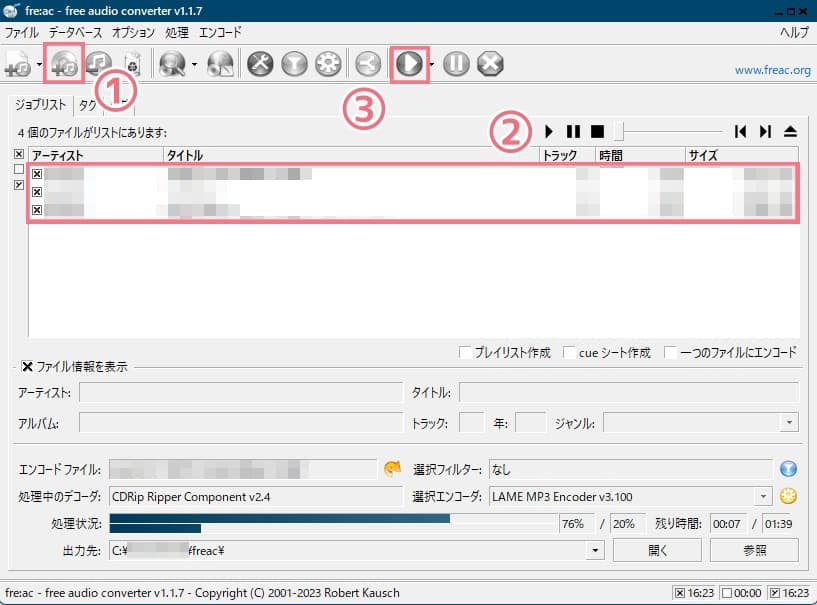
2.CDを挿入し、ツールバーから「CDコンテンツをリストに追加」ボタンをクリックして、CD内の楽曲情報を表示します。
3.ツールバーから「エンコードを開始」ボタンをクリックすると、CDのリッピングが開始します。
CDだけでなくDVD・Blu-rayも取り込みたい場合は?
CDリッピングを行う中で、DVDやBlu-rayの映像もあわせてデータ化して保存したいと考える方は少なくありません。
ただし、CDとDVD・Blu-rayでは扱うデータの種類が異なり、映像コンテンツが中心になるうえ、コピーガードの仕組みも加わるため、同じ方法では対応できません。既存のCDリッピングソフトの多くも、DVDやBlu-rayには対応していないのが実情です。
こうした用途には、DVD・Blu-rayの変換に対応した専用ソフト「Leawo Blu-ray変換」 を使う方法があります。
「Leawo Blu-ray変換」は、DVD・Blu-rayの映像をMP4、MKV、AVI、MP3など180種類以上の形式に変換できるツールです。コピーガードにも対応しており、元の画質や音声を保ったまま変換できる点が特徴です。また、音声トラックや字幕の選択、不要部分のカットといった簡単な編集にも対応しているため、用途に応じた調整も可能です。
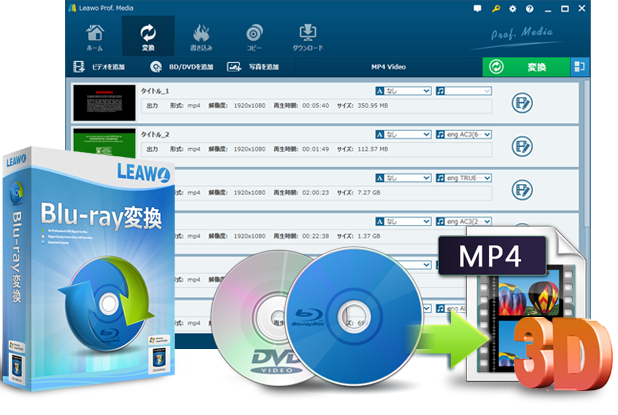
☉ BD/DVDの動画をMP4、MKV、MP3など180+どう形式に変換可能。
☉ 字幕と音声言語が設定可能
☉ 多彩な動画編集機能による魅力的な動画を出力。
☉ 高速なリッピング変換速度およびいくつかのボーナス機能。
☉実用な使いやすい編集機能を搭載、動画を自由にカスタマイズ!
1. 公式サイトからLeawo Blu-ray変換をダウンロードし、PCへインストールします。
2. PCの光学ドライブにBlu-rayまたはDVDディスクを挿入します。
3.ソフト画面上部の「UHD/Blu-ray/DVDを追加」ボタンをクリックし、対象のディスクを読み込みます。
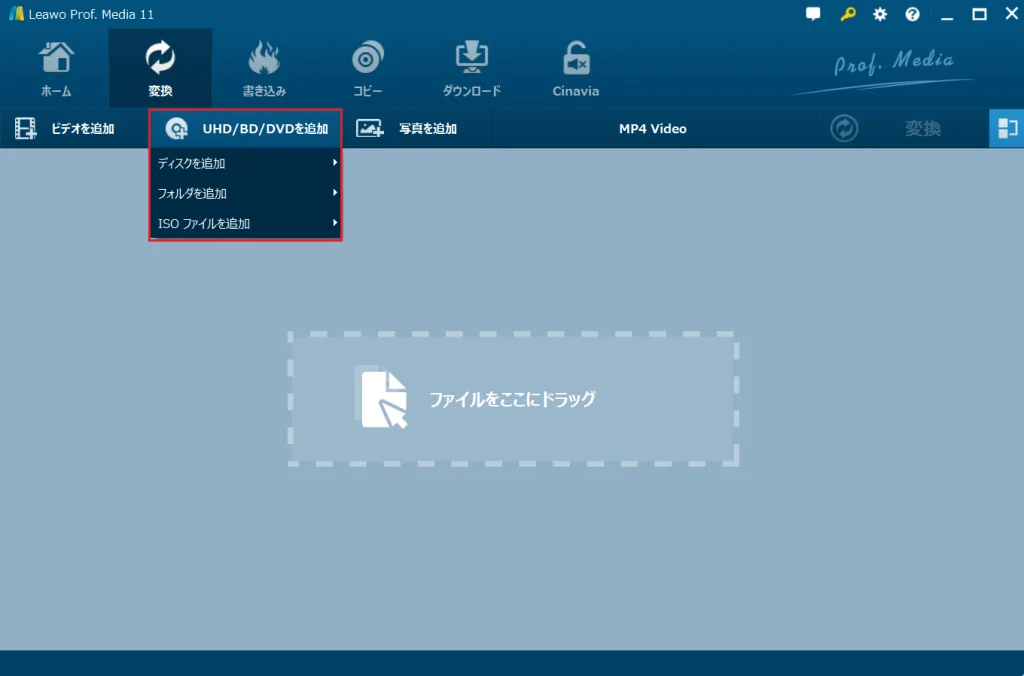
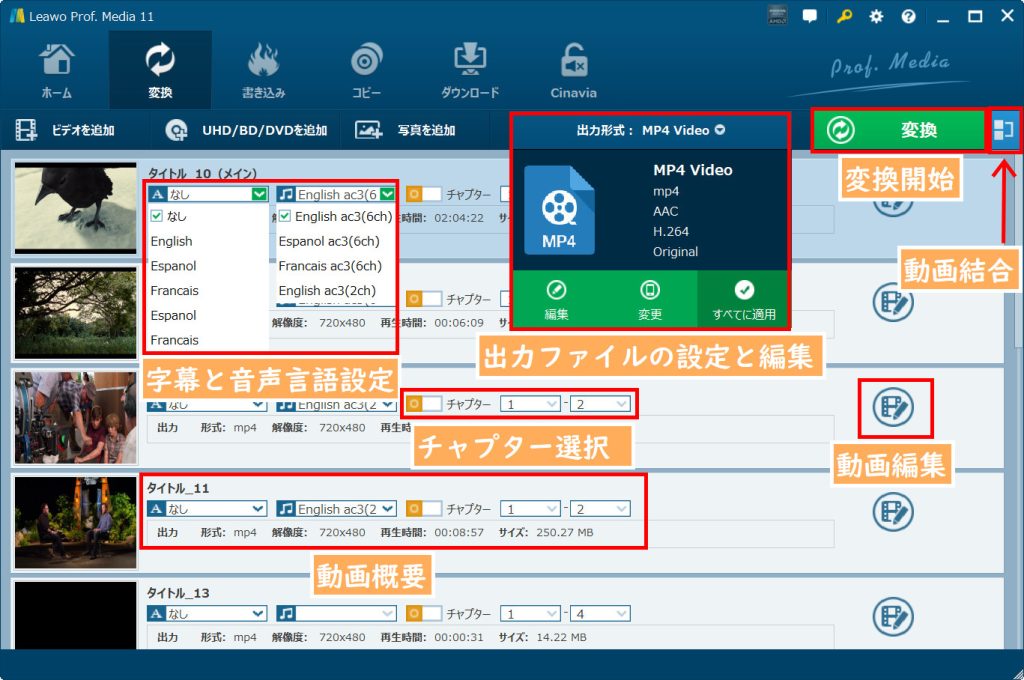
4.出力形式の設定を行います。変換後の動画形式(MP4、MKV、AVI など)を選択し、必要に応じて字幕や音声トラックを指定します。また、簡単なカット編集や画質調整を行うことも可能です。
5.設定内容を確認し、右上の「変換」ボタンをクリックします。
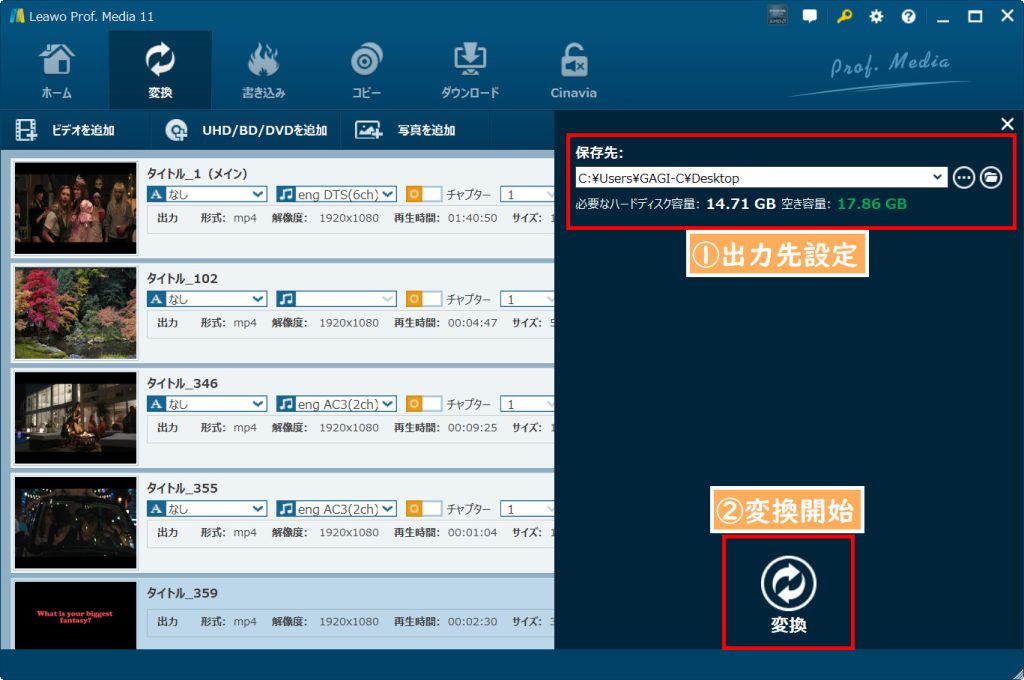
6. 保存先フォルダを選択し、再度「変換」ボタンを押してリッピングを開始します。
・DVD・Blu-rayをリッピングするガイド動画:
CDリッピングできない・音質が悪いときの原因と対処法
CDをドライブに入れてもソフトが反応しない場合、まず確認したいのはドライブ側の接続状況です。外付けドライブの場合はUSBケーブルの差し直しやポート変更だけで改善することもあります。
ソフト側の要因としては、Exact Audio Copy(EAC)でドライブが正しく認識されないケースがあります。この場合は設定画面から対象ドライブを手動で選び直す必要があります。「CDを入れているのに何も表示されない」という場合は、このパターンが多いです。
また、ディスクの傷や汚れが原因になることもあります。柔らかい布で中心から外側へ向かって軽く拭き取り、再度読み込みを試してみてください。
取り込みが途中で止まる、エラーが出て完了しない場合、多くはディスクの傷やドライブの読み取り精度が原因です。
Windows Media Playerを使用している場合は、「デジタル訂正を使う」を有効にすると、読み取りエラー部分を補正しながら処理できることがあります。処理時間は長くなりますが、完了まで進むケースもあります。
それでも改善しない場合は、EACやMusicBeeなどセキュアリッピング対応ソフトへの切り替えが現実的です。これらは問題箇所を繰り返し読み直す仕組みを持っており、通常ソフトでは読み取れないCDでも対応できることがあります。
リッピング後に曲名やアーティスト名が「Track 01」のように表示される場合、CDDB(曲情報データベース)への接続に失敗している可能性があります。
まずはインターネット接続を確認してください。問題がない場合は、CDDBサーバーの設定を変更することで改善することがあります。Windows Media Playerでは、セキュリティソフトが通信をブロックしているケースもあるため、一時的に設定を見直して再取得を試す方法もあります。
なお、古いアルバムや流通量の少ない作品は、そもそもデータベースに登録されていないこともあり、その場合は手動で入力する必要があります。
取り込みは正常に完了しているのに再生するとノイズが入る、音が飛ぶといった場合、原因は一つではありません。切り分けが必要です。
最も多いのはCD自体の傷や汚れです。また、外付けドライブを使用している場合はUSBケーブルの品質が影響することもあります。ケーブル交換で改善した例もあり、高価でなくても安定したメーカー品に変えるだけで解消するケースもあります。
ドライブの経年劣化が原因となることもあり、別のドライブで同じCDを試して問題が出ない場合は、機器側の不具合と判断できます。
なお、WAVなどの非圧縮形式で取り込んだにもかかわらず音質が悪く感じる場合、それはデータの劣化ではなく再生環境の違いによるものです。デジタルデータは正しく取り込まれていれば理論上音質は変化しないため、ノイズや音飛びとは分けて考えると整理しやすくなります。
CDリッピングは違法?知っておきたい著作権の注意点
音楽CDのリッピングは、私的利用の範囲であれば合法とされています。
日本の著作権法では「私的使用のための複製」が認められており、自分で購入したCDをパソコンやスマートフォンに取り込む行為はこれに該当します。レンタルCDを個人で視聴する目的で取り込む場合も同様です。
ただし、取り込んだデータを第三者に配布したり、店舗BGMとして使用したりする場合は私的利用の範囲を超えるため注意が必要です。基本的には、自分だけで楽しむ用途に限定されます。
CDリッピングに関するよくある質問
保存形式によって異なります。
FLACやWAVならCDの音質をそのまま保存できるため劣化はありません。MP3は圧縮されるため厳密には変化しますが、320kbps程度なら違いはほとんど分からないことが多いです。
用途次第です。
持ち運び重視ならMP3、音質や保存重視ならFLACが向いています。迷う場合はFLACで保存しておき、必要に応じてMP3に変換する形が無難です。
基本的には問題ありません。
ただしUSB接続が不安定だと読み取りエラーの原因になることがあります。リッピング中はケーブルをしっかり接続した状態にしておくと安定します。
できます。
Apple Musicが標準で使えるため、追加ソフトなしで取り込み可能です。基本はAACやMP3での保存になります。FLACにしたい場合はfre:acなどの無料ソフトを使う方法もあります。
聴けます。
iPhoneはApple Music経由で同期、AndroidはUSB転送で音楽アプリに取り込むのが一般的です。MP3やAACにしておくと、どちらの端末でも扱いやすくなります。
まとめ
CDリッピングは、まず標準ソフトから始めてみるのが分かりやすい入り口です。WindowsならWindows Media Player、MacならApple Musicで基本的な取り込みは十分対応できます。
そのうえで、音質や管理のしやすさにこだわりたくなった段階で、FLAC対応のMusicBeeや自由度の高いfre:acへ切り替える流れが自然です。
また、音楽だけでなくDVDやBlu-rayもまとめて扱いたい場合は、用途が少し変わるため専用ソフトが必要になります。映像も含めて整理したい場合には、その選択肢として「Leawo Blu-ray変換」 のようなツールが検討できます。
どこまでシンプルに使うか、どこからこだわるかで選び方が変わるため、自分の使い方に近いところから決めていくのが現実的です。