Blu-rayをPCに保存したい、あるいはブルーレイをパソコンに取り込んで手軽に見たい——そう思ってソフトを探し始めると、「Blu-ray Copy」と「Blu-ray Ripper」という2種類のソフトがあることに気づきます。名前が似ているうえに、どちらも「Blu-rayを扱うソフト」なので、結局どちらを選べばいいのか迷ってしまうところです。
この記事では、ブルーレイのコピーソフトとリッピングソフトの違いを整理したうえで、実際の使用感も交えながら「あなたの目的にはどちらが合うのか」を判断できるようにまとめました。先にざっくりした結論を知りたい方は、次のセクションから読んでください。
📋 本記事の検証環境(Windows 11 / macOS Sequoia 15)
| 項目 | 内容 |
|---|---|
| 検証PC(Windows) | Windows 11 Home / Intel Core i7-12700 / RAM 32GB / GPU:NVIDIA RTX 3060 |
| 検証PC(Mac) | macOS Sequoia 15 / MacBook Pro M2 Pro / RAM 16GB |
| Blu-rayドライブ | Pioneer BDR-212JBK(外付けUSB接続) |
| 検証ディスク | 市販BD-50:『インサイド・ヘッド2 MovieNEX』(2025年発売) / 市販BD-25:『ゴジラ-1.0 スタンダード・エディション』(2024年発売) |
| 検証時期 | 2026年6月〜7月 |
先に結論:ざっくりした選び方
迷っている時間がない方のために、まず判断の軸だけ整理します。
こんな人は Blu-ray Copy(ブルーレイコピーソフト)を選んでください
- Blu-rayディスクの完全なバックアップをとりたい
- ISOファイルとして保存して、いつでもディスクに焼き戻せるようにしたい
- 特典映像やメニュー画面も含めて丸ごと残したい
- 画質を一切劣化させたくない
こんな人は Blu-ray Ripper(ブルーレイリッピングソフト)を選んでください
- Blu-rayをMP4に変換してスマホやタブレットで見たい
- 外付けHDDに軽量な動画ファイルとして保存したい
- 物理ディスクをブルーレイのデータ化(デジタル化)して整理したい
- 映像を編集・切り抜きしたい
どちらにも当てはまる人は
実はこのケースが一番多いです。後述しますが、Copyでバックアップ+Ripperで変換、という両方使いが現実的な選択肢になります。
CopyとRipper、何がどう違うのか
選び方の判断材料として、両者の違いをシンプルに整理しておきます。
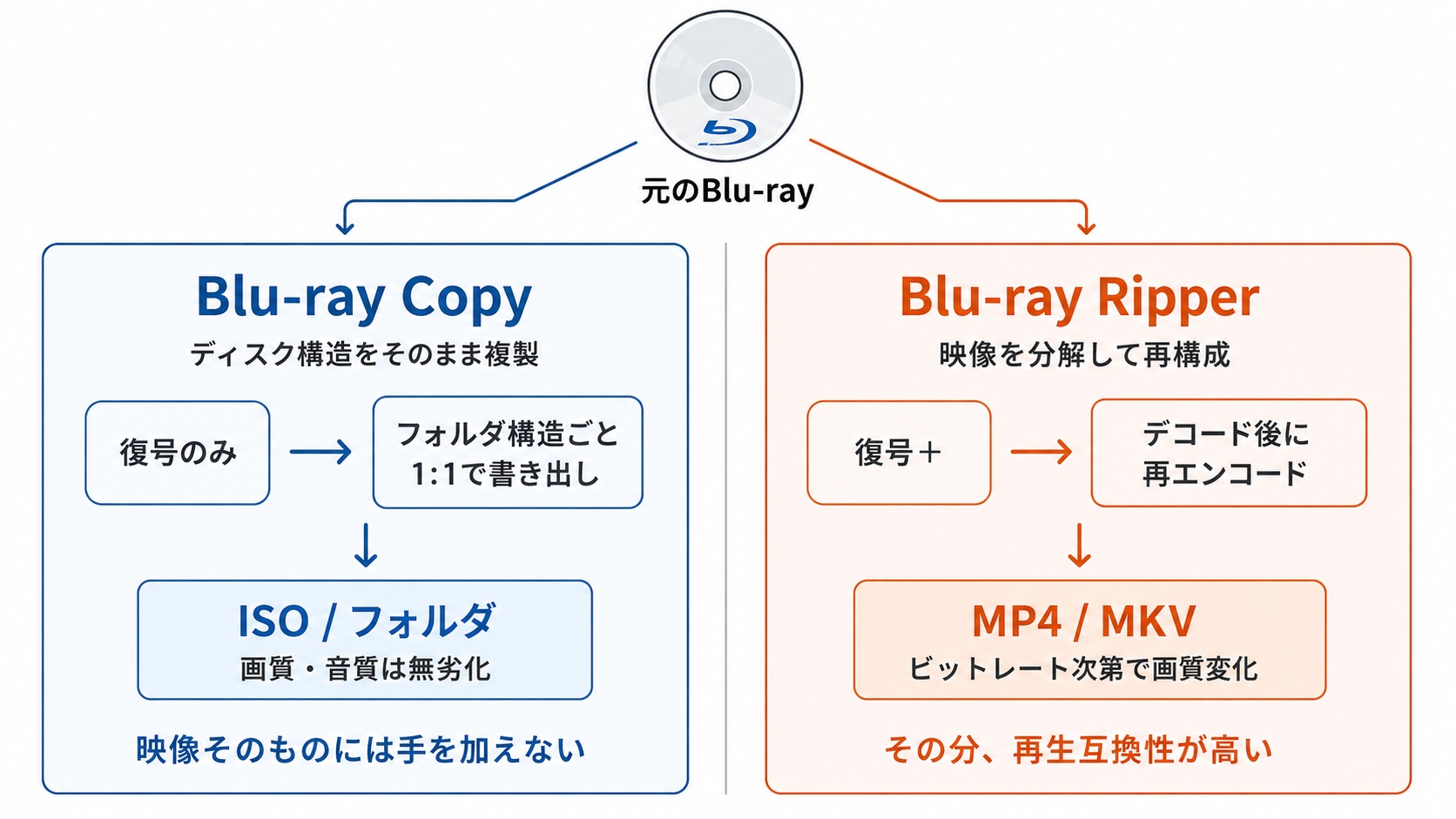
Blu-ray Copy(ブルーレイコピーソフト)は、ディスクの内容を構造ごとそっくり複製するソフトです。出力はISOファイル、Blu-rayフォルダ、または空ディスクへの書き込み。再エンコードをしないので画質劣化はゼロで、メニューや特典映像もすべて保持されます。ブルーレイディスクのバックアップを目的とする場合、Copyが最も確実な手段です。ただし出力はディスク形式なので、スマホではそのまま再生できません。
Blu-ray Ripper(ブルーレイリッピングソフト)は、ディスクから映像データを取り出してMP4やMKVなどの汎用動画フォーマットに変換するソフトです。ブルーレイのリッピングを行うことで、映像を抽出して別の形式に再構成します。変換後のファイルは軽量で、スマホでもPCでもテレビでも再生できます。一方で変換時に再エンコードが入るため、画質は設定次第。メニューや特典映像は保持されません。なお「ブルーレイ リッピング iso」という検索も見かけますが、ISOとして保存したい場合はRipperではなくCopyの役割です。
| 項目 | Blu-ray Copy | Blu-ray Ripper |
|---|---|---|
| やること | ディスク構造を丸ごと複製 | 映像を抽出して動画ファイルに変換 |
| 出力形式 | ISO / Blu-rayフォルダ / ディスク | MP4 / MKV / AVI 他 |
| 画質 | 無劣化 | 設定次第(高ビットレートなら視聴上ほぼ差異なし) |
| ファイルサイズ(2時間映画) | 25〜50GB | 4〜8GB(MP4高画質) |
| メニュー・特典 | 保持 | 含まれない |
| スマホ再生 | 不可 | そのまま再生可能 |
| 編集 | 不可 | トリミング・クロップ等可能 |
| 変換時間の目安 | 10〜20分 | 30〜60分(GPU加速時) |
🔍 実際に使ってみると
筆者も最初は「ISOとして保存すれば、あとはダブルクリックで開けるだろう」と思っていたのですが、実際にはVLCなどのBlu-ray対応プレーヤーが別途必要でした。MP4ならWindows標準プレーヤーでも即開けるので、再生の手軽さは圧倒的にRipperに軍配が上がります。この「保存したあと、どうやって再生するか」が、実は選び方の一番の分かれ目です。
なぜ画質やファイルの扱いがここまで変わるのか
この違いは、内部でやっていることがそもそも別物だからです。Copyは、AACSやBD+で暗号化されたデータを復号したうえで、ディスクのフォルダ構造(BDMV、CERTIFICATEなど)やセクター情報をそのままコピー先に書き出します。映像そのものには一切手を加えないので、理論上は元ディスクとビット単位で同一になります。
一方Ripperは、復号したあとに映像・音声トラックを一度デコードし、指定したコーデック(H.264やH.265など)で改めてエンコードし直します。この「一度分解して組み立て直す」工程が入るぶん、ビットレートの設定次第で画質が変わり、処理にも時間がかかります。逆に言えば、この再構成のおかげで再生互換性や汎用性が生まれるわけです。「ディスク構造を保つか、映像を作り直すか」という発想の違いを押さえておくと、後半の判断もしやすくなります。
目的別:どちらを選ぶべきか
ここからが本題です。具体的な目的ごとに、CopyとRipperのどちらを選ぶべきかを整理していきます。判断に迷ったときは「保存したあと、どこで、どうやって使うか」を基準に考えてください。
先に全体の流れを図で整理しておきます。当てはまる項目をたどっていけば、判断の方向性がすぐにわかります。
保存後、どのように見たい?
PC・テレビ
特典映像やメニューも残したい?
判断に迷ったら、まずは「スマホでも見るかどうか」だけ決めてください。それだけで大きく方向性が絞れます。
1. Blu-rayの完全バックアップをとりたい
→ Blu-ray Copy
ディスクの傷や紛失に備えたいなら、CopyでISOファイルとして保存しておくのが最も確実です。元のディスクが読めなくなっても、空ディスクに書き戻せます。
廃盤で入手困難な作品や、限定版のコレクターズエディションは、特に早めのバックアップに価値があります。
最近はディスクを読み書きする機器の側にも動きがあります。2026年2月、ソニーは家庭用ブルーレイディスクレコーダー全モデルの出荷終了を発表し、「後継機種はございません」としました(ソニー公式のお知らせ)。
【2026年7月最新】 同じく2月にBlu-rayドライブの販売終了を発表していたバッファローは、その後「対象商品の追加の部材調達が可能となった」として、2026年7月に販売継続へと方針を転換しています(バッファロー公式プレスリリース)。
撤退するメーカーがある一方で継続に転じるメーカーもあり、ドライブやレコーダーがいつまでも同じように買えるとは限らない状況です。データとして先に保存しておく判断は、決して大げさではありません。
特典映像やオーディオコメンタリー、メイキングなど本編以外のコンテンツも残したいなら、Copy一択です。Ripperで変換すると本編しか残らず、特典は別途タイトルを探して変換する手間が発生します。
🔍 実際に使ってみると
筆者の場合、引っ越しのタイミングでディスクケースを何枚か割ってしまった経験があり、以来気になる作品はISOでバックアップをとるようにしています。こういう「物理的な事故」を経験すると、1:1保存の安心感は何物にも代えがたいと感じます。
一度だけ、2026年発売のごく新しいBD-50タイトルで、ディスクを読み込んだ瞬間にフリーズし、コピーが一切進まなかったことがありました。原因はソフト側のコピーガード対応バージョン(MKB)が発売直後の新譜に追いついていなかったことで、Leawo Blu-rayコピーを最新版にアップデートしたら問題なくコピーできました。「発売されたばかりのタイトルが読み込めない」ときは、まずソフトのバージョンを疑ってみるのが近道です。
ディスクを長期的に安全保存したい人、特典まで含めて残したい人にはCopyが向いています。逆に、保存後すぐスマホで再生したいだけなら、この方法は少し遠回りです。
2. MP4に変換してスマホやタブレットで見たい
→ Blu-ray Ripper
通勤電車や飛行機の中でBlu-ray作品を見たいなら、MP4に変換するのが最もシンプルな方法です。変換しておけば、通信環境もディスクも不要になります。
iPhoneやAndroid向けの最適化プリセットが用意されているソフトなら、画面サイズやコーデックの設定に悩むこともありません。変換の手間はかかりますが、一度やってしまえばあとはファイルを端末に入れるだけです。
🔍 実際に使ってみると
H.264で8〜10Mbps以上に設定すれば、ノートPCやタブレットの画面で見る分には元との差はほとんど感じません。大画面テレビでじっくり比較すると暗部のノイズがわかることはありますが、スマホ視聴がメインならまず気にならないレベルです。
一度、変換後にスマホで再生したら音声が英語のままだったことがありました。原因は変換設定の音声トラック選択を「デフォルト(1番目のトラック)」のままにしていたためです。ディスクによっては日本語が2番目以降のトラックに割り当てられていることがあるので、変換前に必ず「字幕・音声」の欄で日本語トラックを明示的に選んでおくことをおすすめします。一度書き出してしまうと、あとから音声だけ差し替えることはできません。
外出先で映画を見たい人、デバイスを問わず再生したい人には向いています。ただし大画面やプロジェクターで元ディスクと同じ画質を求めるなら、この選択は物足りなく感じるはずです。
3. 外付けHDDに保存したい・ブルーレイのデータ保存をパソコンで行いたい
→ 保存後の「再生方法」と「容量」で判断する
ブルーレイをパソコンに取り込んでHDDに保存したい、というだけでは判断できません。実際に両方試してわかったのは、「保存したあと、どうやって再生するつもりか」と「HDD容量にどこまで余裕があるか」で答えが変わるということです。
- Blu-rayプレーヤーソフトで映画館気分で見たい → Copy(ISO/フォルダ保存)
- スマホでもPCでも、とにかく手軽に見たい → Ripper(MP4変換)
- とにかく容量を節約したい → Ripper(同じ映画でISOの1/5〜1/10)
- 元ディスクと同じ品質を担保したい → Copy(無劣化)
参考までに、BD50の映画100枚をISOで保存すると最大5TB。同じ100枚をMP4(1枚あたり5GB想定)で保存すれば500GBです。50枚でも約1.5〜1.75TB対300GB前後と、10倍近い差が出るので、HDD容量に制約があるならこの差は無視できません。
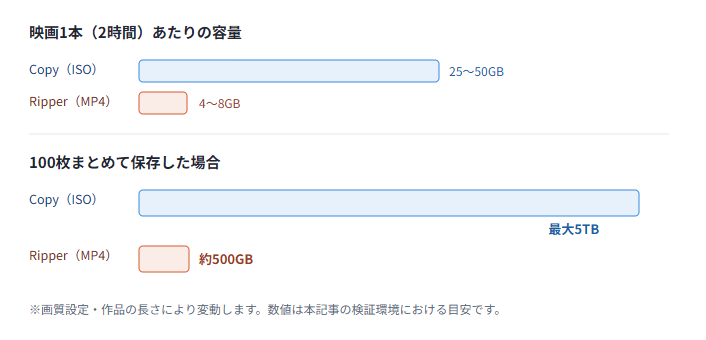
なお、以前であれば「とりあえず4TBを買っておけば安心」という考え方もありましたが、近年はHDDの価格も以前ほど気軽ではありません。Copyで全部残すか、Ripperで容量を抑えるかは、画質や特典の話だけでなく、単純に「今、外付けHDDにいくら出せるか」という現実的な判断材料にもなってきています。どうしても決めきれない場合は、後述する「両方使う」という選択肢も検討してください。
品質を重視して再生環境も整っているならCopy、容量を抑えて複数デバイスで使い回したいならRipperという住み分けです。
4. 物理ディスクをデジタル化して整理したい
→ Blu-ray Ripper
「コレクションが増えすぎて棚に入らない」「もうディスクを管理するのが面倒」という場合です。Ripperで全作品をMP4やMKVにして外付けHDDやNASにまとめれば、物理的な置き場所から解放されます。
ファイル名を整理し、フォルダ分けしてメディアサーバー(Plex等)で管理すれば、作品を探す手間もなくなります。ディスクを入れ替える手間から解放されるだけで、映画を見る頻度が増えたという声もよく聞きます。
コレクターで物理スペースに困っている人、メディアサーバーを構築したい人には効果的な方法です。一方、ディスクという「モノ」として所有することに価値を感じる人には、あまりピンとこないかもしれません。
5. 画質を一切落としたくない
→ Blu-ray Copy
プロジェクターや大画面テレビで視聴することが多い人にとって、再エンコードによる画質の変化は無視できない要素です。Copyなら元ディスクとビット単位で同一。映像にこだわる人ほど、1:1保存の安心感は大きいです。逆に、ノートPCやスマホでの視聴がメインなら、Ripperで高ビットレート設定にしておけばまず気にならないので、わざわざ大容量のISOを選ぶ必要はありません。
ホームシアター環境があって画質にこだわる人には価値のある選択肢です。スマホやタブレットがメイン視聴環境の人には、正直あまり刺さらない方法だと思います。
6. 映像を編集・切り抜きしたい
→ Blu-ray Ripper
動画編集を趣味にしている人にとって、ISOのままでは編集ソフトに読み込めません。Ripperなら変換と同時にトリミングやクロップもできるので、編集前の下処理としても便利です。
動画編集者やSNS用の切り抜きを作りたい人には便利な機能です。編集の予定がなく、純粋に保存だけしたいなら、ここは気にしなくて大丈夫です。
7. どれかひとつに決められない(将来のドライブ故障への備えも含めて)
→ Copyでバックアップ+Ripperで変換、両方使う
実はこれが一番現実的な選択肢です。筆者自身も結局このパターンに落ち着きました。流れはシンプルで、CopyでISOバックアップを作成し、同じISOファイルをRipperで読み込んでMP4を生成します。ディスクを何度も出し入れしなくていいので、数十枚単位で処理するときの手間がかなり違いますし、ISOがあれば「やっぱり元の画質で見たい」と思ったときにも対応できます。
この考え方は、将来への備えという意味でも有効です。2026年はブルーレイ関連のハード事情が大きく動いた年でした。手元の光学ドライブやBlu-rayプレーヤーが将来故障したとき、まったく同じ製品をすぐに買い直せるとは限りません。ISO/フォルダで保存していれば、あとからでもRipperで読み込んでMP4化できるので、ドライブがなくても視聴環境を作り直せます。一方、何も保存せずディスクのまま持っていた場合は、そのディスクを読めるドライブそのものが必要になり、選択肢がかなり狭まります。「まだ大丈夫だろう」と先延ばしにしがちな作業ですが、特に思い入れのある作品や、廃盤で買い直しが効かない作品から、CopyかRipperのどちらかだけでも実行しておく価値があります。
筆者ならどちらを選ぶか
ここまで読んでもまだ迷っているなら、筆者自身の判断基準を書いておきます。
手持ちのディスクが100枚を超えるコレクションなら、まずCopyで一通りバックアップを取ります。逆に、月に何本も映画を観る習慣があって、視聴環境がスマホやタブレット中心なら、Ripperを優先します。どちらとも言えない、いわゆる「集める派」なら、7で紹介したCopy+Ripperの併用が結局いちばん後悔しません。
ソフトを選ぶときのチェックポイント
CopyにしてもRipperにしても、ソフトによって対応状況にはかなり差があります。導入前に、次の点は確認しておいてください。
- コピーガード対応の更新頻度:AACSやMKBは定期的に更新されるため、開発が止まっているソフトだと新譜が読めなくなることがあります。発売から5年以上アップデートが止まっているソフトは、新しいコピーガードに対応できない場合があるので注意してください
- GPU加速の有無:対応していないと変換時間が数倍に伸びます
- ISOイメージへの対応:Copyを名乗っていてもISO非対応のソフトがあるので要確認
- Mac対応状況:Windows専用のソフトも多く、特にApple Silicon対応は差が出やすい部分です
- 日本語UIとサポート:英語UIのみだと、いざという時のトラブルシューティングが大変です
これらを踏まえたうえで、具体的な製品としてLeawoの2つのソフトを紹介します。無料ソフトも含めて幅広く比較したい方は、無料で使えるブルーレイリッピング・コピーソフト比較・おすすめ10選もあわせてご覧ください。
Leawo Blu-rayコピー
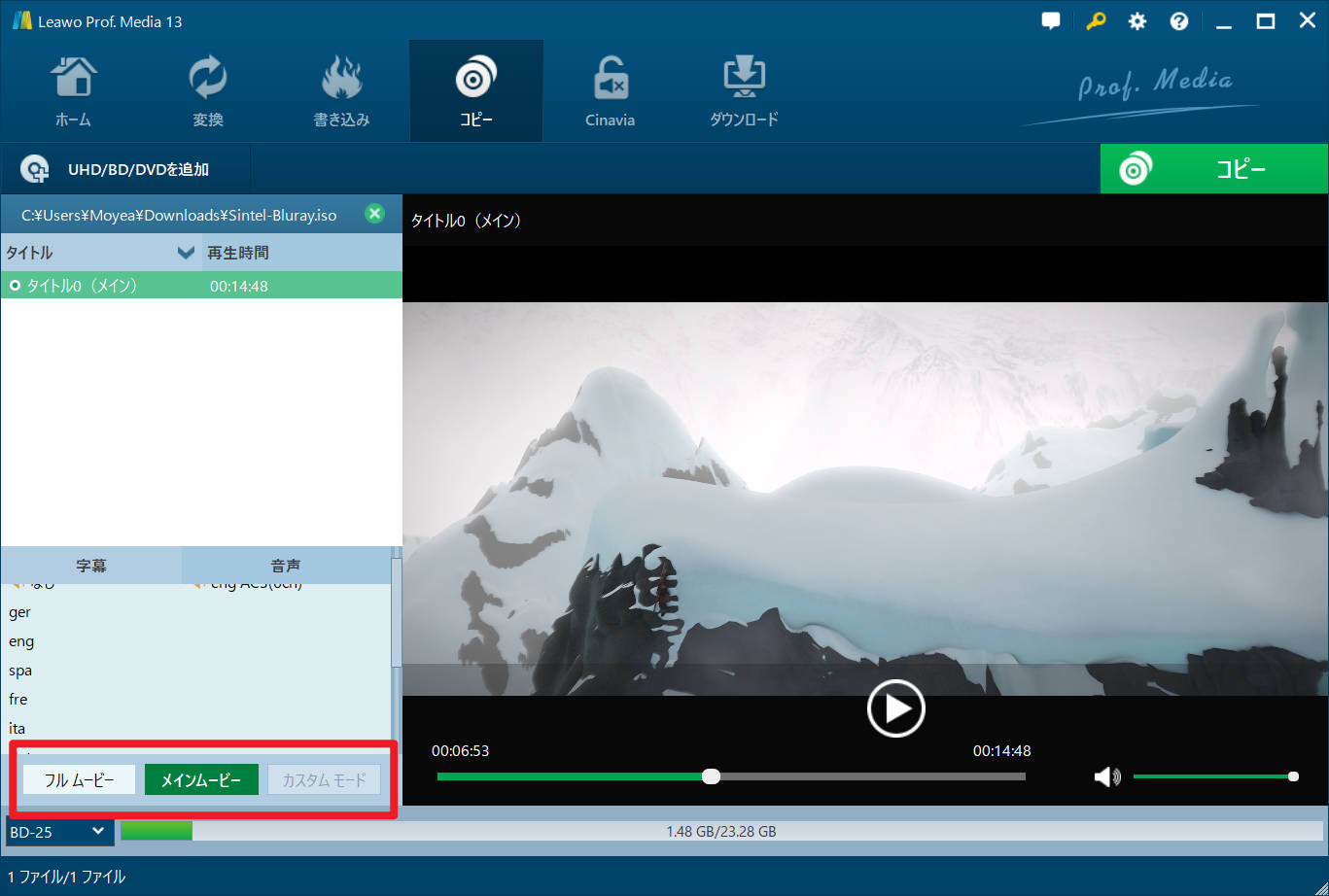
Leawo Blu-rayコピーは、Blu-ray/DVDの内容を1:1品質でバックアップできるコピーソフトです。AACS、BD+、MKBの最新コピーガードに自動対応し、Windows・Mac両方で動作します。
| 項目 | 内容 |
|---|---|
| 対応OS | Windows 7/8/10/11、macOS 10.13以降 |
| コピーガード対応 | AACS、BD+、MKB(最新Ver)、リージョンコード |
| 入力対応 | Blu-ray/DVDディスク、フォルダ、ISOファイル |
| 出力形式 | 空ディスク、Blu-ray/DVDフォルダ、ISOイメージファイル |
| コピーモード | フルムービー / メインムービー / カスタム |
| 圧縮機能 | BD50→BD25、DVD-9→DVD-5 |
| 3D対応 | 3D Blu-ray/DVDコピー対応(3D効果維持) |
| GPU加速 | 対応(最大6倍高速) |
| 価格 | 1年ライセンス 5550円/永続ライセンス 12340円 |
✅ メリット – 1:1の無劣化品質でディスクの全内容を完全複製 – 3つのコピーモードで容量と内容のバランスを調整可能 – BD50→BD25圧縮対応で容量節約もできる
❌ デメリット – MP4などへの変換はできない(変換が必要ならRipperが別途必要) – 保存したISOやフォルダの再生には別途Blu-ray対応プレーヤーが必要
🔍 実際に使ってみると
BDディスクを入れて「フルムービー」「メインムービー」「カスタム」の3モードから選ぶだけ。特に「フルムービー」なら全内容をワンクリックでコピーできます。BD50→BD25への圧縮コピーでは、さすがに半分になるので大画面で見比べると違いはわかりますが、普段使いでは十分な品質です。2025年発売のBD-50タイトルをメインムービーモードでISOに変換したところ、処理時間は約23分でした。
市販Blu-rayを確実にバックアップしたい人や、コピーモードを使い分けたい人にはしっくりくるはずです。ただ、変換後のファイルをスマホで直接見たい人にとっては、ここから先にもう一手間必要になります。
海外の大手アプリストアUptodownでもLeawo Blu-rayコピーは紹介されており、コレクション内のBlu-rayコンテンツをハードドライブや他のディスクにコピーできるツールとして取り上げられています。個人ブログトロびぼによる実測レビューでも、操作に迷うことなくディスクの吸い出しができ、動作が軽く安定している、UIが使いやすいといった感想が挙がっています。
他のBlu-rayコピーソフトとも比較したい方は、Blu-rayコピーソフトおすすめ比較も参考にしてください。
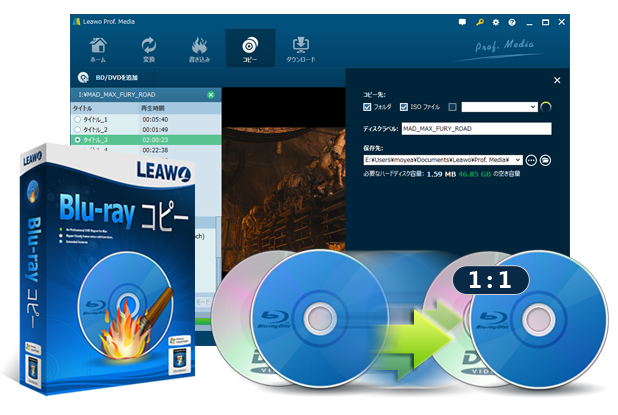
☉ 無劣化バックアップ:ディスク構造を丸ごと複製するため、元の映像・音質を一切劣化させずに保存できます。
☉ 3D Blu-ray対応:2D/3Dどちらのブルーレイにも対応しており、3D効果を保持したままコピーできます。
☉ GPU加速で高速処理:対応環境では通常より大幅に高速なコピーが可能です。
☉ 3つの出力先を選択可能:ISOイメージ、Blu-ray/DVDフォルダ、空ディスクの中から用途に合わせて選べます。
☉ 直感的な操作性:フルムービー・メインムービー・カスタムの3モードから選ぶだけの、初心者にもわかりやすいインターフェースです。
Leawo Blu-ray変換
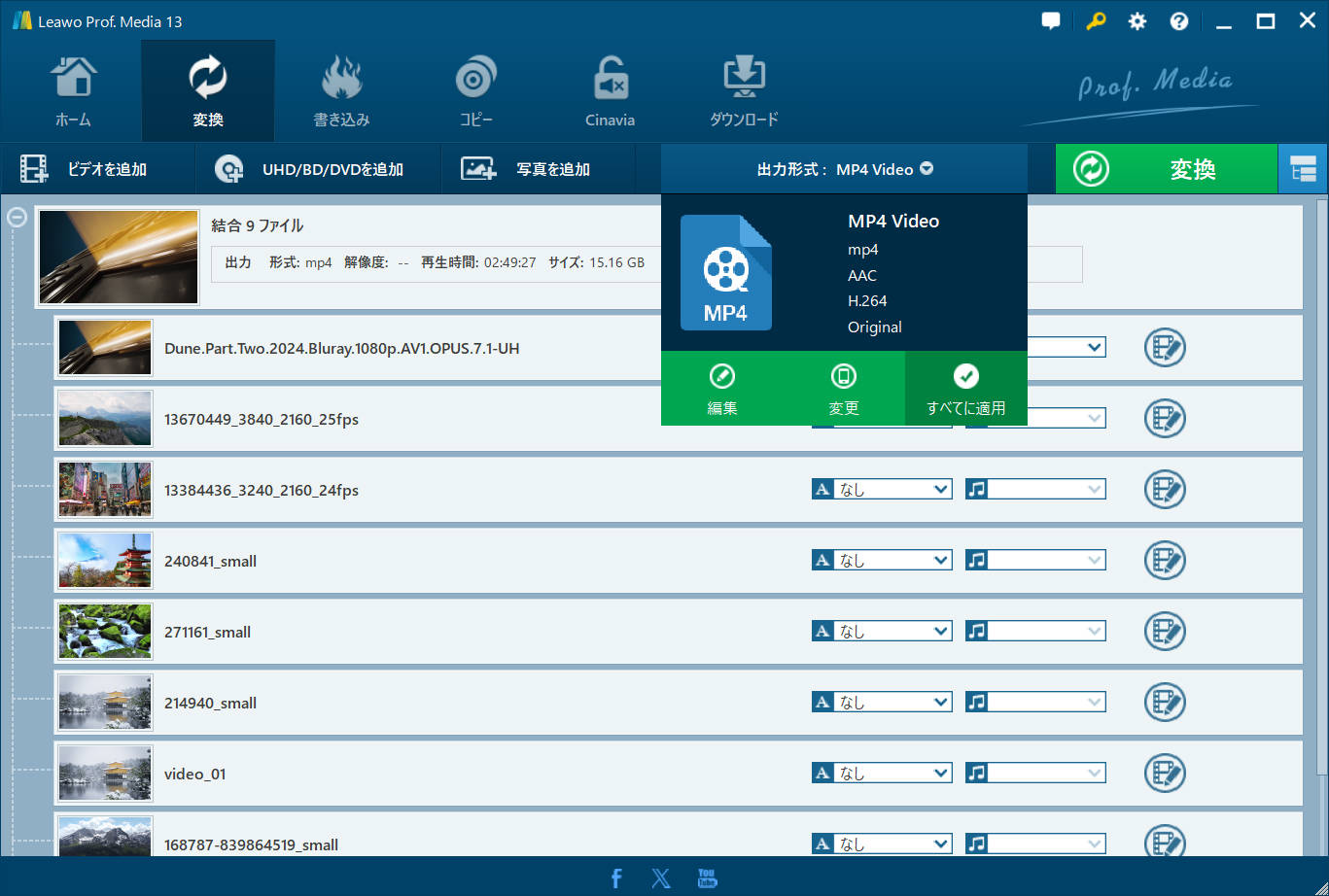
Leawo Blu-ray変換は、Blu-ray/DVDを180種類以上の動画・音声フォーマットに変換できるリッピングソフトです。AACS、BD+、MKBの最新コピーガードに自動対応し、Windows・Mac両方で動作します。
| 項目 | 内容 |
|---|---|
| 対応OS | Windows 7/8/10/11、macOS 10.13以降(Apple Silicon対応) |
| コピーガード対応 | AACS、BD+、MKB(最新Ver)、CSS-DVD、リージョンコード |
| 入力対応 | Blu-ray/DVDディスク、フォルダ、ISOファイル |
| 出力形式 | MP4、MKV、AVI、MOV、WMV、FLV、MP3、FLACなど180種類以上 |
| デバイスプロファイル | iPhone、iPad、Android、スマートTV、ゲーム機向けプリセット |
| 編集機能 | トリミング、クロップ、エフェクト、ウォーターマーク |
| 3D機能 | 2D→3D変換(6種類の3D効果)、3D Blu-rayリッピング |
| GPU加速 | NVIDIA CUDA、Intel、AMD対応 |
| 価格 | 1年ライセンス 5550円/永続ライセンス 12340円 |
✅ メリット – 実際にはMP4かMKVを選ぶケースがほとんどですが、180種類以上のフォーマットに対応しているため、古いゲーム機やスマートTVなど特殊な環境でも困ることはありません – デバイスプロファイルの検索バーで、目的の端末に最適な設定をワンタッチで選択可能 – トリミングやエフェクトなどの簡易編集機能を内蔵
❌ デメリット – 再エンコードが入るため、Copyのような1:1無劣化保存はできない – 機能が多い分、初回は設定画面に戸惑う可能性がある
🔍 実際に使ってみると
変換フォーマットが180種類以上あるのは数字の上ではわかっていましたが、実際に使うときは「とりあえずMP4かMKVか」で事足ります。むしろ便利だったのは、デバイスプロファイルの検索バー。「iPhone」と入れれば候補がすぐ出てくるので迷いません。
変換速度はGPU加速が効く環境で2時間の映画が30分程度。画質はデフォルトでも十分きれいですが、こだわるならビットレートを手動調整するといいです。H.264で8〜10Mbps、H.265なら4〜6Mbpsあたりが目安。CPUだけで回すと1時間半以上かかるので、PCのスペックは事前に確認しておいてください。
スマホやタブレットでBlu-ray作品を見たい人、ディスクをデジタル化して整理したい人には合っています。ディスクの完全複製だけが目的なら、ここまでの機能は正直オーバースペックで、Copyで十分です。
国内のソフト紹介サイトソフタロウでも取り上げられており、初心者でも扱いやすいインターフェースでBlu-rayを動画に変換できるソフトとして紹介されています。個人ブログYOSHI-TECH-BLOGによる実機レビュー(メーカー提供のソフトウェアを使用した記事)でも、外付けドライブのバスパワー不足でエラーになりやすい点への対処法など、実際に手を動かしたからこそ気づける注意点が紹介されています。
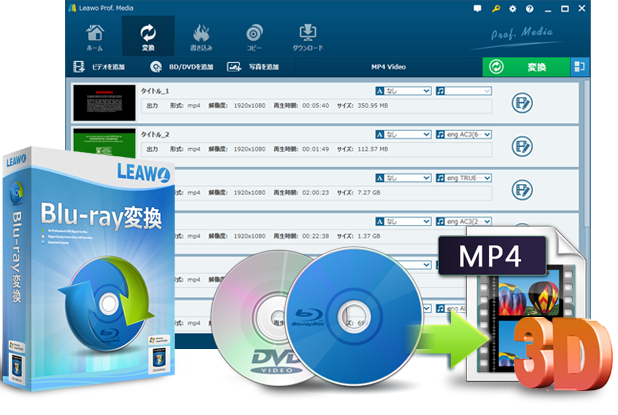
☉ スマホ・タブレットで再生可能:MP4やMKVなど汎用フォーマットに変換するので、変換後はどんな端末でもそのまま再生できます。
☉ 180種類以上のフォーマットに対応:普段はMP4・MKVで十分ですが、古いゲーム機やスマートTVなど特殊な環境でも困りません。
☉ デバイスプロファイル検索:iPhoneやiPadなど端末名で検索するだけで最適な設定を選べます。
☉ 簡易編集機能を内蔵:トリミング、クロップ、エフェクト調整、ウォーターマーク追加に対応しています。
☉ GPU加速で高速変換:対応環境ではNVIDIA CUDA・Intel・AMDのアクセラレーションで変換時間を短縮できます。
両方持っておく選択:バンドル
Leawoでは「Blu-ray変換 + Blu-rayコピー」のバンドルライセンス(16,288円、永続)も用意されています。単品2つを別々に買うより安く、先ほど紹介した「CopyでISO+RipperでMP4」の運用をしたい人には現実的な選択肢です。
よくある質問
ISOファイルを作ったんですが、スマホで見れません。どうすれば?
ISOはスマホの標準プレーヤーでは再生できません。ISOをRipperでMP4に変換してからスマホに転送してください。最初からスマホ視聴が目的なら、CopyではなくRipperを選ぶのが近道です。
Copyで保存したISOと元のディスク、画質は本当に同じ?
本当に同じです。Copyは再エンコードを行わず、ビット単位で複製するため、元ディスクと完全同一の画質・音質です。
変換にどのくらい時間がかかりますか?
2時間の映画1本をMP4に変換する場合、GPU加速が効く環境で30〜40分が目安です。CPUのみだと1時間半以上かかることもあります。PCのスペックとGPUの有無で大きく変わるので、初回は1本試して感覚をつかむのがおすすめです。
個人利用でのコピーやリッピングは違法になりませんか?
私的使用を目的とする場合でも、コピーガードを回避する行為の扱いは、国や地域の法令によって異なります。また、作成したファイルを第三者へ共有・配布することは認められていません。利用前に、お住まいの地域の関連法令をご確認ください。
まとめ
Blu-ray CopyとBlu-ray Ripper。名前は似ていますが、やってみれば「別物」だとすぐにわかります。
Copyは「ディスクの完全保存」。Ripperは「映像のデジタル化」。この違いを踏まえたうえで、「保存したあと、どこで、どうやって見るか」を基準に考えれば、選び方は自然に見えてきます。
おすすめの使い方
- ディスクをそのまま残したい。画質は一切妥協したくない。 → Copy
- スマホでもPCでも気軽に見たい。ディスクをデジタル化して整理したい。 → Ripper
- 両方大事。バックアップの安心感と日常の利便性を両立したい。 → Copy + Ripper
⚠️ ご利用にあたって
この記事は、あくまで個人でお持ちのディスクを私的に保存・視聴するための情報としてまとめています。バックアップしたデータを他人に配布したり、ネット上で共有したりすることは著作権法上認められていません。実際に利用される際は、お住まいの地域の法令やサービスの利用規約を事前にご確認ください。