現在、多くの車に搭載されているカーナビはDVDの再生には対応しているものの、Blu-rayディスクは再生できない機種がほとんどです。そのため、お気に入りの映画やライブ映像を車内で楽しみたいと思っても、そのままでは視聴できません。
実は、車でBlu-rayを楽しむ方法はいくつかあり、現在のカーナビを活用できる方法もあれば、機器を追加・交換して再生する方法もあります。
本記事では、車でBlu-rayを見る4つの方法を比較し、それぞれの特徴や選び方を分かりやすく紹介します。
結論:
現在のカーナビの多くはDVDには対応していても、Blu-ray再生には対応していません。
車でBlu-rayを見る主な方法は以下の4つです。
・Blu-rayをMP4へ変換してUSBで再生する
・Blu-rayをDVDへ変換して再生する
・Blu-ray対応カーナビへ交換する
・外付けBlu-rayプレーヤーを接続する
それぞれ必要な機器や手順が異なるため、現在の車の環境や目的に合わせて選ぶことが大切です。
車でBlu-rayは見られるのか?まず結論をチェック
結論から言うと、多くの車ではそのままBlu-rayを再生することはできません。
現在販売されているカーナビの多くはDVD再生には対応していますが、Blu-rayディスクを読み取るためのドライブや再生機能は搭載されていません。そのため、ディスクを挿入できてもBlu-rayが再生できるとは限らない点に注意が必要です。
主な理由は、Blu-rayとDVDでは読み取り方式が異なるためです。Blu-rayディスクを再生するには専用のBDドライブが必要で、DVDドライブでは読み取ることができません。
さらに、Blu-rayはDVDよりも高密度にデータが記録されているため、走行中の振動や衝撃の影響を受けやすいという特徴があります。こうした車内環境との相性もあり、Blu-ray対応のカーナビは現在でもそれほど多くありません。
また、Blu-ray対応モデルは製造コストが高くなりやすく、対応機種が限られていることも普及が進みにくい理由の一つです。
車でBlu-rayを見る4つの方法を比較|自分に合う方法を確認
車でBlu-rayを見る方法は、現在のカーナビの対応状況や予算によって適した方法が異なります。
代表的な方法は次の4つです。それぞれ必要な機器や手軽さが異なるため、自分の環境に合った方法を選びましょう。
| 方法 | 必要なもの | コスト感 | 手軽さ | 画質 | こんな人に向いている |
| MP4に変換してUSB再生 | パソコン、変換ソフト、USBメモリ | 低〜中(変換ソフト代のみ) | ◎ | カーナビの性能に依存 | 今のカーナビを活用したい人、車内で手軽に動画を楽しみたい人 |
| DVDに変換して再生 | パソコン、変換ソフト、DVDディスク | 低〜中(ソフト+ディスク代) | ○ | DVDと同等 | DVD対応カーナビしかなく、Blu-rayの映像を車で見たい人 |
| Blu-ray対応カーナビへ交換 | Blu-ray対応カーナビ | 高(本体+工賃) | △(交換工事が必要) | 高画質 | 車載環境を一新して、Blu-rayをそのまま再生したい人 |
| 外付けプレーヤーを接続 | Blu-rayプレーヤー、HDMI入力対応モニター・カーナビ | 中(機器代) | △(配線・設置が必要) | プレーヤー次第で高画質 | 現在の車でHDMI入力があり、配線に抵抗がない人 |
・費用を抑えて手軽に楽しみたい
→ Blu-rayをMP4へ変換してUSB再生する方法
・DVD対応カーナビしか搭載されていない
→ Blu-rayをDVDへ変換して再生する方法
・カーナビの買い替えを検討している
→ Blu-ray対応カーナビへ交換する方法
・すでにHDMI入力環境がある
→ 外付けBlu-rayプレーヤーを接続する方法
どの方法にも向いている利用シーンが異なります。現在の車の環境や、どのようにBlu-rayを楽しみたいかを基準に選ぶと、自分に合った方法を見つけやすくなります。
車でBlu-rayを見る方法①―Blu-rayをMP4へ変換してUSBで再生する
現在のカーナビをそのまま使いたい場合は、Blu-rayをMP4などの動画ファイルへ変換し、USBメモリーから再生する方法があります。ディスクを車内で再生するのではなく、動画ファイルとして保存して再生する方法です。
この方法は、カーナビがUSB動画再生に対応していれば、外付けプレーヤーや大がかりな配線を用意する必要がありません。そのため、多くのユーザーにとって導入しやすい方法といえます。
ただし、MP4形式であれば必ず再生できるわけではありません。カーナビによって対応する解像度や映像・音声コーデック、USBメモリーのファイルシステムは異なります。変換前に、取扱説明書やメーカー公式サイトで対応条件を確認しておくと安心です。
Blu-rayをMP4へ変換するソフトはいくつかありますが、
ここでは操作が分かりやすく、出力形式も豊富な「Leawo Blu-ray変換」を例に手順を紹介します。MP4をはじめ、MKVやMOVなどさまざまな動画・音声形式へ変換できるソフトです。
作業には、パソコン、Blu-ray対応ドライブ、保存先となるUSBメモリーが必要です。パソコンにBlu-rayドライブが搭載されていない場合は、外付けドライブを用意しましょう。また、Blu-rayは容量が大きいため、保存先にも十分な空き容量を確保しておくことをおすすめします。
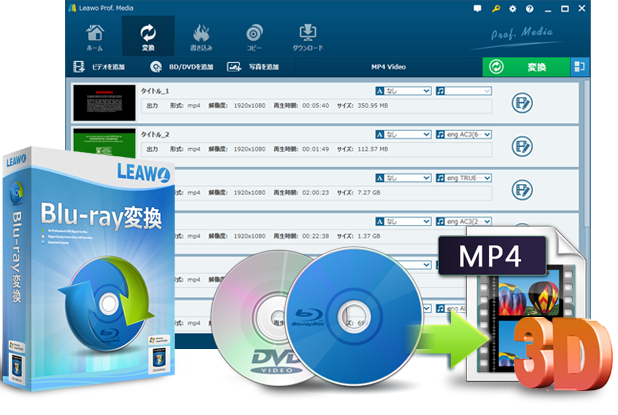
☉ BD/DVDの動画をMP4、MKV、MP3など180+どう形式に変換可能。
☉ 字幕と音声言語が設定可能
☉ 多彩な動画編集機能による魅力的な動画を出力。
☉ 高速なリッピング変換速度およびいくつかのボーナス機能。
☉実用な使いやすい編集機能を搭載、動画を自由にカスタマイズ!
1. 「Leawo Blu-ray変換」は「Leawo Prof. Media」に含まれる機能です。ソフトをダウンロードしてインストールします。
2. ソフトを起動し、「Blu-ray変換」モジュールを選択します。
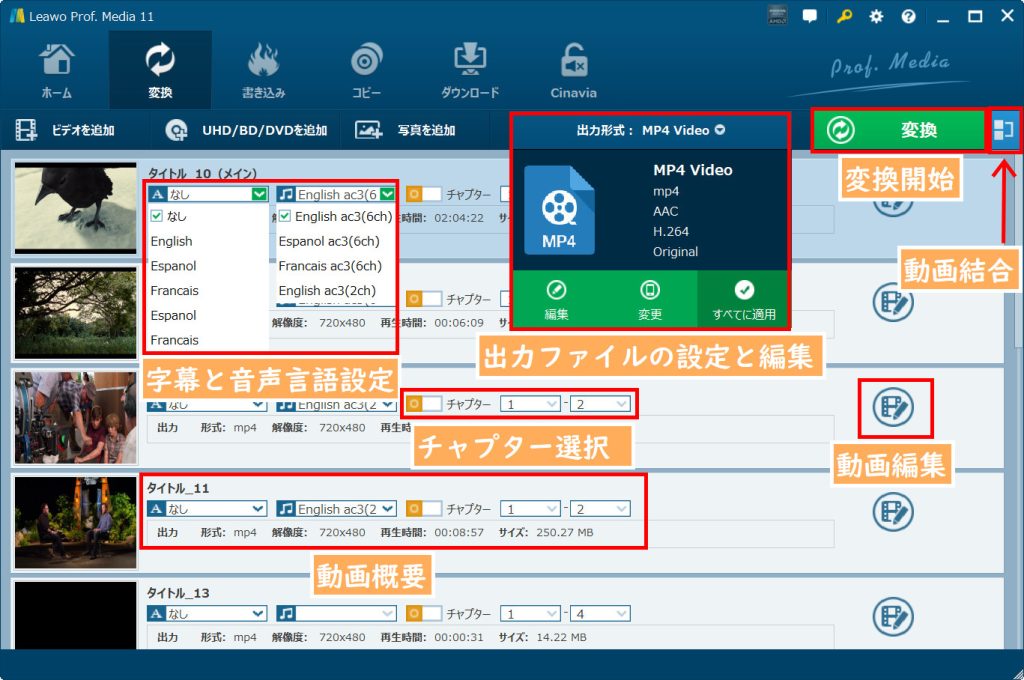
3.Blu-rayディスクをドライブに挿入し、「UHD/BD/DVDを追加」から読み込みます。
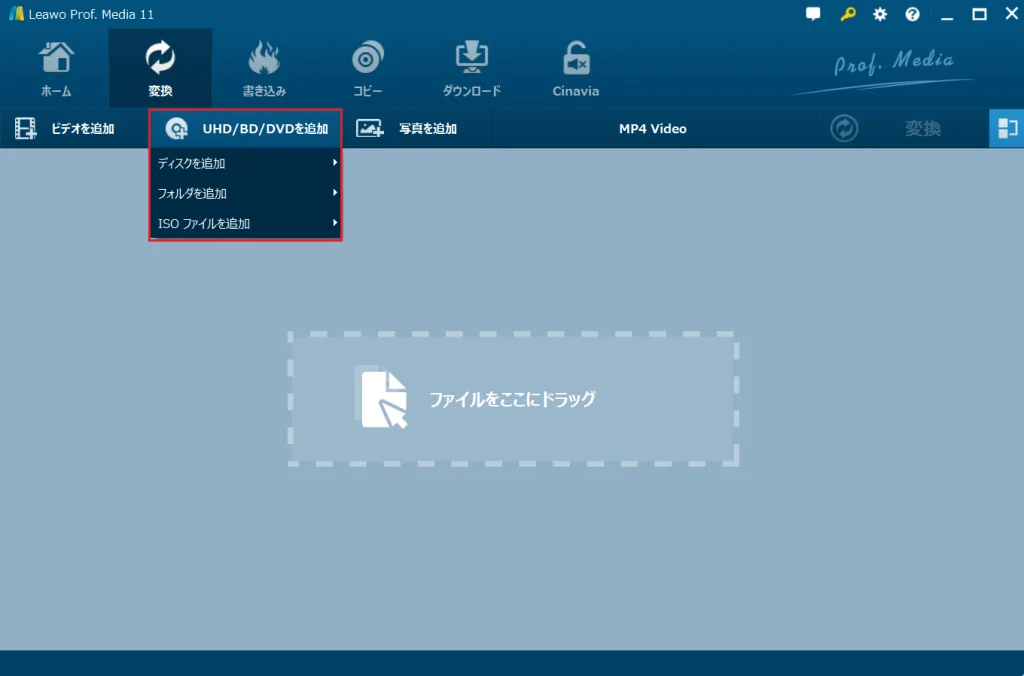
4. 複数のタイトルが表示された場合は、本編を選択します。映画やライブ映像では、再生時間が最も長いタイトルが本編であることが一般的です。
5. 出力形式を「MP4」に設定し、必要に応じて映像を編集します。
6. 画面右上の「変換」をクリックします。
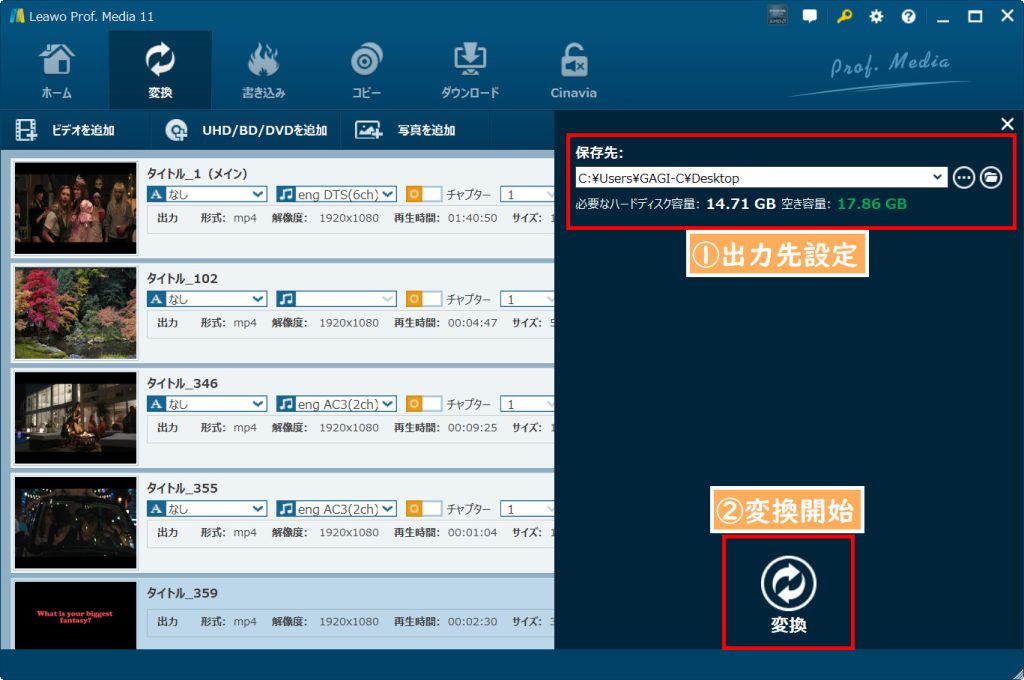
7.保存先をUSBメモリーに指定し、「変換」をクリックすると変換が始まります。
・「Leawo Blu-ray変換」のガイド動画:
車でBlu-rayを見る方法②―Blu-rayをDVDへ変換して再生する
DVD再生に対応したカーナビを利用している場合は、Blu-rayの映像をDVDへ変換して再生する方法があります。普段と同じようにディスクを挿入して再生できるため、操作方法を変えずに利用しやすいのが特徴です。
一方で、Blu-rayの画質をそのまま維持することはできません。DVDはBlu-rayよりも記録容量や解像度が低いため、画質はDVD相当になります。
USBメモリーでの動画再生に対応していないカーナビならDVDへの変換、画質やディスクレスでの使いやすさを重視するならMP4への変換が向いています。現在の車の環境に合わせて選ぶとよいでしょう。
DVD化では、単に動画ファイルへ変換するのではなく、DVDプレーヤーで読めるディスク構成にして書き込みます。
ここでは、「Leawo Blu-ray DVD変換」を使った手順を紹介します。このソフトは、Blu-rayをDVDディスクのほか、DVDフォルダやISOイメージファイルへ変換・出力できます。
作業には、パソコン、Blu-ray対応ドライブ、空のDVD-RまたはDVD-RWを用意してください。
☉ あらゆるBlu-rayディスクをDVDへ変換:コピーカードにも対応
☉ 高画質を維持したまま、高速変換
☉ あらゆるDVDプレーヤーとの互換性
☉ 驚きの変換速度、6倍速を実現
☉ 字幕と音声トラックも自由に選択
1.Blu-ray対応ドライブにディスクを挿入し、「Leawo Blu-ray DVD変換」を起動します。
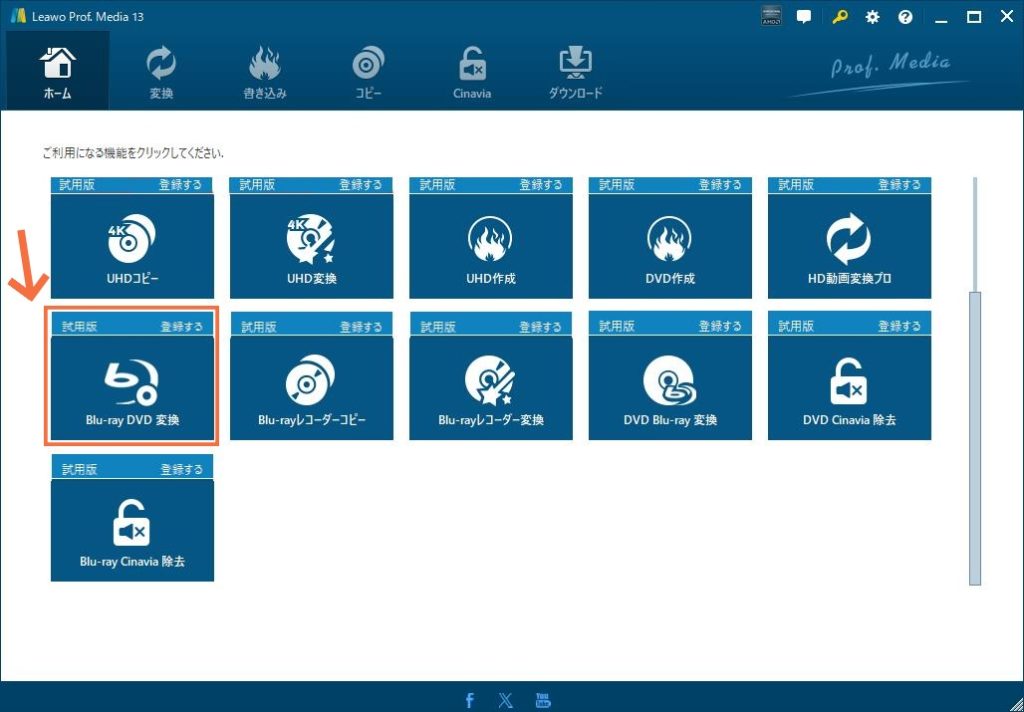
2.「UHD/BD/DVDを追加」から、変換したいBlu-rayディスクを読み込みます。
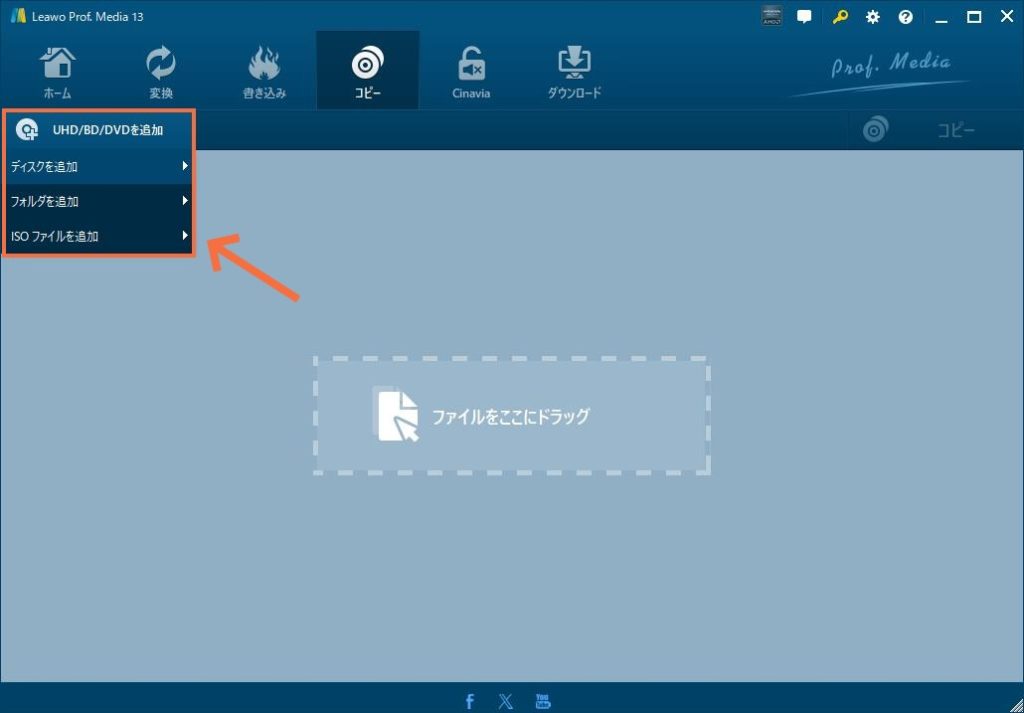
3. 必要に応じてタイトルを選択し、字幕や音声トラックを設定します。
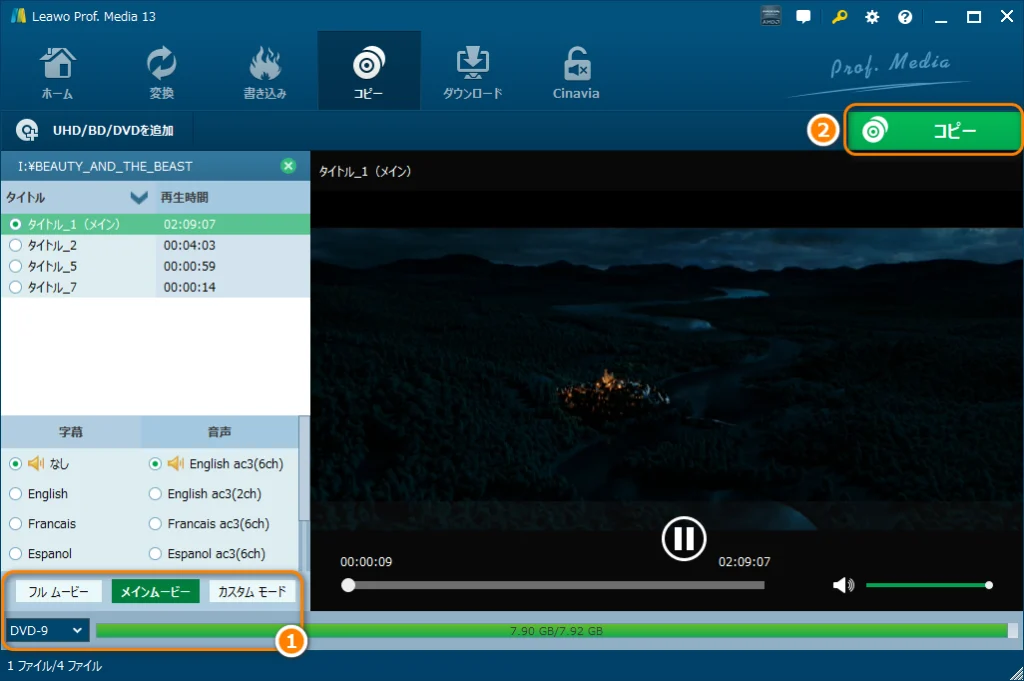
4. 画面左下で出力するディスク種類を「DVD」に設定します。
5. 設定が完了したら、画面右上の「コピー」をクリックします。
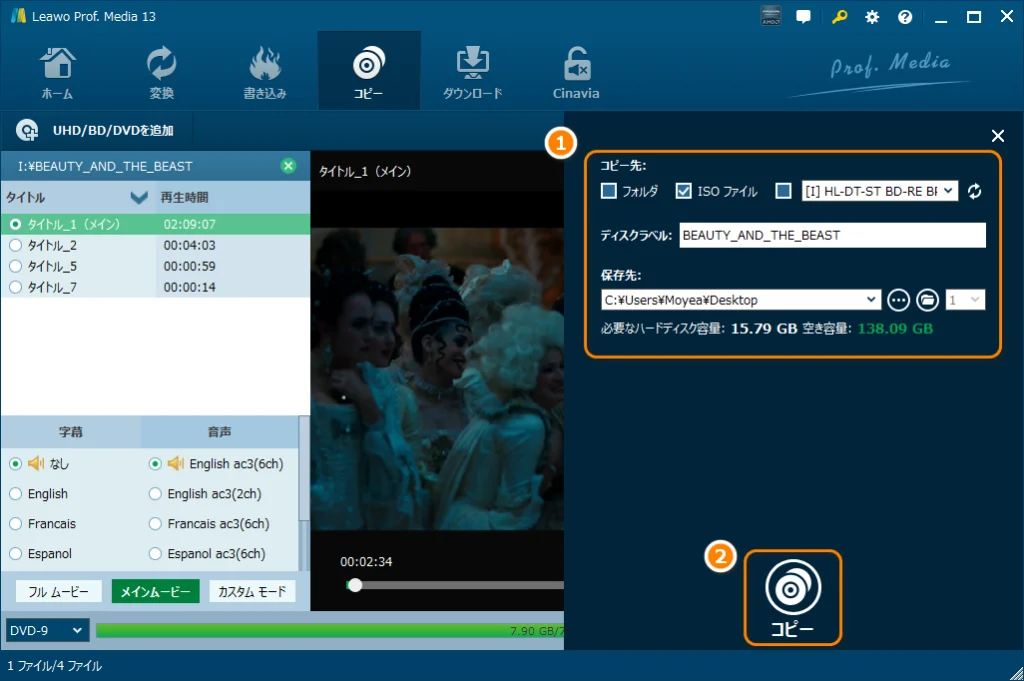
6.コピー先にDVDディスクを選択し、保存先を設定してから「コピー」をクリックします。
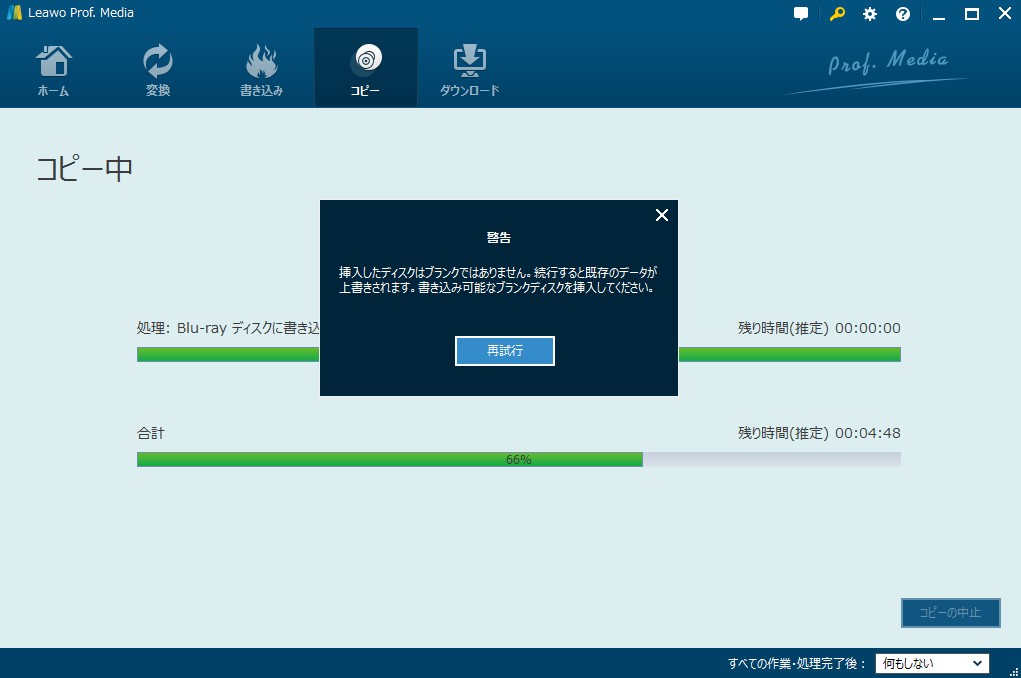
7. 「挿入したディスクはブランクではありません!」と表示された場合は、Blu-rayディスクを取り出して空のDVDディスクを挿入し、「再試行」をクリックすると書き込みが開始されます。
・「Leawo Blu-ray DVD変換」のガイド動画:
車でBlu-rayを見る方法③―Blu-ray対応カーナビへ変換して再生する
Blu-rayディスクを変換せず、そのまま再生したい場合は、Blu-ray対応カーナビへ交換する方法があります。対応モデルであれば、家庭用プレーヤーと同じようにディスクを挿入して再生できます。
ただし、検討する際は再生機能だけでなく、交換費用や車種への適合も確認しておく必要があります。カーナビの買い替え時期と重なる場合は選択肢になりますが、Blu-ray再生だけを目的に交換するにはコストがかかります。
現在、Blu-ray再生に対応したカーナビはそれほど多くありません。実際に販売されている製品では、パナソニックの「Strada(ストラーダ)」シリーズに対応モデルがあります。
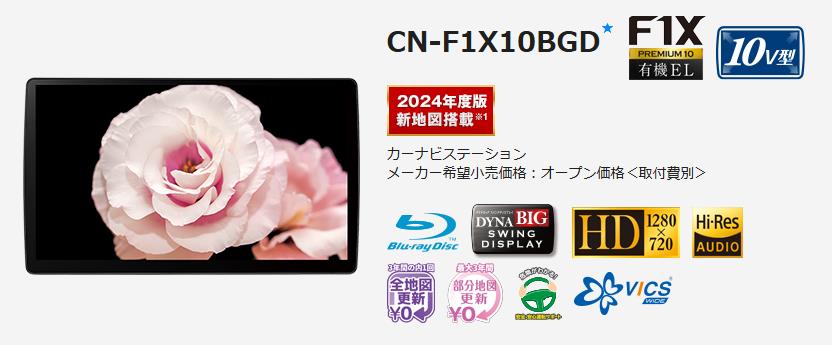
※画像出典:Panasonic公式サイト
カーナビの機能や画面サイズにも不満があり、買い替えを検討している場合は、有力な選択肢になるでしょう。一方で、現在のカーナビに不満がなく、Blu-rayを見る機会も多くない場合は、MP4やDVDへ変換する方法のほうが導入しやすいケースもあります。
車でBlu-rayを見る方法④―外付けBlu-rayプレイヤーを接続して再生する
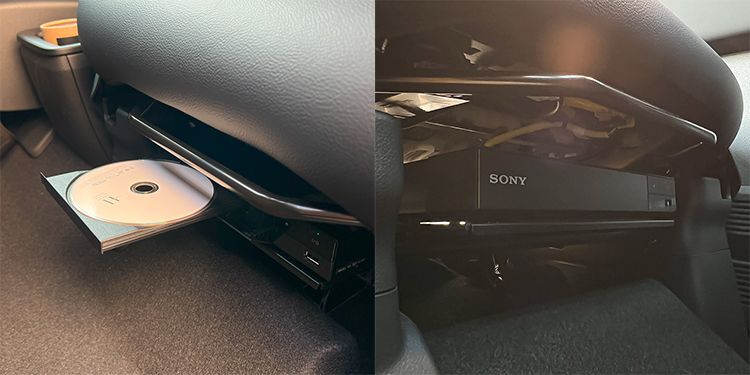
Blu-rayディスクをそのまま再生したい場合は、外付けBlu-rayプレーヤーを接続する方法もあります。カーナビやディスプレイオーディオにHDMI入力があれば、プレーヤーを接続して再生できます。
HDMI接続なら、映像と音声を1本のケーブルで伝送できるため、高画質のまま視聴しやすいのが特徴です。
HDMI入力がない場合、RCAの外部映像入力へ変換して接続できる構成もあります。ただし、配線が複雑になるほか、画質が低下したり、著作権保護(HDCP)の影響で映像が表示されなかったりする場合があります。
HDMI入力に対応したカーナビであれば、外付けBlu-rayプレーヤーを後付けして利用できます。DIYで取り付けることも可能ですが、配線に不安がある場合は専門業者へ依頼すると安心です。
・HDMI出力対応のBlu-rayプレーヤー
・HDMIケーブル
・車種に対応したHDMI入力ケーブルまたは変換アダプター
・プレーヤー用の電源
・プレーヤーを固定するための用品
1. Blu-rayプレーヤーのHDMI出力と、車側のHDMI入力を接続します。
2.ケーブルが運転操作の妨げにならないよう配線し、プレーヤーは走行中に動かない場所へ固定します。直射日光が当たる場所や熱がこもりやすい場所は避けましょう。
3.カーナビの入力ソースをHDMIに切り替え、映像と音声が正常に再生されることを確認します。
車でBlu-rayを見る方法に関するよくある質問
そのままでは再生できません。
Blu-rayをMP4などの動画ファイルへ変換し、USBメモリに保存する必要があります。また、カーナビがUSB動画再生に対応していることも条件です。
接続できる場合があります。
RCA入力などに変換して利用できるケースもありますが、対応機器や配線方法によっては映像が表示されないこともあります。
Blu-ray対応機器があれば再生できます。
ただし、市販・レンタルBlu-rayを動画ファイルやDVDへ変換する場合は、著作権や利用条件を事前に確認してください。
いいえ。
DVD対応でも、再生できるディスクの種類や記録方式は機種によって異なります。対応メディアは取扱説明書で確認しましょう。
直接はできません。
まずはBlu-rayをスマホに取り込んで、動画ファイルへ変換してスマートフォンへ保存したうえ、車側が映像出力やミラーリングに対応していれば再生できます。
まとめ
PCでBlu-rayを見る方法は、現在のカーナビ環境や、どのように映像を楽しみたいかによって選択肢が変わります。
今使っているカーナビを活用したい場合は、Blu-rayをMP4へ変換してUSBで再生する方法が検討しやすいでしょう。DVD対応のカーナビしかない場合は、DVDへ変換する方法も選択肢になります。
一方で、ディスクをそのまま使いたい場合は、Blu-ray対応カーナビへの交換や外付けプレーヤーの接続が必要です。ただし、対応機器や接続環境の確認が欠かせません。
選ぶ際は、「車をどこまで変更できるか」「費用をどの程度かけられるか」「ディスク再生にこだわるか」を基準にすると、自分に合った方法を判断しやすくなります。
また、映像は、運転者が走行中に注視しない環境で利用してください。停車中に見るか、同乗者向けの後席モニターで再生するなど、安全を優先することが大切です。
本記事で紹介したソフトは、ユーザーが適法に所有・購入・契約しているコンテンツを、個人利用・非商用目的で保存・管理するための技術ツールです。当社は、著作権侵害、無断配布、レンタル品の複製、第三者コンテンツの不正取得を推奨・容認するものではありません。ご利用の際は、必ずお住まいの国・地域の著作権法および関連法令をご確認ください。