DVDFab社の「DVDFab Blu-ray リッピング」は、市販Blu-rayをMP4やMKVなどへ変換できる人気ソフトとして知られています。特にコピーガード解除性能や高速変換機能を評価する声が多く、Blu-rayをデジタル保存したいユーザーから高い支持を集めています。
一方で、「無料版の制限が分かりにくい」「リッピングできない」「価格が高い」といった口コミもあり、導入前に実際の使用感を確認したい人も多いのではないでしょうか。
本記事では、DVDFab Blu-ray リッピングを実際に試した体験をもとに、機能、無料版と有料版の違い、実際の評判、基本的な使い方、リッピングできない時の対処法、そしてLeawo Blu-ray変換との比較まで解説します。
DVDFab Blu-ray リッピングは、Blu-rayディスクの映像や音声をデジタルファイルに変換するソフトウェアです。市販・レンタルのBlu-rayに施されているAACSやBD+といったコピーガードを解除しながら、MP4、MKV、AVIなど多様な形式へ変換できる点が特徴です。
このソフトが評価される理由は、主に以下の機能にあります。
AACSやBD+、Cinaviaといった主要な保護技術に対応しており、多くの市販・レンタルBlu-rayを変換できます。ただし、最新のディスクやAACS 2.0(4K UHD Blu-rayで使用)には対応していない場合があるため、ソフトを最新版にアップデートしておくことが重要です。
MP4やMKVといった汎用形式だけでなく、特定のデバイス向けにプリセットが用意されています。解像度、ビットレート、音声トラック、字幕の選択など、細かくカスタマイズできるため、上級者にも対応しています。
NVIDIA CUDAやAMD、Intel Quick Syncに対応しており、変換速度を大幅に短縮できます。長時間のBlu-ray映画でも、比較的短い時間で処理を完了できる点がメリットです。
複数のタイトルやチャプターをまとめて変換できるバッチ処理機能があり、シリーズものの変換作業を効率化できます。また、変換前にプレビュー再生で内容を確認できるため、誤って不要なチャプターを変換してしまうリスクを減らせます。
一方で、DVDFab Blu-ray リッピングには対応していない分野もあります。地デジ録画のBlu-ray(BDAV形式)には対応しておらず、これらを変換したい場合は別製品の「DVDFab Blu-ray レコーダーリッピング」が必要です。また、DVDの変換には対応していないため、DVD用には「DVDFab DVDリッピング」を別途購入する必要があります。
関連記事:DVDFabってどれを買えばいいですか?各機能の特徴を分かりやすく解説!
DVDFab Blu-ray リッピングには、30日間の無料体験版と有料版があります。体験版では、期間内に最大3枚までのディスクを有料版と同じ機能で処理できますが、この制限を超えると自動的に「DVDFab HD Decrypter」という機能制限版に移行します。
無料版に切り替わると、以下の制限がかかります。
対応するコピーガードの範囲が狭い
最新のコピーガードや一部の保護技術に対応できなくなり、リッピングできるディスクが限定されます。発売から1年以上経過した古いディスクであれば対応できる場合もありますが、新作や特殊な保護が施されたディスクは処理できません。
出力形式の制限
MP4やMKVといった基本的な形式には対応していますが、デバイス別のプリセットや一部の高度な形式は使用できません。また、詳細なカスタマイズ設定にも制限がかかります。
GPUアクセラレーションが使えない
変換速度を大幅に向上させるGPU支援機能が無効化されるため、処理時間が長くなります。長編映画の変換では、通常速度のみでの処理となり、完了までに時間がかかることがあります。
バッチ処理の制限
一度に複数のタイトルを変換するバッチ処理機能が制限され、1枚ずつ手動で処理する必要が出てきます。
有料版の価格は、2026年時点で1年ライセンスが約10,850円、永久ライセンスが約15,500円前後です。キャンペーン時には割引価格で提供されることもあります。無料版で試してみて、自分が変換したいディスクが正常に処理できるかを確認したうえで、有料版の購入を検討するのが安全です。特に、最新のディスクや特殊な保護が施されたBlu-rayを扱う予定がある場合は、体験版での事前確認が重要になります。
関連記事:DVDFab Passkeyとは?無料で使い続ける方法と使えない対処法を徹底解説!
DVDFab Blu-ray リッピングに対する評価は、使う目的や期待値によって分かれています。高く評価されている点と、不満が出やすい点をそれぞれ整理します。
・リッピング速度が非常に速い
・操作がシンプルで直感的
・画質を維持しながらサイズ調整が可能
・コピーガード解除の安定性が高い
・プリセットが豊富
・無料版でも多くのBlu-rayリッピングが可能
・アップデート頻度が高い
・価格が非常に高い
・テレビ録画Blu-ray(BDAV)に対応していない
・DVDには対応していない
・Mac・Windowsの対応に制約がある
・最新ディスクに対応できない場合がある
・無料版の制限が分かりにくい
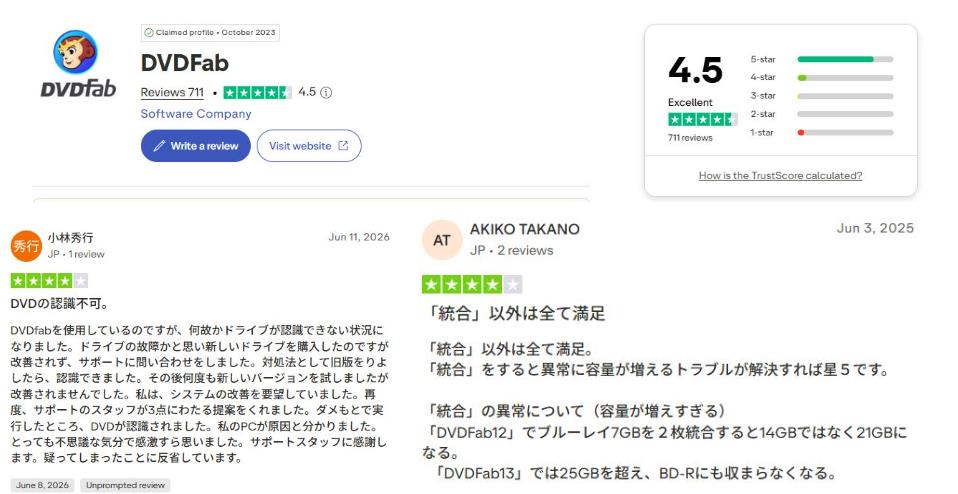
Trustpilotでの評価:Trustpilotでは、DVDFab全体として4.5という比較的高い評価を得ています。ただし、高評価の多くは「動作が安定している」「処理が速い」といった機能面に集中しており、価格やサポート対応については賛否が分かれています。特に、購入後に想定していた用途で使えなかった場合に低評価がつく傾向があります。
ステップ1:DVDFab Blu-ray リッピングのダウンロードとインストール
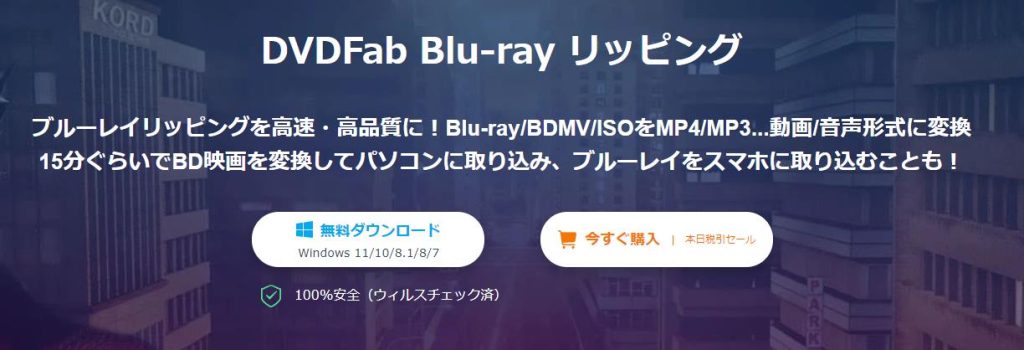
DVDFab公式サイトにアクセスし、「無料ダウンロード」ボタンをクリックします。インストーラー(exeファイル)が自動的にダウンロードされます。
ダウンロードしたインストーラーを実行します。セットアップ画面が表示されたら、インストール先を確認し、「インストール」をクリックします。インストールが完了したら、「DVDFabを起動する」をクリックして完了です。
ステップ2:ブルーレイディスクの読み込み
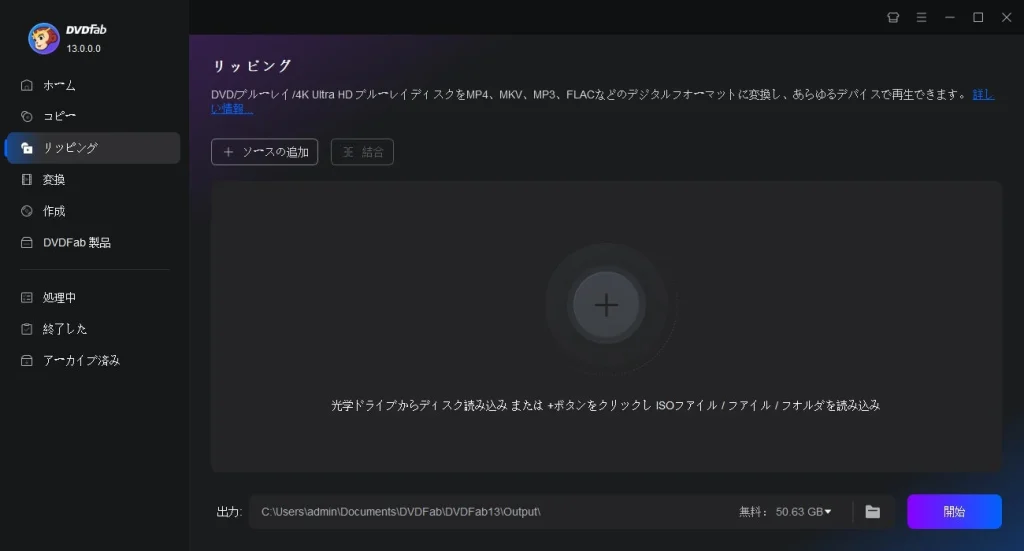
ソフトを起動後、トップメニューから「リッピング」を選択します。リッピングモードに切り替えたら、リッピングしたいブルーレイディスクをPCのブルーレイドライブに挿入します。
ソフトが自動的にディスクを読み込みます。読み込みが完了すると、ディスクの内容が画面に表示されます。
ステップ3:出力フォーマットの選択
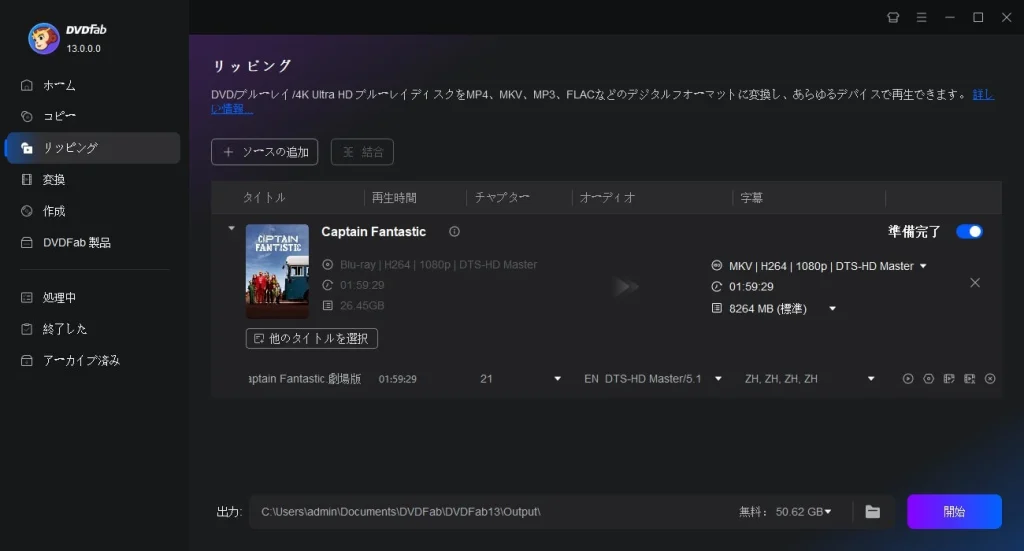
画面中央の「プロファイルスイッチャー」をクリックします。表示されるリストから「動画」タブを選択し、さらに「フォーマット」タブをクリックします。出力フォーマットとして「MP4」を選択します。
ステップ4:出力設定のカスタマイズ
出力フォーマットを選択した後、必要に応じてビデオの解像度、ビットレート、オーディオトラック、字幕の選択を行います。設定のカスタマイズが完了したら、「OK」ボタンをクリックして設定を保存します。
ステップ5:出力先の指定
画面下部にある「保存先」フィールドで、変換後のファイルを保存する場所を指定します。PC内のフォルダを選択するか、外付けドライブを指定することができます。
ステップ6:リッピングの開始
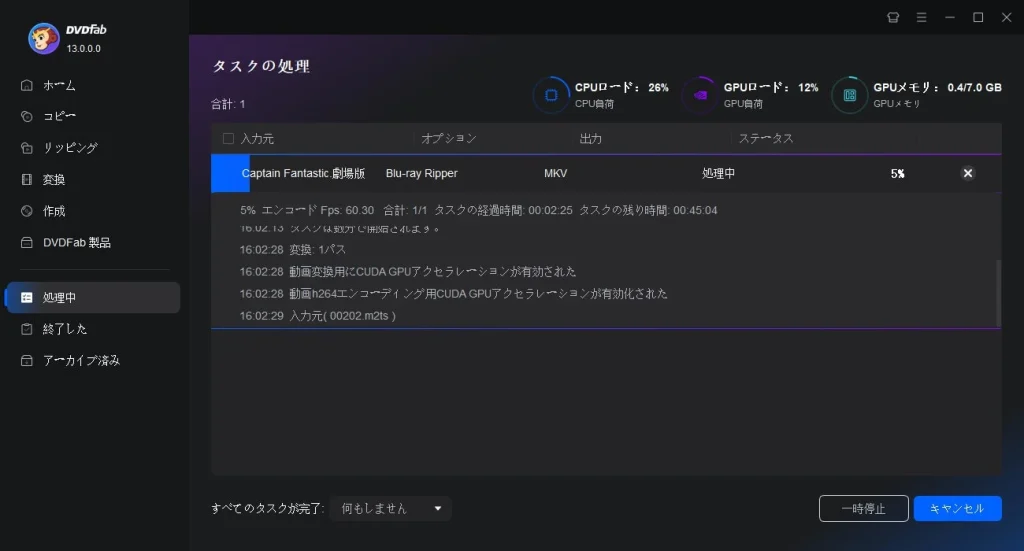
すべての設定が完了したら、画面右下にある「開始」ボタンをクリックします。ソフトが自動的にリッピング作業を開始します。進行状況は画面上でリアルタイムに確認できます。
ステップ7:リッピング完了後の確認
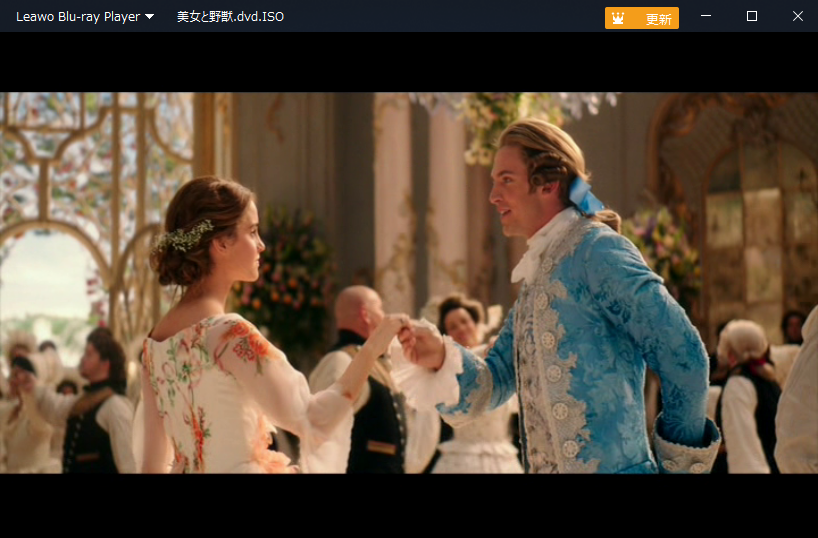
リッピングが完了すると、指定した保存先にMP4形式のファイルが保存されます。ファイルを開き、ビデオと音声が正常に再生されることを確認します。
1.最新のコピーガードに対応していない
古いバージョンのDVDFabでは、最新Blu-rayのコピーガードを正常に解除できない場合があります。ソフトを最新版へアップデートし、最新のコピーガード対応情報を確認してください。
2.Blu-rayドライブとの相性問題
一部の外付けBlu-rayドライブでは、ディスク認識エラーや読み込み失敗が発生することがあります。別のBlu-rayドライブを試すか、ファームウェアを最新版へ更新してください。
3.ディスクに傷や汚れがある
Blu-rayディスク表面の傷や指紋汚れが原因で、正常に読み込めないケースがあります。柔らかい布でディスクをクリーニングし、状態を確認してから再度読み込みを行ってください。
4.無料版の機能制限
DVDFab無料版では、一部の出力形式や高度なリッピング機能が制限されています。必要な機能が使えない場合は、有料版または体験版を利用して確認するのがおすすめです。
5.パソコン性能不足
CPUやメモリ性能が不足していると、変換途中でフリーズやクラッシュが発生することがあります。不要なソフトを終了し、GPUアクセラレーション機能を有効にして動作を軽減してください。
6.インターネット接続エラー
DVDFabはライセンス認証やコピーガード解析時にインターネット接続を必要とする場合があります。ネットワーク接続を確認し、ファイアウォールやセキュリティソフト設定も見直してください。
Leawo Blu-ray変換は、19年の歴史を持つBlu-ray変換ソフトです。GPUアクセラレンス機能により高速な変換処理が可能で、MP4/MKV/AVIなど幅広い形式に対応しています。DVDFab Blu-ray リッピングとLeawo Blu-ray変換は、どちらも市販Blu-rayをMP4やMKVに変換できるソフトですが、対応範囲と価格帯に違いがあります。以下の表で主な違いを整理します。
| 項目 | DVDFab Blu-ray リッピング | Leawo Blu-ray変換 |
| 対応コピーガード | AACS、BD+、Cinavia、リージョンコード | AACS、BD+、MKB、リージョンコード |
| 無料版の制限 | 30日間・3枚まで(その後機能制限版) | 5分間のみ変換可能 |
| 1年ライセンス価格 | 約10,850円 | 約5,550円 |
| 永久ライセンス価格 | 約15,500円 | 約12,340円 |
| 出力形式 | MP4、MKV、AVI、WMV、デバイス別プリセット多数 | MP4、MKV、AVI、WMV、デバイス別プリセット180種以上 |
| GPUアクセラレーション | 対応(NVIDIA、AMD、Intel) | 対応(NVIDIA、AMD、Intel) |
| バッチ処理 | 対応 | 対応 |
| 編集機能 | トリミング、クロップ、字幕・音声トラック選択 | トリミング、クロップ、透かし追加、3D変換 |
| DVD対応 | 対応 | 対応 |
| 録画されたブルーレイ(BDAV)対応 | 対応 | 対応 |
DVDFabは、コピーガード解除性能と変換速度を重視する場合に向いています。プリセットの種類も豊富で、細かい調整をせずに一定の品質を確保しやすい設計です。
一方、Leawoは価格が安く、編集機能が充実しています。透かしの追加や3D変換など、DVDFabにはない機能が含まれているため、変換後に編集作業を行いたい場合に便利です。さらに、対応ディスクの範囲も広く、DVDFabでは扱えない地デジ録画のBlu-ray(BDMV)やDVDディスクにも対応しています。手持ちのディスクの種類が多い方にとっては、この対応力も大きな利点です。ただし、無料版は5分間しか変換できないため、実際の動作確認は限定的です。
どちらも体験版があるため、自分が変換したいディスクで実際に試してから判断することをおすすめします。特に、最新のディスクやリージョンコードが異なるディスクを扱う予定がある場合は、事前に対応状況を確認しておくと失敗を避けられます。
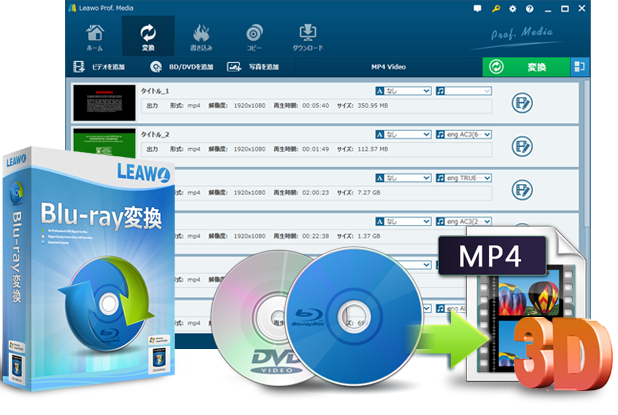
☉ BD/DVDの動画をMP4、MKV、MP3など180+形式に変換可能。
☉ 字幕と音声言語が設定可能
☉ 多彩な動画編集機能による魅力的な動画を出力。
☉ 高速なリッピング変換速度およびいくつかのボーナス機能。
☉実用な使いやすい編集機能を搭載、動画を自由にカスタマイズ!
Q1. 変換した動画ファイルが再生できない場合、どうすればよいですか?
まず、変換時に選択した出力形式と、再生するデバイスの対応形式を確認してください。MP4やMKVは汎用性が高いですが、一部のデバイスでは特定のコーデックに対応していないことがあります。また、ビットレートが高すぎる場合も再生に失敗することがあるため、設定を調整して再度変換することをおすすめします。
Q2. リッピング中にエラーが出た場合、途中から再開できますか?
DVDFabには途中再開機能がありますが、エラーの種類によっては最初からやり直す必要があります。特に、ディスク読み込みエラーやコピーガード解除失敗の場合は、原因を特定してから再度処理を開始してください。
Q3. DVDFab Blu-ray リッピングは4K UHD Blu-rayに対応していますか?
DVDFab Blu-ray リッピングは通常のBlu-rayディスク(BD-25、BD-50)には対応していますが、4K UHD Blu-rayには対応していません。4K UHD Blu-rayを変換したい場合は、別製品の「DVDFab UHD リッピング」を購入する必要があります。購入前に、自分が扱いたいディスクの種類を確認しておくことをおすすめします。
Q4. 変換した動画ファイルのサイズはどのくらいになりますか?
変換後のファイルサイズは、選択した出力形式とビットレートによって大きく変わります。例えば、2時間のBlu-ray映画をMP4(H.264、1080p、8Mbps)で変換した場合、約7GB前後になります。ファイルサイズを抑えたい場合は、ビットレートを下げるか、解像度を720pに落とすことで容量を減らせます。
Q5. DVDFabのライセンスは自動更新されますか?
1年ライセンスを購入した場合、自動更新の設定になっていることがあります。更新を希望しない場合は、購入後にアカウント設定から自動更新をオフにする必要があります。永久ライセンスの場合は、更新の必要がなく、一度購入すればずっと使い続けられます。
DVDFab Blu-ray リッピングは、コピーガード解除性能と変換速度を重視する場合に向いています。GPUアクセラレーションによる高速処理や、豊富なプリセットによる手軽さが評価されている一方で、価格の高さやDVDFab無料版の制限、最新ディスクへの対応遅れが課題として挙げられます。
選び方の軸としては、まず「どのくらいの頻度で使うか」を考えることが重要です。月に数枚程度の変換であれば、無料版や他の低価格ソフトでも対応できる可能性があります。一方で、継続的に大量のBlu-rayを変換する予定がある場合は、有料版の処理速度と安定性がメリットになります。
また、「どんなディスクを扱うか」も判断材料になります。市販・レンタルBlu-rayが中心であれば対応範囲内ですが、地デジ録画ディスクや4K UHD Blu-rayを扱う場合は別製品が必要になるため、事前に確認しておくことをおすすめします。
他のソフトと比較する場合は、価格だけでなく、体験版で実際に処理できるかを試してから判断する方が失敗を避けられます。特に、最新のディスクや特殊な保護が施されたディスクを扱う予定がある場合は、複数のソフトを試してから選ぶと安心です。