
DVDFab Passkeyは、Windows上でバックグラウンド動作するディスク処理ソフトです。対応するディスクをISOイメージやフォルダとして保存する機能がありますが、MP4・MKVへの動画変換やディスクへの書き込みを行う製品とは役割が異なります。本記事では、無料版Lite・体験版・有料製品の違いと、利用前に確認したい機能や注意点を整理します。
DVDFab Passkeyとは?できること・できないこと
DVDFab Passkeyとは
DVDFab Passkeyは、市販のDVD・Blu-ray・4K UHD Blu-rayに施されたコピーガードやリージョンコードを解除し、ディスクを自由に再生・保存できるようにするためのソフトウェアです。バックグラウンドで自動的に動作し、ディスクをドライブに挿入すると数秒で保護を解除します。解除後は、お使いのメディアプレーヤーでそのまま再生できるほか、ISOイメージやフォルダとしてハードディスクに保存することも可能です。
できること・できないこと
Passkeyの主な役割は「ディスクの保護を解除すること」にあり、その先の複製や変換は他のソフトと組み合わせて行います。具体的には、以下のようなことができます。
- 保護の解除:CSS、AACS、BD+、リージョンコードなど、DVD・Blu-ray・UHDに施された主要な保護技術に対応しています。
- 再生環境の整備:解除後は、対応するメディアプレーヤーでディスクを再生できます。
- ISO・フォルダへの保存:解除したディスクをISOイメージやフォルダとしてハードディスクに保存できます。
一方で、できないこともあります。たとえば、シネビア(Cinavia)と呼ばれる保護には対応していません。また、Passkey自体は動画ファイルへの変換機能を持たないため、スマホで見られる形式に変換したい場合は、別途変換ソフトが必要になります。
DVDFab Passkey各製品を比較
DVDFab Passkeyシリーズは、対応するディスクの種類によって5つの製品に分かれています。市販・レンタルのDVDやBlu-rayを扱う製品と、レコーダーで録画したディスクを扱う製品があり、それぞれ対応するコピーガードや出力形式が異なります。以下に、各製品の対応ディスク・主な機能・出力形式を公式サイトの情報に基づいてまとめました。
| 製品名 | 対応ディスク | 主な機能 | 出力形式 |
| Passkey for DVD | 市販・レンタル・録画DVD | CSS、RC、RCE、APS、UOPs、ARccOS、RipGuard、CPRMなどのコピーガードを解除。 | ISOファイル・フォルダ |
| Passkey for ブルーレイ & UHD | 市販・レンタルBlu-ray / 4K UHD Blu-ray | BD+、AACS、バス暗号化、リージョンコード、BD-Live、UOPsなどのコピーガードを解除。 | ISOファイル・フォルダ |
| Passkey UHDドライブツール | 対応UHDドライブ | UHD Blu-rayの読み込みを妨げる対象ファームウェアを処理する補助ツール。 | – |
| Passkey for ブルーレイレコーダー | 録画Blu-ray(BDAVディスク) | レコーダーで録画したBDAVディスクのAACS保護を解除。 | ISOファイル・BDAVフォルダ |
| Passkey for 4K レコーダー | 録画4K Blu-ray(4K BDAVディスク) | NHK BS4KやSKY PerfecTVなどから録画した4K BDAVディスクのAACS、AACS2保護を解除。 | ISOファイル・4K BDAVフォルダ |
DVDFab Passkeyは必要?目的別に確認
Passkeyの役割が分かったところで、次に気になるのは「自分に本当に必要かどうか」ではないでしょうか。ここでは、ディスクの扱い方の目的別に、Passkeyが必要になる場面を整理します。
ISO・フォルダとして保存したい場合
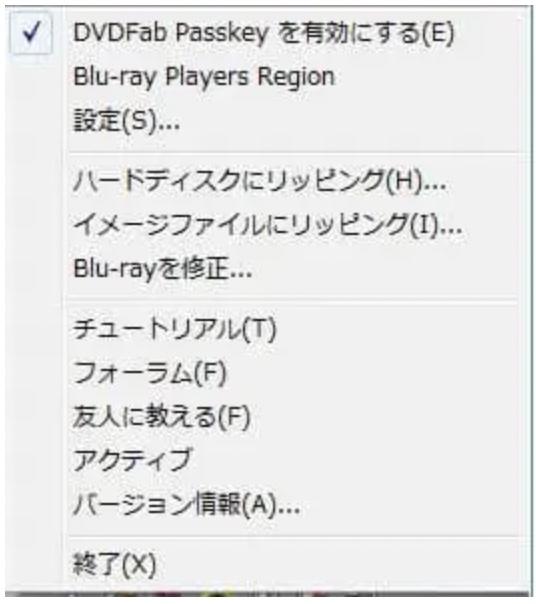
ディスクをISOイメージやフォルダとしてハードディスクに保存したい場合、Passkeyは有力な選択肢になります。保護を解除したうえで、トレイアイコンから「ハードディスクにリッピング」または「isoイメージファイルにリッピング」を選ぶだけで、ディスクの内容をそのまま保存できます。保存したISOやフォルダは、後から再生したり、他のソフトで複製・変換したりする際の元データとして使えます。
スマホで見られる動画に変換したい場合
スマホでディスクの映像を楽しみたい場合は、Passkey単体では不十分です。Passkeyは保護の解除までを行い、その後の動画変換は別のリッピングソフトの役割になります。たとえば、Passkeyで保護を解除したディスクを、Leawo Blu-ray変換などのブルーレイ・DVDリッピングソフトで読み込んで、MP4などのスマホ向け形式に変換する、という流れになります。
パソコンでディスクを再生したい場合
パソコンで市販のディスクを再生したいだけなら、まずはお使いのメディアプレーヤーがそのディスクに対応しているかを確認しましょう。多くのプレーヤーは市販のDVDやBlu-rayを再生できますが、リージョンコードの不一致や一部の保護技術によって再生できないケースがあります。そうした場合に、Passkeyで保護を解除すれば、対応するプレーヤーで再生できるようになります。
録画DVD・Blu-rayを扱いたい場合
テレビ番組を録画したDVDやBlu-ray(BDAV)をパソコンで扱いたい場合も、Passkeyが役立つ場面です。Passkeyは、録画ディスクに施されたCPRMなどの保護にも対応しています。録画したディスクをパソコンで再生したり、保存したりしたい場合は、対応状況を確認したうえで導入を検討するとよいでしょう。
Passkey Lite・無料体験版・有料版の違い
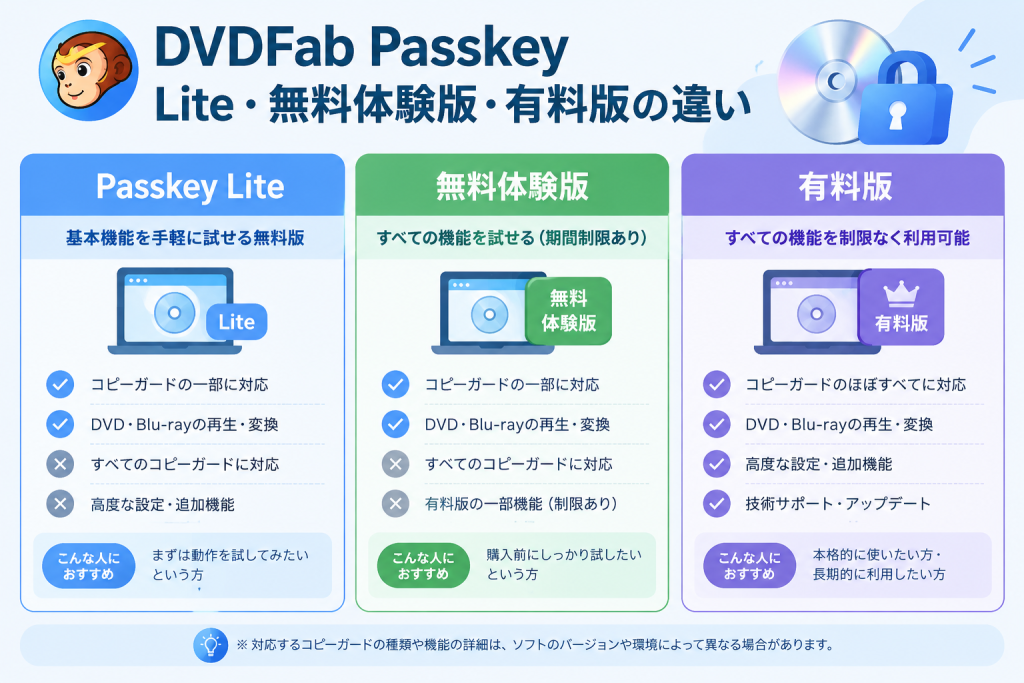
Passkeyには「無料で使い続けられるPasskey Lite」「期間限定で全機能を試せる無料体験版」「すべての機能が使える有料版」の3つの利用形態があります。ここでは、それぞれの違いを整理したうえで、どの状態なら自分の用途に合うのかを確認していきます。
無料で使い続けられる範囲
Passkey Liteは、Passkey for DVDとPasskey for Blu-ray & UHDの機能を一部利用できる無料版です。ただし、有料版に比べて対応するコピーガードの種類が限られており、最新の保護技術には対応していないことがあります。たとえば、録画したDVDやBlu-rayに施されている保護や、最近発売された市販ディスクの保護を解除できないケースがあります。
一方、無料体験版は期間限定(一般的には30日間)で有料版と同等の機能を試せるものです。体験版とPasskey Liteは同じものではなく、利用条件や対応範囲が異なります。体験版は「購入前に自分の環境で本当に使えるか」を確認するためのもので、期間が終了するとPasskey Lite相当の機能に切り替わるか、利用できなくなります。
用途に合う製品・ライセンスの選び方
どの製品を選ぶべきかは、「扱いたいディスクの種類」と「最新の保護技術に対応する必要があるか」の2点で判断すると分かりやすいです。
- 古いDVDや市販の一般的なDVDを扱う場合:Passkey Liteでも対応できる可能性があります。まずは無料版で試してみて、対応状況を確認するのがよいでしょう。
- 最新の市販Blu-rayや4K UHDを扱う場合:有料版(Passkey for Blu-ray & UHD、またはAll-In-One)が必要です。最新の保護技術に追従するため、定期的なアップデートも含めて考える必要があります。
- DVDとBlu-rayの両方を扱う場合:個別に購入するより、All-In-Oneの方が結果的にコストを抑えられることがあります。
購入前に確認したい料金と更新条件
購入を検討する際は、料金だけでなく「更新条件」も確認しておきましょう。DVDFab Passkeyは、新しい保護技術への対応やソフトウェアの改善のため、定期的にアップデートが提供されます。このアップデートを受け続けるためには、ライセンスの更新が必要になる場合があります。
また、PasskeyはWindows向けのソフトウェアであり、Mac版は提供されていません。購入前に、お使いのWindowsのバージョンが対応しているかを公式製品ページで確認してください。
DVDFab Passkeyの導入方法と使い方
DVDFab Passkeyは、DVDやブルーレイのコピーガードを簡単に解除できるツールです。ディスクをドライブに入れるだけで自動的に解析が始まり、ワンクリックで保護を解除できるため、専門知識がなくても操作できます。ここでは、公式サイトの情報に基づいて、導入方法から実際の使い方までを整理します。
導入方法
1.ダウンロードとインストール
DVDFab Passkeyを公式サイト(https://dvdfab.org/passkey.htm)からダウンロードし、インストールします。
2.起動と製品選択
DVDFab Passkeyを起動し、扱いたいディスクに合わせて「DVD」または「ブルーレイ」のオプションを選択します。
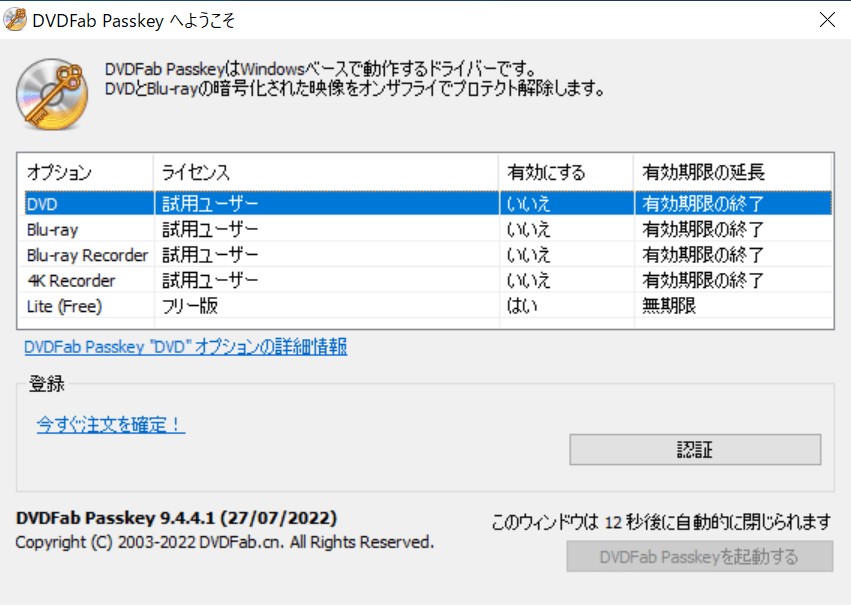
3.ディスクのセット
コピーガードを解除したいディスクをドライブにセットすると、プログラムが自動的にディスクを読み込みます。
基本的な使い方
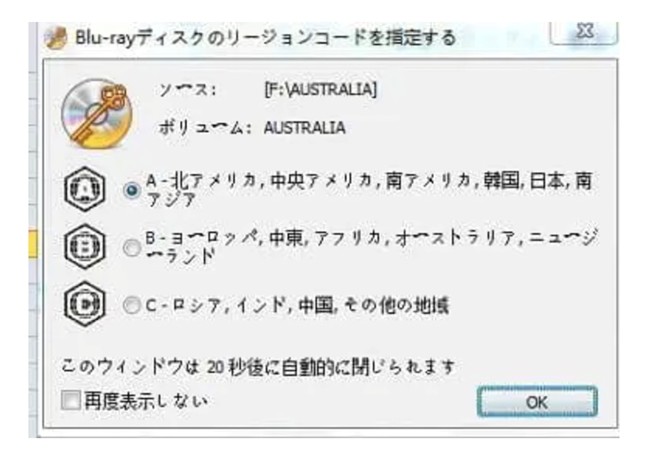
Step 1: リージョンコードの設定
ディスクを読み込んだら、リージョンコードを「A」に指定し、[OK]をクリックします。
Step 2: リッピング方法の選択
メニューから「ハードディスクにリッピング(H)」または「イメージファイルにリッピング(I)」を選択します。
Step 3: リッピングの実行
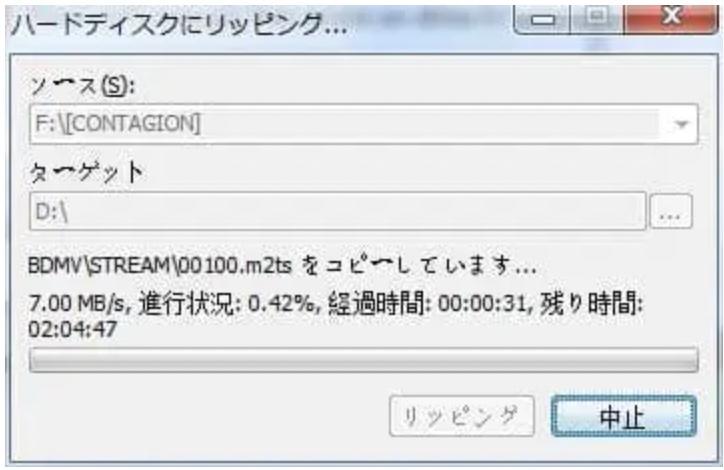
[リッピング]をクリックすると、コピーガードの解除手順が開始されます。
DVDFab Passkeyの良かった点・気になった点
実際に使ってみて確認できた点と、使う前に知っておきたい制限を整理します。メリットだけでなく、注意点も含めて把握しておくと、導入後のギャップを減らせます。
編集部が確認できた点
- 操作がシンプル:起動後はトレイに常駐し、ディスクを挿入するだけで自動的に保護を解除してくれます。特別な操作を覚える必要がありません。
- 他のソフトとの連携がスムーズ:保護を解除したディスクを、そのまま再生ソフトや変換ソフトで扱えます。Passkey単体で完結するのではなく、既存の環境に組み込む形で使えるのが便利です。
- 対応範囲が広い:DVD・Blu-ray・4K UHDと、幅広いディスクに対応しています。
使う前に知っておきたい制限
- MP4への直接変換はできない:Passkeyから直接保存できるのはISOイメージとDVDフォルダまでです。MP4などの動画ファイルに変換したい場合は、別途変換ソフトが必要になります。
- シネビア(Cinavia)には非対応:一部のディスクに施されているシネビア保護は解除できません。
- Mac版はない:PasskeyはWindows専用です。Macで使いたい場合は、別の方法を検討する必要があります。
- 無料版の対応範囲が限られる:Passkey Liteは最新の保護技術に対応していないことがあります。
利用者の口コミを確認するときの注意点
口コミを確認する際は、「どのバージョンの話か」「どのディスクを対象にした話か」を意識すると判断しやすくなります。たとえば、古いバージョンのレビューでは、現在の最新版では改善されている問題が書かれていることがあります。また、特定のディスクでうまくいかなかったという報告も、そのディスクの保護技術が特殊だった可能性があります。口コミは参考情報として捉え、最終的には自分の環境で体験版を試して確認するのが確実です。
DVDFab PasskeyとLeawo Prof. Mediaの違い
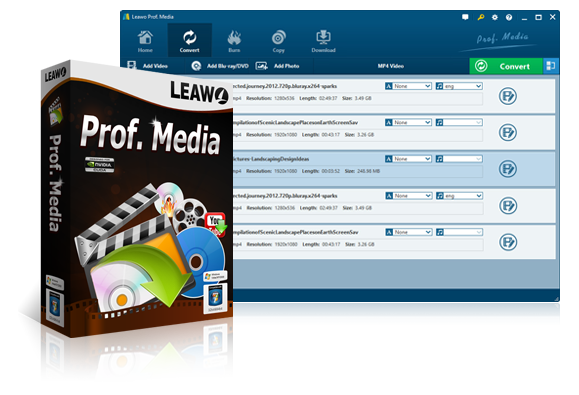
BD・DVDをMP4、MKVなどの形式に変換!
BD・DVDを簡単にコピーして、バックアップ!
動画、ISOファイルを空のBD・DVDに焼く!
動画ファイルを180種類以上の形式に変換!
必要な機能のみを個別に購入可能!
DVDFab PasskeyとLeawo Prof. Mediaは、どちらもDVDやBlu-rayディスクに施されたコピーガードを解除し、ディスクを自由に扱えるようにするためのソフトウェアです。どちらも市販・レンタル・録画ディスクの保護を解除できる点では共通しており、ディスクをパソコンで再生・保存・変換したいという目的を持つユーザーに向いています。
ただし、両者の役割と機能範囲には大きな違いがあります。DVDFab Passkeyは「コピーガードの解除に特化した常駐型ツール」で、ディスクをドライブに入れると自動的に保護を解除し、ISOファイルやフォルダとして出力します。解除したディスクをMP4などに変換したい場合は、別途変換ソフトが必要になります。一方、Leawo Prof. Mediaは「コピー・リッピング・変換・作成・動画変換・Cinavia除去」を1つのソフトにまとめたオールインワン型のメディアスイートです。DVD/Blu-ray/4K UHDのコピー、リッピング、作成に加え、動画と音声ファイルの変換・編集まで備えています。
Leawo Prof. MediaがDVDFab Passkeyより多い主な機能は、変換機能と作成機能です。Passkeyが出力できるのはISOファイルとフォルダのみですが、Leawo Prof. MediaはMP4・MKV・AVIなど様々な動画形式への変換に対応しています。さらに、動画からメニュー付きのDVD/Blu-rayを作成する機能や、Cinavia保護の除去機能も備えています。また、Leawo Prof. MediaはMac版が提供されているのに対し、DVDFab PasskeyはWindows専用という違いもあります。
| 比較項目 | DVDFab Passkey | Leawo Prof. Media |
| 対応OS | Windowsのみ | Windows / macOS |
| 無料体験版 | あり(30日間) | あり(出力が最初の5分に制限) |
| コピーガード解除機能 | CSS、CPPM、AACS、BD+などに対応 | CSS、CPPM、AACS、BD+などに対応 |
| DVD/Blu-ray/4K Blu-rayのコピー | 対応(ISO/フォルダ出力) | 対応(ディスク/ISO/フォルダ出力) |
| DVD/Blu-ray/4K Blu-rayの変換 | 非対応(別ソフトが必要) | 対応(MP4/MKV/AVIなど) |
| 入力形式 | DVD/Blu-rayディスク | DVD/Blu-ray/4K UHDディスク、フォルダ、ISO |
| 出力形式 | ISOファイル、フォルダ | ディスク、ISO、フォルダ、MP4、MKV、AVI、WMV、M2TS、TS、WebMなど |
| Cinavia除去 | 非対応 | 対応 |
| 料金 | 31,000円(税込み)/永続 | 29,900円/永続 |
よくある質問
Q1. DVDFab Passkeyは無料で使い続けられますか?
機能制限付きの無料版「Passkey Lite」は、利用期限を設けずに提供されています。ただし、有料版と同じ機能を無期限に利用できるわけではありません。対応するディスクや機能には制限があるため、目的の作業を無料版で行えるか、公式の対応範囲を確認してください。
Q2. Passkey Liteで最新の市販Blu-rayは再生できますか?
Passkey Liteは無料で利用できますが、対応できるコピーガードの種類が限られており、最新の市販Blu-rayに施された保護には対応していないことがあります。最新のディスクを扱う場合は、有料版のPasskey for Blu-ray & UHDを検討するのが確実です。
Q3. DVDFab PasskeyだけでMP4に変換できますか?
DVDFab Passkeyは、MP4への動画変換を目的としたソフトではありません。ISOイメージやフォルダとして保存する機能と、スマートフォンなどで再生する動画ファイルへの変換は別の処理です。MP4出力が必要な場合は、対象コンテンツの権利や利用条件を確認したうえで、目的に合う動画変換ソフトを検討してください。
Q4. Passkey LiteはBlu-rayにも対応していますか?
Passkey Liteは、一部のBlu-rayにも対応しています。ただし、有料製品と同じ範囲に対応しているわけではなく、すべてのBlu-rayや4K UHDを扱えるという意味ではありません。
Q5. DVDFab Passkeyを導入する際の安全上の注意点は?
インストーラーは公式の配布元から入手し、クラック版や出所不明の認証ファイルは利用しないでください。また、ソフトの入手経路の安全性と、コンテンツを処理する行為の適法性は別の問題です。利用する際は、対象コンテンツの権利や技術的保護手段、適用される法令を確認してください。
まとめ
この記事では、主にDVDFab Passkeyの主な機能(含まれる5つのモジュールの違い)と、Passkey Lite・無料体験版・有料版の違いについて解説しています。ついでに、具体的な使用方法や導入前の注意事項についても紹介しました。ディスクの保護を解除してISOやフォルダとして保存したい場合、まずは無料体験版で、お持ちのディスクが読み込めるかを確認してみてください。


