ブルーレイの映像をMP4に変換すると、パソコンやスマホなどさまざまな端末で再生しやすくなります。しかし、実際にソフトを探してみると、無料ツールから高機能な有料ソフトまで種類が多く、「どれを選べばいいのか分からない」と感じる方も少なくありません。
特に確認したいのは、対応しているディスクの種類、変換後の画質、字幕や音声設定の自由度、そして自分の用途に合っているかどうかです。
この記事では、ブルーレイをMP4に変換できる有料・無料ソフト8選を比較し、それぞれの特徴や機能をご紹介します。
なぜブルーレイ変換が必要?
ブルーレイは高画質・大容量の規格ですが、再生できる環境がかなり限られています。専用のプレーヤーまたはブルーレイドライブを搭載したPCがなければ、ディスクを持っていても映像を見ることができません。スマホやタブレット、ドライブのないノートPCでは、そのままでは再生できないのが現状です。
MP4に変換することで、この制約がほぼなくなります。MP4はiPhone・Android・Windows・Macを問わず標準的に対応しており、追加ソフトなしで再生できる場面がほとんどです。外出先での視聴、クラウドへの保存、動画編集ソフトへの読み込みなど、用途の幅も大きく広がります。
また、ブルーレイディスク自体は物理メディアのため、傷・汚れ・経年劣化によるデータ損失のリスクがあります。MP4としてストレージに保存しておくことは、バックアップという観点でも実用的な選択肢です。
ディスク別のソフトの選び方
ブルーレイ変換でつまずく原因の多くは、ソフトの使い方ではなく「ソフトの選び方の前提」にあります。どんなソフトを使っても変換できないケースが存在するのは、ディスクに施されているコピーガードの種類が異なるためです。
手元のブルーレイは、大きく3種類に分類できます。
- 市販・レンタルBlu-ray:AACS・BD+などのコピーガードが施されており、専用の対応ソフトが必要です
- テレビ録画ディスク(BDAV形式):ダビング制限(CPRM)がかかっているため、BDAV対応ソフトが別途必要になります
- 自作・コピーガードなしBlu-ray:HandBrakeやXMedia Recodeなどの無料ソフトで変換できます
HandBrakeのような無料ソフトは、コピーガードのかかっていないディスクには有効ですが、市販・レンタルのディスクには対応していません。「無料ソフトで何でも変換できる」という理解でソフトを選ぶと、インストールから変換作業まで進んだ段階でエラーに気づく、という失敗が起きやすくなります。
【コピーガード付き】市販/レンタル/録画ブルーレイをMP4に変換するソフト4選
コピーガード付きのディスクを変換するには、AACS・BD+・CPRMなどの保護方式に対応したソフトが必要です。ただ、「コピーガード対応」と書かれていても、ソフトによって得意な場面は異なります。録画ディスクと市販ディスクでは保護方式が違うため、どちらを使うかによっても選択肢が変わってきます。
Leawo Blu-ray変換 – 最新コピーガードにも対応し、日本語UIで初心者でも使いやすい
Leawo Blu-ray変換は、使いやすさと高機能を備えたブルーレイリッピングソフトです。最新のブルーレイ/DVDリッピング変換技術に基づいて開発され、ブルーレイとDVD(ディスク/isoファイル/フォルダ)をMP4、MKV、AVI、MOV、MP3、AAC、M4Aなど、多様なフォーマットに高速かつ高品質で変換できます。
市販・レンタル・録画したディスクにかかったプロテクト/コピーガードを解除する機能も備えており、地域コードに縛られずに使用できるのが大きなメリットです。ユーザーからは、その直感的なインターフェースと変換速度の速さが高く評価されています。
様々な用途に応じて出力動画の形式、パラメータ、効果などを自由に設定できます。トリミング、クロップ、字幕や透かしの追加など、基本的な動画編集機能が搭載されており、カスタマイズが可能です。6つの変換モードで2D Blu-ray/DVDを3D Blu-ray/DVDに変換したり、動画をゲーム機やタブレット、Apple TV用に変換したり、ブルーレイ映画をトリミングしたりできます。
| 公式サイト | https://ja.leawo.com/blu-ray-ripper/ |
| 対応OS | Windows 7/8/8.1/10/11 (32/64 bit)、macOS 10.13 – 14 |
| 入力形式 | 自作・レンタル・市販・録画ブルーレイ・DVDディスク、フォルダ、ISOファイル |
| 出力形式 | MP4、MKV、AVI、MP3、M4Aなど180以上の動画や音声形式に出力できる |
| 対応コピーガード | AACS、BD+、BD-Live、リージョンコードなどのほぼ全てのブルーレイ・DVDコピーガード解除 |
| 動画編集 | 〇(トリミング、サイズ変更、エフェクト調整、3D効果、ウォーターマーク追加など) |
| 使いやすさ | ★★★★★ |
| おすすめポイント | 高画質変換、高速処理、豊富な機能、操作性抜群 |
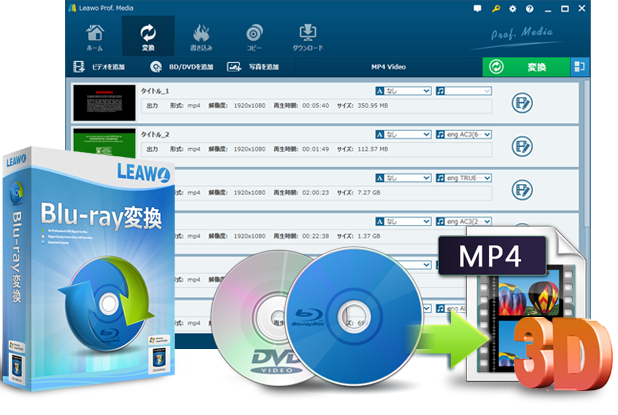
☉ BD/DVDの動画をMP4、MKV、MP3など180+形式に変換可能。
☉ 字幕と音声言語が設定可能
☉ 多彩な動画編集機能による魅力的な動画を出力。
☉ 高速なリッピング変換速度およびいくつかのボーナス機能。
☉実用な使いやすい編集機能を搭載、動画を自由にカスタマイズ!
1.Leawo Blu-ray変換を起動します。
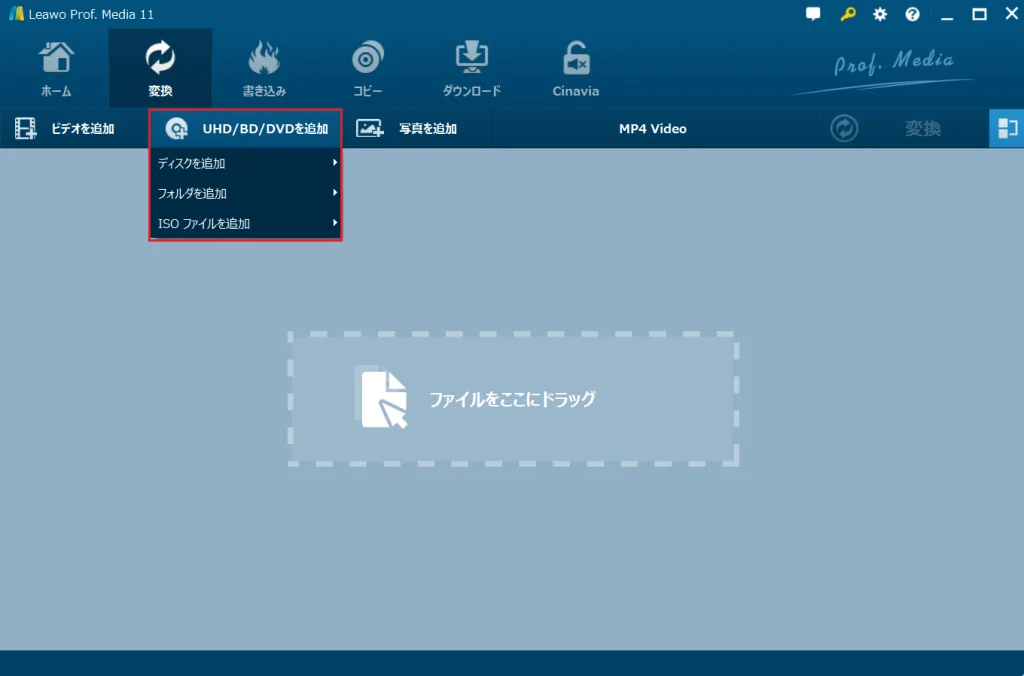
2.Blu-ray変換モジュールから「UHD/BD/DVDを追加」をクリックして、ブルーレイディスクのデータをソフトに追加します。
3.必要に応じて動画のタイトルや、字幕、音声、出力形式、チャプターなどを自由に設定できます。トリムや、切り抜き、透かし、効果などの編集機能を活用して動画をカスタマイズすることもできます。
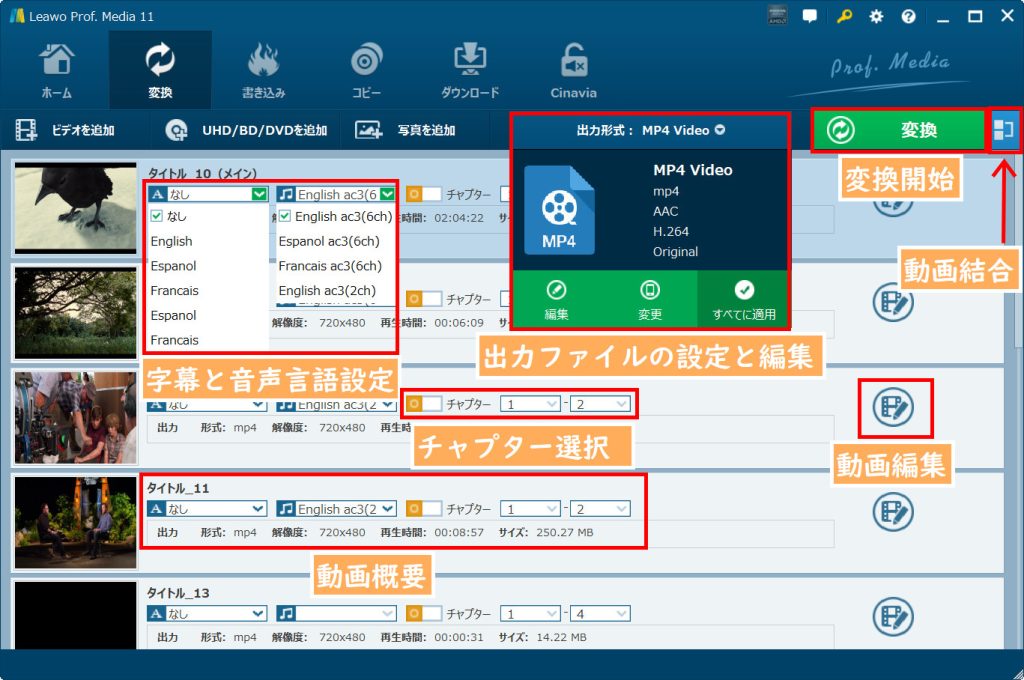
4.右上の変換ボタンを選択します。保存先を設定してから、変換ボタンをクリックします。
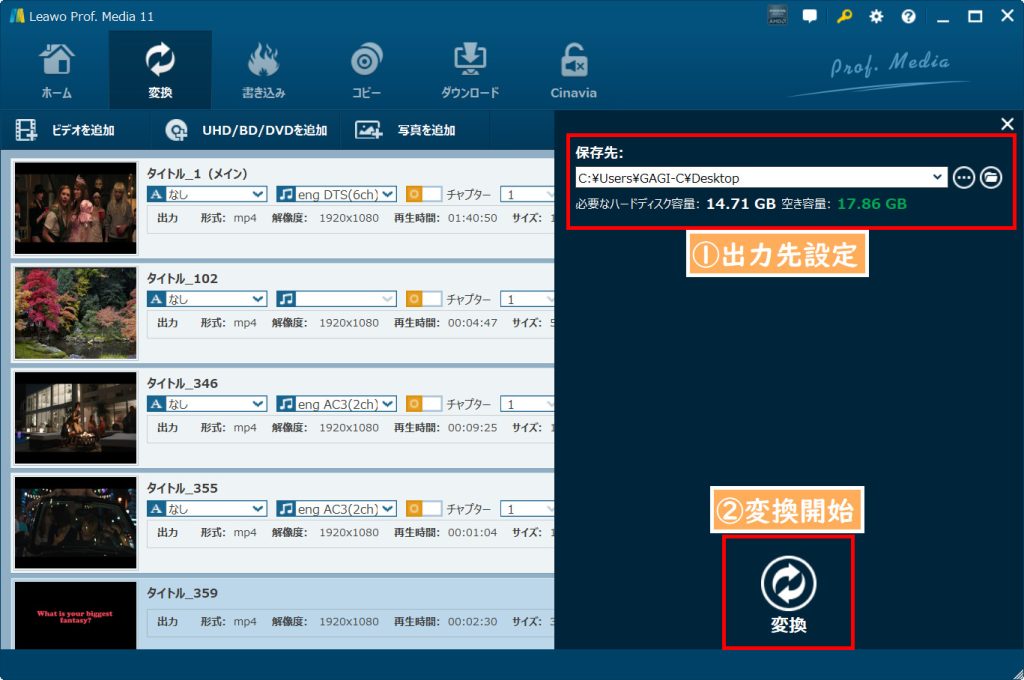
・Blu-rayの読み込みから変換までの流れがシンプルで、タイトル選択、字幕・音声トラックの指定、出力形式の設定などを1つの画面で操作できます
・GPUアクセラレーションによる高速変換や4K出力対応など、高画質を維持したいユーザー向けの機能もあります
- 有料ソフトのため、無料ソフトと比べると導入コストがかかります
- 無料体験版では変換時間に制限があり、本格的に使う場合はライセンス購入が必要です
筆者の使用感 – Leawo Blu-ray変換は、画質を重視する私にとって理想的なソフトでした。特に、4Kブルーレイの変換でも画質が劣化しない点が素晴らしいです。ただし、全機能を使うには有料版が必要なので、まずは無料体験版で試すことをおすすめします。
AnyMP4 ブルーレイリッピング – 多機能だが直感的に操作可能
AnyMP4 ブルーレイリッピングはブルーレイをMP4、MKV、FLV、AVIなどの汎用的な動画形式に変換できます。ブルーレイディスクから直接動画ファイルを抽出し、多くのフォーマットに対応している点が強みです。
最新のGPUアクセラレーション技術を利用しており、ブルーレイを高速でリッピングすることができます。
しかし、AACS 2.0やBD+などの最新のコピーガードが施されたディスクに対応していないことがあります。また、操作がやや複雑で初心者には扱いにくい点も注意が必要です。
| 公式サイト | https://www.anymp4.jp/blu-ray-ripper/ |
| 対応OS | Windows 7/8/8.1/10/11、Mac OS X 10.12以降 |
| 入力形式 | ブルーレイディスク、フォルダ、ISOファイル |
| 出力形式 | MP4、M4V、MKV、MOV、3GPなど |
| 対応コピーガード | AACS、BD+、BD-J、CSS、CPRMなど |
| 動画編集 | 〇(トリミング、クロップ、字幕追加、エフェクト調整) |
| 使いやすさ | ★★★ |
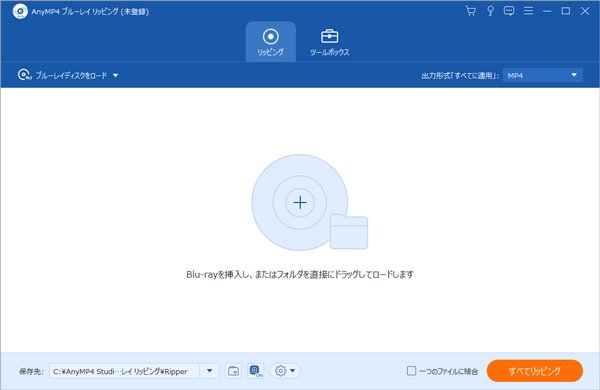
- Blu-rayを読み込むと自動的にタイトル情報を解析し、MP4、MKV、MOVなど複数形式へ変換できます
- 字幕・音声選択や簡単な編集機能もあり、変換前に不要部分をカットしたい場合にも対応できます
- 無料版では変換できる時間や機能に制限があります。有料版でも、より高度なコピー処理や大量変換を求めるユーザーからは、LEAWOなどの高機能ソフトと比較されることがあります
- 特殊なBlu-rayや複雑な構造のディスクでは読み込みに失敗するケースもあります
筆者の使用感 – AnyMP4は、編集機能が豊富で、動画をカットしたり字幕を追加したりするのが簡単でした。出力形式も多く、スマホやタブレット用のプリセットが便利です。ただし、価格が少し高めなので、頻繁に使う人向けだと思います。
DVDFab Blu-rayリッピング – 高性能ゆえに動作が重い場合あり
DVDFab Blu-rayリッピングは多機能で幅広いフォーマットに対応し、高度なコピーガード解除技術を備えたソフトです。MP4、MKV、AVI、MOVなど1000以上のファイル形式に出力できるため、様々なデバイスでの再生が可能です。AACS、BD+、BD-Jなどほぼ全てのブルーレイコピーガードに対応しており、保護されたディスクも問題なくリッピングできます。
DVDFab Blu-rayリッピングはは直感的なユーザーインターフェースを持っており、初心者でも簡単に操作できます。
ただし、その高機能さゆえに、システムリソースを多く消費することや、価格が高めである点がユーザーからの批判の対象となることもあります。
DVDFab Blu-rayリッピングはは、無料試用版と有料版があります。無料試用版では一部機能に制限がありますが、基本的なリッピングは体験できます。
| 公式サイト | https://dvdfab.org/blu-ray-ripper.htm |
| 対応OS | Windows 10/8.1/8/7、macOS 10.10 – 13 |
| 入力形式 | ブルーレイディスク、フォルダ、ISOファイル |
| 出力形式 | MP4、MKV、AVI、WMV、M2TS、TSなど |
| 対応コピーガード | AACS、BD+、最新のBD-J保護など |
| 動画編集 | 〇(トリミング、字幕・音声トラック選択、パラメータ設定) |
| 使いやすさ | ★★★ |
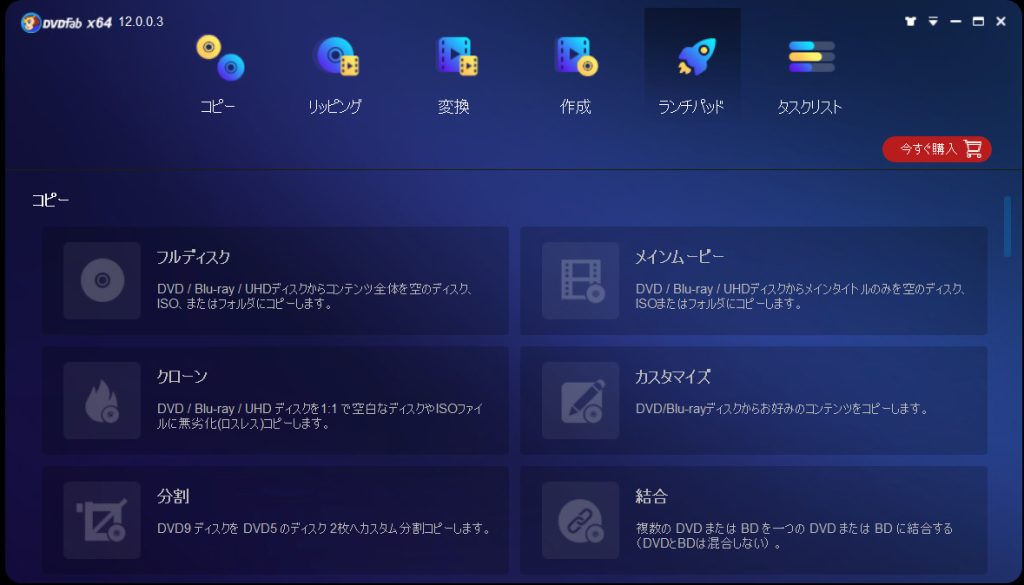
- Blu-rayリッピング専用機能を搭載し、MP4、MKVなど多くの形式へ変換できます
- GPUアクセラレーションによる高速処理、豊富な出力設定、複数デバイス向けプロファイルなどが特徴です
- 最大のデメリットは価格の高さです。無料ソフトと比較すると導入費用が大きく、単純に数枚だけ変換したいユーザーにはオーバースペックになる可能性があります
- 機能が多いため、初めて使う場合は設定項目の多さに戸惑うことがあります
筆者の使用感 – DVDFabは、処理速度が非常に速く、最新のブルーレイにも対応している点が魅力です。特にAIアップスケーリング機能で古い映像を高画質化できるのが驚きでした。ただし、価格が高いので、プロフェッショナル向けのソフトだと感じます。
Leawo Blu-rayレコーダー変換 – 地デジ・BDAV専用で操作はシンプル
Leawo Blu-rayレコーダー変換は、ブルーレイ録画ディスクをMP4形式に変換するために特化したソフトウェアです。ブルーレイ録画レコーダーで録画されたブルーレイ(BDAV)ディスク、フォルダやISOファイルに対応しており、録画した番組をMP4、MKV、AVIなど180種類以上のメディア形式で保存され、あらゆるポータブルデバイスで気軽に再生できます。
また、直感的な操作性と高速な変換速度が特徴で、初心者でも簡単に扱える点が大きな魅力です。
| 公式サイト | https://ja.leawo.com/blu-ray-recorder-ripper/ |
| 対応OS | Windows 11/10/8.1/8/7、macOS 10.13 – 16 |
| 入力形式 | ブルーレイディスク、フォルダ、ISOファイル |
| 出力形式 | MP4、MKV、AVI、WMV、M2TS、TSなど |
| 対応コピーガード | AACSなど |
| 動画編集 | 〇(トリミング、クロップ、字幕追加、エフェクト調整) |
| 使いやすさ | ★★★★★ |
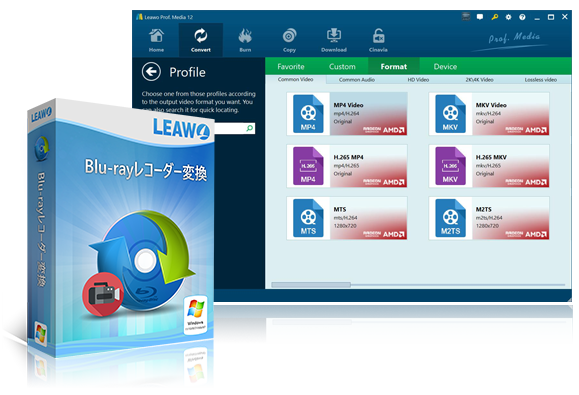
- テレビ番組を録画したBlu-rayをMP4などへ変換したい場合に利用されます
- 映像の劣化がなく、オリジナルの品質をそのまま保持
- 初心者でも直感的に使えるインターフェースが好評
- 録画方式やディスク状態によっては読み込みできない場合があります
- 一般的な映画Blu-rayをMP4化したい人には、別の専用ソフトのほうが向いています
筆者の使用感 – Leawo Blu-rayレコーダー変換は、テレビ録画ディスクを扱うのに特化しており、録画番組を高画質のまま保存できる点が非常に便利でした。ただし、市販ブルーレイの編集機能は少ないため、用途が限定される印象です。
【コピーガードなし】自作ブルーレイをMP4に変換するソフト4選
Handbrake – 設定項目が多く、初心者には難しい
Handbrakeは、オープンソースで提供されているため、無料で利用できる点が最大の魅力です。DVDやBlu-rayなどのメディアから動画ファイルをMP4やMKV形式に変換することができます。
ユーザーインターフェースが直感的で、初心者でも比較的簡単に操作を行うことができます。多くのプリセットが用意されており、特定のデバイス向けの最適化された設定を簡単に選択できるため、変換後の動画を様々なデバイスでスムーズに再生することが可能です。
ブルーレイを含む多くのビデオフォーマットをサポートしており、カスタマイズ可能な設定が豊富であることから、上級ユーザーにも好評です。ただし、その多機能性が故に、初心者には設定が複雑に感じられることがあります。
| 公式サイト | https://handbrake.fr/ |
| 対応OS | Mac OS XやLinux、Windows |
| 入力形式 | DVD/Blu-rayディスク/isoファイル、MP4・MKV・AVIなどの動画形式 |
| 出力形式 | MP4(M4V)、MKV、WebM |
| 対応コピーガード | – |
| 動画編集 | 〇(ビットレート設定、フレームレート調整、字幕追加) |
| 使いやすさ | ★★★ |
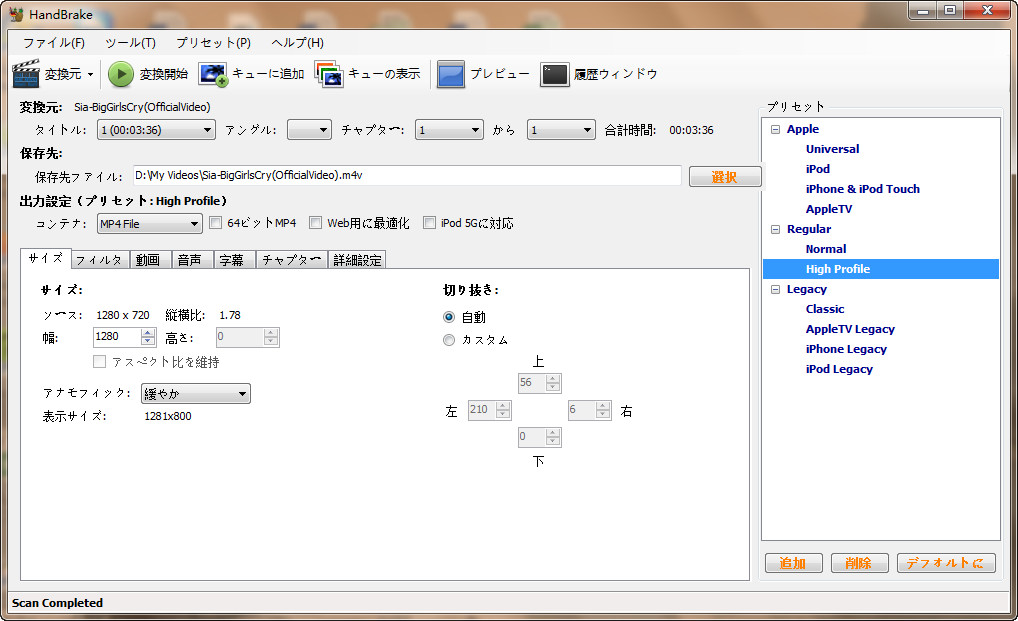
- 無料で利用できる定番の動画変換ソフトで、圧縮や形式変換の自由度が高い
- 画質・ファイルサイズ・エンコード設定を細かく調整できます
- 市販Blu-rayのコピーガード解除には対応していない
- 操作が複雑で、初心者には難しい
筆者の使用感 – Handbrakeは無料で使える点が最大の魅力です。設定項目が多く、細かい調整ができるので、PCに詳しい人にはおすすめです。ただし、コピーガード解除機能がないため、市販ブルーレイには使えないのが残念です。
XMedia Recorde – 高機能だが設定の多さに慣れが必要
XMedia Recodeは、多様なビデオフォーマットに対応した無料動画変換ソフトです。主要な機能としては、動画や音声のファイル変換、動画の編集機能(カット、クロップ、回転、解像度変更、色調補正など)、そして字幕の合成があります。特に、Intel Quick SyncやNvidia NVENCを利用したGPUエンコードをサポートしており、高速で高品質な変換が可能です。
XMedia Recodeはフリーソフトウェアであり、使用に関する料金は発生しません。ユーザーは無料で全機能を利用することができます。
ユーザーはその柔軟性と高いカスタマイズ性を評価していますが、時には変換速度が遅いという点が挙げられることもあります。
| 公式サイト | https://www.xmedia-recode.de/en/ |
| 対応OS | Windows 10/8/7 |
| 入力形式 | DVD/BDディスク、ISOイメージ、様々なビデオファイル形式 |
| 出力形式 | MP4, AVI, MKV, WMV, MP3など、300以上のビデオと音声の形式 |
| 対応コピーガード | – |
| 動画編集 | 〇(トリミング、解像度変更、ノイズ軽減、無劣化モード) |
| 使いやすさ | ★★★ |
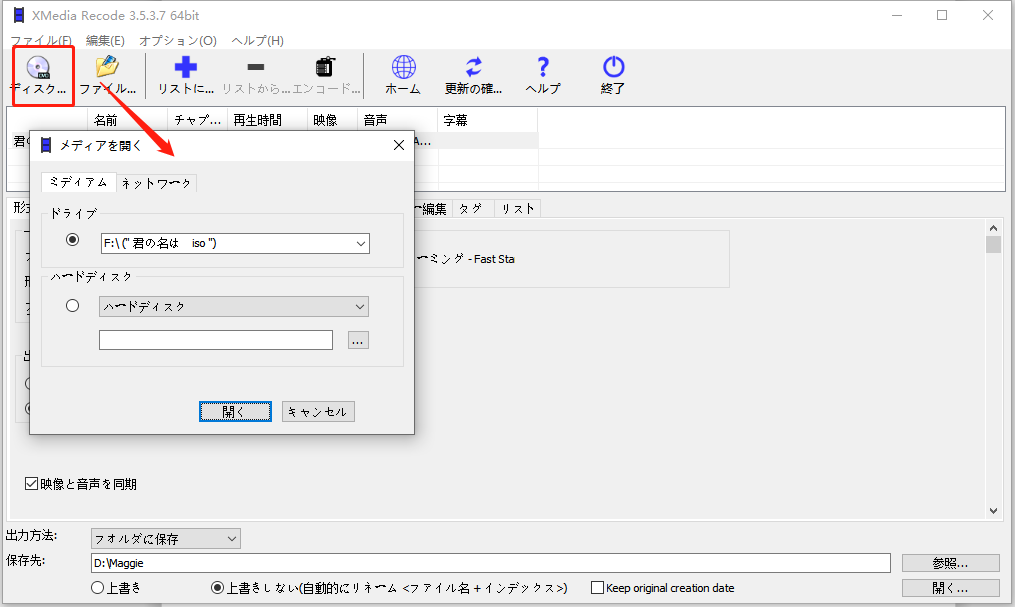
- コーデック、ビットレート、解像度、音声設定などを細かく指定できます
- スマホ用に容量を抑えたMP4を作る、テレビ視聴用に高画質設定にします
- 設定項目が多いため、動画変換に慣れていない人には分かりにくく感じる場合があります
- コピーガード付きBlu-rayを直接処理することができない
筆者の使用感 – XMedia Recodeは、軽量で動作が速く、初心者でも扱いやすいソフトです。ただし、UIが少し古く、最新のブルーレイには対応していないため、基本的な変換用途に限られる印象です。
MakeMKV|操作はシンプルだが出力形式が限定的
MakeMKVは動画ファイルを無劣化でバックアップを取っておきたい人におすすめのフリーソフト。映像・音声・字幕・チャプター情報を劣化なしにそのまま取り出せる点が他の無料ソフトにはない強みです。ブルーレイの内容をそのままデジタルデータとして保存したい場合に向いています。
ただし、出力形式はMKVのみです。MP4で出力したい場合は、変換後にHandBrakeなどの別ソフトでMP4に変換する2段階の手順が必要になります。ファイルサイズも非常に大きくなるため、ストレージに余裕がないと扱いにくいことがあります。
| 公式サイト | https://www.makemkv.com/ |
| 対応OS | Windows、Mac、Linux |
| 入力形式 | ブルーレイディスク、DVDディスク |
| 出力形式 | MKVのみ |
| 対応コピーガード | AACS、BD+(一部市販ディスク対応可能) |
| 動画編集 | なし(無劣化保存に特化) |
| 使いやすさ | ★★★★ |
関連記事:MakeMKVを徹底解説!使い方や公認コードの更新方法も付き
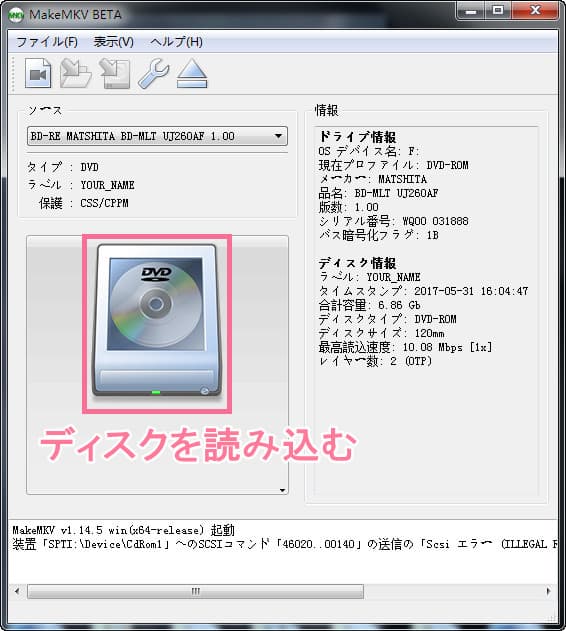
- ディスク情報、チャプター、音声、字幕などを保持したままMKV形式へ変換できます
- TechRadarでも、暗号化されたBlu-rayへの対応やメタデータ保持、シンプルな操作性が評価されています
- 出力形式が基本的にMKVのみで、直接MP4として保存したい場合はHandBrakeなどとの併用が必要です
- 動画ファイルの容量が大きくなりやすく、保存場所を多く必要とします
筆者の使用感 – 市販Blu-rayの読み込み用途で使っていますが、ディスクを解析してMKVに変換するまでの流れがシンプルで、画質を落とさず保存したい人には便利だと感じました。
VLC Media Player|再生ソフト兼用で手軽だが変換操作は分かりにくい
VLC Media Playerはブルーレイの再生だけでなく、ブルーレイをmp4に変換することも堪能できます。
多くのPCにすでにインストールされていることが多く、専用ソフトを新たに入れる前に「まず試してみたい」という場面で使えます。変換機能はメニューの中に存在しますが、リッピング専用に設計されていないため、操作手順がやや分かりにくく、変換速度や出力品質も上記3ソフトには及びません。
「すでにVLCが入っているのでとりあえず試したい」という用途には合っていますが、継続的に変換作業を行うなら、HandBrakeかXMedia Recodeに切り替えたほうが結果的に手間が少ないです。
| 公式サイト | https://images.videolan.org/vlc/index.ja.html |
| 対応OS | Windows、Mac、Linux |
| 入力形式 | ブルーレイディスク、DVDディスク、各種動画ファイルMP4、MKV |
| 出力形式 | MP4、MKVなど |
| 対応コピーガード | 非対応(自作ディスクのみ) |
| 動画編集 | 非対応 |
| 使いやすさ | ★★★★ |
関連記事:VLC Media Playerの動画/音声変換機能を徹底解説!簡単にMP4・MP3へ変換可能!
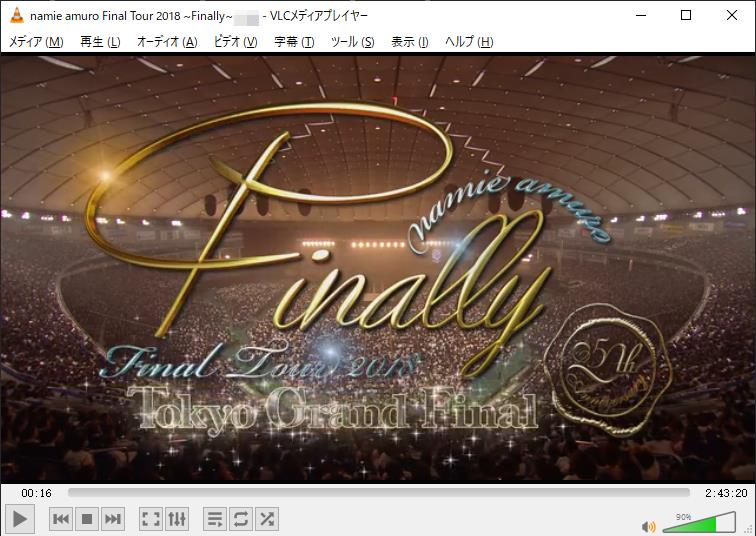
- 無料で利用でき、多くの動画形式に対応しているため、「変換前後のファイルを確認したい」「追加ソフトを増やしたくない」というユーザーには便利です
- Windows・Mac・Linuxで利用できる点もメリットです
- 変換専用ソフトと比べて機能・速度・安定性のいずれも劣ります。
- ブルーレイやDVDのコピーガードには非対応です。
筆者の使用感 – 再生ソフトとしては非常に便利ですが、Blu-ray変換目的で使う場合は設定項目が分かりにくく、複雑な変換作業にはあまり向いていない印象です。
どっちを選ぶ?各ソフトの特徴や機能を徹底比較
ここまで、コピーガードの有無で分けた8つのブルーレイ リッピングソフトを紹介してきました。それぞれの違いを一覧で確認できるよう、主要な比較軸を表にまとめます。
| ソフト名 | 対応ディスク | 無料で使える | 無劣化変換 | DVD変換対応 | 特徴 | おすすめ度 |
| Leawo Blu-ray変換 | 市販・レンタル・自作 | 無料体験版あり | 対応 | 対応 | 日本語UI、最新コピーガード対応、初心者向け | ★★★★☆ |
| AnyMP4 ブルーレイリッピング | 市販・レンタル | 無料体験版あり | × | × | 多機能編集、豊富な出力形式 | ★★★☆☆ |
| DVDFab Blu-rayリッピング | 市販・レンタル | 無料体験版あり | × | × | AIアップスケーリング、GPU高速処理 | ★★★☆☆ |
| Leawo Blu-rayレコーダー変換 | 録画(BDAV)のみ | 無料体験版あり | 対応 | × | BDAV専用、録画番組保存に特化 | ★★★★☆ |
| HandBrake | 自作のみ | 無料 | × | 対応 | 完全無料、設定自由度が高い | ★★★★☆ |
| XMedia Recode | 自作のみ | 無料 | × | 対応 | 無劣化モード、Windows専用 | ★★★☆☆ |
| MakeMKV | 自作・一部市販 | 無料(ベータ版) | 対応 | 対応 | 無劣化保存、画質を一切落とさない | ★★★☆☆ |
| VLC Media Player | 自作のみ | 無料 | × | 対応 | 再生ソフト兼用、手軽に試せる | ★★★★☆ |
この表で見ると、選び方の軸は「コピーガードの有無」と「何を優先するか」の2つに集約されます。コピーガード付きなら有料ソフト、なければ無料ソフトが基本線です。そのうえで、編集機能の充実度や変換速度、出力形式の幅をどう評価するかで、最適なソフトは変わってきます。
ブルーレイをMP4に変換する際のよくある質問
Q1. 無料ソフトで市販ブルーレイを変換できますか?
対応しているドライブであれば利用できます。ただし、4K UHD Blu-rayなど一部のディスクでは、通常のブルーレイドライブでは対応できない場合があります。使用前にドライブの対応規格を確認すると安心です。
Q2. 変換後の画質は元のブルーレイと同じですか?
変換設定によって変わります。高ビットレートや元の解像度を維持できる設定を選べば、画質低下を抑えながらMP4化できます。ただし、ファイルサイズを小さくするほど画質とのバランス調整が必要になります。
Q3. 録画したブルーレイ(BDAV形式)は変換できますか?
一般的なブルーレイ変換ソフトでは読み込めない場合があります。Leawo Blu-rayレコーダー変換ようなBDAV形式に対応した専用ソフト利用できます。
Q4. 変換中にエラーが出る原因は何ですか?
主な原因は、コピーガードへの非対応、ディスクの傷や汚れ、PCのスペック不足、ドライブの読み取り不良です。まずはディスクの状態を確認し、対応ソフトを使っているか見直してみてください。
Q5. 変換したMP4ファイルはスマホで再生できますか?
はい、MP4形式はほとんどのスマートフォンで標準対応しています。変換時に解像度やビットレートを調整すれば、ストレージ容量を節約しながら再生できます。
Q6. リッピングとコピーの違い
リッピングとコピーの主な違いは、出力されるデータの形式と使用目的にあります。リッピングはデータをデジタルファイルとして抽出し、パソコンや他のデバイスでの使用に適した形式に変換します。これに対して、コピーはディスクの内容をそのまま別のディスクに複製し、物理的なコピーを作成することを目的としています。
関連記事:リッピングとは?コピーとの違いは?DVDリッピングとコピー方法を解説!
まとめ:ブルーレイをMP4に変換して、様々なデバイスで楽しもう!
ブルーレイをMP4に変換する場合、必ずしも高機能なソフトを選べばよいわけではありません。シンプルに再生用ファイルを作りたい場合は無料ソフトでも対応できますが、字幕や音声の調整、変換品質、幅広いディスクへの対応を重視する場合は、有料ソフトのほうが扱いやすいケースがあります。
また、変換したいブルーレイが自作ディスクなのか、市販・レンタル品なのかによっても必要な機能は変わります。ブルーレイ変換に必要な機能や操作方法を詳しく確認したい方は、各ソフトの公式情報もあわせてチェックしてみてください。