大切なブルーレイやDVDのバックアップを取りたいけれど、コピーガードが邪魔をして複製できないと悩んでいる方も多いのではないでしょうか。ブルーレイやDVDには、不正コピーを防ぐためのコピーガードが施されています。このコピーガードが原因で、バックアップを作成したり、ブルーレイをmp4に変換し他のデバイスで見ることが難しくなっています。しかし、個人的な利用を目的とした合法的な範囲でのコピーガード解除は可能です。
本記事では、ブルーレイやDVDのコピーガード解除に役立つ優れたソフトウェアやその使い方を初心者にも分かりやすく解説します。これを読めば、安心してブルーレイ・DVDのバックアップを作成できるはずです。
目次 非表示
- コピーガード解除について
- おすすめBlu-ray・DVDコピーガード解除ソフトを徹底比較
- Blu-ray・DVDコピーガード解除ソフトTop1、Leawo Blu-ray変換
- Blu-ray・DVDコピーガード解除ソフトTop2、DVDFab HD Decrypter
- Blu-ray・DVDコピーガード解除ソフトTop3、DVD Shrink
- Blu-ray・DVDコピーガード解除ソフトTop4、DVD Decrypter
- Blu-ray・DVDコピーガード解除ソフトTop5、MakeMKV
- Blu-ray・DVDコピーガード解除ソフトTop6、Leawo Blu-rayコピー
- コピーガード解除に関するよくある質問
- まとめ
コピーガードは、著作権を保護し、コンテンツの不正利用を防ぐために設けられた技術です。ブルーレイやDVDに搭載されているコピーガードは、ディスクの複製や再生を制限することで、著作権者の利益を守る役割を果たしています。これにより、コンテンツの不正な流通を防ぎ、クリエイターや制作会社が正当な利益を得ることが可能になります。
一方で、個人的な利用を目的としたコピーガード解除は、特定の条件下で合法とされる場合があります。例えば、購入したブルーレイやDVDをバックアップすることや、異なるデバイスで視聴するために形式を変換することは、個人の正当な権利と見なされることがあります。ただし、日本では技術的保護措置を回避する行為自体が違法とされているため、法律を遵守しながら適切に利用することが重要です。
ここでは、安全かつ効果的な解除方法とツールをご紹介します。
以下は、筆者が厳選した6つのソフトウェアの比較表です。各項目について、対応OS、日本語対応、対応コピーガード、入力形式、出力形式、GPU加速対応、編集機能、画質、価格/無料体験をまとめています。この表を参考にすることで、各ソフトウェアの特徴や機能を比較し、自分に最適なDVD/Blu-rayコピーガード解除ソフトを選ぶ際の助けになるでしょう。
| ソフト名 | 対応OS | 日本語対応 | 対応コピーガード | 入力形式 | 出力形式 | GPU加速対応 | 編集機能 | 画質 | 価格 / 無料体験 |
|---|---|---|---|---|---|---|---|---|---|
| Leawo Blu-ray変換 | Windows, Mac | 〇 | CSS, AACS, BD+など、最新のコピーガードにも対応 | DVD・Blu-rayディスク,フォルダ, ISOファイル | MP4, MKV, AVI, MOVなど180種類以上のメディア形式 | 〇 | 〇 | 高画質 | 30日間無料体験 / 5,500円~ |
| DVDFab HD Decrypter | Windows | 〇 | CSS, AACS, BD+など | DVD, Blu-ray | MP4, MKV, AVI, ISOなど | 〇 | 〇 | 中画質 | 無料版あり / 機能制限あり |
| DVD Shrink | Windows | 〇 | CSS, RC(リージョンコード) | DVD | ISO, DVD-R | × | 〇 | 中画質 | 無料 |
| DVD Decrypter | Windows | 〇 | CSS, RC(リージョンコード) | DVD | ISO, DVD-R | × | × | 中画質 | 無料 |
| MakeMKV | Windows, Mac, Linux | 〇 | AACS, BD+ | DVD, Blu-ray | MKV | 〇 | × | 高画質 | 無料(ベータ版) |
| Leawo Blu-rayコピー | Windows, Mac | 〇 | CSS, AACS, BD+など | DVD, Blu-ray, ISO | DVD, Blu-ray, ISO | 〇 | × | 高画質 | 30日間無料体験 / 5,500円~ |
Leawo Blu-ray変換は、あらゆるBlu-rayやDVDの映像をMP4、MKV、AVI、MOV、WMVなど汎用的な動画・音声形式に変換できるプロ並みのブルーレイ/DVDリッピングソフトです。高画質の出力に対応しており、メニューやサブタイトルの抽出も可能です。ユーザーインターフェイスが直感的で操作しやすいのが特徴です。
市販/レンタルのディスクはもちろん、パソコンで作成したBlu-ray/DVDディスクと地デジ録画BDにも対応しています。また、圧倒的な変換速度と高度な編集機能も搭載しています。
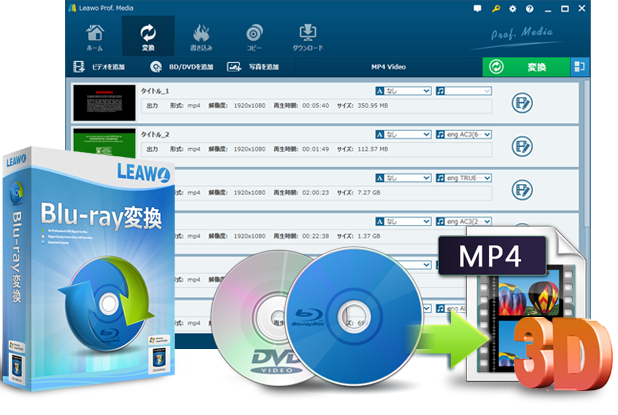
☉ BD/DVDの動画をMP4、MKV、MP3など180+形式に変換可能。
☉ 字幕と音声言語が設定可能
☉ 多彩な動画編集機能による魅力的な動画を出力。
☉ 高速なリッピング変換速度およびいくつかのボーナス機能。
☉実用な使いやすい編集機能を搭載、動画を自由にカスタマイズ!
動画の画質を劣化させずに変換可能
DRM保護を解除し、保護されたBlu-rayをリッピング可能
Blu-rayやDVDをMP4、MKVなど多くの形式に変換可能
トリミング、透かしの追加、音量の調整、彩度の設定など、多彩な編集機能を利用可能
無料版には制限があり、フル機能を利用するには有料版が必要
Leawo Blu-ray変換でBlu-rayディスクのコピーガードを解除する方法
1.Leawo Blu-ray変換をパソコンにダウンロードしてから実行します。
2.メイン画面の「Blu-ray変換」をクリックします。次に、Blu-rayディスクのデータをソフトウェアに追加します。
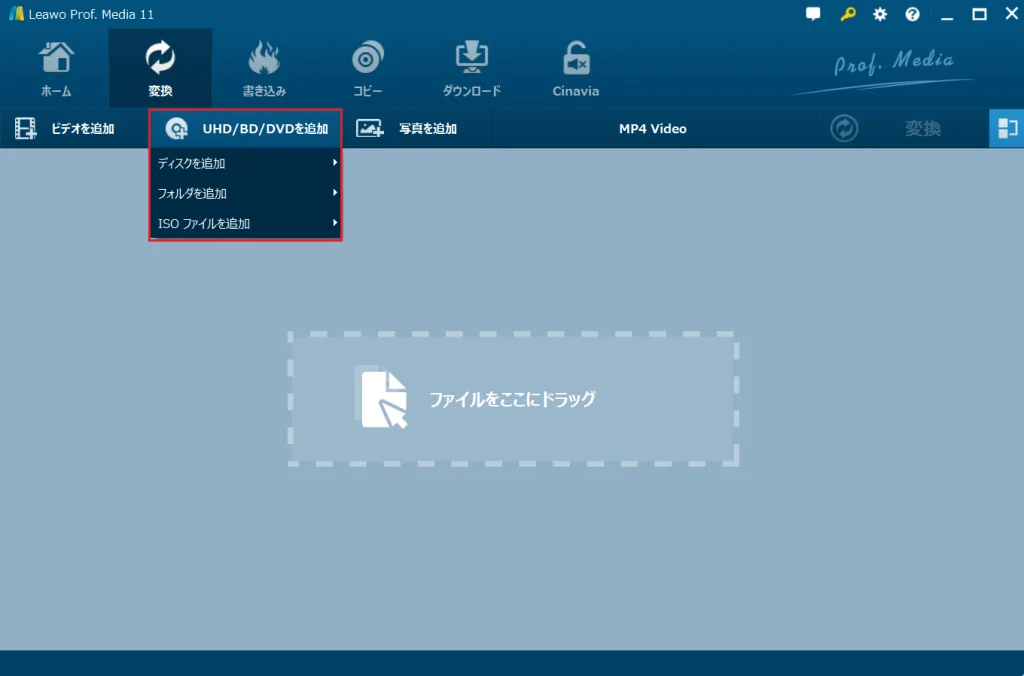
3.追加された動画の字幕や音声トラック、出力形式などを設定します。また、動画にチャプターを付けることも可能。
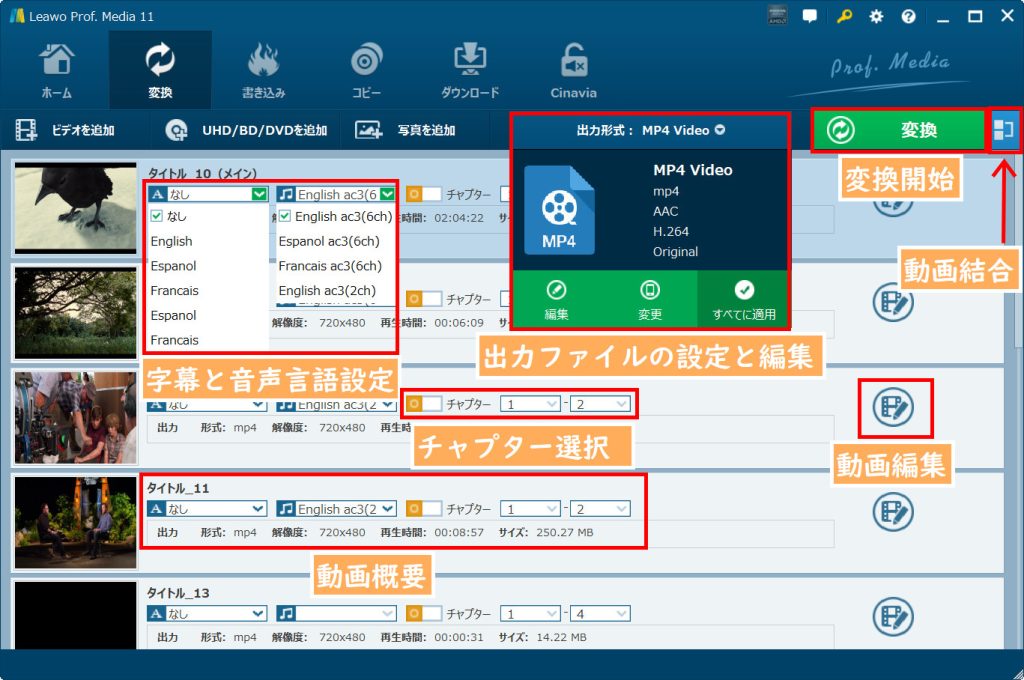
4.必要に応じて、出力ビデオの効果や再生設定、長さなどを調整することで動画をカスタマイズできます。
5.緑の変換ボタンをクリックして、保存先を設定します。下の変換ボタンをクリックすると、変換プロセスが始まります。
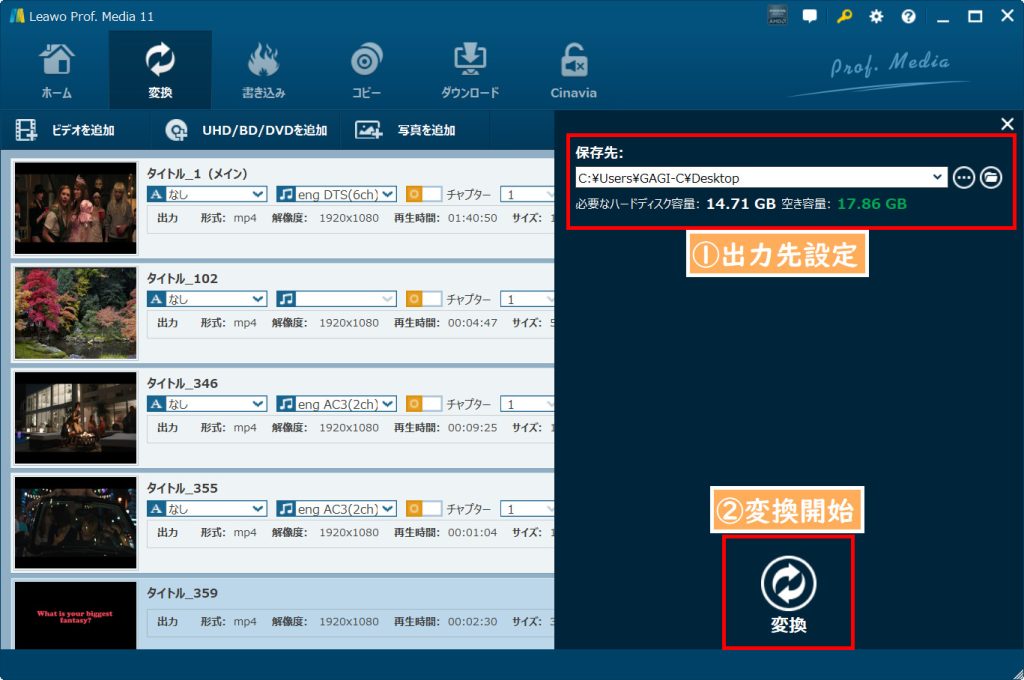
Leawo Blu-ray変換の使用感・評価
実際に使用したところ、Blu-ray・DVDのコピーガード解除から動画変換まで一括で行える点が非常に便利でした。操作画面も直感的で、ISOやディスクの読み込みもスムーズです。最新の保護技術にも対応しており、安定して処理できる印象でした。ユーザーからは「操作が簡単で初心者向け」「多機能でコスパが良い」といった評価が多く見られます。
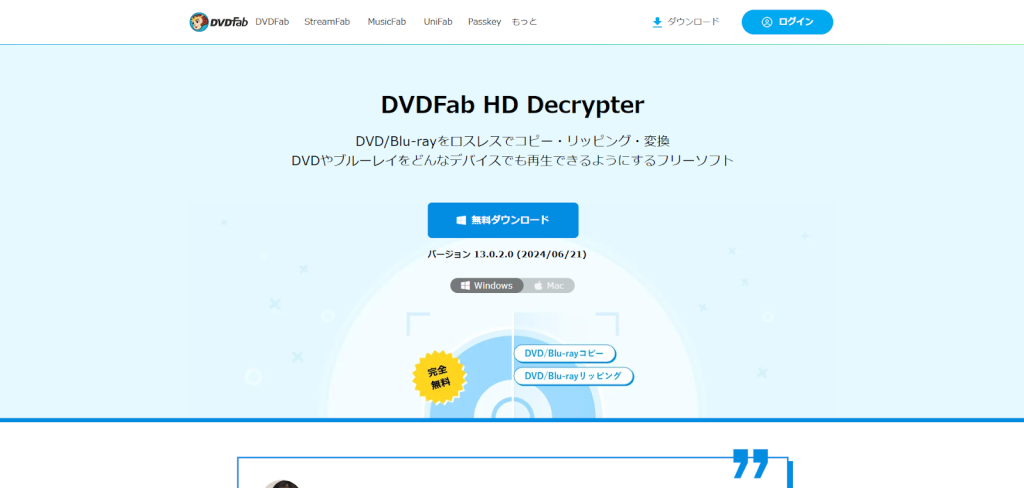
DVDFab HD Decrypterは、Blu-rayやDVDのコピーガード解除に特化した高性能なツールです。このソフトは市販やレンタルのディスクに幅広く対応しており、高画質な出力が可能です。さらに、メニューやサブタイトルの抽出にも優れており、編集作業にも活用できます。しかし、一部の最新作のBlu-rayには対応していない場合があるため、その点には注意が必要です。
関連記事:DVDFab HD Decrypterの使い方と評判を徹底解説!
CSS、RCE、APSなどのコピーガードを解除可能
基本機能を無料で利用可能(有料版でさらに多機能)
出力形式がMP4とMKVに限定されるなど、無料版には制限がある
一部の最新Blu-rayやDVDタイトルには対応していない場合がある
多機能ゆえにソフトウェアのサイズが大きく、PCのリソースを消費する
DVDFab HD DecrypterでDVDのコピーガードを解除する方法
1.DVDFab HD Decrypterをインストールして起動します。
2.コピーしたいディスクをドライブに挿入し、ソフトが自動的に認識するのを待ちます。
3.「コピー」モードを選択し、必要な設定(字幕、音声トラックなど)を調整します。
4.保存先を指定し、「開始」ボタンをクリックして処理を開始します。
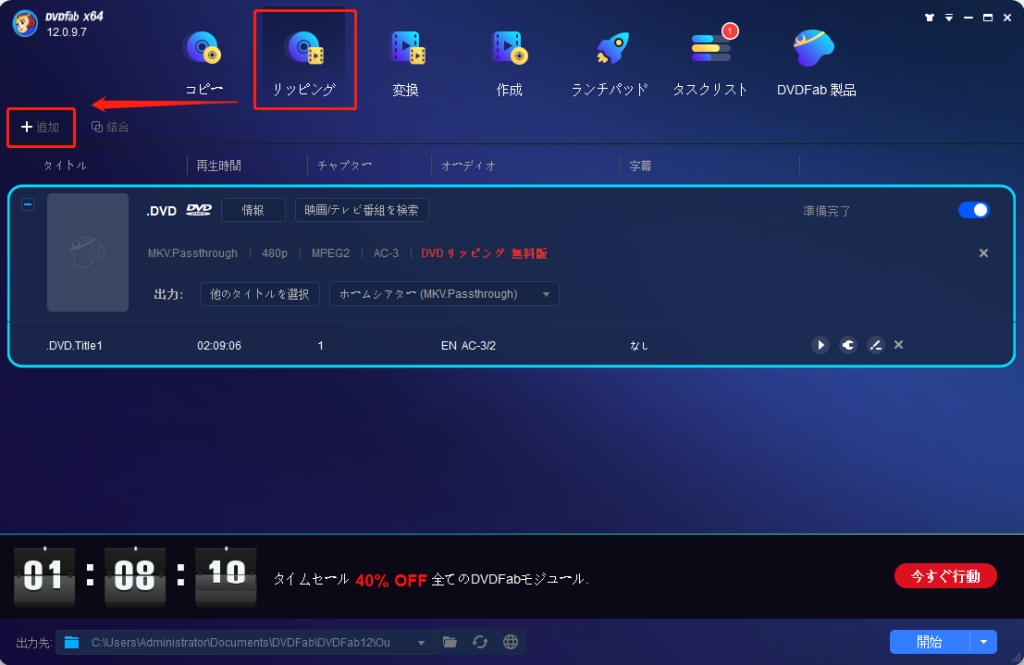
DVDFab HD Decrypterの使用感・評価
多種類のコピーガードに対応している点が強みです。実際に試した際も、読み込み速度や処理の安定性に優れていました。ただし無料版には機能制限があります。ただし、一部のユーザーからは「無料版では機能が制限されているため、フル機能を使うには有料版が必要」との意見もあり、コスト面での不満が見られました。
DVD Shrinkは、DVDのコピーガードを解除し、簡単にバックアップを作成できるソフトウェアです。初心者にも扱いやすいインターフェースを持ち、操作が直感的であるため、初めての方でも安心して使用できます。さらに、動画ファイルを圧縮する機能も備えており、ディスク容量を有効に活用できます。ただし、このソフトはBlu-rayディスクには対応していないため、Blu-rayのバックアップを希望する場合は他の選択肢を考える必要があります。
関連記事:DVD Shrinkの使い方・エラーが出てコピーできない時の解決策
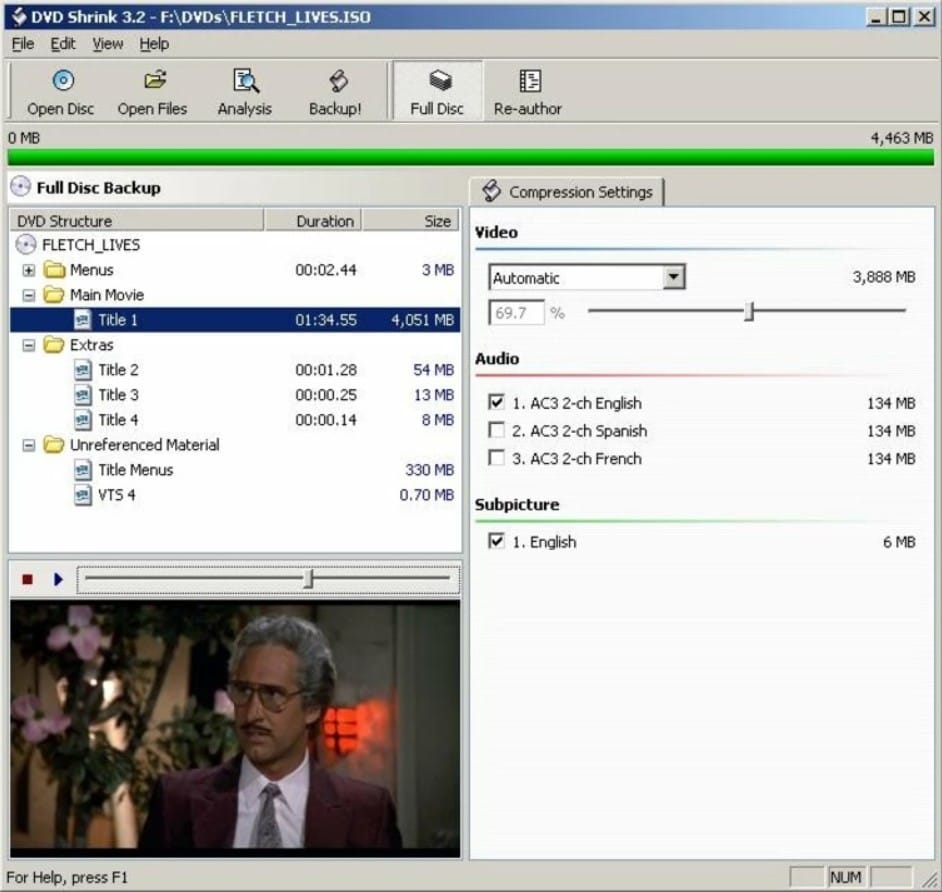
片面二層DVD(約8.5GB)を片面単層DVD(約4.7GB)に圧縮可能
不要な字幕や音声トラックを削除し、圧縮率を調整可能
CSSやリージョンコードなどの基本的なコピーガードを解除できる
2004年に開発が終了しており、最新のコピーガードには対応していません
特に巡回冗長検査エラー(CRCエラー)が発生しやすい
ISOファイルやDVDフォルダの作成は可能ですが、書き込みには別のソフトが必要
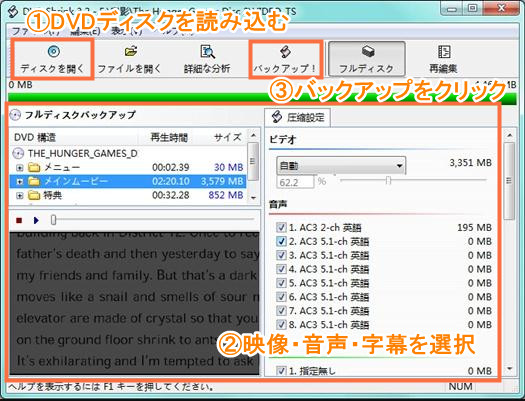
DVD ShrinkでDVDのコピーガードを解除する方法
1.DVD Shrinkをインストールして起動します。
2.「ディスクを開く」をクリックし、コピーしたいDVDを選択します。
3.必要に応じて、不要な字幕や音声トラックを削除し、圧縮設定を調整します。
4. 「バックアップ」をクリックし、保存先を指定して処理を開始します。
DVD Shrinkの使用感・評価
古くからある定番ソフトで、軽快に動作する点は評価できますが、対応できるコピーガードは限られています。実際の使用では、最新のディスクではエラーになることもありました。ユーザーからは「昔は定番だったが今はやや時代遅れ」「シンプルで軽い」といった評価が見られます。
DVD Decrypterは、DVDのコピー保護を解除し、動画ファイルを抽出することができる強力なツールです。このソフトはDVDメニューやサブタイトルにも対応しており、高度な編集が可能です。また、無料で利用できるためコストパフォーマンスも良好です。しかし、Blu-rayには非対応であるため、その点が利用者にとっての制約となります。全体として、DVD DecrypterはDVDリッピングに特化した優れた選択肢と言えるでしょう。
関連記事:DVD Decrypter 使い方:無料でDVDをリッピングする方法
CSSやリージョンコードなどの基本的なコピーガードを解除可能
DVDからISOイメージを簡単に作成できる
開発が終了しており、最新のDVDタイトルやコピーガードには対応していません
日本語化が必要な場合、非公式のパッチを利用する必要がある
DVD専用であり、Blu-rayには対応していません
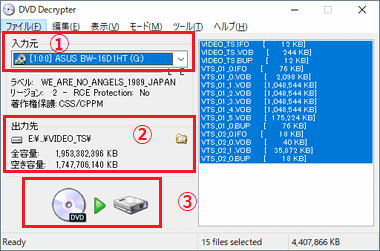
DVD DecrypterでDVDのコピーガードを解除する方法
1.DVD Decrypterをインストールして起動します。
2.コピーしたいDVDをドライブに挿入し、ソフトが自動的に認識するのを待ちます。
3.「モード」メニューから「ISO読み取り」を選択します。
4.保存先を指定し、「デコード」ボタンをクリックして処理を開始します。
DVD Decrypterの使用感・評価
シンプルな構成で基本的なコピーガード解除は可能ですが、こちらも対応範囲は古い保護技術に限定されます。操作自体は簡単ですが、開発が停止しているため互換性に不安があります。ユーザーからは「軽くて使いやすいが古い」「特定用途ではまだ使える」といった意見が多いです。
MakeMKVは、Blu-rayやDVDのコンテンツをMKVファイルに変換するための便利なソフトウェアです。このツールはほとんどのディスクに対応しており、メニューやサブタイトルも抽出できるため、多機能性が魅力です。特にBlu-rayディスクのリッピングに強みがあります。ただし、出力形式がMKVに限定されているため、一部のデバイスでは再生できない場合があります。そのため、MKV形式をサポートするプレーヤーが必要です。
関連記事:「決定版」MakeMKVを徹底解説!使い方や公認コードの更新方法も付き
動画、音声、字幕を劣化させることなくMKV形式で保存可能
DVDリッピングは無料、Blu-rayリッピングはベータ版で無料利用可能
初心者でも簡単に操作できるインターフェース
MKV形式のみの出力に対応しており、他の形式に変換するには別ソフトが必要
高画質設定の場合、リッピングに時間がかかることがある
一部の最新コピーガードには対応していない場合がある
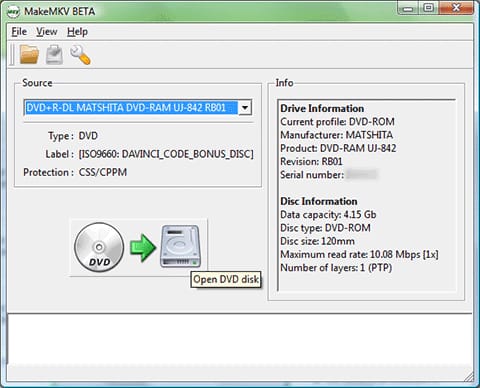
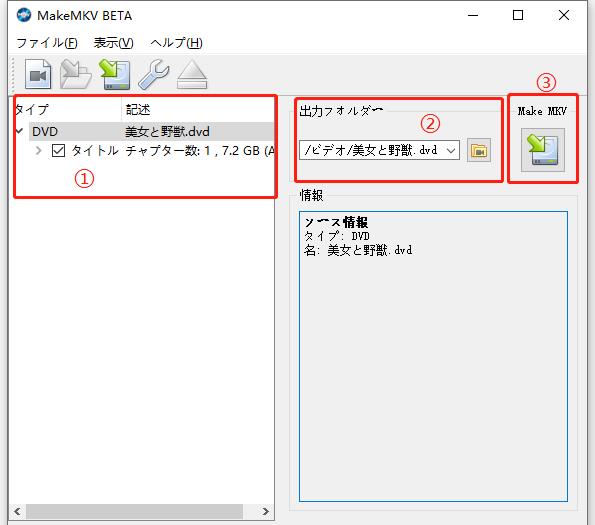
MakeMKVでDVDのコピーガードを解除する方法
1.MakeMKVをインストールして起動します。
2.コピーしたいディスクをドライブに挿入し、ソフトがディスクを認識するのを待ちます。
3. 「ディスクを開く」をクリックし、リッピングしたいタイトルを選択します。
4.保存先を指定し、「Make MKV」ボタンをクリックして処理を開始します。
MakeMKVの使用感・評価
Blu-ray・DVDのコピーガード解除に対応しており、無劣化でMKV形式に変換できる点が大きな特徴です。実際に使用した際も画質・音質ともに非常に高品質で、安定した動作が確認できました。ただし出力形式がMKVのみである点には注意が必要です。ユーザーからは「画質重視ならこれ一択」「シンプルで信頼できる」と評価されています。
Leawo Blu-rayコピーは、Blu-rayやDVDのコピー・バックアップを簡単に作成できるソフトウェアです。コピーしたメディアはオリジナルと遜色ない高品質で、メニューやサブタイトルなども完全に保持されます。三つのコピーモードが提供されており、自由にタイトルや字幕、音声トラックなとを選択できます。
Leawo Blu-rayコピーは強力なコピーガード解除機能による最新のBD・DVDも簡単に解除することができます。リージョンコードやコピーガードが原因で購入したディスクが一部のプレーヤーで再生できないことがあります。Leawoでコピーしたディスクはほぼすべての再生ソフトとプレーヤーで楽しめます。
リージョンコードを解除し、自由に再生可能
コピー速度が速く、効率的に作業を進められる
無劣化でのコピーが可能
コピー機能に特化しており、変換機能は別ソフトが必要
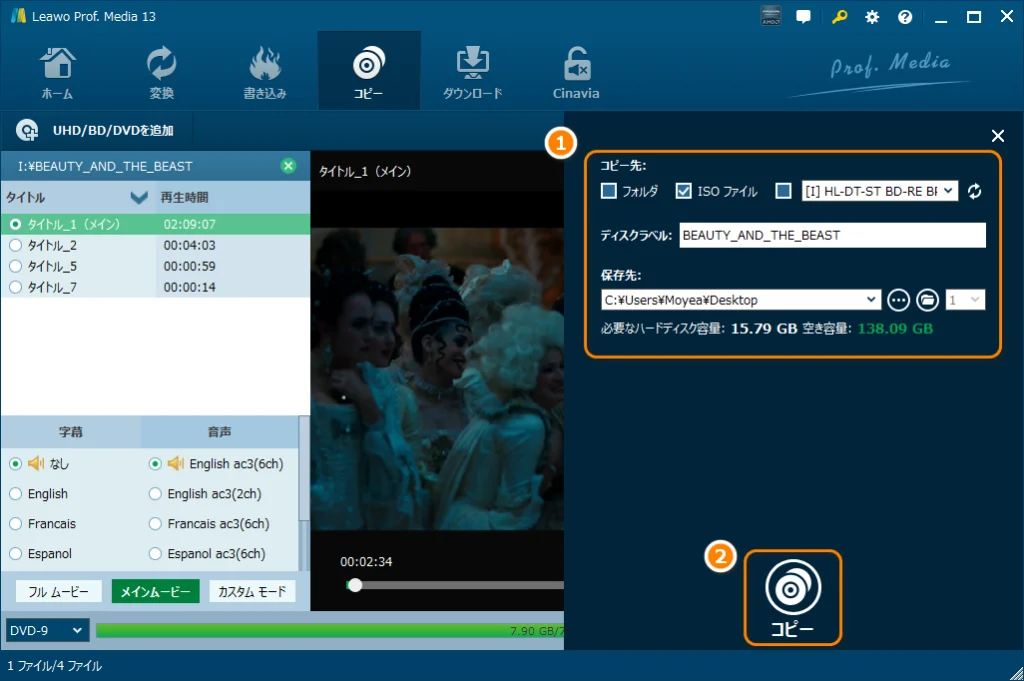
Leawo Blu-rayコピーでBlu-rayディスク/DVDのコピーガードを解除する方法
1.Leawo Blu-rayコピーを起動し、「Blu-rayコピー」を選択します。
2.「UHD/BD/DVDを追加」をクリックし、ソースのBlu-ray/DVDをインポートします。
3.保存したいタイトル、音声および字幕を自由に選択します
4.コピー先を設定してから、「コピー」ボタンをクリックすることでコピープロセスを開始します。
Leawo Blu-rayコピーの使用感・評価
ディスクの完全コピーに特化しており、ISOやディスクへの複製が簡単に行えました。コピーガード解除の精度も高く、処理中のエラーも少ない印象です。ユーザーからは「ディスク丸ごとコピーに最適」「操作が分かりやすい」といった評価が多く見られます。
Q1.コピーガードとは
コピーガードとは、データの保護やコピーの制限を目的とした機能のことです。Blu-rayやDVDには、コピーガードが搭載されています。コピーガードは、ディスクのコピーや再生を制限することで、著作権の侵害を防ぐものです。コピーガードには様々な種類が存在し、それぞれ、異なる仕組みで動作します。
Q2.主なブルーレイ/DVDコピーガードの種類と機能
AACS (Advanced Access Content System):AACSは、Blu-rayディスクに保護されたコンテンツを表示するために必要な鍵を管理するシステムです。Blu-rayディスクを再生するためには、著作権者によって発行された、ライセンスされた再生デバイスが必要です。
BD+ (Blu-ray Disc Plus):Blu-rayディスクにコンテンツを保護するために使用される、仮想マシンと呼ばれる仮想的なコンピューターです。Blu-rayディスクを再生するためには、著作権者によって発行された、ライセンスされた再生デバイスが必要です。
Cinavia:Cinaviaは、ディスクに保存された、音声や動画を識別するために使用される、水印と呼ばれる情報を読み取る技術です。
CSS (Content Scramble System):DVDに保存された、動画を再生するために使用される、鍵を使って暗号化されたデータを解読する技術です。DVDのコピーを制限することで、著作権を保護しています。DVDのコピーを検知した場合、再生を停止します。
Macrovision:DVDやVHSテープのコピー保護技術です。ディスクやテープに保存された動画をコピーするときに、コピー元の信号を変形させます。
Q3.個人的な利用のために自分のBlu-ray・DVDをリッピングするのは違法ですか?
個人的な利用のために自分で購入したBlu-ray・DVDをリッピングすることは、技術的保護措置(コピーガード)を回避しなければ、一部の国では合法とされることがあります。しかし、日本ではコピーガードを回避してリッピングする行為自体が違法です。
Q4.コピーガード解除は違法ですか?
コピーガード解除は、技術的保護措置を回避する行為が含まれるため、日本では違法とされています。ただし、コピーガードがかかっていないディスク(例: 自分で撮影した家庭用ビデオなど)のリッピングは、個人的な利用の範囲内であれば合法です。法律を遵守し、適切に利用することが重要です。
Q5.無料でコピーガードを解除する方法はありますか?
無料でコピーガードを解除する方法として、DVD ShrinkやDVD Decrypterなどのフリーソフトを利用することが挙げられます。ただし、これらのソフトは最新のコピーガードには対応していない場合が多いため、最新のディスクを扱う場合は有料ソフト(例: Leawo Blu-ray変換)を検討する必要があります。
この記事では無料でブルーレイやDVDのコピーガードを外し、コピープロテクトなしのメディアファイルに変換できる6つのコピーガード解除ソフトを紹介しました。コピーガード解除ソフトには、それぞれ対応形式・処理速度・画質保持・操作性などの違いがあり、「どれが最適か」は利用目的やスキルレベルによって異なります。重要なのは、解除機能だけでなく、安全性・互換性・利用規約や法的リスクにも十分配慮しながら選択することです。本記事で紹介した情報を参考に、自分の利用環境や目的に合った方法を検討し、無理のない範囲で活用することをおすすめします。