MacでBlu-rayを再生しようとして、最初に戸惑う人は少なくありません。外付けドライブを買ったのに映像が出ない、再生ソフトがどれを選べばいいかわからない——といった場面に直面することがあります。これは、Windowsとは異なり、MacではBlu-ray再生に必要な環境を自分でそろえる必要があるためです。
そこで本記事では、MacでBlu-rayを再生するために必要なものをはじめ、おすすめの再生ソフトや、再生できない場合の対処法までを整理して紹介します。
MacでBlu-rayを再生する?まず知っておきたい前提
Macは標準ではBlu-ray再生に対応していない
結論から言うと、Macは標準機能だけではBlu-rayを再生できません。
というのも、Macにはこれまで内蔵Blu-rayドライブが搭載されたことがなく、macOS標準の再生アプリ(QuickTimeなど)もBlu-rayディスクの再生に対応していないためです。そのため、外付けドライブを接続しただけでは映像を再生できません。
Windowsのように「ドライブを接続すればすぐ見られる」という環境ではない点は、事前に知っておきたいポイントです。実際、ドライブだけ購入して再生できずに戸惑うケースも少なくありません。
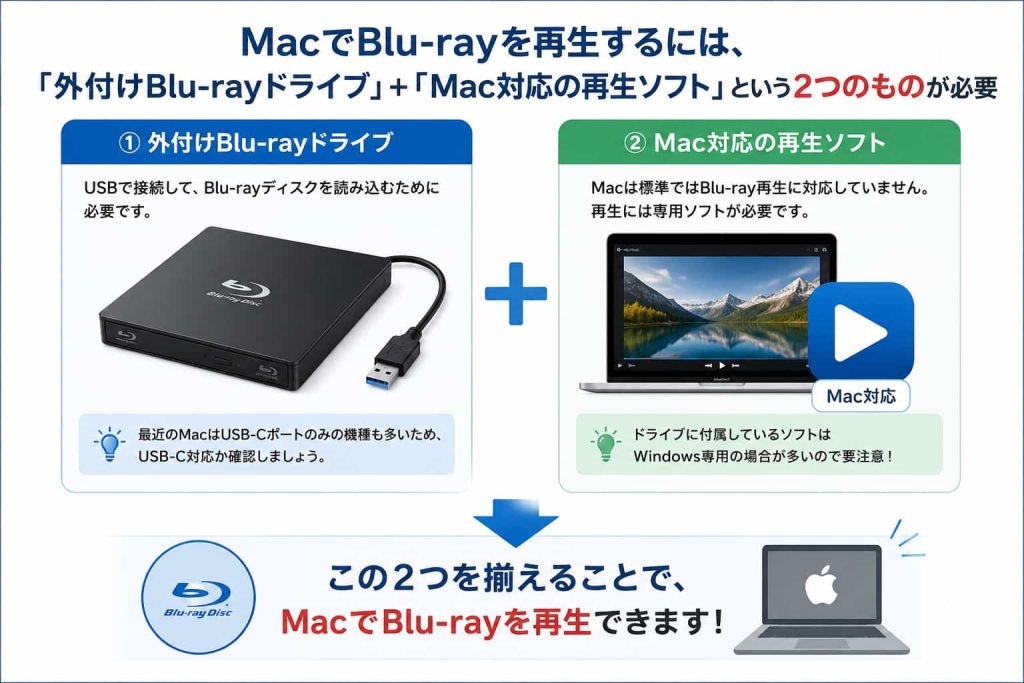
必要なのは「外付けBlu-rayドライブ」+「Mac対応の再生ソフト」
MacでBlu-rayを再生するには、次の2つが必要です。
・外付けBlu-rayドライブ:USB接続で利用するタイプです。最近のMacBookはUSB-Aポートを搭載していないモデルも多いため、USB-C対応かどうかも確認しておきましょう。
・Mac対応のBlu-ray再生ソフト:ドライブ付属ソフトはWindows専用の場合も多く、別途Mac対応ソフトのインストールが必要になることがあります。
どちらか一方だけでは再生できません。外付けドライブでディスクを読み込み、再生ソフトで映像を表示するという仕組みになっています。
無料ソフトで十分?Mac向けBlu-ray再生ソフトの選び方
無料ソフトと有料ソフトの違い
Mac向けのBlu-ray再生ソフトには無料版と有料版がありますが、実際に迷いやすいのは「無料でも市販やレンタルのBlu-rayを再生できるかどうか」です。
市販・レンタルのBlu-rayには、AACSやBD+といったコピーガードが使われています。無料ソフトの中にはこれらに対応していないものもあり、インストールしても再生できないケースがあります。
ただし、無料ソフトがすべて非対応というわけではありません。たとえば「Leawo Blu-ray Player Mac」のように、市販・レンタルのBlu-rayに対応した無料ソフトもあります。無料か有料かだけで判断せず、対応しているディスクの種類を確認することが重要です。
迷ったら何を基準に選ぶべきか
ソフト選びでまず確認したいのは、再生したいBlu-rayに対応しているかどうかです。
市販・レンタルのBlu-rayを見るなら、コピーガード対応の有無を最初にチェックしましょう。あわせて、利用中のmacOSやチップ(Intel/Apple Silicon)に対応しているかも確認しておくと安心です。UIの使いやすさや日本語対応は、その後に比較しても遅くありません。
有料ソフトには動作の安定性や高画質・高音質再生などの強みがありますが、まずは無料ソフトで試してみるのも一つの方法です。次のセクションでは、Macで使いやすいBlu-ray再生ソフトを紹介します。
Mac向けBlu-ray再生ソフトおすすめ5選【比較表あり】
Mac向けBlu-ray再生ソフト比較一覧
Macで利用できるBlu-ray再生ソフトはいくつかありますが、対応するディスクや機能、価格帯はそれぞれ異なります。
まずは特徴を比較しやすいように、代表的な5つのソフトを一覧でまとめました。
| ソフト名 | 価格 | コピーガード対応 | macOS対応 | 向いている人 |
| Leawo Blu-ray Player Mac | 無料 | 〇 | 〇(Apple Silicon含む) | まず試したい・コストを抑えたい |
| Macgo Mac Blu-ray Player | 有料 | 〇 | 〇 | メニュー操作も使いたい |
| VLC media player | 無料 | △(追加設定が必要) | 〇 | 技術的な設定に抵抗がない |
| Tipard Blu-ray Player | 有料 | 〇 | 〇 | 画質・音質にこだわりたい |
| Aurora Blu-ray Player | 有料 | 〇 | 〇 | シンプルに使いたい |
①Leawo Blu-ray Player Mac
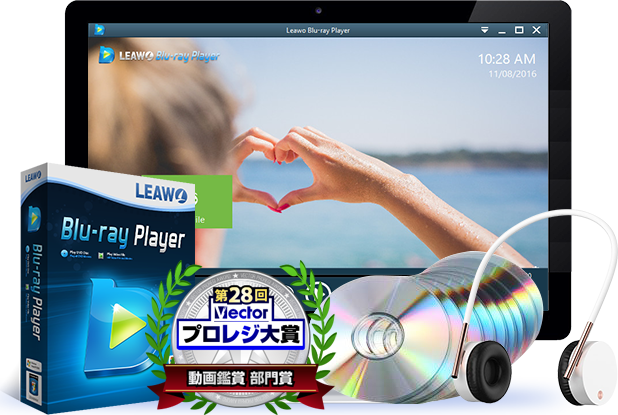
☉ MacでBlu-ray/DVD/ISO/4K・HD動画/音楽を無料再生。
☉ 映画館並みの映像空間を創出、最高の映像体験を提供。
☉ もっとほかの実用的な追加機能。
☉ Blu-ray/DVDをリージョンフリー再生。
☉ ユーザー向けの個性的な再生コントロール。
Leawo Blu-ray Player Macは、市販・レンタルのBlu-rayに対応した無料ソフトとして知られています。
広告表示も最低限で、動作も軽いという評価が多く見られます。コストをかけずにまず環境を整えたい人には、入り口として選びやすいソフトです。
Dolby, DTS, AAC, TrueHD, DTS-HDなどの先進的なオーディオデコーディング技術を搭載しているため、高品質なサウンドを楽しむことができます。
「まずは費用をかけずに試したい」という人に向いています。一方で、使用環境によっては動作や相性に差が出ることもあるため、必要に応じてほかのソフトと比較するとよいでしょう。
②Macgo Mac Blu-ray Player
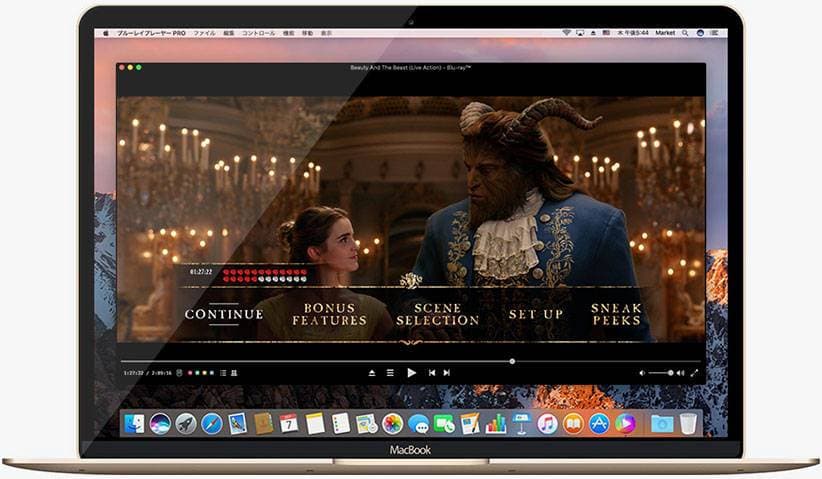
Macgo Mac Blu-ray Playerは、Mac向けBlu-ray再生ソフトの中でも実績の長いソフトです。Blu-rayメニュー操作やBONUSVIEW、BD-Liveコンテンツに対応しており、機能面の充実度が特徴です。
買い切り版と年間プランが用意されており、上位のPro版では4K UHD Blu-rayや高画質・高音質再生にも対応しています。価格はかかりますが、安定性を重視して選びたい人には検討しやすい選択肢です。
③VLC media player
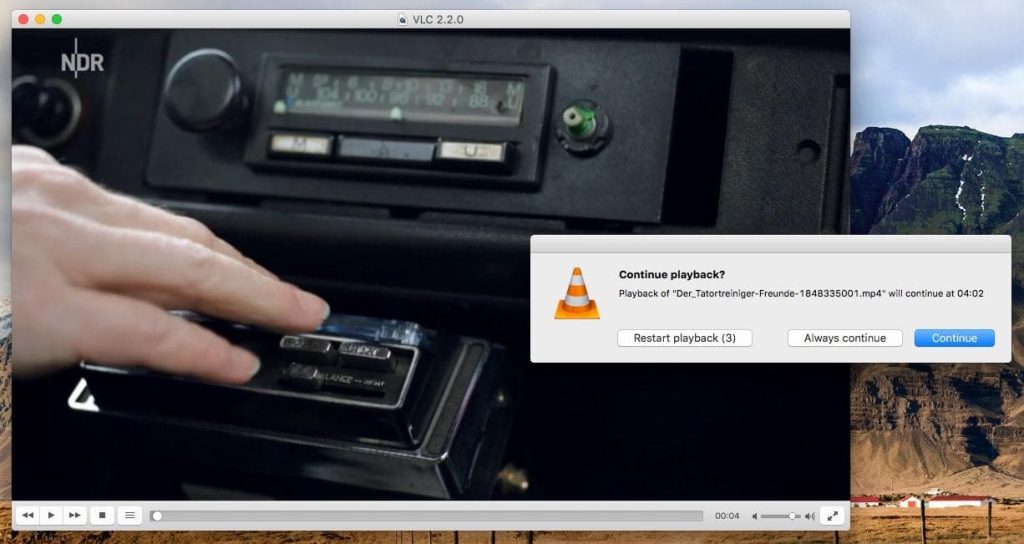
VLC media playerは、無料で利用できるオープンソースのメディアプレーヤーです。対応フォーマットが非常に多く、ISOファイルやBDMVフォルダの再生にも対応しています。
ただし、市販・レンタルのBlu-rayディスクを再生する機能は標準では備わっていません。コピーガード付きのBlu-rayを再生する場合は、別途AACS関連ファイルの導入が必要です。すでにVLCを利用している人や、設定作業に抵抗がない人に向いています。
詳しくは下記の記事をご参照ください。
関連記事:【最新】VLC Media Playerで市販のBlu-rayを再生する方法!
④Tipard Blu-ray Player
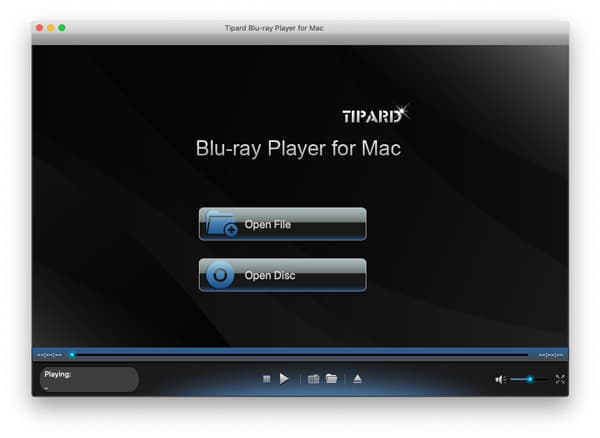
Tipard Blu-ray Playerは、操作のわかりやすさと安定性を重視した有料ソフトです。市販・レンタルBlu-rayの再生に対応し、DolbyやDTSなどの音声フォーマットもサポートしています。
Apple Silicon搭載Macにも対応しており、比較的新しいMacでも導入しやすいのが特徴です。国内レビューはそれほど多くありませんが、30日間の返金保証が用意されているため試しやすいでしょう。
操作性を重視しつつ、安定して再生できる有料ソフトを探している人に向いています。
⑤Aurora Blu-ray Player
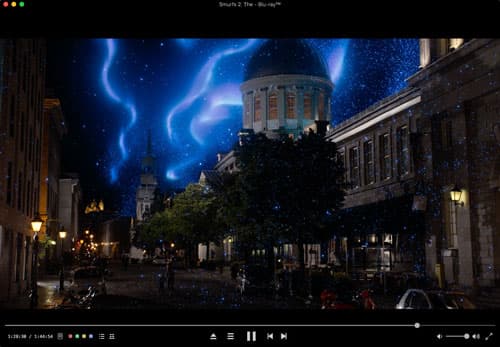
Aurora Blu-ray Playerは、Mac向けBlu-ray再生ソフトの中では、シンプルな操作性を重視したソフトです。コピーガード付きの市販・レンタルBlu-rayにも対応しています。
機能を幅広く搭載するというよりは、Blu-ray再生に必要な機能をわかりやすくまとめた構成が特徴です。複雑な設定を避けたい人には使いやすいでしょう。
一方で、4K再生や高度なメニュー機能などを重視する場合は、MacgoやTipardなどほかのソフトとも比較しながら選ぶのがおすすめです。
MacでBlu-rayを再生できないときの原因や対処法
「DVDは再生できるのにBlu-rayだけ再生できない」場合
DVDは再生できるのにBlu-rayだけ再生できない場合、原因は再生ソフトにあることがほとんどです。
macOS標準のプレーヤーはDVDには対応していますが、Blu-rayには対応していません。そのため、ドライブがディスクを認識していても、映像を再生できないことがあります。
まず確認したいのは、Blu-ray対応の再生ソフトがインストールされているかどうかです。ドライブ付属ソフトを使用している場合は、Windows専用版である可能性もあります。Mac対応のBlu-ray再生ソフトを導入することで解決できるケースは少なくありません。
Blu-rayディスクに傷や汚れがある
再生できない原因が、ディスク側にある場合もあります。
Blu-rayはDVDよりも傷や汚れの影響を受けやすく、軽微なダメージでも読み取りエラーにつながることがあります。また、DVDのような研磨による復旧が難しいため、物理的な傷が原因の場合は改善できないケースもあります。
原因を切り分けるには、別のBlu-rayディスクを再生してみるのが手軽です。別のディスクで問題なく再生できるなら、そのディスク固有の問題と考えられます。反対に、どのディスクでも再生できない場合は、ソフトやドライブ側を確認してみましょう。
再生ソフトが対応していない
ソフトをインストール済みでも、市販・レンタルのBlu-rayに対応していなければ再生できません。
市販・レンタルのBlu-rayにはAACS(Advanced Access Content System)などのコピーガードが使われています。これに対応していないソフトでは、再生エラーが表示されたり、途中で停止したりすることがあります。
また、macOSのバージョンやApple Siliconへの対応状況によっては正常に動作しないこともあります。特に更新が長期間行われていないソフトは、現行のmacOSとの互換性に注意が必要です。
別のドライブやソフトで切り分ける
ここまで確認しても改善しない場合は、原因を一つずつ切り分けていきましょう。
・ソフトを変更して試す → ソフト側の問題か確認できる
・別のBlu-rayディスクで試す → ディスク固有の問題か確認できる
・ドライブを別のPCやUSBポートに接続する → ドライブや接続環境の問題か確認できる
複数の条件を同時に変えると、どこに原因があったのか判断しにくくなります。一つずつ確認していくほうが、結果的に原因を特定しやすくなります。
どのソフトを試すべきか迷う場合は、前のセクションで紹介したLeawoやMacgoから試してみるとよいでしょう。対応ディスクや対応環境が比較的わかりやすく、動作確認もしやすいソフトです。
MacでBlu-rayを再生する方法に関するよくある質問
Macの純正アプリだけでBlu-rayを再生できますか?
できません。
macOS標準のDVDプレーヤーやQuickTime PlayerはBlu-rayに対応していません。再生するには、別途Blu-ray対応ソフトが必要です。
無料ソフトでも市販Blu-rayを再生できますか?
対応ソフトなら可能です。
すべての無料ソフトが市販Blu-rayに対応しているわけではありません。Leawo Blu-ray Player Macのように、無料でありながら市販ディスクの再生に対応しているソフトもあります。コピーガード対応の有無を事前に確認しましょう。
Mac対応の外付けドライブは必要ですか?
必須ではありません。
USB接続の外付けBlu-rayドライブならMacで認識できることが多いです。ただし、付属ソフトはWindows専用の場合があります。
インターネット接続は必要ですか?
ソフトによって異なります。
市販Blu-rayの認証時にインターネット接続が必要な場合があります。オフラインで使いたい場合は、事前に仕様を確認しておくと安心です。
4K UHD Blu-rayはMacで再生できますか?
対応できる環境は限られます。
一般的なMac向けBlu-ray再生ソフトでは、4K UHD Blu-rayディスクの再生に対応していないケースが多いのが現状です。
地デジを録画したBlu-rayが再生できないのはなぜですか?
地デジ録画のBlu-rayディスクには、CPRMという別のコピーガード方式が採用されているためです。市販の映画Blu-rayを再生できるソフトでも、このCPRMに対応していない場合は再生できません。
Macで地デジ録画ディスクを再生する方法は非常に限られており、現実的な選択肢としては、テレビに直接Blu-rayプレーヤーを接続して視聴する方法が確実です。
まとめ:Macでブルーレイ再生をマスターしよう!
MacでBlu-rayを再生するために必要なのは、外付けドライブと再生ソフトの組み合わせです。重要なのは価格だけで判断せず、再生したいディスクや必要な機能に合ったソフトを選ぶことです。
まずはLeawo Blu-ray Player Macのような無料ソフトで動作を確認し、不足を感じた場合にMacgo Mac Blu-ray Playerのような有料ソフトを検討する流れでも十分でしょう。
各ソフトの対応状況や特徴は更新されることもあるため、導入前には公式サイトで最新情報を確認しておくことをおすすめします。