ISOファイルは、ディスクの内容をそのままデジタル化したイメージファイルであり、DVDやBlu-rayのバックアップとして広く利用されています。しかし、ISOファイルはそのままでは再生できないため、MP4形式に変換する必要があります。
この記事では、ISOファイルをMP4形式に変換することができるソフトウェア10選や、変換ソフトの選び方、よくある質問について詳しく解説します。
目次 非表示
- ISOファイルとは
- ISO MP4 変換ソフトの選び方
- ISO MP4 変換ソフトおすすめ①、Leawo Blu-ray変換
- ISO MP4 変換ソフトおすすめ②、AnyMP4 動画変換 究極
- ISO MP4 変換ソフトおすすめ③、HandBrake
- ISO MP4 変換ソフトおすすめ④、DVD Shrink
- ISO MP4 変換ソフトおすすめ⑤、WinX DVD Ripper Platinum
- ISO MP4 変換ソフトおすすめ⑥、VidCoder
- ISO MP4 変換ソフトおすすめ⑦、XMedia Recode
- ISO MP4 変換ソフトおすすめ⑧、VideoByte BD-DVD リッピング
- ISO MP4 変換ソフトおすすめ⑨、VLC Media Player
- ISO MP4 変換ソフトおすすめ⑩、Aconvert
- ISO MP4 変換に関してのFAQ
- まとめ
ISOファイルとは
ISOファイルとはCD-ROMやDVD-ROMなどの光学ディスクのイメージデータです。ディスクに記録されているデータを正確に複製した形式になっており、オリジナルのディスクと同じように扱うことができます。
ISOファイルは主にソフトウェアのインストールや、動画・音楽ファイルの保存に利用されています。大切なDVD/BDの映像コンテンツをパソコンに取り込んで保存するには、ブルーレイコピーソフトでDVD/BDディスクをISOファイルに変換することが多い。
ISOファイルをMP4形式に変換すれば、スマートフォンやタブレット、パソコンなど、さまざまな端末で動画を再生できます。さらに、ファイルサイズが大きすぎて、再編集するのが難しいです。
ISO MP4 変換ソフトの選び方
ISOファイルをMP4形式に変換できるソフトは数多く存在します。これらのソフトは基本的な「ISO → MP4変換」機能を備えている点では共通していますが、操作方法・設定項目・対応機能・変換精度などにおいて大きな違いがあります。そのため、ユーザーはISOファイルの種類、変換後の用途、予算などのポイントを考慮して、自分に最適なツールを選ぶことが重要です。
筆者は、ネット上で紹介されている各種ソフトの実用性を検証するため、実際に自分のPC環境で複数のソフトをインストール・使用し、変換速度・画質・操作性などを比較しました。その中から、実際に使用可能で信頼できるISO MP4変換ソフトを厳選しています。
以下は、代表的な10種類のISO MP4変換ソフトについて、機能性・操作性・使用感などを総合的に比較した一覧表です。まずはこの表を参考に候補を絞り、その後の詳細レビューを確認することで、自分に合ったソフトを選ぶことができます。
| ソフト名 | 出力形式 | 処理スピード | 出力クオリティ | 使いやすさ | DVD/Blu-ray対応 | 対応OS | 価格 | 更新頻度 |
|---|---|---|---|---|---|---|---|---|
| Leawo Blu-ray変換 | MP4、MKV、AVI、MOV、WMV、FLV、M4V、TSなど180種類以上 | 超高速 | 非常に高品質 | ◎ | 〇(最新のコピーガードにも対応) | Windows, Mac | ・すべての機能を無料体験 ・永続版5550円~ | 中 |
| AnyMP4 動画変換 究極 | MP4, AVI, MOVなど | 中速 | 高品質 | ◎ | 〇 | Windows, Mac | ・一部の機能を無料体験 ・永続版6,850円~ | 中 |
| HandBrake | MP4, MKVなど | 中速 | 標準 | ○ | × | Windows, Mac, Linux | 無料 | 低 |
| DVD Shrink | ISO, DVDなど | 中速 | 標準 | ○ | × | Windows | 無料 | 低 |
| WinX DVD Ripper Platinum | MP4, AVI, MOVなど | 高速 | 高品質 | ◎ | 〇 | Windows | ・一部の機能を無料体験 ・永続版8,202円~ | 中 |
| VidCoder | MP4, MKVなど | 中速 | 標準 | ○ | × | Windows | 無料 | 低 |
| XMedia Recode | MP4, AVI, WMVなど | 中速 | 標準 | ○ | × | Windows | 無料 | 低 |
| VideoByte BD-DVD リッピング | MP4, MKVなど | 中速 | 高品質 | ◎ | 〇 | Windows | ・一部の機能を無料体験 ・永続版7,784円~ | 中 |
| VLC Media Player | MP4, AVI, MKVなど | 中速 | 標準 | ◎ | × | Windows, Mac, Linux | 無料 | 中 |
| Aconvert | MP4, AVI, MOVなど | 中速 | 標準 | ○ | × | Web | 無料 | 低 |
ISO MP4 変換ソフトおすすめ①、Leawo Blu-ray変換
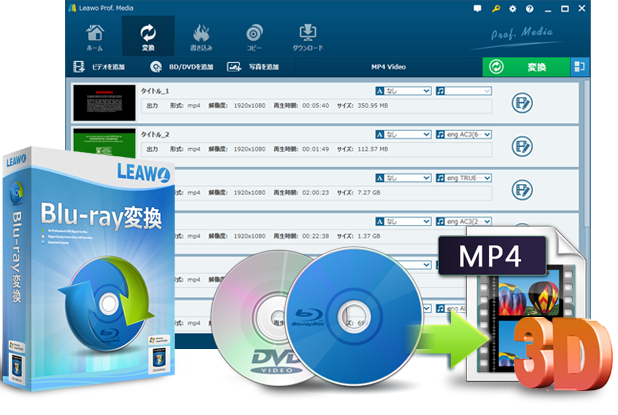
☉ BD/DVDの動画をMP4、MKV、MP3など180+形式に変換可能。
☉ 字幕と音声言語が設定可能
☉ 多彩な動画編集機能による魅力的な動画を出力。
☉ 高速なリッピング変換速度およびいくつかのボーナス機能。
☉実用な使いやすい編集機能を搭載、動画を自由にカスタマイズ!
Leawo Blu-ray変換は、Blu-rayやDVDだけでなく、ISOファイルの変換にも対応している優れたブルーレイリッピングソフトです。映画館並みの高品質でブルーレイ・DVDの映像と音声を抽出できる点が大きな魅力です。
最新のディスク複合化技術を搭載しており、幅広いディスクからコピーガードを解除することができます。
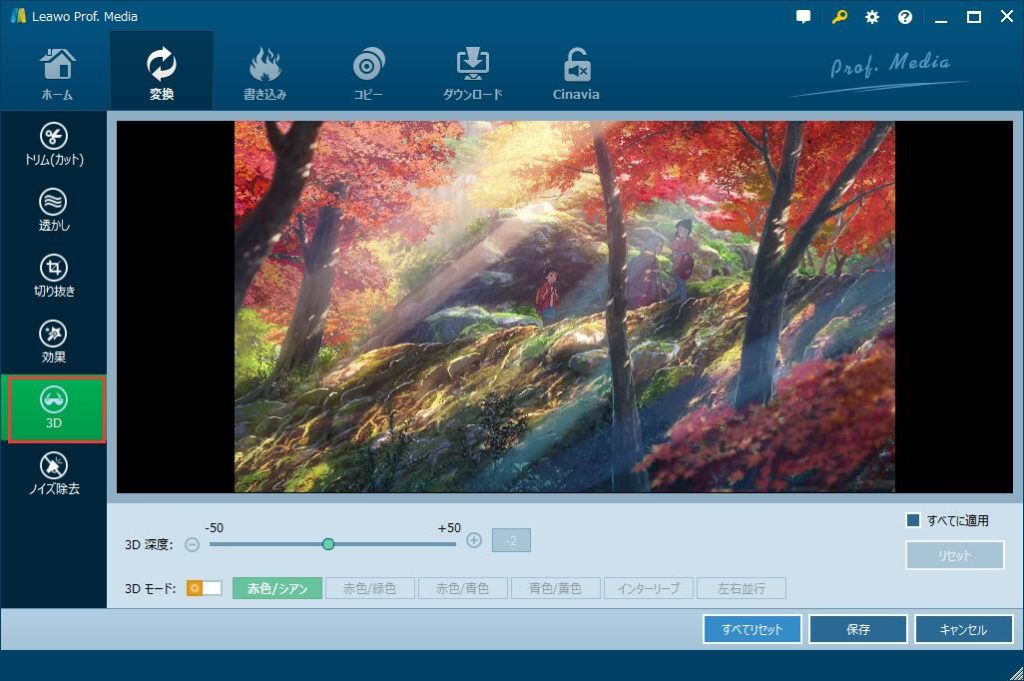
また、動画の編集機能を豊富に備えています。結合、トリム、切り抜き、透かし、効果調整、3D変換など、多彩な編集オプションが利用可能です。
特徴
- 180以上の動画形式に対応しており、MP4、MKV、AVI、MOV、M4V、TSなど、さまざまなフォーマットに変換可能
- スマートフォン、タブレット、PCなど、ほとんどのデバイスで再生可能な形式に変換可能
- 4K UHD、FullHD、H.265 (HEVC)などの高品質動画形式に対応
- マルチアングルBlu-ray/DVDディスクに対応
- 直感的なインターフェースで操作が簡単
- WindowsとMac OSの両方に対応
Leawo Blu-ray変換を起動します。
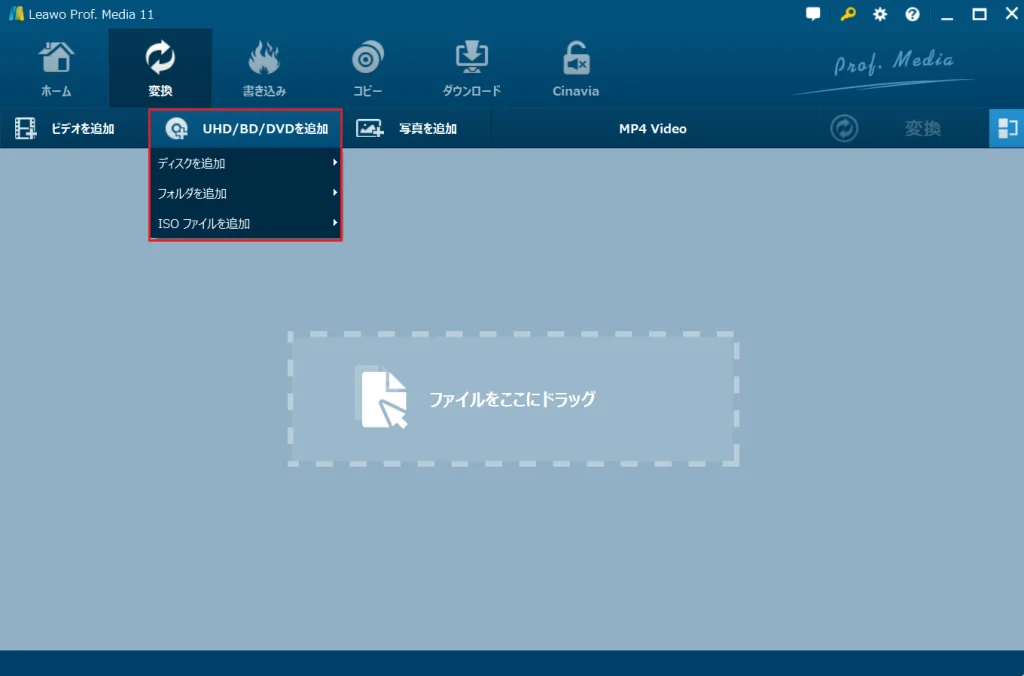
「UHD/BD/DVDを追加 -> isoファイルを追加」を選択し、isoファイルを読み込みします。
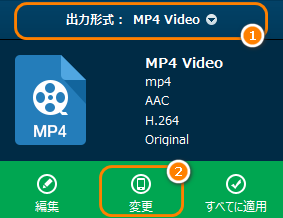
「出力形式 -> 変更」から「MP4 VIDEO」を出力形式に指定します。
動画をカスタマイズしたい場合、ファイルの右側にある「編集」アイコンをクリックします。トリミング・カット、透かし、切り抜き、効果、3D、回転、音量などの編集オプションを利用できます。
右上の「変換」を選択し、動画ファイルの保存先を設定します。
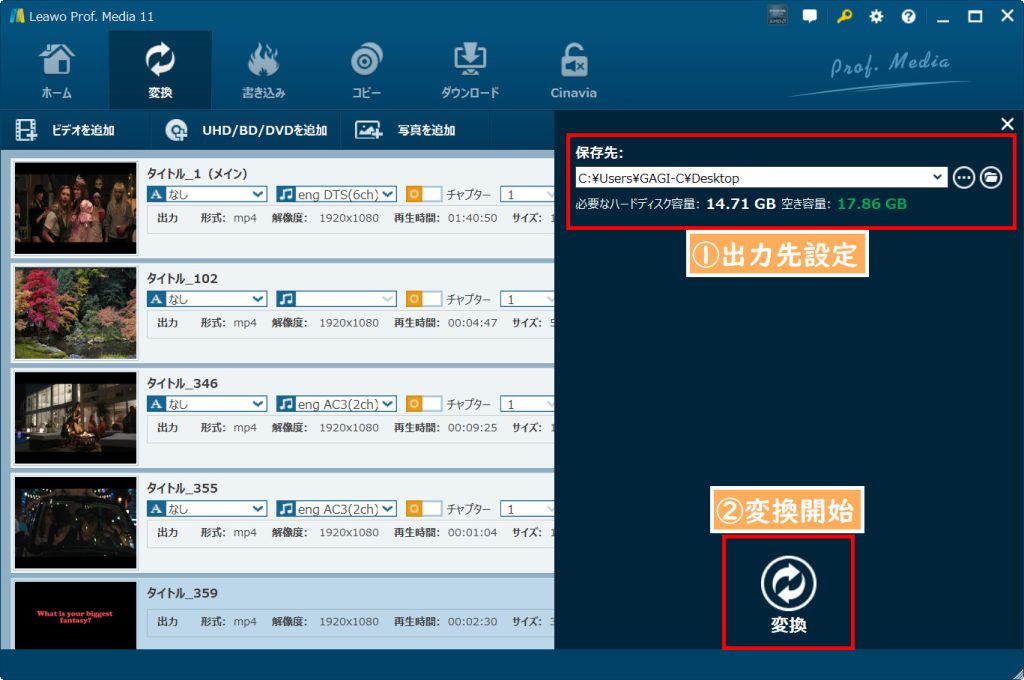
下の「変換」ボタンをクリックすると、isoファイルからMP4形式への変換が開始します。
Leawo Blu-ray変換の使用体験とユーザー評価
実際に使用したところ、操作画面が非常に分かりやすく、ISOファイルの読み込みからMP4への変換までスムーズに行えました。画質の劣化もほとんど感じられず、変換スピードも安定しています。ユーザーからは「初心者でも簡単に使える」「Blu-ray対応が強い」といった評価が多く見られます。
ISO MP4 変換ソフトおすすめ②、AnyMP4 動画変換 究極
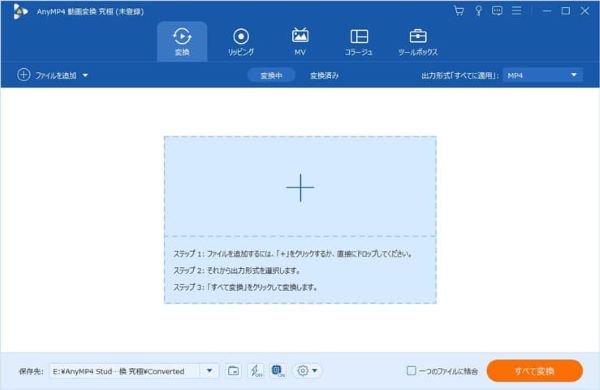
AnyMP4 動画変換 究極は、AI技術と加速技術を採用しており、多機能で使いやすい動画変換ソフトです。DVDディスク、ISOイメージ、DVDフォルダをMP4、MKV、MOVなどの動画フォーマットやMP3、AACなどの音声フォーマットにリッピングすることができます。500種類以上の形式に対応しており、大量の動画ファイルを短時間で変換できます。動画変換や編集を簡単かつ効率的に行いたい方におすすめです。
特徴:
AI技術を搭載しており、無損失で高品質な動画変換ができる
動画強化、GIF作成、メタデータ編集、ウォーターマーク削除、スクリーンショット撮影など、多彩なツールが含まれる
無料版でも基本的な変換や編集が可能ですが、高速変換やバッチ変換などの一部機能は有料版でのみ利用可能
AnyMP4 動画変換 究極の使用体験とユーザー評価
変換スピードが非常に速く、GPU加速を有効にすることで大容量ISOでも短時間で処理できました。出力品質も高く、細かい設定が可能な点が印象的です。ユーザーからは「高機能でプロ向け」「変換精度が高い」といった評価が目立ちます。
ISO MP4 変換ソフトおすすめ③、HandBrake
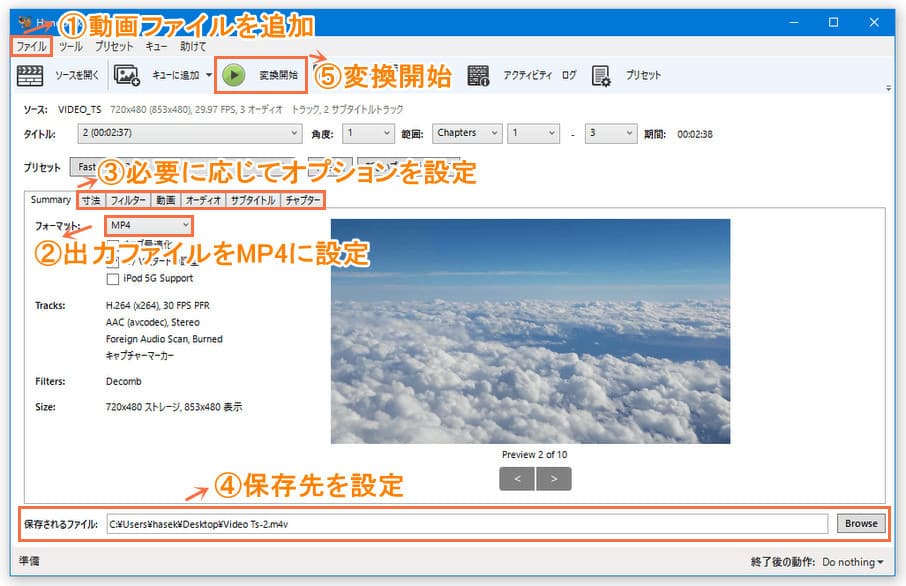
HandBrakeは、MP4、MKV、AVI、FLVなどの主要なビデオフォーマットからほとんどすべての一般的なフォーマットにビデオを変換できます。変換時の画質低下を最小限に抑え、オリジナルの映像品質を維持することができます。インターフェイスが直感的で使いやすく、初心者でも手軽に使えます。
特徴:
完全無料で利用可能
Windows、macOS、Linuxなどの主要なOSに対応しているため、さまざまな環境で使用できます。
長年にわたり開発が続けられており、安定したパフォーマンスと信頼性を備えている
HandBrakeの使用体験とユーザー評価
無料ソフトとしては非常に優秀で、画質も良好でしたが、ISOの直接読み込みにはやや制限があり、設定も少し複雑に感じました。ユーザーの声としては「無料でここまでできるのはすごい」「初心者にはやや難しい」といった意見が多いです。
ISO MP4 変換ソフトおすすめ④、DVD Shrink
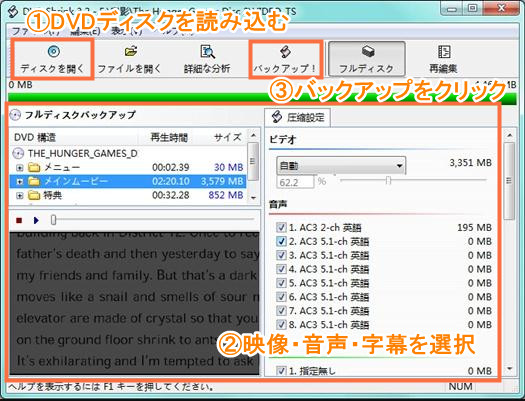
DVD Shrinkは、DVDコピーとリッピングという二つの機能を兼ね備える多機能ソフトです。DVDの特定の部分(メインタイトル、メニュー、オーディオトラック、字幕、特典映像など)を選択して、必要な部分だけを新しいDVDにコピーできるほか、DVD・isoファイルをデジタル化することが可能です。多くのユーザーにとって信頼性の高いDVDバックアップツールとして広く利用されています。
特徴:
Windows XP、Vista、7、8、10など、さまざまなバージョンのWindowsで動作できる
CSSなどのコピーガードを解除できる
品質を落とさずに2層DVD(8.5GB)を1層DVD(4.7GB)に圧縮できる
DVD Shrinkの使用体験とユーザー評価
動作は軽く、古いPCでも使える点はメリットですが、機能や対応形式がやや古く、MP4変換には工夫が必要でした。ユーザーからは「昔は便利だったが今は機能不足」「シンプルで軽い」といった評価が見られます。
ISO MP4 変換ソフトおすすめ⑤、WinX DVD Ripper Platinum
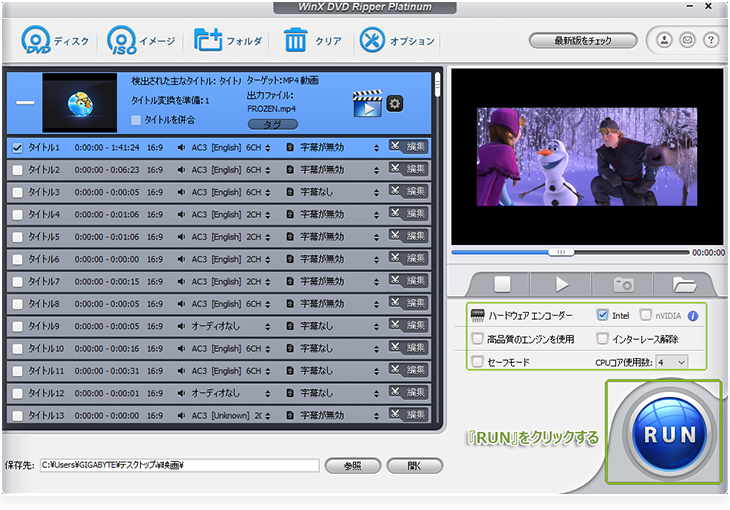
WinX DVD Ripper Platinumは、DVDのリッピングと変換に特化した強力なソフトウェアです。DVDのデータとisoイメージファイルをMP4、AVI、MKV、MOV、FLV、MPEG、WMVなど、様々な動画フォーマットに変換可能です。オリジナルのDVD映像の解像度や画質を損なうことなく、圧縮して変換できるところが特徴です。DVDに含まれる複数の字幕やオーディオトラックを個別に抽出・変換できます。
特徴
DVDの映像品質を損なわずにサイズを小さくできるので、ストレージ容量を節約できる
複数のDVDを一括で変換できるバッチ変換機能を搭載している
トリミング、クロップ、字幕の追加、音量調整などの基本的なビデオ編集機能がある
WinX DVD Ripper Platinumの使用体験とユーザー評価
DVD ISOの変換に特化しており、コピーガード対応や変換速度の速さが非常に優れています。実際の使用でも安定性が高く、エラーが少ない印象でした。ユーザーからは「安定していて信頼できる」「DVDリッピングに最適」と評価されています。
ISO MP4 変換ソフトおすすめ⑥、VidCoder
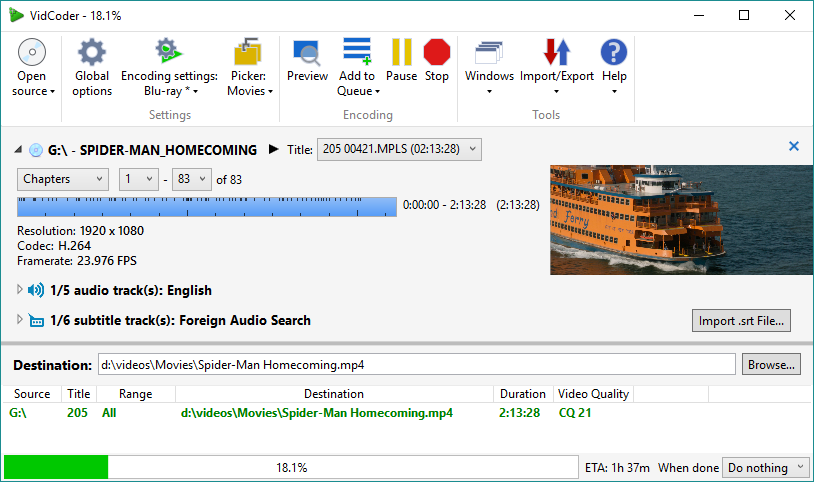
VidCoderはisoファイルをはじめ、ほぼすべてのメディアファイルを他の形式に変換できるフリーソフトです。さまざまな動画フォーマットに対応しており、動画ファイルを効率的に変換できます。動画編集機能も搭載しており、簡単な編集作業も行えます。
特徴:
AMD VCE、Nvidia NVENC、およびIntel QuickSyncを使用したハードウェアアクセラレーションに対応して、動画ファイルを効率的に変換できる
ビデオの品質を向上させるためのさまざまなフィルターを提供している
オープンソースのソフトウェアで無料で利用できる
VidCoderの使用体験とユーザー評価
シンプルなUIで基本的な変換は問題なく行えましたが、機能面ではやや限定的です。変換品質は安定していますが、上級者向けの細かい調整は少なめです。ユーザーからは「軽くて使いやすい」「シンプル志向向け」といった評価が多いです。
ISO MP4 変換ソフトおすすめ⑦、XMedia Recode
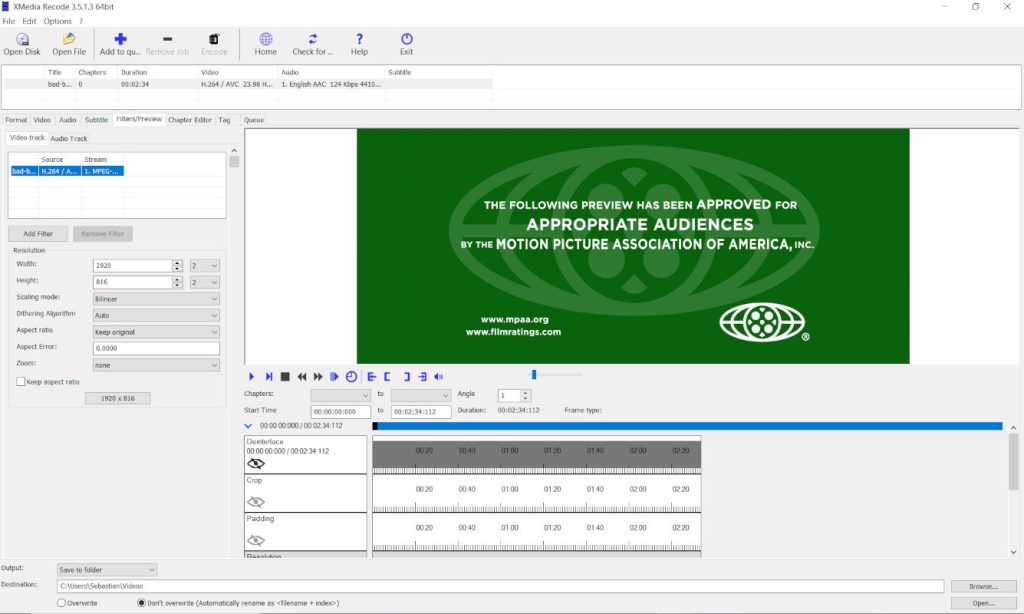
XMedia Recodeは、ISOファイルをMP4に変換するための強力なツールです。MP4、AVI、MKV、WMV、MOV、FLV、3GP などの主要なメディアファイル形式に対応しています。幅広いファイル形式の変換が可能です。初心者でも使いやすいインターフェースを持ち、プリセットを選ぶだけで簡単に変換が可能です。
特徴:
複数のファイルを一度に変換するバッチ処理機能を持つ
上級ユーザー向けに詳細な設定を提供している
XMedia Recodeの使用体験とユーザー評価
対応フォーマットが非常に豊富で、細かい設定が可能な点が魅力です。ただし、UIがやや複雑で初心者には少し扱いづらい印象でした。ユーザーからは「機能は強力だが難しい」「慣れれば最強」といった声が多く見られます。
ISO MP4 変換ソフトおすすめ⑧、VideoByte BD-DVD リッピング
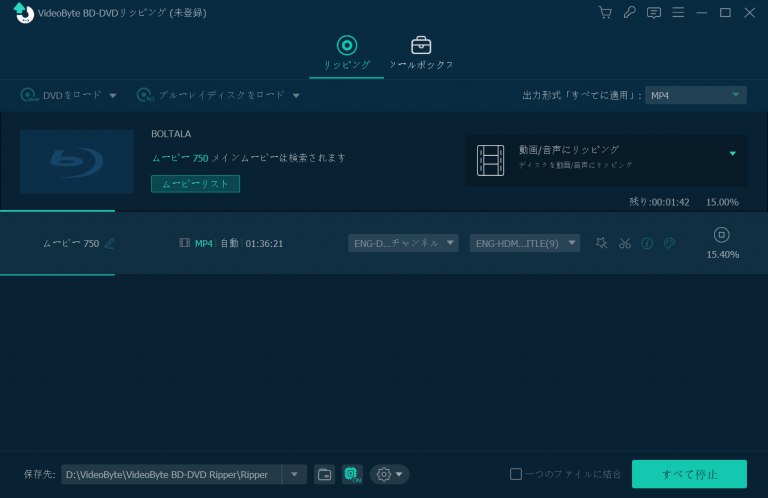
VideoByte BD-DVD リッピングは、オリジナルのDVDやブルーレイの映像・音声品質を損なわずにMP4に変換することができます。ISO形式のファイルをMP4に高品質かつ高速に変換することもできるので非常に便利です。メニューの抽出や字幕の変換など、ディスクの詳細な設定を細かく行うことができます。変換スピードが速く、大容量のファイルも効率的に変換できることがメリットです。
特徴:
MP4、AVI、MKV、MP3など300種類以上の動画・音声フォーマットに対応
市販やレンタルのDVDやブルーレイディスクも簡単にリッピングすることが可能
DVDを4KやHDの高画質動画に変換できる
VideoByte BD-DVD リッピングの使用体験とユーザー評価
Blu-ray ISOの変換でも安定したパフォーマンスを発揮し、画質も非常に高品質でした。操作も比較的シンプルで、初心者でも扱いやすい印象です。ユーザーからは「高画質で信頼できる」「やや価格は高いが性能は良い」と評価されています。
ISO MP4 変換ソフトおすすめ⑨、VLC Media Player
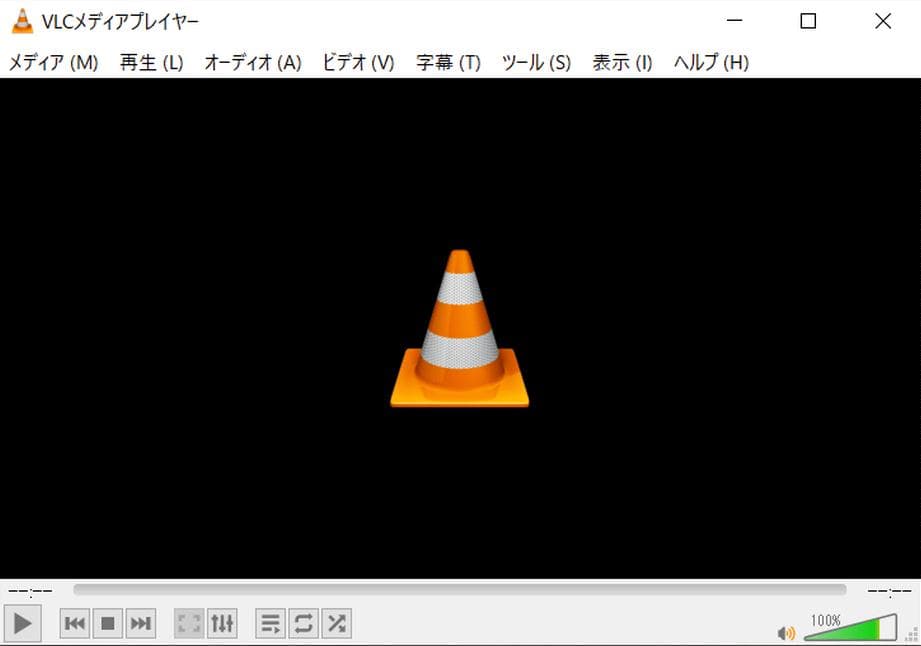
VLC Media Playerは、ISO形式のDVDイメージファイルを簡単にMP4に変換できます。無料でISOイメージファイルを変換できるが、DVDコピーガードの解除やDVD動画の編集ができません。VLC メディアプレーヤーは軽量で高速に動作し、シンプルでわかりやすいユーザーインターフェースを備えているところがおすすめポイントです。
特徴:
Windows、Mac、Linuxなどの主要なOSプラットフォームで利用できる
インターネットからの動画やオーディオをストリーミング再生できる
非常に幅広いマルチメディアファイル形式に対応
VLC Media Playerの使用体験とユーザー評価
無料で利用できる点は大きなメリットですが、変換機能はやや簡易的で、設定に慣れが必要でした。実際の使用では変換に時間がかかることもありました。ユーザーからは「無料で便利だが専門ソフトには劣る」といった意見が多いです。
ISO MP4 変換ソフトおすすめ⑩、Aconvert
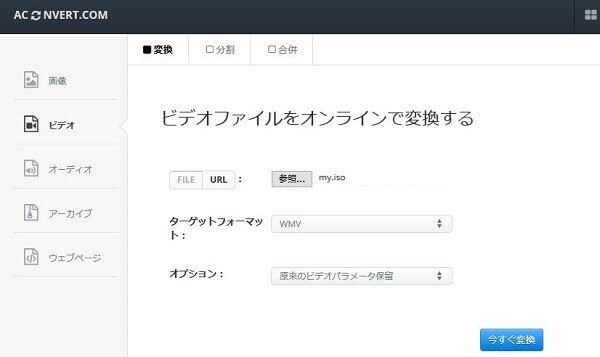
Aconvertは、ISO、MP4、AVI、MOV、FLV、WMVなど、ほとんどの一般的なマルチメディアファイルフォーマットをオンラインで変換できるサイトです。インストールする必要がなく、ブラウザから動画変換が簡単に行えます。ドラッグアンドドロップでファイルをアップロードし、ワンクリックで変換を開始できます。変換スピードも速く、ほとんどのファイルを数分で変換できます。
特徴:
基本的な変換機能は無料で利用できる
Windows、Mac、Linux、iOS、Androidなど、さまざまなプラットフォームに対応している
動画の切り取り、トリミング、結合などの編集機能も備えている
Aconvertの使用体験とユーザー評価
オンラインツールとして手軽に利用できる点は便利ですが、大容量のISOファイルには不向きで、変換速度や安定性に課題がありました。ユーザーからは「軽い用途には便利」「大きなファイルには向かない」といった評価が見られます。
ISO MP4 変換に関してのFAQ
Q1:ISOファイルをMP4に変換すると画質は劣化しますか?
基本的に圧縮処理が行われるため、多少の画質劣化は避けられません。ただし、高品質なソフトを使用し、ビットレートや解像度を適切に設定することで、劣化を最小限に抑えることが可能です。
Q2:無料ソフトでもISOをMP4に変換できますか?
はい、可能です。例えばHandBrakeやVLCなどの無料ソフトでも変換できます。ただし、コピーガード付きディスクには対応していない場合が多いため注意が必要です。
Q3:DVDとBlu-rayのISOは同じ方法で変換できますか?
基本的な流れは似ていますが、Blu-ray ISOは高画質・大容量のため、対応ソフトや処理性能がより重要になります。Blu-ray対応を明記しているソフトを選ぶことが推奨されます。
Q4:変換速度を速くする方法はありますか?
GPU加速(NVIDIA / Intel / AMD)に対応したソフトを使用することで、変換速度を大幅に向上させることができます。また、不要なエフェクト処理をオフにすることも有効です。
Q5:ISO MP4変換は違法になりますか?
個人利用の範囲であれば問題ないケースが多いですが、著作権で保護されたコンテンツの無断コピーや配布は違法となる可能性があります。各国の法律に従って利用してください。
まとめ
実際に検証した結果、高画質・安定性を重視するなら有料ソフト、手軽さを重視するなら無料ソフトという選び方が最も現実的です。用途やスキルレベルに応じて最適なツールを選ぶことが重要です。特に、使いやすさや処理速度、対応フォーマットの幅広さが評価されている一方で、最新のコピーガードへの対応やファイルサイズの制限など、注意が必要な点も存在します。