
「パソコンにCDを入れても反応しない…」
筆者自身も、このトラブルに何度も悩まされてきました。せっかく好きなアーティストの音楽CDを購入し、スマホに同期したいのに、どうしても読み込まないときは本当に焦りますよね。
この記事では、実際に筆者が検証・解決してきた経験をもとに、パソコンでCDが読み込まない原因と対処法を徹底的に解説します。
筆者の経験上、原因の8割は以下の3つのいずれかです。原因を正しく切り分ければ、簡単に解決できます。
①CDディスク側の問題
・傷や汚れ
CDディスクの裏面に指紋やホコリがついていたり、細かい傷があったりする場合、レーザーが正確に反射されず、読み取りエラーが発生します。特に、放射状の傷(中心から外側に向かう傷)は深刻な障害を引き起こしやすいです。
対処法:
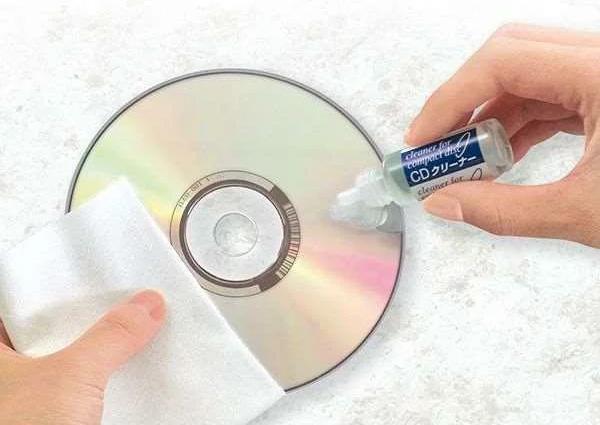
柔らかい布で、中心から外側に向かって拭き取ってください。また、市販のディスククリーナーを使用するのも便利です。
筆者の環境では、数年間放置していて聴けなかった音楽CDが、布で拭くだけで正常に再生できるようになったケースがありました。
・経年劣化
一般的に、CDディスクの寿命は約30年とされています。ただし、保存状態によっては劣化することがあります。特に、直射日光や湿気にさらされると、データが消失する可能性もあります。
対処法:
CDのデータが重要な場合は、専門のサービスに依頼して修復する方法があります。
また、定期的にPCにバックアップを取るほか、直射日光や高温多湿な場所を避け、風通しの良い場所で保管することも大切です。
②CDドライブの故障・劣化
・外付けドライブの電力不足
現在のノートパソコンは、内蔵ドライブが搭載されていないものがほとんどです。CDを読み込むには、外付けのUSB接続型CD/DVDドライブを別途購入して使用する必要があります。
USB接続で動作するDVDドライブは、バスパワー不足により動作が不安定になり、ディスクをうまく読み込めないことがあります。
対処法:
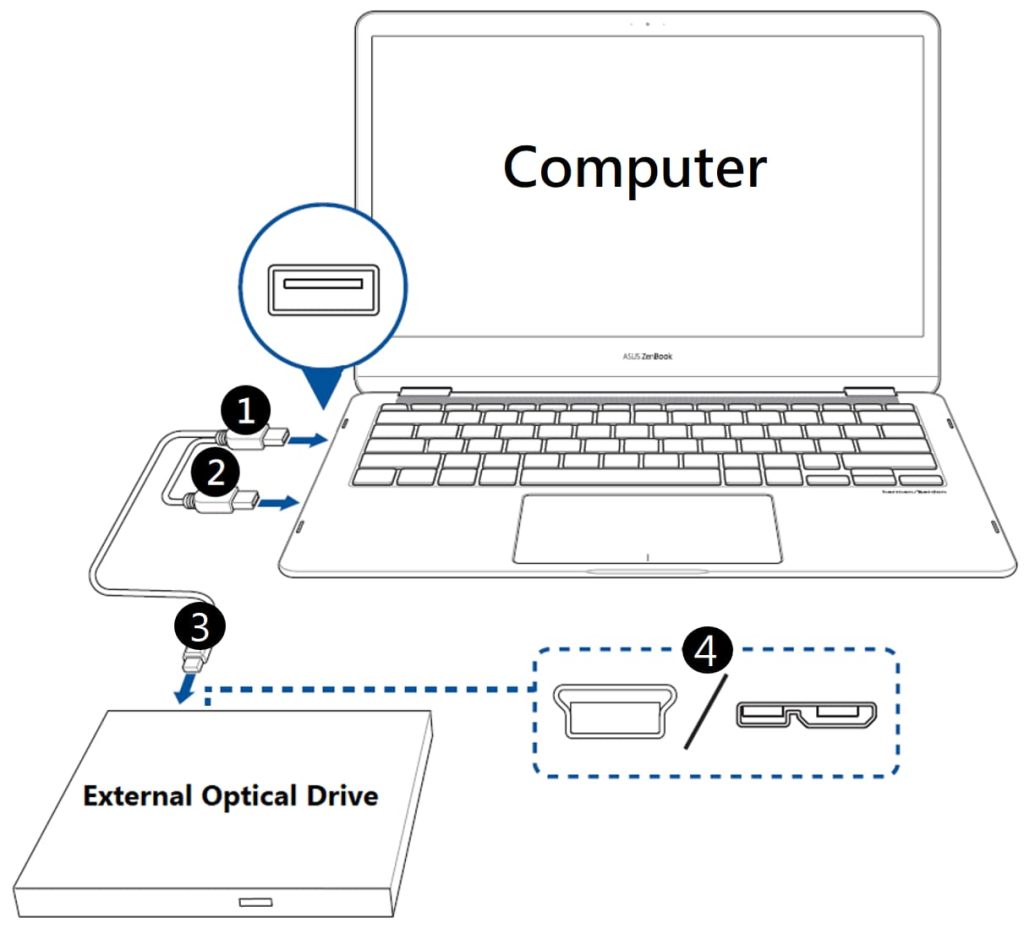
外付けドライブに二股のUSBケーブルが付属している場合は、2つのUSB端子をパソコンに同時接続することで、電力不足を解消できます。
また、別売りのAC電源アダプターを使用することで、電力不足を解消することも可能です。
筆者が実際に購入したASUS製のSDRW-08U9M-U外付け光学ドライブには、USBのY字ケーブルが付属しており、2つのUSBコネクターを同時にPCのUSBポートへ接続して使用することで、動作が安定しました。
※画像出典:ASUS
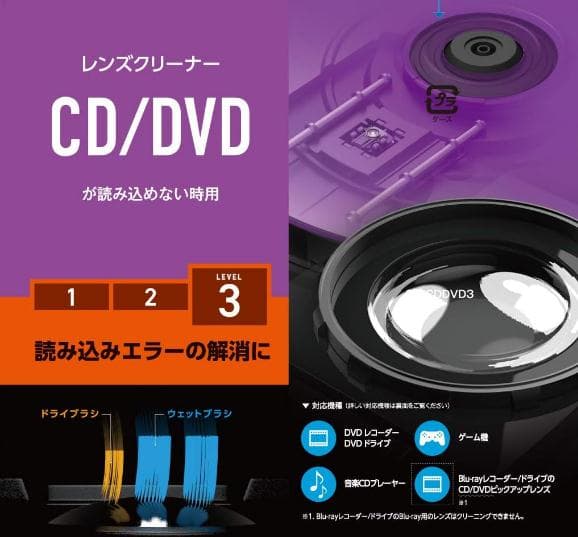
・レンズの汚れ・経年劣化
光学ドライブ内部のレンズが汚れていると、レーザーが正確に反射されず、CDディスクを正常に読み取れなくなります。また、長期間使用しているドライブは、部品の摩耗や劣化により正常に動作しなくなることがあります。
対処法:
まずはレンズクリーナーを使用して清掃してみてください。
それでも改善しない場合は、修理するよりも新しい外付けドライブを購入して交換するほうが、手早く安価に解決できます。
③ドライバ・システムの不具合
・ドライバの不具合
CDを入れても無反応またはドライブ自体が見えない場合は、ほぼデバイスマネージャーが原因です。ドライブを制御するデバイスドライバが古い、または正しくインストールされていない場合、正常に動作しません。
対処法:
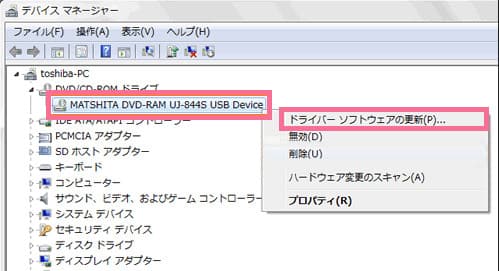
デバイスマネージャーを開き、「DVD/CD-ROMドライブ」を右クリックして「デバイスのアンインストール」を実行した後、PCを再起動すると、ドライバーが自動的に再インストールされます。
筆者の経験では、この方法で7割以上のケースが解決しました。また、ドライブを右クリックして「ドライバーの更新」を行うのも有効です。
パソコンでCDが読み込めない場合、やみくもに対処するのではなく、原因を切り分けることが最重要です。
以下は筆者が実際に使っている最速で原因を特定する方法です。
ステップ1:別のCDを入れて確認する
今読み込めないCDではなく、別の正常なCD(できれば市販の音楽CD)を入れてみます。
・別のCDは読める → 元のCDに問題あり(傷・劣化・書き込み不良)
・別のCDも読めない → PCまたはドライブ側の問題
ステップ2:別のPCで試す
同じCDを別のパソコンや外付けドライブ環境で再生します。
・他のPCで読める → 元のPCのドライブ or 設定が原因
・他のPCでも読めない → CD自体の問題が確定
ステップ3:別のドライブを使う
別のUSB接続の外付けCD/DVDドライブを使って読み込みます。
・他のドライブで読める → 元のドライブの故障 or 劣化
・他のドライブでも読めない → CDまたはソフト・設定の問題
ステップ4:デバイスマネージャーを確認
「デバイスマネージャー」を開き、「DVD/CD-ROMドライブ」を確認します。
・ドライブが表示されていない → PCが認識していない(ドライバ or 接続問題)
・「!」や「×」マークがある → ドライバエラー
・グレーアウトしている → 無効化されている
この順で確認することで、最短で原因にたどり着けます。
「DVDも同じように読み込めないのですが、原因は同じですか?」という質問をよくいただきます。実は、CDとDVDは共通点が多いため、前述した原因や対処法が当てはまるケースも少なくありません。
ただし、DVDにはCDとは異なる特有の問題もあります。
実は、Windows 10や11では、標準搭載のプレイヤーはDVDの再生に対応していません。DVDの映像や音声を再生するには、対応するコーデックが必要です。そのため、市販のDVDを再生するには専用ソフトが必要になります。
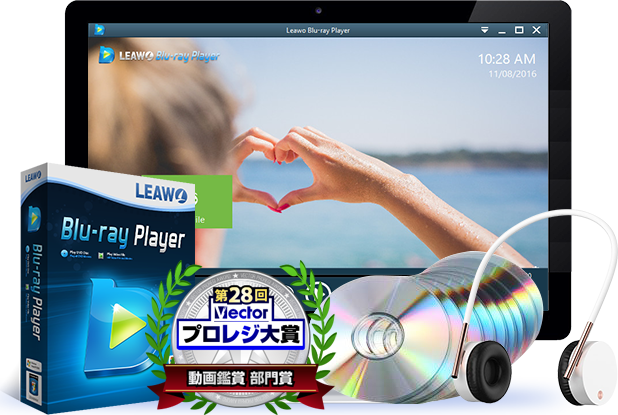
筆者自身が試した中で、使いやすく安定していたのが「Leawo Blu-ray Player」です。
☉ Win・MacでBlu-ray/DVD/ISO/4K・HD動画/音楽を無料再生。
☉ 映画館並みの映像空間を創出、最高の映像体験を提供。
☉ もっとほかの実用的な追加機能。
☉ Blu-ray/DVDをリージョンフリー再生。
☉ ユーザー向けの個性的な再生コントロール。
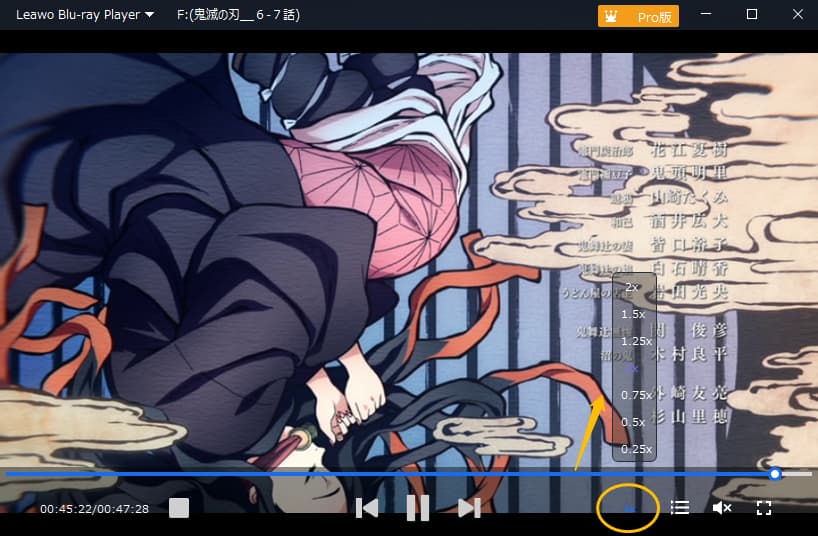
このソフトは完全無料で利用でき、市販DVD・自作DVDのどちらも安定して再生できます。さらに、Blu-rayの再生にも対応しています。操作がシンプルで初心者でも使いやすいため、おすすめです。
Leawo Blu-ray Playerのガイド動画:
パソコンでCDを読み込み、iPhoneに同期する方法は?
CDの音楽ファイルをパソコンに取り込み、iPhoneに入れて聴きたい場合は、iTunesなどのリッピングソフトが必要です。
詳しくは、下記の記事をご参照ください。
CDは読めるのにDVDが読み込めないのはなぜですか?
CDとDVDではレーザーの波長が異なるため、ドライブのピックアップレンズが劣化している場合、どちらか一方だけが読み込めなくなることがあります。
また、DVD特有のリージョンコードやコーデックの問題が原因となることも考えられます。
音楽CDだけ読み込めない原因は何ですか?
音楽CDだけが読み込めない場合、以下の原因が考えられます。
・コピーコントロールCD(CCCD)
一部の音楽CDにはコピー防止機能が搭載されており、特定のドライブでは読み込めないことがあります。
・フォーマットの不一致
家庭用のCD-RやCD-RWに書き込まれた音楽データが、ドライブの対応フォーマットに適合していない可能性があります。
CDが読み込めない原因は、ディスク、ドライブ、ソフトウェアのいずれかにあることがほとんどです。この記事で紹介した対処法を試していただければ、多くのケースで問題を解決できるはずです。
もし同じようなトラブルに遭遇した方がいれば、ぜひこの記事を参考にしてみてください。