Windows 11にアップグレードした後、「DVDを入れても再生できない」「Windows Media PlayerでDVDが見られない」と困っている方は多いのではないでしょうか。以前のWindowsでは標準機能でDVDを再生できましたが、現在のWindows 11/10ではDVD再生機能が標準搭載されていません。そのため、DVDを再生するには専用のDVD再生ソフトが必要になります。
とはいえ、インターネット上には多くのDVD再生ソフトが存在し、中には安全性に不安があるものや、広告が多いソフトもあります。特に「windows11 dvd再生 無料」「windows11 dvd再生 無料 安全」と検索しているユーザーは、安全かつ簡単にDVDを再生できる方法を探しているケースがほとんどです。
本記事では、Windows11/10でDVDを再生する方法を詳しく解説するとともに、安全に利用できるおすすめのDVD再生ソフト5選を紹介します。また、DVDが再生できない時のチェックポイントやFAQもまとめているので、ぜひ参考にしてください。
Windows11でDVDを再生するために必要なもの
Windows11でDVDを見るには、以下の2つが必要です。
1.外付けDVDドライブ
最近のノートPCにはDVDドライブが搭載されていないことが多いため、USB接続の外付けDVDドライブが必要になる場合があります。
2.DVD再生ソフト
Windows11ではDVD再生機能が標準搭載されていないため、DVD再生ソフトをインストールする必要があります。
Windows11でDVDを再生する基本手順
ステップ1.外付けDVDドライブをパソコンへ接続します。
ステップ2.DVD再生ソフトをインストールします。
ステップ3.DVDディスクをドライブへ挿入します。
ステップ4.ソフトを起動し、「ディスクを開く」を選択します。
ステップ5.DVDメニューが表示されれば再生可能です。
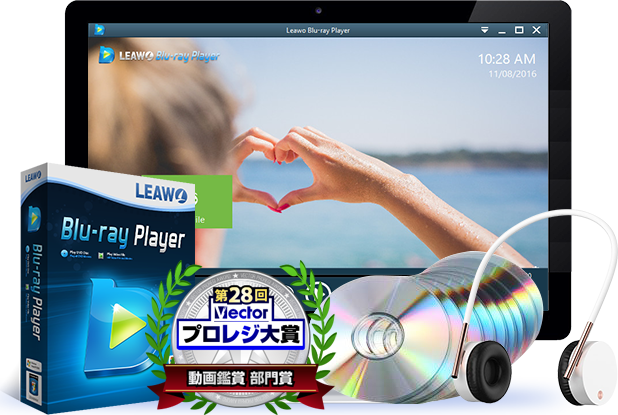
DVD・Blu-rayを高画質で再生できる – Leawo Blu-ray Player
DVDだけでなく、Blu-rayやISOファイル、4K動画など幅広い形式に対応しています。特に、市販DVD/Blu-rayの再生安定性が高く、Windows11環境でも動作しやすい点が評価されています。
また、広告表示が少なく、無料版でも十分な機能を利用できます。日本語UIにも対応しており、初心者でも使いやすい点が特徴です。
高品質な音声デコード技術(Dolby TrueHD、DTS-HD)を内蔵して臨場感あふれるサウンドを実現。Trustpilotのレビューでは「スムーズで信頼性の高い再生ができる」「使いやすく、あらゆるパソコンと互換性がある」と高評価を得ており、カスタマーサービスの質も評価されています。
さらに、単なる再生機能に加え、バックグラウンド画像やスキンのカスタマイズ、プレイリスト作成、複数言語対応、マルチスクリーンディスプレイなど、ユーザビリティを高める機能が複数搭載されています。
☉ MacでBlu-ray/DVD/ISO/4K・HD動画/音楽を無料再生。
☉ 映画館並みの映像空間を創出、最高の映像体験を提供。
☉ もっとほかの実用的な追加機能。
☉ Blu-ray/DVDをリージョンフリー再生。
☉ ユーザー向けの個性的な再生コントロール。
DVD・Blu-ray両対応
Windows11対応
日本語対応
高画質再生
初心者向けUI
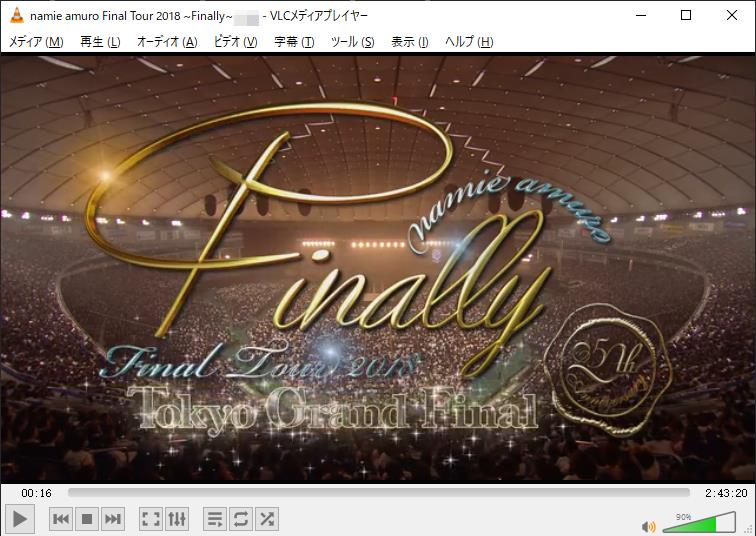
完全無料で使える – VLC media player
DVDドライブにディスクを入れて「メディア」→「ディスクを開く」からドライブを選択するだけで、ほとんどのDVDはそのまま再生されます。
DVDメニュー、複数の音声トラック、字幕トラック、チャプター移動など、DVD-Videoのほぼ全ての機能をサポートしています。
Windows 11を含むWindows / macOS / Linux / Android / iOSなど全ての主要OSで動作し、環境を選びません。
DVD再生にも対応していますが、一部の市販DVDではコピーガードの影響で再生できない場合があります。また、多機能な反面、設定画面がやや複雑で、初心者には少し難しく感じることもあります。
完全無料
広告なし
多くの動画形式に対応
軽量動作
ISOファイル再生可能
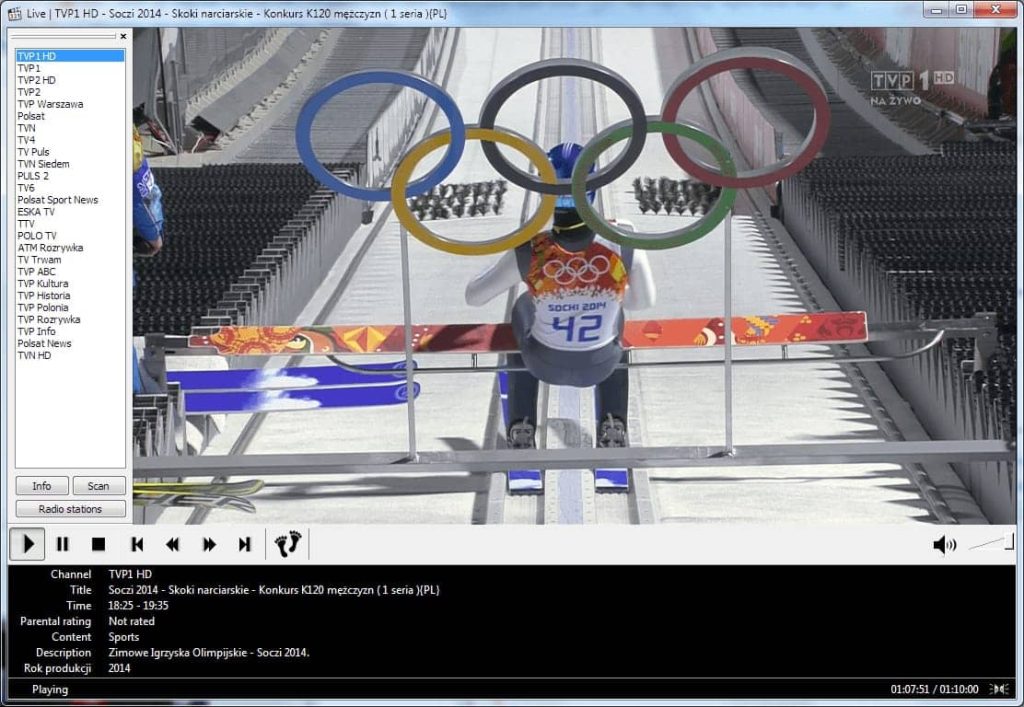
軽量&シンプル操作 – MPC-HC
インストールサイズはわずか数十MB程度で、起動が一瞬でメモリ使用量も極めて低いため、古いパソコンやリソースを節約したいユーザーに最適です。
インストール時にLAV Filtersという高機能なコーデックパックが同梱され、MPEG-2デコードやDVDナビゲーションに必要な機能が一通り揂っています。
UIは昔ながらのWindows Media Playerに近く、シンプル操作を好むユーザーに向いています。
軽量
動作が速い
シンプルUI
無料
古いPCでも使いやすい
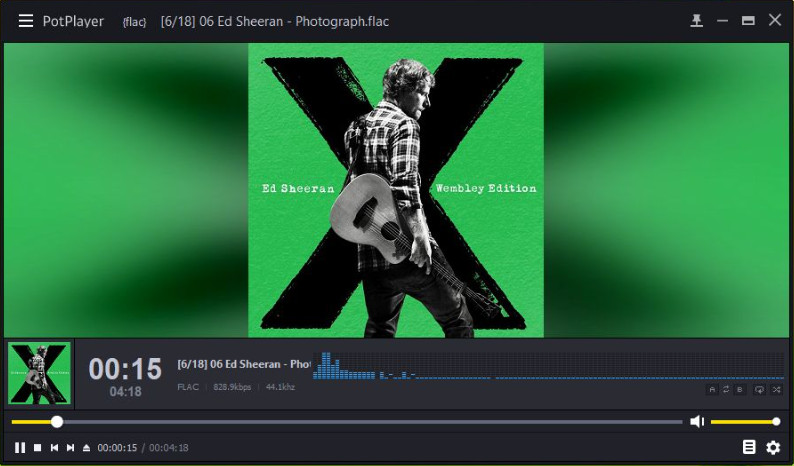
高機能な設定が可能な上級者向け – PotPlayer
PotPlayerは独自の内蔵コーデックを搭載しており、ほとんどの動画形式を追加設定なしで再生できます。一般的なMP4やAVI、MKVはもちろん、DVD再生も標準対応しています。
同梱のコーデックパックにより、MPEG-2デコードはもちろん、DVD-Videoのナビゲーションもスムーズに行えます。
ハードウェアアクセラレーション機能を備えており、内蔵GPUを活用した高速再生が可能です。また、様々な動画出力を微調整できる専門的な設定メニューを搭載しています。
カスタマイズ性が高い反面、設定項目が多いため、初心者には少し難しく感じる場合があります。
高画質再生
詳細な映像設定
多機能
字幕機能が豊富
動画再生性能が高い
AirPlay対応でApple製品とも連携しやすい – 5KPlayer
名前の通り、最大5K(5120×2880)解像度の動画再生に対応しています。4Kや8K動画を頻繁に扱うユーザーにも適しています。
内蔵エンジンでDVD-Videoを再生でき、MPEG-2のデコードもスムーズです。ただし、一部のCSS保護対策はVLCほど万能ではないため、特殊なコピーガードには対応しない可能性があります。
他にはない特徴として、YouTubeなどから直接動画をダウンロードする機能を内蔵しています。Wi-Fi環境を介してiPhone/iPadへストリーミングするAirPlay対応機能も注目ポイントです。
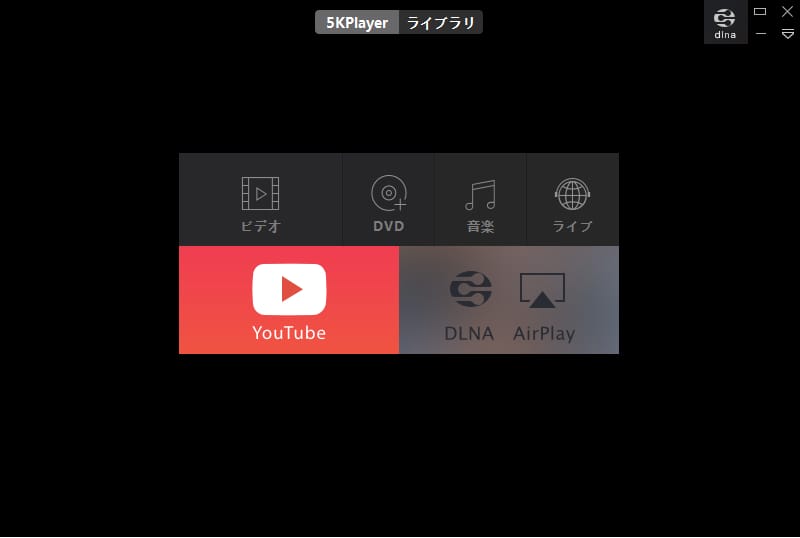
DVD再生対応
AirPlay対応
DLNA対応
音楽再生可能
Apple製品との相性が良い
 買い切り型ブルーレイ再生ソフトおすすめ5選【2026年最新版】
 Windows・MacでISOファイルを快適に再生できるソフト5選
 パソコン不要!スマホの動画をDVDに焼いてテレビで見る方法
1.外付けDVDドライブが認識されているか確認
エクスプローラー上にDVDドライブが表示されているか確認しましょう。認識されていない場合は、USBポートを変更してみてください。
2.ディスクに傷や汚れがないか確認
DVD表面の傷や汚れが原因で読み込みできない場合があります。柔らかい布で軽く拭き取ってみましょう。
3.コピーガード付きDVDではないか確認
一部の無料ソフトでは、市販DVDに使われているコピーガードへ対応していない場合があります。
4.リージョンコードを確認
海外で購入したDVDは、日本のリージョンコードに対応していない場合があります。
5.Windows11対応ソフトを使用しているか確認
古いDVD再生ソフトはWindows11で正常動作しない場合があります。最新版へアップデートしましょう。
6.十分なUSB電力が供給されているか確認
外付けDVDドライブは電力不足で正常動作しないことがあります。USBハブではなく、PC本体へ直接接続するのがおすすめです。
Q1.VLC media playerは安全ですか?
公式サイトからダウンロードしたVLC media playerは安全に利用できます。ただし、非公式サイトからのダウンロードには注意してください。
Q2.無料ソフトだけでDVD再生できますか?
可能です。VLCやLeawo Blu-ray Playerなど、無料でDVD再生できるソフトがあります。
Q3.外付けDVDドライブだけでDVD再生できますか?
Windows10・11にはDVD再生機能が標準搭載されていないため、別途にDVD再生ソフトをパソコンにインストールしなければならない。
Q4.Blu-rayも無料で再生できますか?
Blu-rayはDVDより制限が多く、再生対応ソフトが限られます。Leawo Blu-ray Player無料版を利用しても市販・レンタル・自作・録画のブルーレイディスクを無制限に再生することが可能です。
Windows11/10では、以前のWindowsのように標準機能だけでDVDを再生することはできません。そのため、外付けDVDドライブとDVD再生ソフトを用意する必要があります。
上記でLeawo Blu-ray Playerをはじめ、VLC media playerなど、初心者でも使える無料DVD再生ソフト5選を紹介しました。
特に安全性を重視する場合は、必ず公式サイトからソフトをダウンロードするようにしましょう。自分の利用目的に合ったソフトを選び、Windows11でも快適にDVDを楽しんでください。