近年、DVDをスマホに取り込むというニーズは急速に高まっています。ライブDVDや映画DVDをスマホに保存できれば、通勤中や旅行先など、場所を選ばずに楽しめるようになります。本記事では、DVDをスマホに取り込む際の注意点や方法についてわかりやすく解説します。
DVDをスマホに取り込みたいと考える人が増えている背景には、「ライブDVDを外出先でも楽しみたい」「DVDプレイヤーなしで視聴したい」「ディスクの劣化や紛失を防ぎたい」といった理由があります。特にライブDVDや思い出の映像は、スマホに保存することで、いつでも手軽に再生できるデジタルライブラリとして活用できる点が魅力です。
自宅にパソコンがない場合でも、DVDプレーヤーをスマホに接続して再生する方法があります。一部のDVDプレイヤーには、スマートフォンと接続し、DVDの映像をスマホの画面にリアルタイムでストリーミング再生できる機能を持つものがあります。
この方法であれば、パソコンを介さずにDVDコンテンツをスマホで視聴することは可能です。ただし、「DVDをファイルとして保存できない」「機器の互換性や再生の安定性に制限がある」といった欠点もあります。
DVDをスマホに取り込む際には、いくつかの技術的な壁があります。特に次の3点は重要な課題です。
コピー防止機能(DRM):市販されているほとんどのDVDには、著作権保護のために「コピーガード」と呼ばれるコピー防止機能(DRM: Digital Rights Management)が施されています。この機能があるため、通常の手段ではDVDのデータをパソコンにコピーしたり、動画ファイルに変換したりすることができません。
動画形式の違い:DVDに保存されている動画データは、VOBという特定の形式です。しかし、スマートフォンの多くはMP4、MOV、AVIなどの一般的な動画形式に対応していますが、VOB形式を直接再生できるアプリは限られています。
画質とファイルサイズのバランス:高画質な動画ファイルは、その分ファイルサイズも大きくなります。スマホのストレージ容量には限りがあるため、高画質を維持しつつも、ファイルサイズを適切に圧縮してスマホに収めるための調整が必要です。
これらの問題を解決できるDVDリッピング専門ソフトを使えば、DVDの映像と音声データをスマホで楽しむことができます。
1. 準備するもの
ライブDVDをスマホに取り込むためには、DVDドライブ付きのパソコン、十分な保存容量のあるスマホ、そしてDVDを動画ファイルに変換できるソフトが必要です。
ソフトとしては、Leawo DVD変換のようなDVD変換ツールを活用する方法があります。こうしたソフトには、以下のような利点があります。
理由1:強力かつ合法的なコピーガード解除機能
正規メーカーの公式サイトから入手することで、安全性と合法性を確保できます。
理由2:豊富な出力形式と細かい設定
iPhone・Android向けのプリセットや、解像度・ビットレートの調整が可能です。
理由3:高速変換とマルチコアCPU最適化
大容量のライブDVDでも効率よく変換できます。
理由4:日本語対応のシンプルなインターフェース
直感的な操作画面で、初心者でも扱いやすい設計です。
理由5:編集機能の付加価値
不要なチャプター削除やトリミング、ウォーターマーク追加なども行えます。
2.DVDをスマホ用に変換する手順
ステップ1.公式サイトから「Leawo DVD変換」をダウンロードし、パソコンにインストールします。
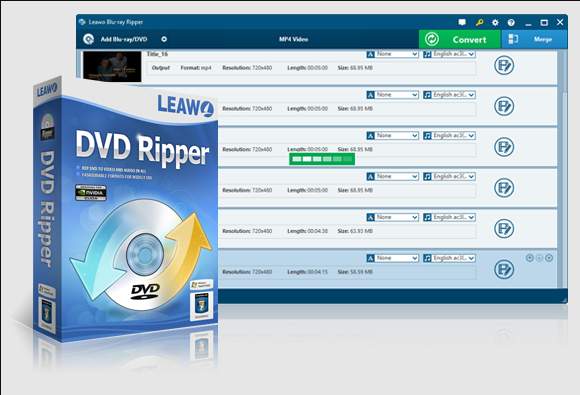
☉ DVDから動画を取り出して、MKV、MP4、MP3のような形式に変換。
☉ 誰でも簡単にDVDをiPhoneやAndroidスマホに入れる。
☉ 高速の変換スピードや高品質の変換出力。
☉ 音声言語、字幕やアングル設定可能。
☉ 使いやすい編集機能で個性なDVD動画を作成。
ステップ2.DVDドライブにライブDVDを挿入し、Leawo DVD変換を起動して「ディスクを追加」ボタンからDVDディスクを読み込みます。
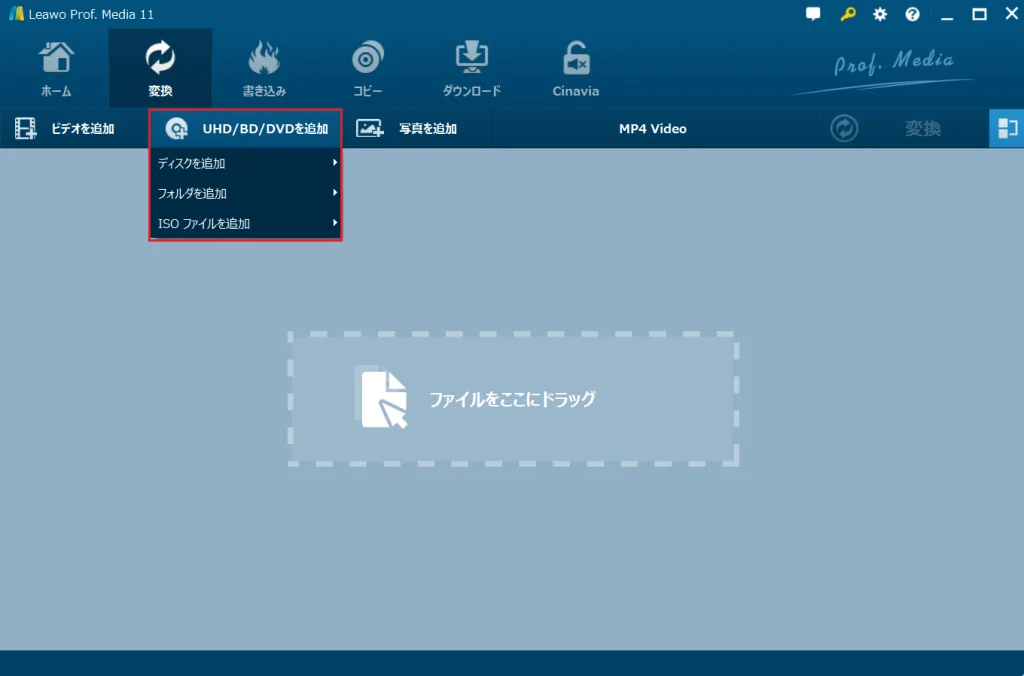
ステップ3.出力形式として、お使いのスマートフォンの機種に合ったMP4などの形式を選択します。iPhoneやAndroid用の最適化されたプロファイルを選ぶと簡単です。
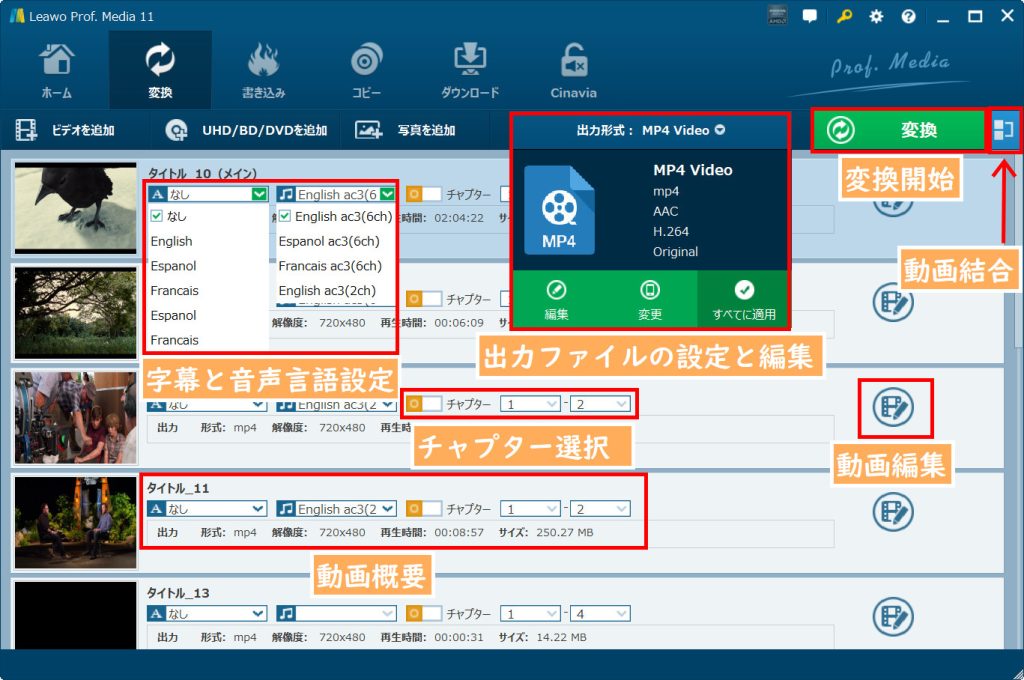
ステップ4.画質や解像度を調整したり、不要な部分をトリミングしたりします。
ステップ5.保存先を指定し、「変換」ボタンをクリックすると、DVDから動画ファイルへの変換が始まります。
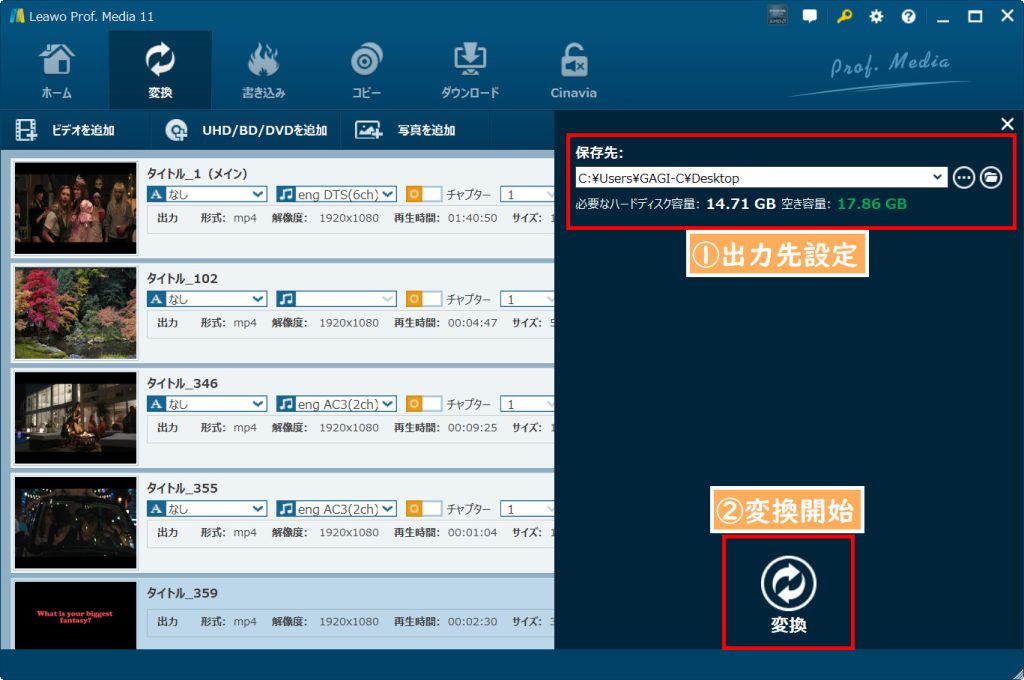
ステップ6.変換が完了した動画ファイルを、USBケーブルやクラウドサービスを使ってスマートフォンに転送します。
Q1. DVDをスマホに取り込むのは違法ですか?
市販DVDのコピーガードを解除して私的利用の範囲で複製することは、私的複製を認める著作権法第30条の対象外となり、違法行為とされています。ただし、技術的保護手段の回避を伴わないDVD(例えば、コピーガードがかかっていない自作DVDなど)の私的複製は合法です。本記事で紹介するソフトウェアの利用は、ユーザーの自己責任において行ってください。
Q2: 取り込んだ動画の画質はDVDと同じくらい良いですか?
変換設定によりますが、元のDVDに近い高画質を維持することは可能です。ただし、ファイルサイズを抑えるためにビットレートを下げると、多少画質が落ちることもあります。
Q3: iPhoneとAndroid、どちらでも同じように取り込めますか?
はい、基本的に同じ手順で取り込めます。リッピングソフトは、iPhone(MOV, MP4)とAndroid(MP4, 3GP)の両方に対応した出力形式を提供しています。お使いのスマホに合わせて最適な形式を選択するだけです。
DVDをスマホに取り込むことで、場所や時間を気にせず、いつでもどこでも感動を再体験できるだけでなく、物理的なディスクの管理から解放され、より自由にエンターテイメントを満喫できるようになります。
この記事で紹介したような専門ソフトを活用することで、コピーガードの壁、形式の違い、そして画質とファイルサイズのバランスといった課題をクリアし、快適なモバイル視聴環境を手に入れることができます。ぜひ、お気に入りのライブDVDをスマホに取り込んで、あなたのエンタメライフをさらに充実させてください。