お手持ちのMP3ファイルを音楽CDに作成し、CDプレイヤーやカーナビで再生したい場合、どうすればよいでしょうか?
本記事では、初心者でも簡単に音楽ファイルをCD-Rに書き込む方法をご紹介します。また、動画をDVD-Rに書き込む方法についても解説します。
音楽をCD-Rに書き込む方法・2選
Windows10/11標準機能でCD-Rに書き込む方法
Windows10/11には、標準で音楽CDを作成するための機能が搭載されています。多機能メディアソフト「Windows Media Player」を使えば、追加のソフトウェアをインストールする必要がなく、追加費用がかからず、初心者でも簡単に手持ちの音楽ファイルを CD-R に書き込むことができます。
以下では、Windows Media Player を使用した具体的な手順を詳しく解説します。
1.CD-Rをパソコンの光学ドライブに挿入し、Windows Media Playerを起動します。
※Windows11の場合は「Windows Media Player Legacy」を使用します。
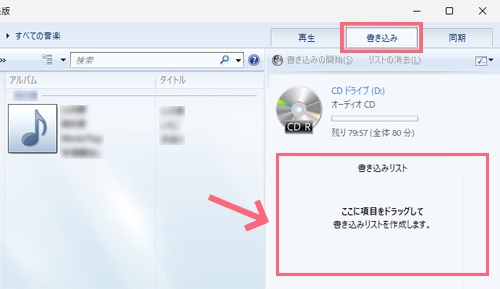
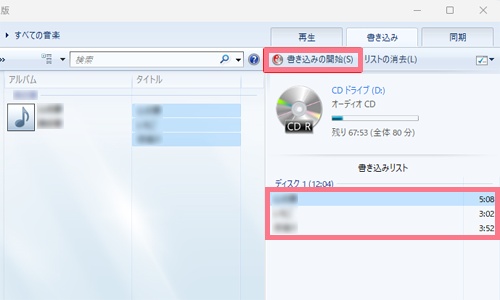
2.画面右上にある「書き込み」タブをクリックします。これにより、書き込み用のリストが表示されます。
3.書き込みたい音楽ファイルをドラッグ&ドロップで「書き込みリスト」に追加します。
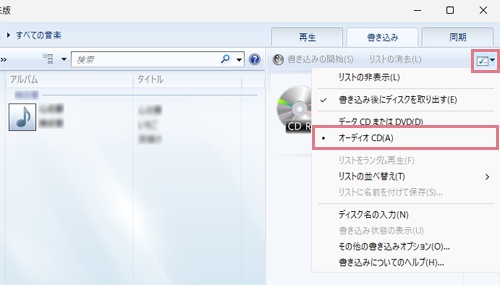
4.書き込みオプション(右上の「︙」メニュー)をクリックし、「オーディオCD」に設定します。
5.「書き込みの開始」をクリックすると、CD-Rへの書き込み作業が開始します。
無料CDライティングソフトでCD-Rに書き込む方法
Windowsの標準機能に加えて、無料のCDライティングソフトを使って音楽CDを作成する方法もあります。中でも「BurnAware Free」は、CD/DVD/Blu-rayディスクに対応したフリーライティングソフトで、初心者でも扱いやすく、オーディオCDの作成に最適です。
以下では、BurnAware Freeを使用した具体的な手順を詳しく解説します。
1.公式サイトからBurnAware Freeをダウンロードし、インストールします。
・https://www.burnaware.com/download.html
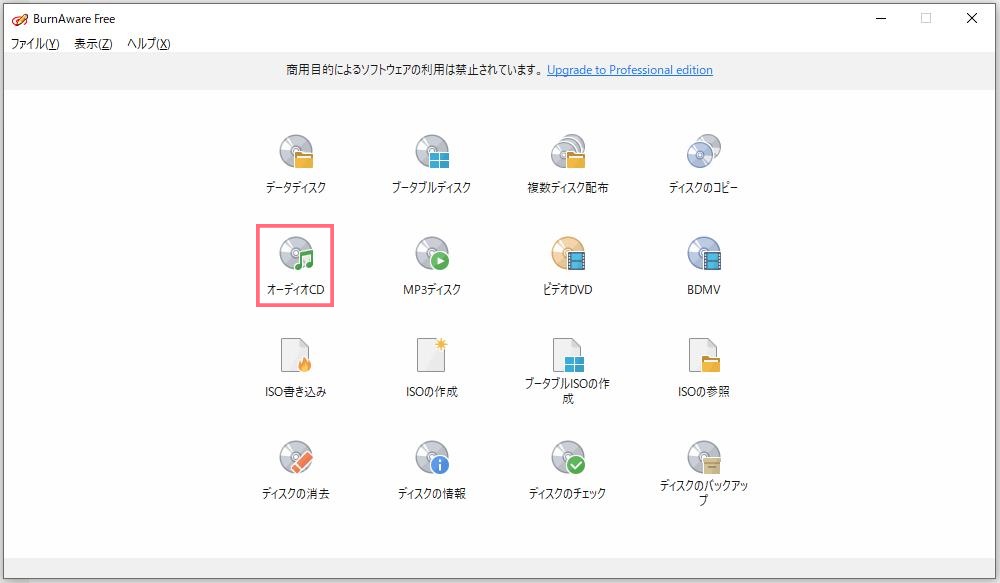
2.ソフトを起動し、メイン画面から「オーディオCD」を選択します。
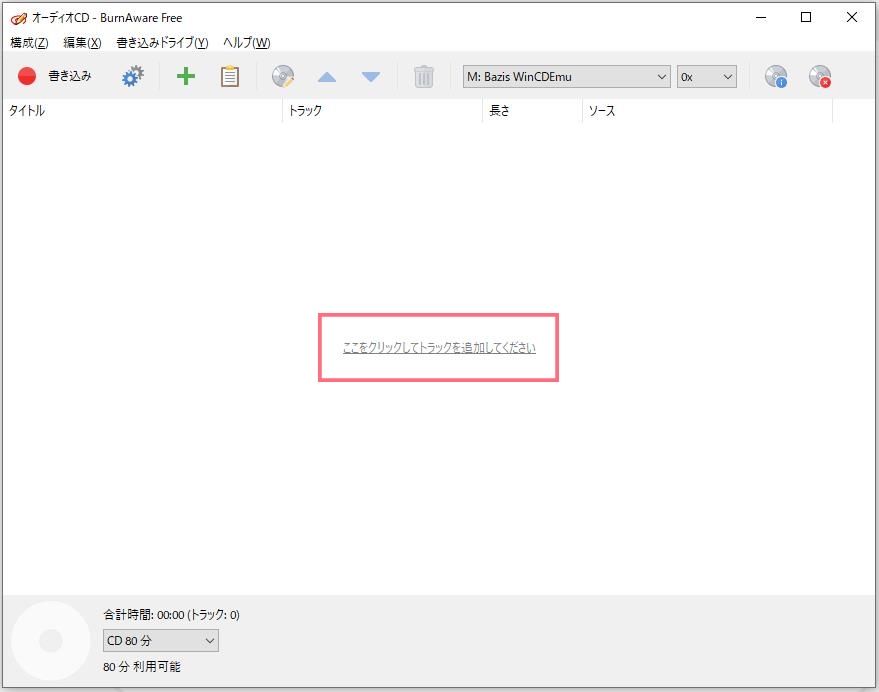
3.書き込みたい音楽ファイルをドラッグ&ドロップでソフトに追加します。
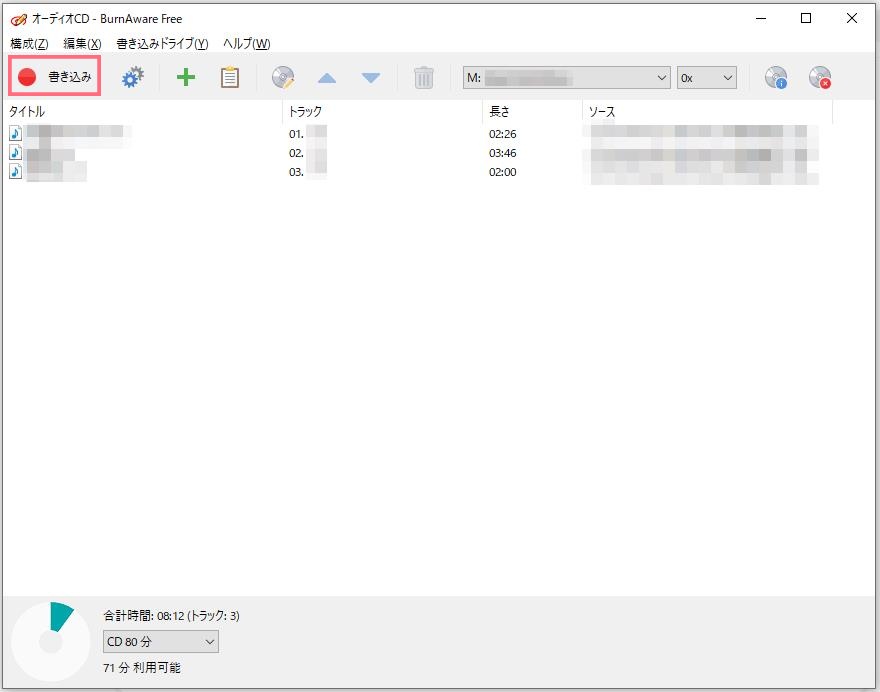
4.画面左上の「書き込み」ボタンをクリックします。書き込みプロセスが開始されるので、完了するまで待ちます。
動画をDVD-Rに書き込む方法・1選
専用オーサリングソフトでDVD-Rに書き込む方法
家庭のテレビやDVD/Blu-rayプレイヤーで再生できるDVDを作成するには、専用のオーサリングソフトが必要です。
「Leawo DVD作成」は、MP4、AVI、MKV、FLV など180種類以上の動画形式に対応しており、DVD-5/DVD-9 形式でオリジナルの画質を保ったままDVDディスクに書き込むことができます。さらに、40種類以上のテンプレートを内蔵しており、背景画像やBGMの追加も可能です。初心者でも直感的に操作できる点が、このソフトの大きな特徴です。
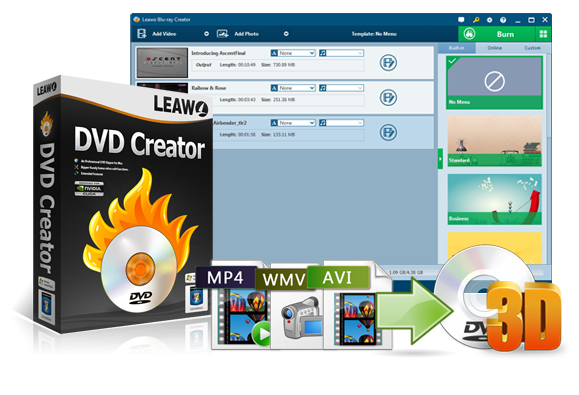
☉ あらゆる形式の動画や画像からDVDディスクを作成。
☉ 無料で豊富なメニューテンプレートを提供、DVDメニューを自由に編集。
☉ 1クリックでISOファイルをDVDディスクに焼く。
☉ 写真スライドショーを作成してDVDディスクに焼く。
☉ 実用な追加機能でより強力なDVD作成ソリューションを提供。
1. 公式サイトからソフトをダウンロードし、インストールします。
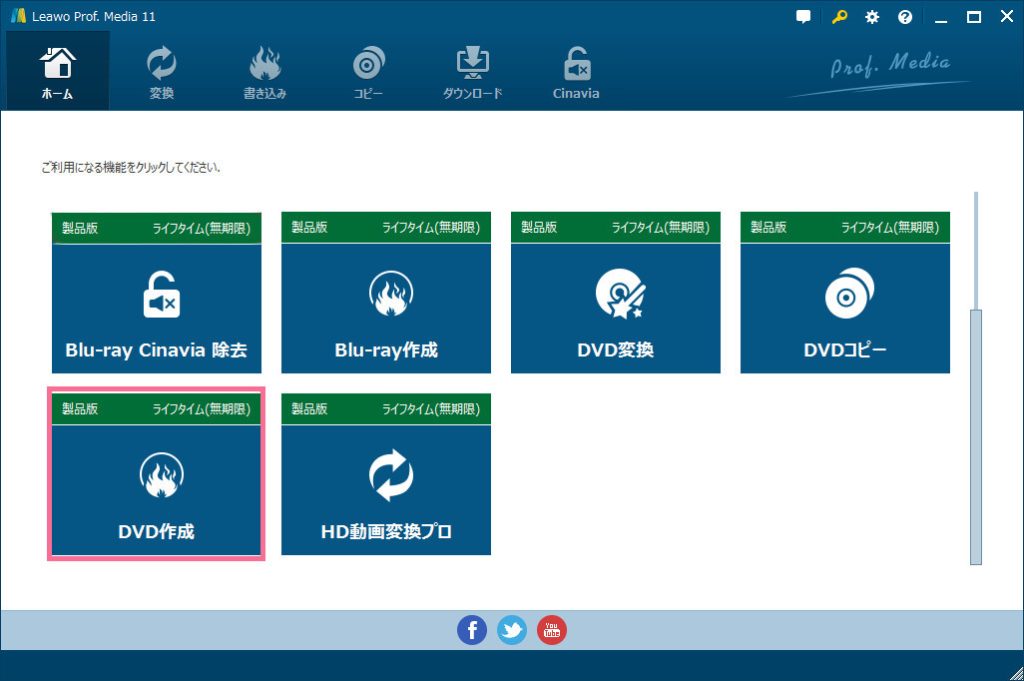
2. ソフトを起動し、「DVD作成」モジュールを選択します。
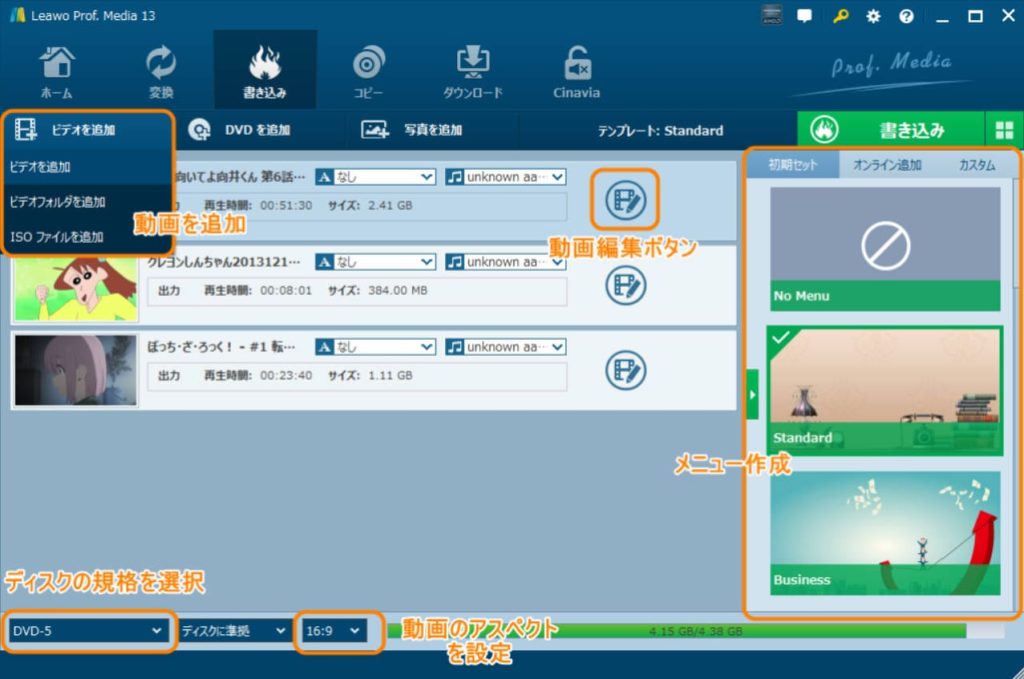
3. 「ビデオを追加」ボタンをクリックして、書き込みたい動画ファイルを選択します。ドラッグ&ドロップでも追加可能です。
4. 必要に応じて、メニューのカスタマイズ、動画のトリミング、透かし追加、明るさやコントラストの調整などを行います。編集後はプレビューで確認できます。
5. ディスクラベルや出力形式(DVD-5/DVD-9)を設定し、右上にある「書き込み」ボタンをクリックします。
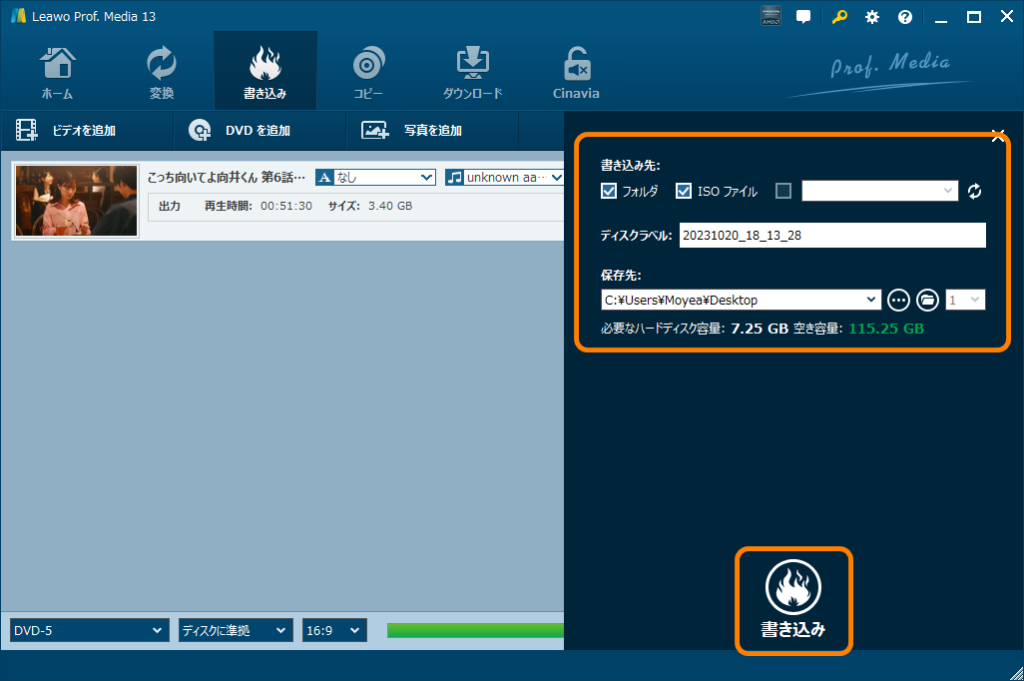
6. 書き込み先のDVDドライブを選択し、「書き込み」をクリックして作業を開始します。
CD-Rに書き込みできない時の原因と対処法
CD-Rへの書き込みができない場合、いくつかの原因が考えられます。ここでは、よくある問題とその対処法を解説します。
① ディスクの容量不足
書き込みたいデータがCD-Rの容量を超えている場合、エラーが発生します。
対処法:標準的なCD-Rの容量は通常700MB(約80分)です。データ量を確認し、必要に応じてファイルを圧縮するか、複数のディスクに分けて書き込みましょう。
② ドライブの不具合
ドライブのレンズが汚れている、またはハードウェアが故障している可能性があります。
対処法:レンズクリーナーで清掃するか、外付けドライブを試してみてください。また、ドライブのファームウェアやドライバーを最新バージョンに更新すると改善する場合があります。
③ ソフトの設定ミス
書き込みソフトの設定が正しくない場合、エラーが発生することがあります。
対処法:使用しているソフトの設定を確認し、「オーディオCD」または「データCD」の形式が正しいか確認してください。
④ 書き込み速度の問題
書き込み速度がディスクやドライブの対応速度と一致していない場合、エラーが発生します。
対処法:書き込みソフトの設定で速度を調整し、4倍速や8倍速など低速で試してみましょう。
CD-Rへの書き込みに関するよくある質問(FAQ)
ダイソー購入・100均のCD-Rに書き込みできないのはなぜ?
ダイソーなどの100円ショップで販売されているCD-Rは、手軽に購入できる点では便利ですが、製品ごとの品質にばらつきがあることが知られています。
このようなディスクを使用すると、書き込み作業中にエラーが発生しやすく、データが正常に保存されないだけでなく、場合によってはドライブや書き込み機器の不具合・故障の原因になる可能性もあります。
そのため、100均のCD-Rはあまり推奨されません。現在では、Panasonic、三菱、SONYなどの信頼性の高いメーカー製CD-Rが非常に安価で購入できるようになっており、これらの製品は品質が安定しているため、書き込みエラーの発生リスクを大幅に低減することができます。
コンビニでCD-Rを書き込むことはできるのか?
残念ながら、コンビニのマルチコピー機ではCD-Rへの書き込み機能は提供されていません。
コンビニのマルチコピー機は、写真のプリントや文書の印刷、スキャンなどの機能に特化しており、CDへのデータ書き込みには対応していないため、別の方法を検討する必要があります。
CD-R書き込みに使えるサービスはあるのか?
快活CLUBなどのネットカフェでは、CD書き込みに対応したパソコンやドライブが設置されている店舗もあり、これらを利用することで、データをCD-Rに保存することが可能です。
また、オンライン上でCD-Rの書き込みを注文できるWeb書き込みサービスも存在します。これらのサービスでは、データをアップロードするだけでCD-Rへの書き込み・郵送対応まで行ってくれる場合もありますが、著作権で保護された音楽・映像などのコンテンツは原則として書き込み不可となっているケースがほとんどです。そのため、事前に必ず確認することが重要です。
音楽CD-Rの最適な書き込み速度はどれぐらい?
音楽CD-Rの書き込み速度は、使用するドライブやディスクの種類によって異なりますが、一般的には8倍速から16倍速がバランスの良い選択とされています。これ以上速い速度ではエラーが増える可能性があり、逆に遅すぎる速度ではディスクの記録品質が損なわれる場合があります。
まとめ
本記事では、Windows 10/11でCD-R・DVD-Rに書き込む方法をご紹介しました。
CD-R書き込みの場合、Windows標準機能は手軽さが魅力で、BurnAware Freeは柔軟性の高さが特徴です。
DVD-R書き込みの場合は、Leawo DVD作成を使うことで、動画だけでなく写真のスライドショー作成やISOファイルの書き込みにも対応しており、幅広い用途で活用できます。
用途や好みに応じて、最適な方法を選んでください。