
この記事では、主要なコピーガードの種類とその見分け方、さらにはDVDのコピーガードを解除する方法について詳しく解説します。
よく見られるコピーガードの種類&その見分け方
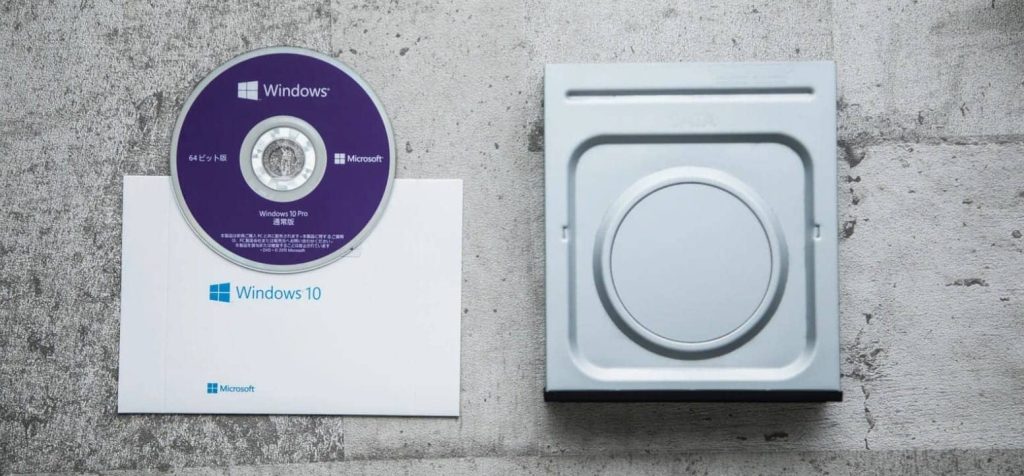
コピーガードとは、デジタルメディアの無断複製を防ぐために重要な役割を果たしている技術です。2024年においても、多様なコピーガード技術が使用されており、それぞれに特有の特徴と解除方法が存在します。特にDVD、ブルーレイなどの光ディスクには、様々なコピーガードが施されています。
以下は、主要なDVDコピーガードの種類です。
| CSS (Content Scramble System) | CSSは、DVDの映像データを暗号化することで無断コピーを防ぐ技術です。CSSは40ビットの鍵を使用しており、多くの解除ツールが存在しますが、合法的な使用が前提です。 |
| CPRM (Content Protection for Recordable Media) | CPRMは、デジタル放送の録画に使用されるコピーガード技術で、特に日本国内で広く利用されています。CPRM対応のデバイスでのみ、録画内容のコピーが可能です。 |
| リージョンコード | DVDやブルーレイには、特定の地域でのみ再生可能なリージョンコードが設定されていることがあります。これにより、地域外での再生を防ぎます。 |
| 容量偽装 | 一部のコピーガードでは、ディスクの容量を偽装することで、コピーを試みた際に正確なデータの読み取りを困難にします。 |
| Cinavia | Cinaviaは、音声トラックにデジタル透かしを埋め込むことで、無許可でのコピーを検出し再生を停止させる技術です。主にブルーレイに使用されています。 |
コピーガードが施されたDVDはどうなるの?
DVDにコピーガードが施された場合、DVDなかのデータは読み取り専用になり、移動したり、変換したり、編集したりすることができません。コピーガードの種類によって、特定の地域、デバイスのみで再生できるなどの制限もあります。
コピーガードの見分け方
自作 DVD にはコピーガードがありません。それに対して、ほとんどの市販やレンタルのDVDには、コピーガードがあります。 ただし、ディスクに使用されている特定の保護の種類を判断する方法はさらに難しく、専門的なツールまたは特定のコンピューターの知識が必要です。
DVDのコピーガードは解除できますか?何か必要ですか?
DVDのコピーガードは解除可能ですが、専用のDVDコピーガード解除ソフトが必要となります。以下のソフトウェアは、コピーガードを解除し、DVDの内容に自由にアクセスできるようにするためのものです。
DVDコピーガード解除ソフト1: Leawo Prof.Media
DVDコピー・リッピング・作成
Blu-rayリッピング・コピー・作成
UHD Blu-rayリッピング・コピー・作成
レコーダーで録画したBlu-rayディスクをコピー・変換
動画形式変換
ディスクの暗号化解除
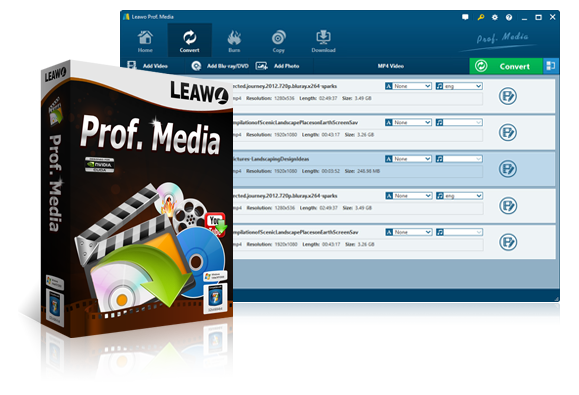
Leawo Prof.Mediaは、DVDやBlu-rayのコピーガードを解除して、さまざまな処理を行える多機能なメディアソフトです。このソフトを使えば、Blu-rayやDVDをMP4、MKVなどのさまざまな形式に変換できるほか、ディスクを簡単にコピーしてバックアップすることもできます。さらに、動画ファイルやISOファイルを空のBlu-rayやDVDに書き込むことも可能です。4K UHD Blu-ray、Blu-ray、DVDに対応しており、必要な機能だけを個別に購入できる点も特徴です。
Leawo Prof.Mediaを例にしてコピーガードを解除する方法を説明します。
- DVDをPCのドライブに挿入します。
- Leawo Prof.Mediaを起動します。DVDのコピーガードを解除することで、ディスクのコピーまたは変換ができます。目的に応じて、対応する機能を選択します。
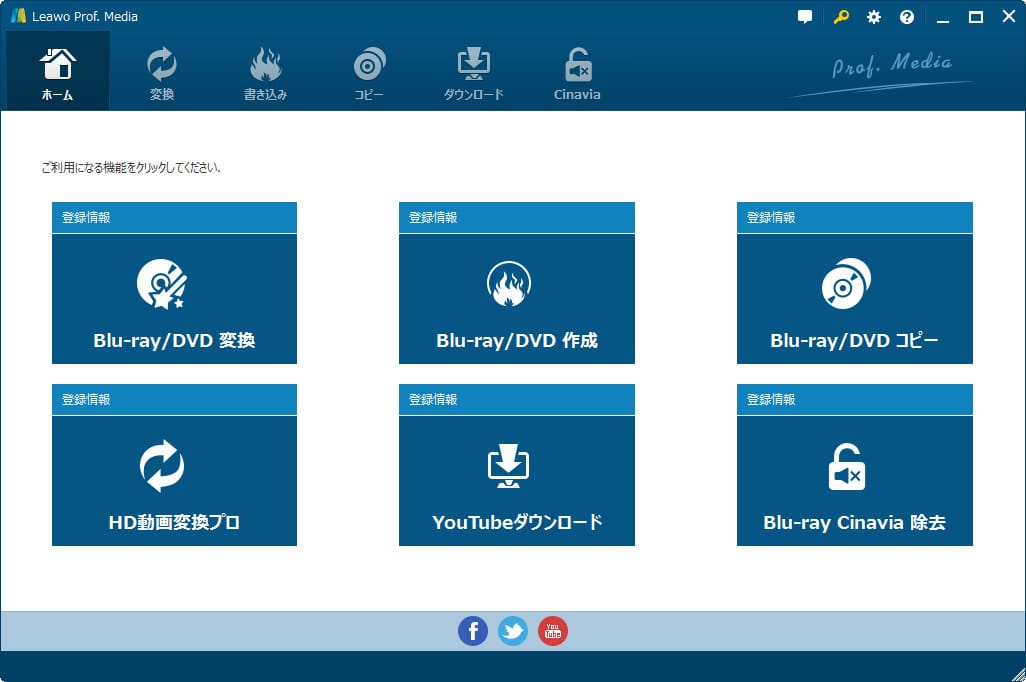
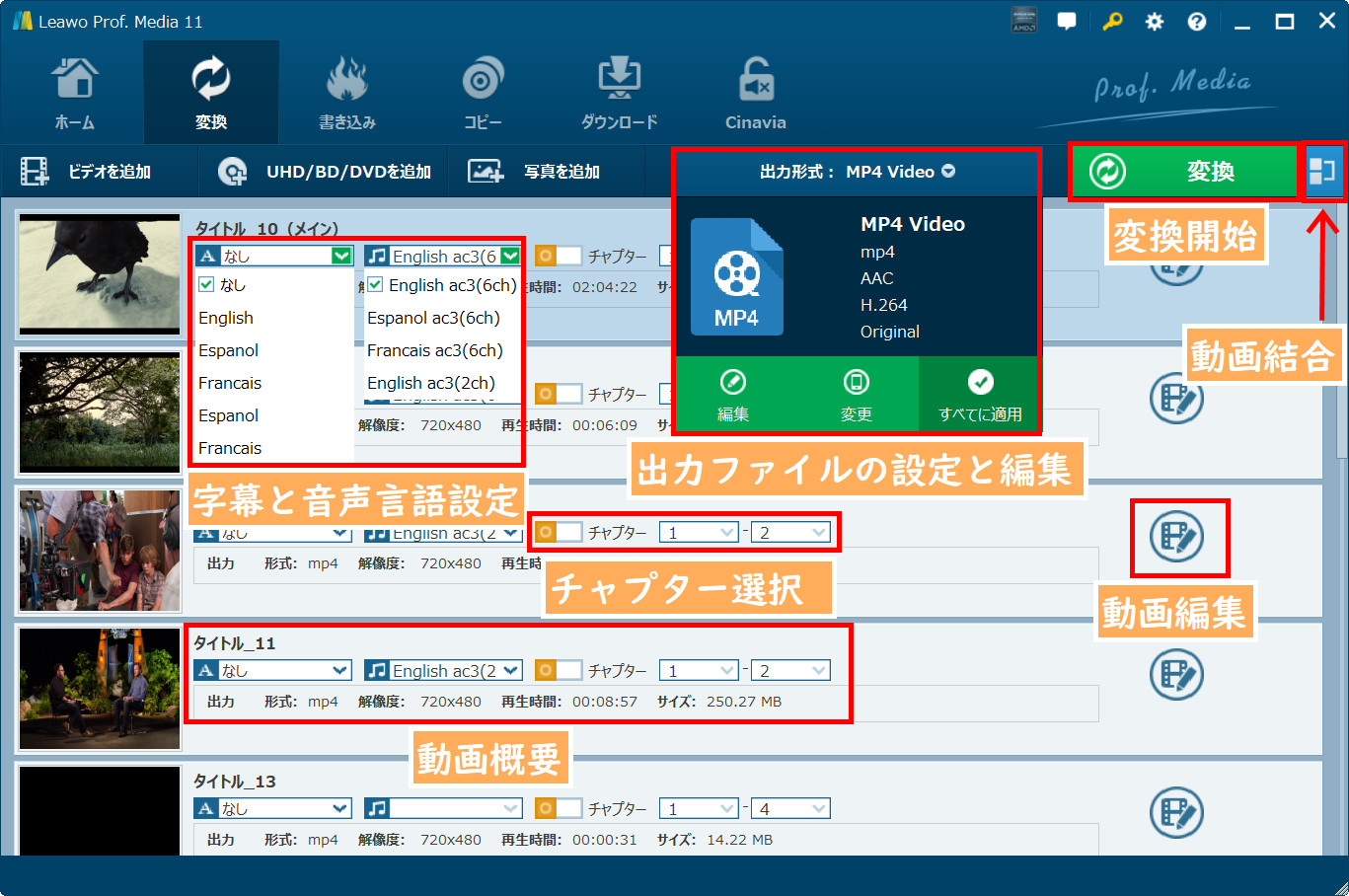
- DVDのコンテンツをMP4などの動画形式に変換してUSBメモリにコピーしたい場合は、「変換」機能を選択します。ディスクを追加した後、変換したい動画と出力形式を選択して、動画をPCに保存できます。
- DVDをそのまま複製したい場合は、 Leawo Prof.Mediaで「コピー」機能を選択します。タイトルを選択した後、ターゲット ディスク規格(DVD-9/DVD-5)、字幕と音声言語などのDVDコピー設定を行います。最後に、DVDを新しいDVDにコピーするか、ISOファイルやDVDフォルダを作成することを選択します。
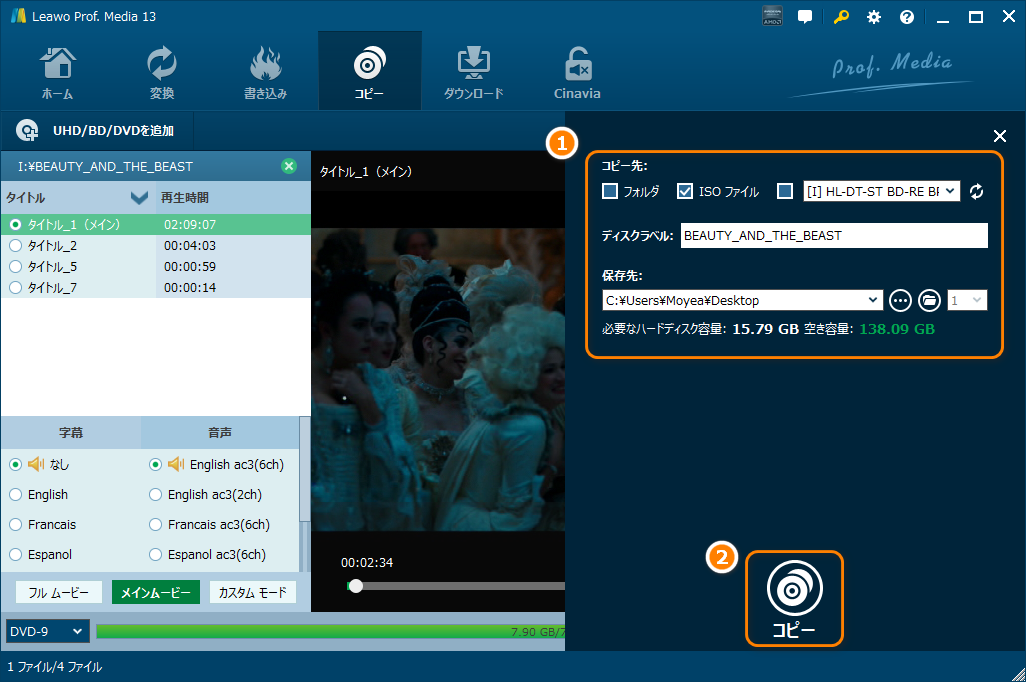
- 変換やコピーのスピードはPCスペック次第ですが、私のノートPC(Intel Core i7 1265U + AMD Ryzen 7 8700G)では1時間以内で完了します。
DVDコピーガード解除ソフト2: HandBrake
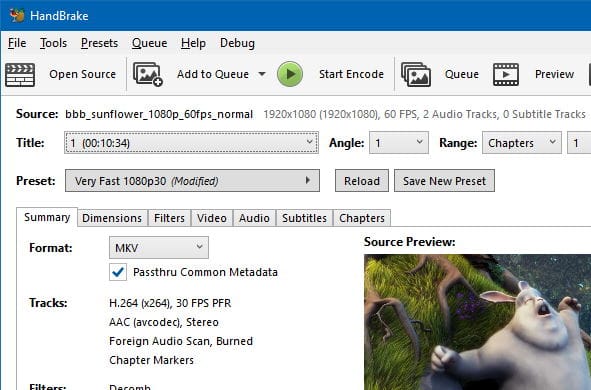
HandBrakeは、オープンソースで開発された無料のビデオトランスコーダーであり、DVDのリッピングやビデオ変換に広く使用されています。このソフトウェアは、ユーザーがほぼあらゆる形式のビデオを現代的で広くサポートされているコーデックに変換できるように設計されています。HandBrakeは、その使いやすさと高度なビデオエンコーディング機能で評価されています。
以下は、Handbrakeでコピーガードを解除して、DVDをエンコードする手順です。
- HandBrakeを起動して、「Source」(ソース)を開き、DVDドライブを選択します。HandBrakeがディスクをスキャンします
- 上部の緑色の「Start Encode」ボタンをクリックして、処理が始まります。時間はDVDの長さ・PCのスペックによって異なりますが、数十分〜数時間で完了します。
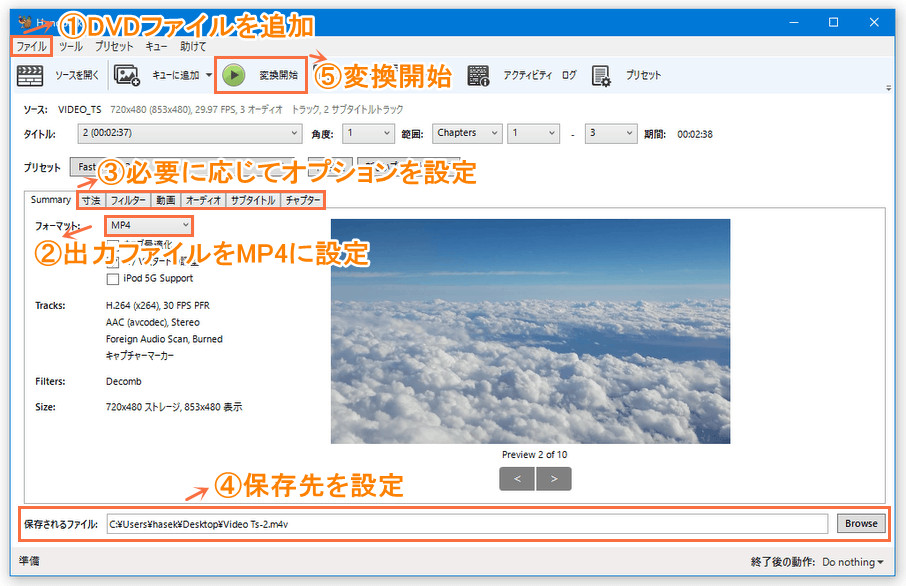
- 上部の「Title」ドロップダウンからリッピングしたいタイトルを選びます。右側の「Preset」から、Fast 480p30 または HQ 480p30 など適切なものを選びます。また、エンコーダ(H.264/H.265)、クロップや解像度なども調整できます。
- 下部の「Save As」でファイル名と保存フォルダを指定(「Browse」ボタンで選択)します。
注意すべきことは、市販のDVD(コピーガード付き)の場合、libdvdcssというライブラリを別途インストールする必要があります。これがないと読み込めません。HandBrake自体はコピーガードを解除する機能を持っていませんが、libdvdcssを組み合わせることで多くのDVDに対応できます。
DVDコピーガード解除ソフト3: DVD Decrypter
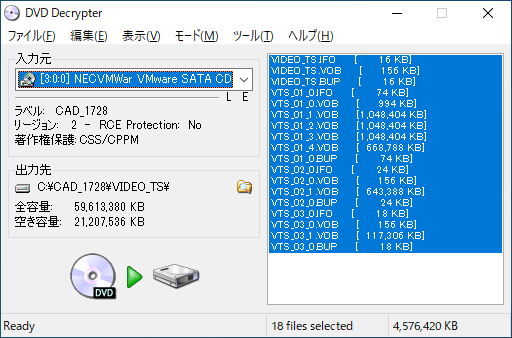
DVD Decrypterは、強力な無料のDVDリッピングソフトウェアで、ユーザーがDVD全体を1つのISOファイルとしてハードドライブに保存できるようにします。このソフトウェアは、CSSなどの一般的なDVDコピーガードを解除する機能を持っています。DVD Decrypterは、そのシンプルなインターフェースと高速な処理速度で知られています。
- DVD Decrypterを起動します。上部メニューから 「モード」→「ISO」→「読み込み(Read)」 を選択します。
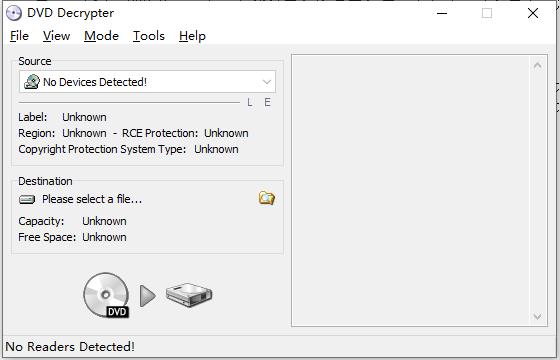
- 入力元(Source) で、DVDが入っているドライブを選択します。出力先(Destination) で、ISOファイルの保存場所とファイル名(例: movie.iso)を指定します。
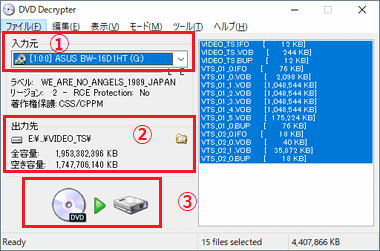
- 画面左下の 緑色のスタートボタン(DVD→HDDのアイコン)をクリックして処理を開始します。
- 処理が完了すると、指定した場所に .isoファイル(と一緒に .mdsファイル が生成される場合あり)が保存されます。処理時間はDVDの容量・ドライブ速度・PCスペックにより、数分〜30分程度です。
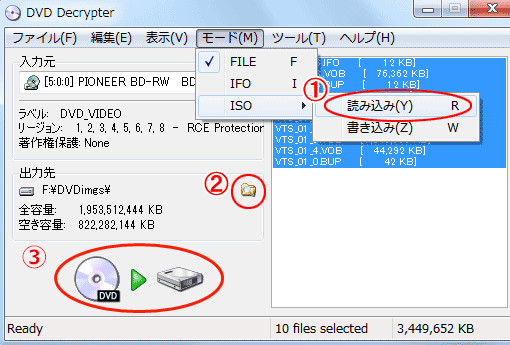
注意事項は、DVD Decrypterは2005年頃に開発が終了して、最終版はv3.5.4.0です。Windows 11でも動作報告がありますが、古いソフトなので互換モードや管理者権限で実行することをおすすめします。
DVDコピーガード解除ソフト4: DVD Shrink
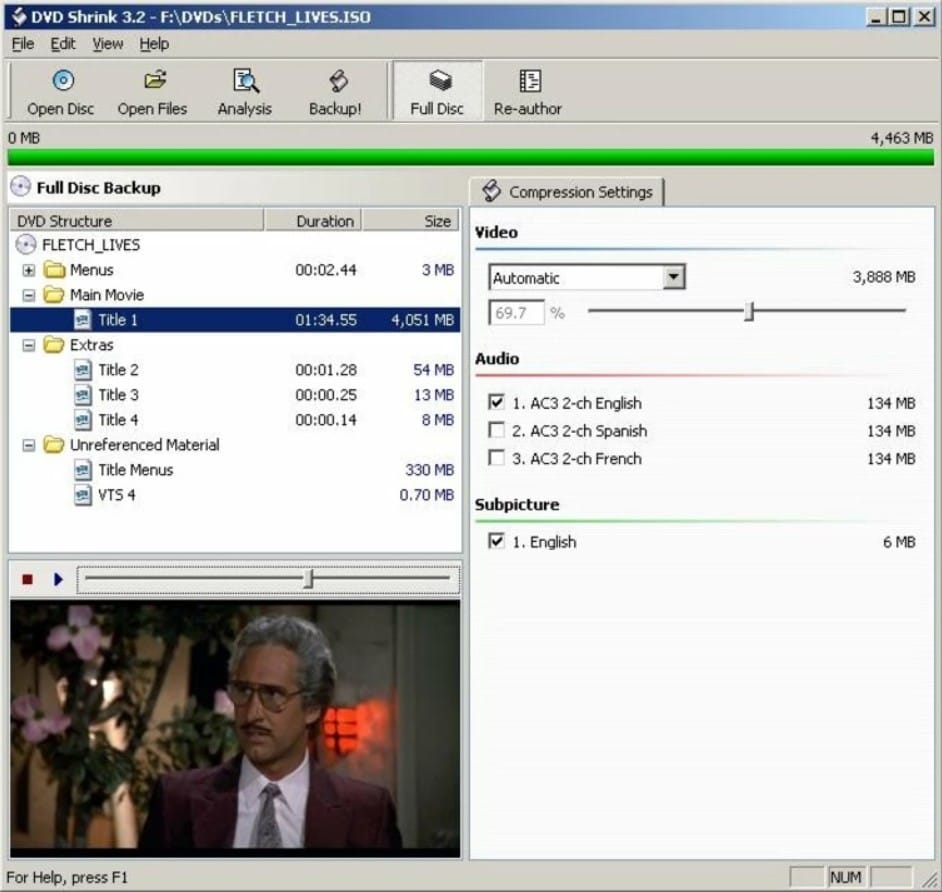
DVD Shrinkは、DVDのコピーと圧縮を行うためのソフトです。このツールは、特にDVD-9をDVD-5に圧縮する機能で知られており、大容量のDVDをより小さなディスクに効率的に収めることができます。また、DVD Shrinkはコピーガード解除機能も備えており、ユーザーが法的な範囲内でDVDのバックアップを取ることを支援します。
- DVDドライブにコピーしたいDVDを挿入して、DVD Shrinkを起動します。
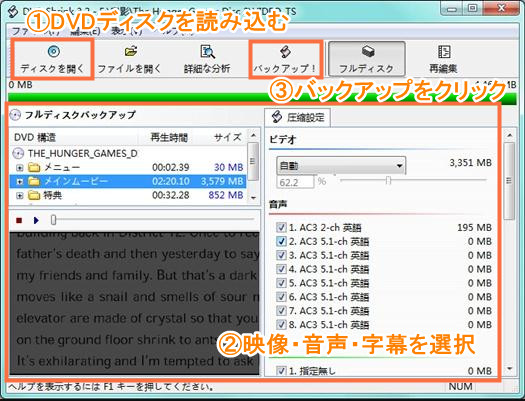
- 左上の「ディスクを開く」ボタンをクリックして、使用中のDVDドライブを選択します。
- 解析後、画面上部に容量バーが表示されます(緑が現在のサイズ、赤がオーバー部分)。右側の「圧縮設定」で「自動」(おすすめ)または「カスタム」を選択します。不要な特典・音声・字幕のチェックを外すと画質が向上できます。
- 「バックアップ!」ボタンをクリックして、出力形式(ISOイメージファイル または DVDフォルダ)を選択します。
- 最後に、保存先を指定すればいいです。
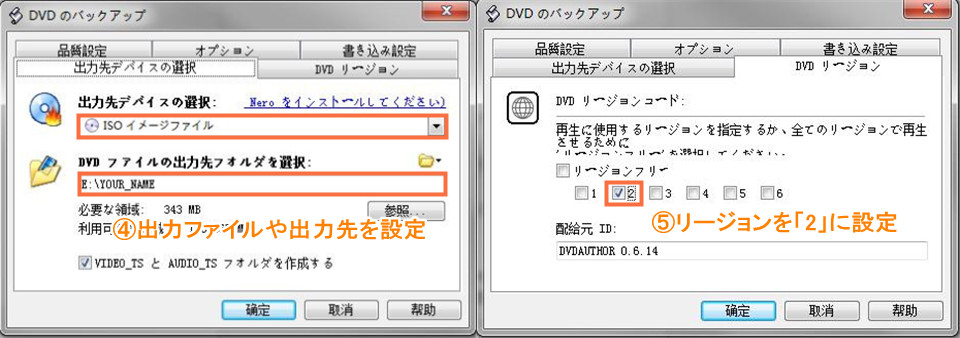
ご注意:DVD Shrinkは、すでに更新停止なので、最終版は2004-2005年頃の3.2.0.15/0.16です。最近の市販DVDの強力なコピーガード(CSSなど)には対応していません。保護されたディスクは読み込めない・エラーになることが多いです。また、DVD Shrink自体に書き込み機能はないので、ISOを作成後、別ツール(ImgBurnなど)で焼きます。
DVDコピーガード解除ソフト5: DVDFab Passkey for DVD
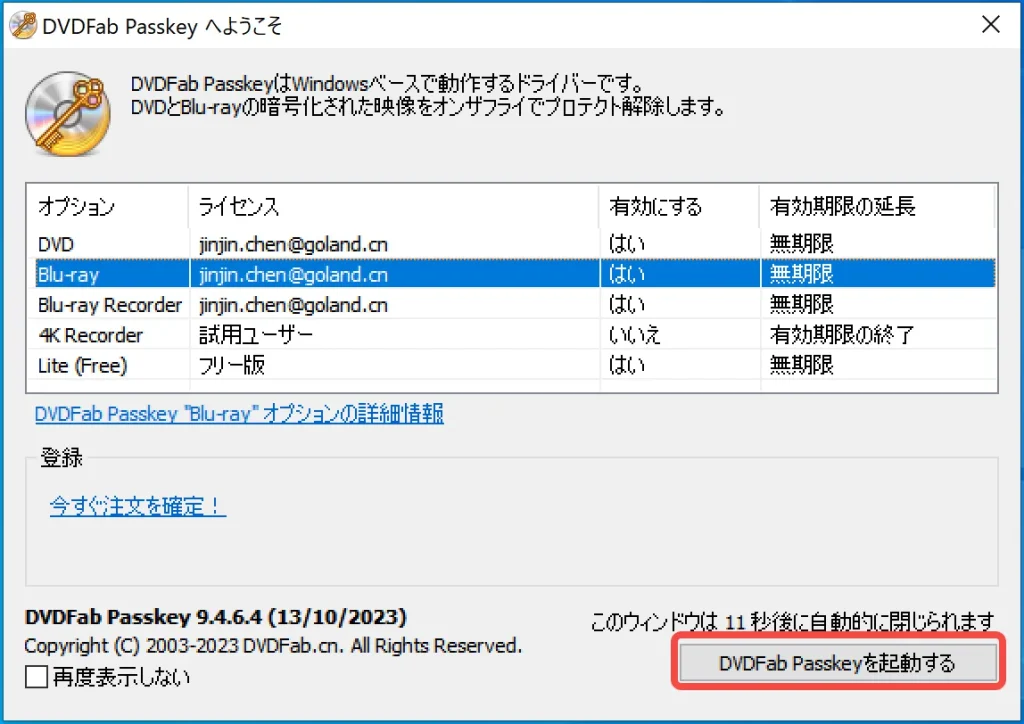
DVDFab Passkey for DVDは、DVDのコピーガードを解除するための軽量かつ強力なソフトです。このツールは、ほぼすべての既知のDVDコピープロテクションとリージョンコードを秒単位で解除できます。ユーザーはこのソフトウェアを使用して、保護されたDVDを自由にコピー、変換、再生できます。
- 公式サイトなどからダウンロード・インストール。起動後、システムトレイ(タスクバー右下)にアイコンが常駐します。
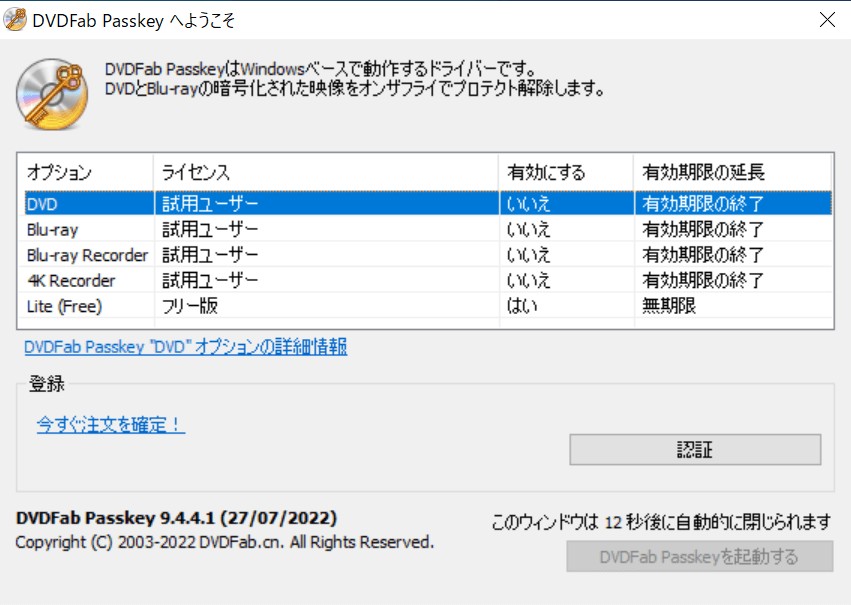
- DVDドライブにディスクを入れます。Passkeyが自動で解析・解除を開始します。
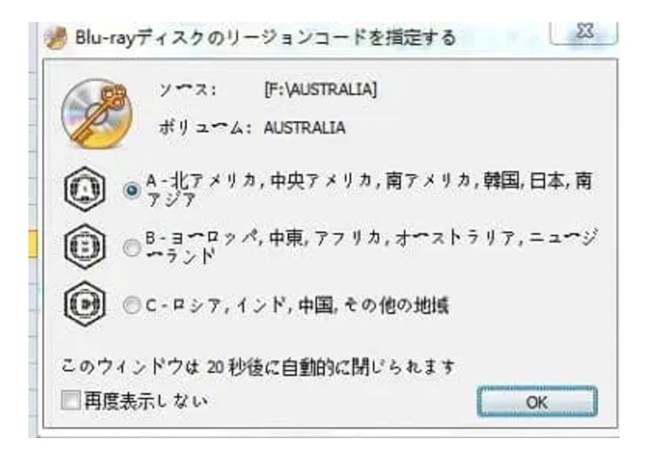
- トレイアイコンをクリックして情報画面を確認。緑色のマークなどで解除完了を確認します。
- トレイアイコンを右クリック → 「ハードディスクにリッピング(H)」または「イメージファイルにリッピング(I)」を選択します。
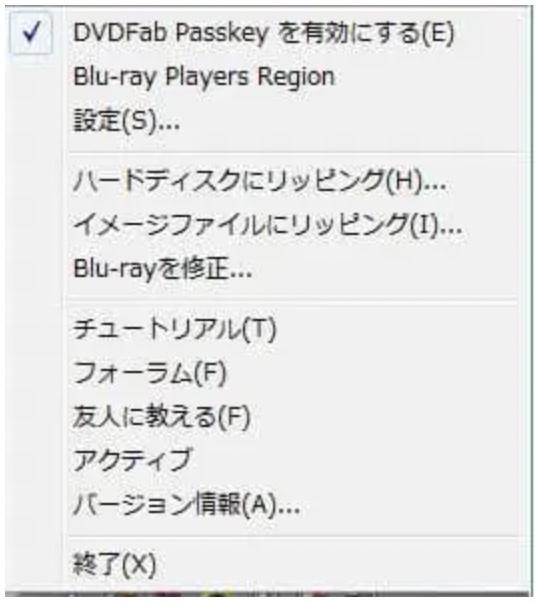
- 最後に、保存先を指定して「リッピング」を実行します。DVDフォルダやISOファイルとして保護解除済みで保存されます。
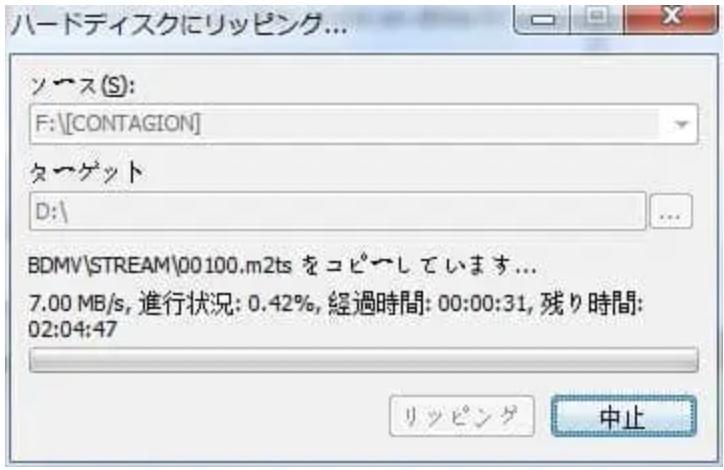
Passkeyは有料ソフト(体験版/無料Lite版あり)。最新版は公式サイトで確認してください。Passkeyは常駐型ソフトで、ディスク挿入時に自動で保護を解除します。他のソフト(DVD Shrinkなど)と連携しやすいです。そのため、他のソフトより、操作手順が複雑です。
DVDコピーガード解除ソフトの比較
上記のソフトウェアは、それぞれ特定のニーズに応じて選ぶことが重要です。例えば、最新のコピーガードに対応する必要がある場合はLeawo Prof.Mediaが適していますが、単純なバックアップのみを求める場合はDVD Shrinkが便利です。また、HandBrakeは高度なビデオ変換機能を求めるユーザーに適していますが、最新のコピーガード解除機能を直接持っていないため、他のツールと組み合わせる必要があります。
以下は、各DVDコピーガード解除ソフトを比較し、メリットとデメリットをまとめた表です。
| メリット | デメリット | |
| Leawo Prof.Media | 幅広いコピーガードに対応しており、使い勝手が良いです。 | 完全な機能を利用するには有料版の購入が必要です。 |
| HandBrake | 多機能であり、多くのフォーマットに対応しています。 | コピーガード解除機能が直接含まれていないため、設定が複雑になる可能性があります。 |
| DVD Decrypter | シンプルで使いやすいインターフェースを持っています。 | 新しいコピーガード技術には対応していないため、最新のDVDには効果が限定的です。 |
| DVD Shrink | 圧縮機能を備えており、ディスクスペースを節約しながらバックアップが可能です。 | 開発が停止しており、新しいコピーガードには非対応です。 |
| DVDFab Passkey for DVD | 強力なコピーガード解除能力を持ちます。 | 完全な機能を利用するためには有料版が必要です。画面が複雑で、使いにくいです。 |
DVDコピーガード解除に関するよくある質問

DVDコピーガードについて、様々な疑問があるはずです。以下は、DVDコピーガード解除に関するよくある質問と解答です。
自分のDVDをコピーしてもいいですか?
自作のDVDにはコピーガードがないため、簡単にコピーすることができます。
コピーガードキャンセラーは違法ですか?
コピーガードを解除するソフトウェアの使用は、その目的や方法によって法的な問題になることがあります。コピーガードを解除する行為自体が法的に問題となる可能性があります。また、レンタルしたDVDのコピーは一般的に著作権法に違反します。個人的な使用目的であれば、多くの国では合法ですが、配布や販売は違法になる可能性があります。著作権法は国によって異なるため、地域の法律を確認することが重要です。
レンタルDVDのコピーガードを解除したらバレますか?
レンタル、市販のDVDのコピーガードを解除する場合、プロセスは自分のPCで行うため、基本的に他の人にバレません。
リッピングの違法ダウンロードの罰則は?
違法ダウンロードやリッピングには罰金や刑事罰が科されることがあります。具体的な罰則は、行われた国や地域によって異なります。
まとめ
コピーガードは、著作権保護のためにDVDやBlu-rayなどのメディアに施される技術です。主に、不正コピーを防ぐ目的で使用されています。Leawo Prof.Mediaなどのソフトを利用して、コピーガードを解除して、DVDのコピーができます。市販DVDやレンタルDVD(コピーガード付き)のコピーは、原則として違法です。合法な自作DVDなどに限定して使用してください。