DVDリッピングソフトを選ぼうとネットで検索すると、無数のフリーソフトやおすすめランキングが出てきて、どれを選べばいいか迷ってしまいますよね。実は、最適なソフトを見つける最短ルートは、ソフトの知名度を比べることではありません。「手元にあるDVDの種類」を正しく把握することです。
ここがズレていると、どんなに評判の良い無料ソフトを試しても、エラーを繰り返して時間だけが溶けていくことになりかねません。今回は、コピーガードや出力形式、安定性といった外せない比較ポイントを整理し、あなたが「無料で済むのか、それとも有料を検討すべきか」を迷わず判断できる基準をお届けします。
リッピングをスムーズに終わらせるための第一歩は、目の前にあるディスクの素性を切り分けることです。同じように見えるDVDでも、中身の構造によってクリアすべきハードルの高さは全く異なります。
自作DVDと市販・レンタルDVDでは必要なソフトが違う
結論から言うと、ホームビデオなどを記録した「コピーガードのない自作DVD」であれば、完全無料のソフトでも簡単にデータ化できます。しかし、お店で購入した映画やレンタル店のDVDとなると話は別です。これらには強力なコピーガードが施されているため、一般的な無料ソフトでは読み込みすらできないケースがほとんどです。 対象がどちらかで選ぶべきツールのスタートラインが変わる、という点をまずは押さえておきましょう。
「無料」「試用版」「制限なし」の違いを先に整理
また、ネット上でよく見かける「無料」という言葉にも、実は以下の3つの意味が隠されています。
完全無料(フリーソフト):機能は制限されるものの、期限なしでずっと使い続けられるもの。
試用版(体験版):製品版と同じ機能を持つけれど、「最初の5分だけ」「3枚まで」といった期間や本数の制限があるもの。
「制限なし」表記:一見万能に見えても、特定の画質やコピーガードへの対応だけが除外されているケース。
「無料だと思って入れたのに、目的に届かなかった」というミスマッチを防ぐためにも、まずは自分の用途がどこに位置するのかを見極める必要があります。
では、具体的にどのような人なら無料ソフトだけで満足できるのでしょうか。その境界線はいたってシンプルです。
無料ソフトで十分になりやすいケース
・コピーガードのかかっていない自作DVDを、スマホやPCで見られるMP4に変換したい
・画質や細かい設定にはこだわらず、とりあえず再生できれば満足である
無料ソフトだけでは厳しくなりやすいケース
・市販の映画やレンタルDVDをまとめてデータ化したい
・Windows 11などの最新環境で、何年も更新が止まっている古いフリーソフトを動かそうとしている
・設定の手間やエラーによる失敗を避け、限られた時間で確実に行いたいこの条件に照らし合わせるだけで、「まずはフリーソフトを試す」「製品の体験版で相性を見る」といった、次にとるべき行動がはっきり見えてくるはずで
いざ作業を始めてみると、思い通りに進まないトラブルに直面することも珍しくありません。つまずく原因は、ディスク側にあるケースと、PCの環境側にあるケースの2種類に大別できます。
コピーガード付きDVDが読み込めない
市販・レンタルDVDを無料ソフトに入れた際、最初からエラーで止まってしまうのは、ソフトがコピーガードを回避できない仕様だからです。これは設定を変えて解決する問題ではないため、「ソフトの対応外だった」と割り切って別の手段を探すほうが賢明です。
変換後に真っ黒・音ズレが起きる原因
画面は進んだのに、出来上がった動画の「映像が真っ黒」「音がズレている」という現象もよくあります。これは、ソフト側のエンコード(圧縮)設定がディスクの構造と合っていなかったり、経年劣化による細かな傷が読み取りを邪魔していたりすることが主な原因です。
Windows 11で動かない古いソフトもある
かつて定番と呼ばれた有名なフリーソフトの中には、開発が何年も前に止まっているものが多くあります。これらをWindows 11のような最新のOS環境で無理に動かそうとすると、起動すらしない、あるいは変換の途中で強制終了するといった相性問題が発生しやすくなります。
外付けDVDドライブとの相性で失敗することもある
ソフトを疑う前に、ドライブ側に目を向けることも大切です。特に薄型の外付けドライブをお使いの場合、USBポートの電力不足で読み取りが不安定になることがあります。ポートを挿し直したり、ディスクの汚れを拭き取るだけで、あっけなく解決することも少なくありません。
広告やバンドルソフトによる安全性リスク
無料ソフトをダウンロードする際に注意したいのが、インストール画面の隅にあるチェックボックスです。気付かないうちに不要な広告アプリや別のソフトが同時にシステムに組み込まれてしまうリスクがあるため、入手先や導入手順は慎重に見極める必要があります。
ここからは、実際にツールを選ぶ際、どこに注目すれば失敗しないかという具体的な「比較の軸」を見ていきましょう。
コピーガード対応の有無
市販・レンタルDVDを視野に入れているなら、この対応状況が最優先の足切り基準になります。どれほど多機能なソフトでも、ガードを解除できなければスタートラインにすら立てないからです。逆に、用途が自作DVDだけならこの項目は無視して構いません。
MP4・MKV・ISOなど対応形式の違い
保存した動画を「どう使いたいか」によって、推奨される出力形式は変わります。
MP4:スマホ、タブレット、テレビなど、ほぼすべての機器で再生できる最も無難な形式。
MKV:映画の字幕や複数の音声トラック(日本語/英語など)をそのまま残せる形式。
ISO / DVDフォルダ:メニュー画面も含め、ディスクの構造を丸ごとバックアップする長期保管向けの形式。
お手持ちの再生環境や、コレクションの目的に応じた形式をサポートしているかを確認してください。
画質・変換速度・安定性の差
スペック表では「〇倍速」といったスピードに目が向きがちですが、本当にストレスが溜まるのは「途中で何度もエラー落ちする」といった安定性の欠如です。特に何十枚ものディスクを処理する場合、処理速度の数分の差よりも、最後まで一発で走りきってくれる安定性のほうがトータルの時短に繋がります。
字幕・音声トラックを保持できるか
映画や海外ドラマのDVDを扱う場合、出来上がった動画で「字幕の切り替えができるか」「吹き替え音声を残せるか」は重要なチェック項目です。シンプルな無料ソフトだとメイン音声しか抽出できないこともあるため、作品の魅力をそのまま残したい方は事前の確認が必要です。
初心者向けか、細かく設定したい人向けか
フリーソフトの中には、ビットレートや解像度、インターレース解除など、玄人好みの細かな数値を自分で打ち込まなければならないものもあります。操作に自信がない方は、動画の用途を選ぶだけで最適な設定を自動で行ってくれる、UI(操作画面)がシンプルなものを選ぶのが挫折しないコツです。
迷ったらここを見る|用途別の選び方
これまでの条件を踏まえ、ご自身の着地点をシンプルに絞り込んでみましょう。
自作動画をスマホへ移したい: MP4への変換が簡単な無料ソフト
映画の字幕や音声を切り替えて楽しみたい: MKV出力に強いソフト
ディスクをそのまま丸ごとバックアップしたい: ISO出力に対応したソフト
市販・レンタルDVDも快適にデータ化したい:コピーガード対応が明記されたソフト
無料ソフトは「全部入りの万能」を探すより、自分の目的に合う入口を選ぶほうがうまくいきます。ここでは定番どころを、得意・不得意が分かれる形で見ていきます。
HandBrake|無料定番だが設定はやや多め
HandBrakeは定番の無料ソフトで、MP4などに変換して再生しやすくしたい人に向きます。Windows 10/11にも対応しているとされ、古いフリーソフトより現行環境で試しやすいのもメリットです。
注意点は、設定項目が多く「どれを選ぶべきか」で迷いやすいところです。最初はプリセットを使い、細かい調整は必要になってからで十分です。
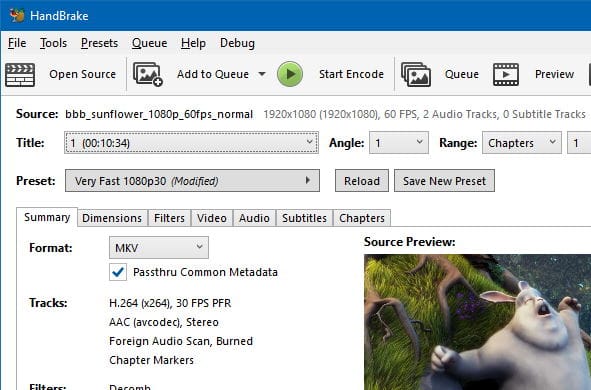
| 対応OS | Windows 7以降、macOS、Linux |
| 日本語対応 | 最新バージョン1.7.1は日本語に対応している |
| 入力形式 | DVD-Video形式、BD-Video形式、libavformat, libavcodecがサポートするすべてのフォーマット(MP4, MKV, AVI, WMV, WebM, OGMなど) |
| 出力形式 | MPEG-4(mp4)、Matroska(mkv)、WebM |
| コピーガード対応 | コピーガードを解除する機能は持たず、コピーガードがかかっていないメディアのみ対応 |
| おすすめ度 | ★★★★ |
MakeMKV|DVD・Blu-ray保存向けに強い
MakeMKVは、リッピングの段階で再エンコードせず、音声・字幕トラックを保ったままMKVで保存しやすいタイプです。形式がMKVに寄るので、「スマホで気軽に再生したい」人よりも、「まず元に近い形で保管したい」人に向きます。
逆に、MP4前提の人は、MakeMKV単体で完結させようとすると行き止まりになりやすいので、用途を割り切って使うのがコツです。
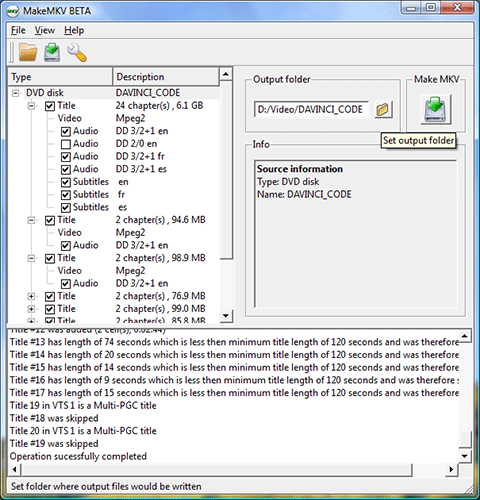
| 対応OS | Windows、macOS、Linux |
| 日本語対応 | 日本語に対応している |
| 入力形式 | DVD、Blu-ray |
| 出力形式 | MKV |
| コピーガード対応 | DVDやBlu-rayのコピーガードに対応していません |
| おすすめ度 | ★★★ |
Leawo DVD変換|無料版の制限に注意
Leawo DVD変換は、無料版と有料版が用意されている専門的なDVDリッピングソフトです。強力なコピーガード解除機能を備えて、最新のDVDディスクでもMP4やMKV、MP3といた180種類以上の動画・音声形式に変換できます。さらに、出力したい動画を直感的に簡単に編集できます。
洗練された日本語のUIで初心者でもストレスなく扱えるのが魅力ですが、無料版では「動画の最初の5分しか変換できない」といった明確な制限があります。
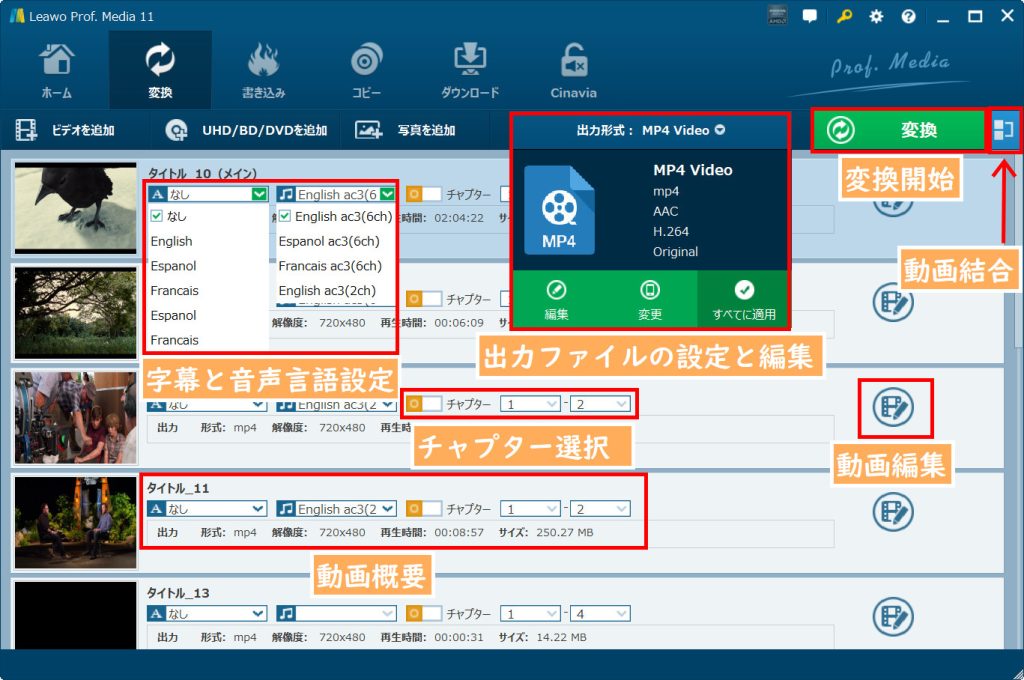
| 対応OS | Windows、macOS |
| 日本語対応 | 日本語に対応している |
| 入力形式 | DVDディスク、フォルダ、isoファイル |
| 出力形式 | MP4、MOV、AVI、WMV、MP3、AAC、FLACなど180種類以上のビデオ・オーディオフォーマット |
| コピーガード対応 | CSS、Sony ARccOS、UOPs、Disney’s Fake、APS、リージョンコードなど、様々なDVDコピーガード |
| おすすめ度 | ★★★★★ |
VLC media player|再生中心だが簡易変換も可能
定番の動画再生プレイヤーであるVLC media playerですが、実はひっそりと簡易的な変換機能も備わっています。わざわざ新しいリッピング専用ソフトを入れるほどではない「ちょっと1枚だけ試してみたい」という軽い用途であれば、十分に役目を果たしてくれます。
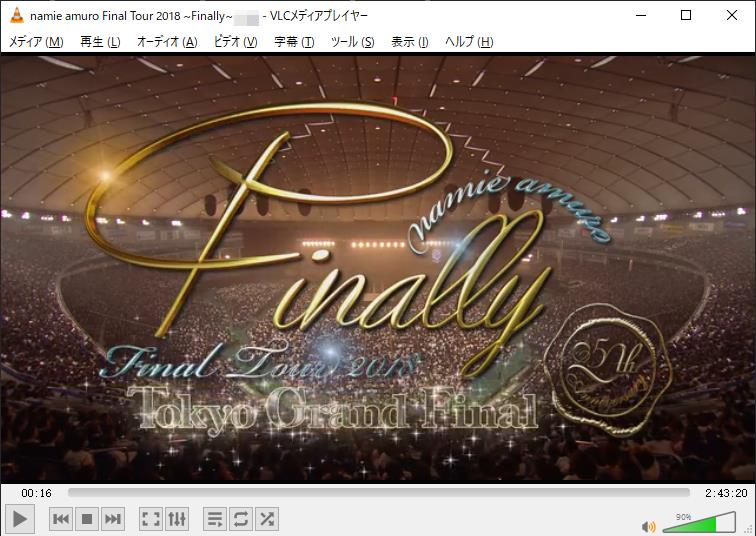
| 対応OS | Windows、macOS、Linux |
| 日本語対応 | 日本語に対応している |
| 入力形式 | DVD、Blu-ray |
| 出力形式 | MP4,MP3など |
| コピーガード対応 | DVDやBlu-rayのコピーガードに対応していません |
| おすすめ度 | ★★★ |
VidCoder|HandBrake系で比較的使いやすい
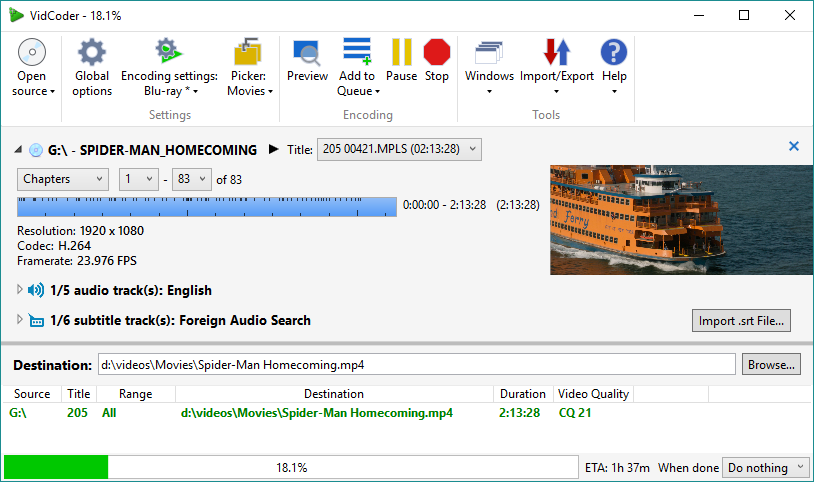
VidCoderは、先述したHandBrakeの内部エンジンを採用しつつ、操作画面をよりシンプルで分かりやすくアレンジしたWindows向けのツールです。HandBrakeを使ってみて「画面が複雑すぎて操作に迷ってしまった」という場合の乗り換え先としておすすめできます。
| 対応OS | Windows |
| 日本語対応 | 日本語に対応していない |
| 入力形式 | DVD、Blu-ray |
| 出力形式 | MP4 |
| コピーガード対応 | DVDやBlu-rayのコピーガードに対応していません |
| おすすめ度 | ★★ |
DVD Shrink|データ圧縮もできる往年の名ソフト
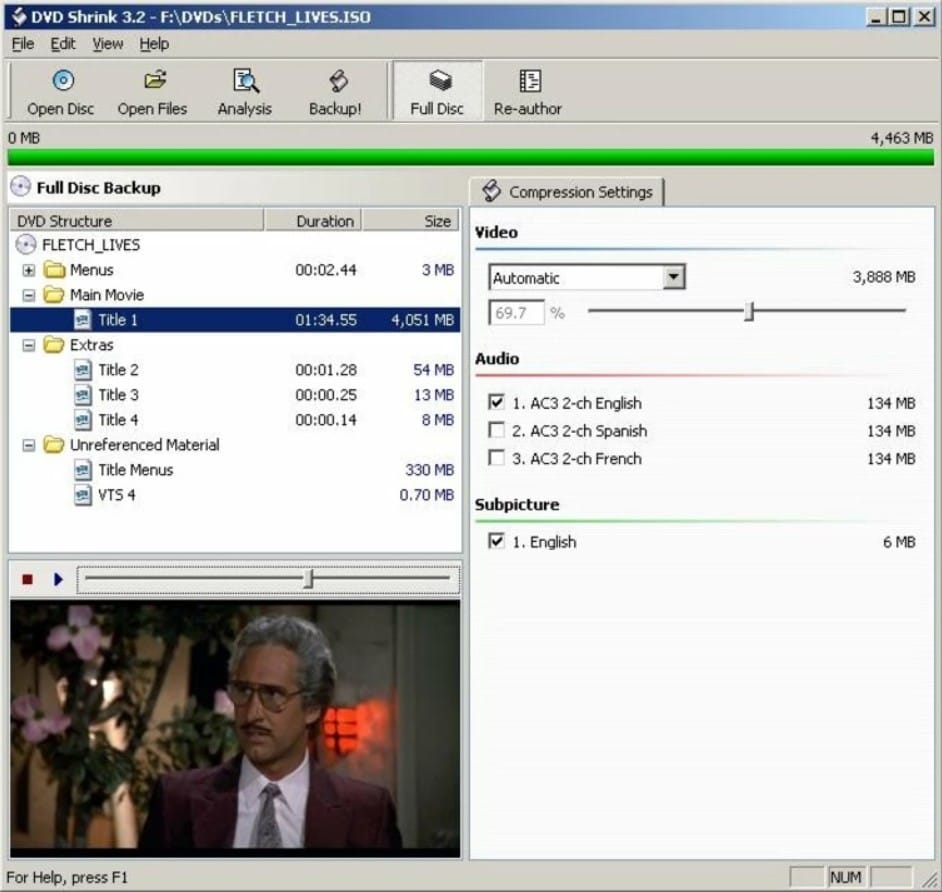
DVD Shrinkは、かつて定番フリーソフトとして一世を風靡した、バックアップ・圧縮特化型のツールです。ただし注意したいのは、開発が2000年代半ばで完全にストップしている点です。近年の強力なコピーガードには一切太刀打ちできないため、用途は実質的に自作DVDや古いディスクの整理に限られます。また、最新のWindows 11環境では正常に動作しないケースも増えており、現在のOS環境で無理に使うには、設定の工夫や割り切りが必要となる「上級者向けのレトロツール」と言えます。
| 対応OS | Windows |
| 日本語対応 | 日本語対応しているバージョンが存在する |
| 入力形式 | DVD-Video形式 |
| 出力形式 | VOB、ISOイメージ |
| コピーガード対応 | 一部のコピーガードを解除できるが、最新のコピーガードには対応していない可能性がある |
| おすすめ度 | ★★ |
DVDFab HD Decrypter|古いコピーガードにも対応する定番の無料版
DVDFab HD Decrypterは、世界的に知名度が高い総合ソフト「DVDFab」の一機能を、期限なしの完全無料で使えるようにした強力なリッピングツールです。現行のWindows 10/11環境にもしっかりと対応し、現在進行形で頻繁にアップデートされているため、古いフリーソフトにありがちな「OSの相性で動かない」というストレスがほとんどありません。ただし、無料版の制限として「発売から1年以上が経過した古いディスクにしか対応しない」「最新の動画圧縮形式(H.265等)での出力や一部の高度なコピーガードは非対応」といった足切りラインが設けられています。
| 対応OS | Windows、macOS |
| 日本語対応 | 日本語に対応している |
| 入力形式 | DVD、Blu-ray |
| 出力形式 | MP4、MKV、MP3など |
| コピーガード対応 | 一部のDVDコピーガードしか解除できない |
| おすすめ度 | ★★★ |
フリーソフトにはそれぞれの良さがありますが、もしあなたが「市販の映画やレンタルDVD」をメインに扱おうとしているなら、どこかで限界を感じる瞬間が訪れます。それはツールの優劣ではなく、クリアすべき問題の質が違うからです。
無料ソフトだけでは厳しいケースが増えている
日々新しく登場する市販DVDの強力なコピーガードに対し、有志によってボランティアで維持されているフリーソフトでは、対応のアップデートが追いつかないのが実情です。「昨日までは読めたのに、新しいディスクを入れたらエラーになる」というイタチごっこに悩まされやすい背景には、こうした構造的な違いがあります。
有料ソフトは「失敗率」と「対応速度」が違う
製品版(有料ソフト)の最大の価値は、ガードが新しくなった際の「修正アップデートの圧倒的な早さ」と「読み込みの成功率」にあります。エラー画面の前で何時間も原因を検索する手間を、ソフト側のフットワークの軽さがお金で解決してくれるわけです。
なお、日本の著作権法においては、私的な利用目的であっても、コピーガード(技術的保護手段)を意図的に回避して複製する行為は違法と整理されています。実際に作業を行うかどうかの最終的な判断は、法律上の注意点をしっかりと理解した上で慎重に行う必要があります。
大量変換や古いDVD整理では時短差が大きい
手元にある何十枚ものディスクをまとめて整理したいときほど、1枚あたりの「処理の確実さ」が効いてきます。途中で止まる心配をせず、ボタン一つで安定して最後まで処理が終わる安心感は、作業枚数が増えるほど大きな時間短縮というメリットになって返ってきます。
初心者ほど「安定性」で選んだほうが失敗しにくい
「設定が難しくてよく分からない」という初心者ほど、実は親切な日本語サポートや、トラブルの少ない製品版を選んだほうが結果的に迷いません。エラーの原因がディスクの傷なのか、OSの相性なのか、コピーガードなのかを自分で切り分ける泥臭い作業をスキップできるからです。
どんな人なら有料ソフト向きか
・市販・レンタルDVDも対象に含めたい(法的な範囲を理解した上で)
・エラーの解決策をネットで検索し続けるような時間の浪費を避けたい
・引っ越しや大掃除を機に、大量のディスクを一気に片付けたい
・マニュアルを読み込まなくても、見たままで動かせる手軽さを最優先したい
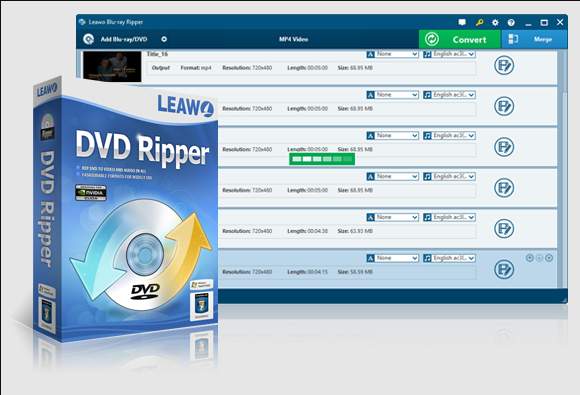
☉ DVDから動画を取り出して、MKV、MP4、MP3のような形式に変換。
☉ 制限なしでDVDディスクをリッピング可能。
☉ 誰でも簡単にDVDをスマホに取り込む。
☉ 高速の変換スピードや高品質の変換出力。
☉ 音声言語、字幕やアングル設定可能。
☉ 使いやすい編集機能で個性なDVD動画を作成。
Q1.無料ソフトだけでも十分ですか?
ご自身で撮影したホームビデオのDVD化や、比較的古いシンプルな構造のディスクであれば、無料ソフトだけでも完璧にこなせます。一方で、最新の市販映画などの場合は「途中で解析が止まる」といったトラブルが起きやすいため、無理に無料だけで粘るよりもアプローチを変えたほうがスムーズです。
Q2.Blu-rayにも対応していますか?
ソフトによります。DVD専用のものもあれば、DVD/Blu-ray両方に対応するタイプもあります。手元にBlu-rayが混ざる可能性があるなら、最初から「BD対応」と明記されているソフトに寄せて選ぶほうが迷いません。
Q3.スマホ保存ならどの形式がおすすめですか?
迷うことなく「MP4」をおすすめします。iPhoneでもAndroidでも追加のアプリなしでそのまま再生でき、ファイルサイズも比較的コンパクトに収まるため、外へ持ち出す用途にはベストな選択肢です。
Q4.コピーガード解除は違法ですか?
日本の現行の著作権法では、私的使用の範囲内であっても、暗号化などのコピーガードを意図的に外して複製する行為は違法(※ただし罰則規定はなし)と位置づけられています。規約や法律の境界線については、対象となるディスクの性質を踏まえ、個人の責任において慎重に取り扱ってください。
Q5.Mac対応ソフトはありますか?
はい、数多くのソフトがMac環境に対応しています。ただし、MacはOSのメジャーアップデート(macOSのバージョン更新)によって古いソフトウェアが突然動かなくなる頻度がWindowsよりも高いため、ご自身のMacのOSバージョンとソフトの動作要件が合致しているかは必ず事前にチェックしてください。
無料・有料を含めて様々な選択肢がありますが、最終的には「自分がどこまで求めているか」という目的に立ち返ることで、自ずと答えは見えてきます。
無料で最低限使いたい人:自作DVDが中心で、まずはPCやスマホで再生できれば十分という場合。現行のOSで動くMP4変換ソフトを1つ選べば、それだけで目的は達成できます。
コピーガード付きDVDも扱いたい人:市販やレンタルのディスクも視野に入れる場合。まずは「ガード対応」を絶対条件として選択肢を絞り込み、更新頻度やサポート体制の安心感で選ぶのが失敗しない道です。
初心者でも失敗したくない人:細かな画質の数値設定よりも、「エラーを起こさずに最後まで終わるか」を重視しましょう。最初の1枚は、中身がシンプルな自作ディスクなどでテストしてみるのがおすすめです。
長期保存・大量変換を重視する人:ディスクを資産として美しく整理したい場合。ISO形式での丸ごとバックアップや、音声・字幕の保持能力、そして何枚連続で処理してもへこたれない「安定性」を最優先してください。
すでに進むべき方針が見えてきたなら、まずは手元のDVDを1枚だけ用意して、理想の形式(スマホで観るならMP4、丸ごと残すならISOなど)への変換を試してみてください。
もし「エラーに振り回されて時間を使いたくない」「市販のディスクも含めて確実に安定させたい」と感じる場合は、まずは製品版の無料体験版をインストールし、自分のパソコンとDVDの組み合わせで、問題なく最後まで通るかを一度だけ確認してみるのが、最も確実で安全なスタートになります。