DVDをMP4、MP3などの形式に変換したくないですか?DVDを変換してPCに取り込んだら、大切な映像コンテンツを保存し、万が一ディスクが壊れた場合でも安心です。また、スマホに入れていつでもどこでも視聴できます。しかし、市販のDVDなら、コピーガードがあるので、パソコンやiPhoneに移すことはそんなに簡単ではありません。この記事は、DVDを変換する手順を詳しく説明して、Window10/11で利用できるDVD変換フリーソフトTop10を紹介します。
リッピングとは、DVD中の動画をパソコン、スマホで再生できる形式に変換することです。リッピングソフトはDVDに付いているプロテクト(コピーガード)を解除することができます。DVDの映像をMP4に変換して、DVDをPCにコピーすることができます。
DVDを変換する詳細なやり方
DVDをパソコンに取り込むには、DVD変換ソフト、つまりDVDリッピングソフトが必要です。今日は、Leawo DVD変換というソフトを使って、DVDをパソコンに取り込む詳細なやり方を説明します。以下の手順に従わば、初心者でも簡単にDVDをMP4に変換してパソコンに取り込むことができます。
- まずは、リッピングしたいDVDディスクをコンピュータのDVDドライブに挿入します。
- Leawo DVD変換をインストールして、起動します。「DVD変換」機能を選択してください。
※Blu-rayをリッピングしたい場合、「Blu-ray変換」機能をご利用ください。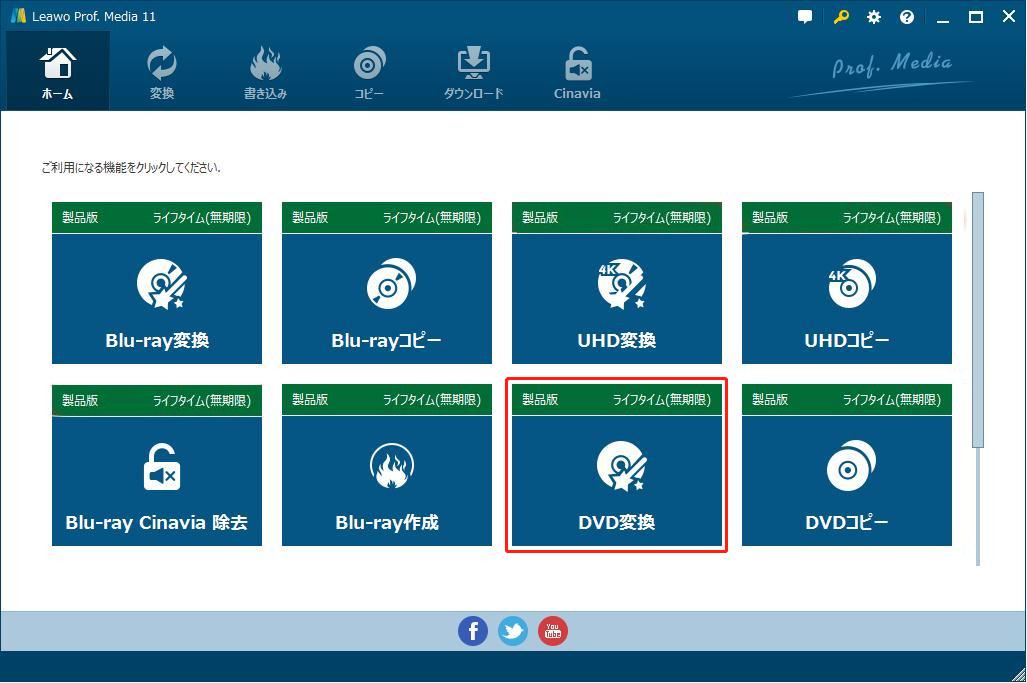
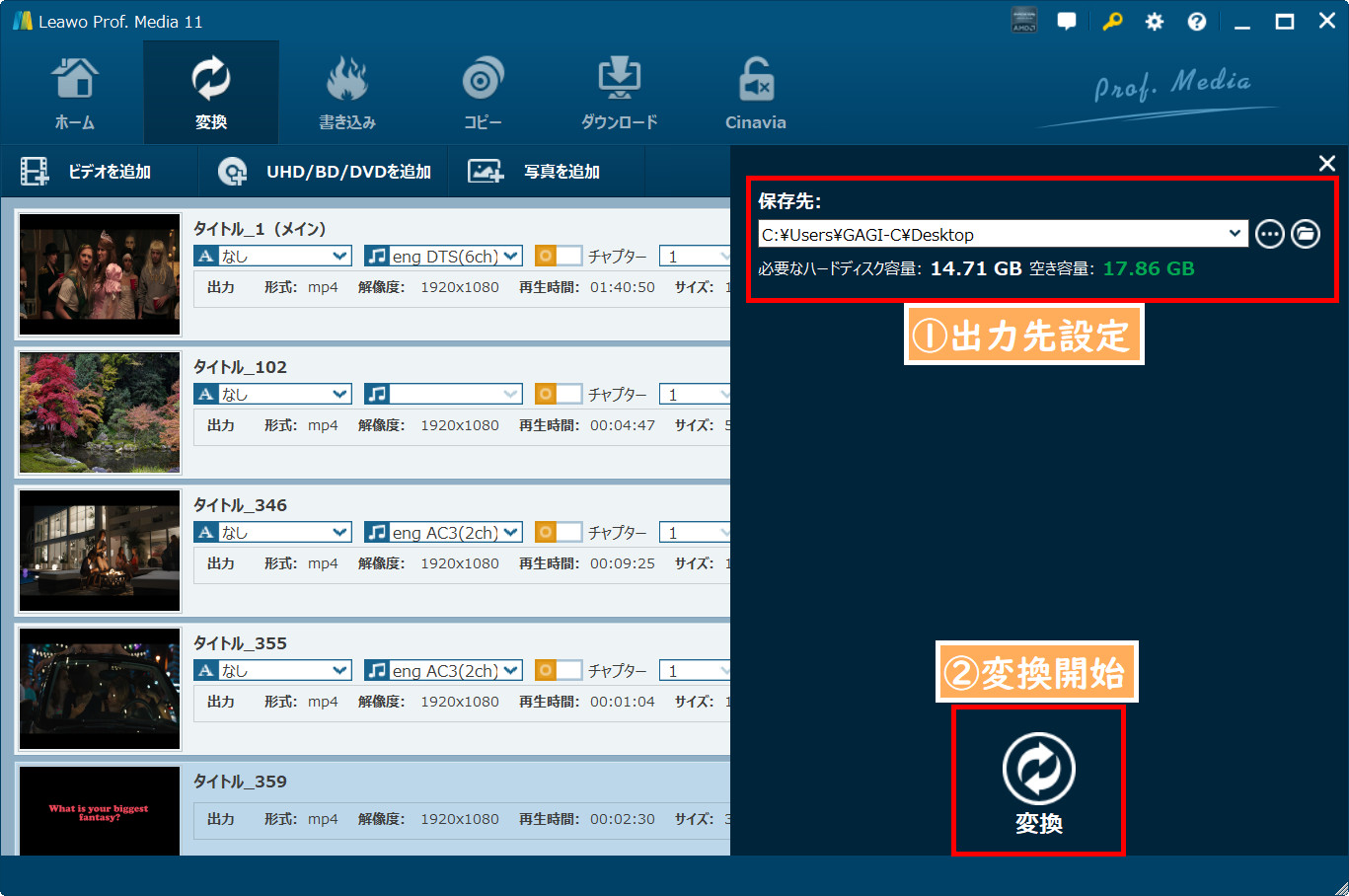
- ソフトのメイン画面の右上にある「Blu-ray/DVDを追加」ボタンをクリックして、DVDコンテンツを読み込みます。映像の概要が表示されます。
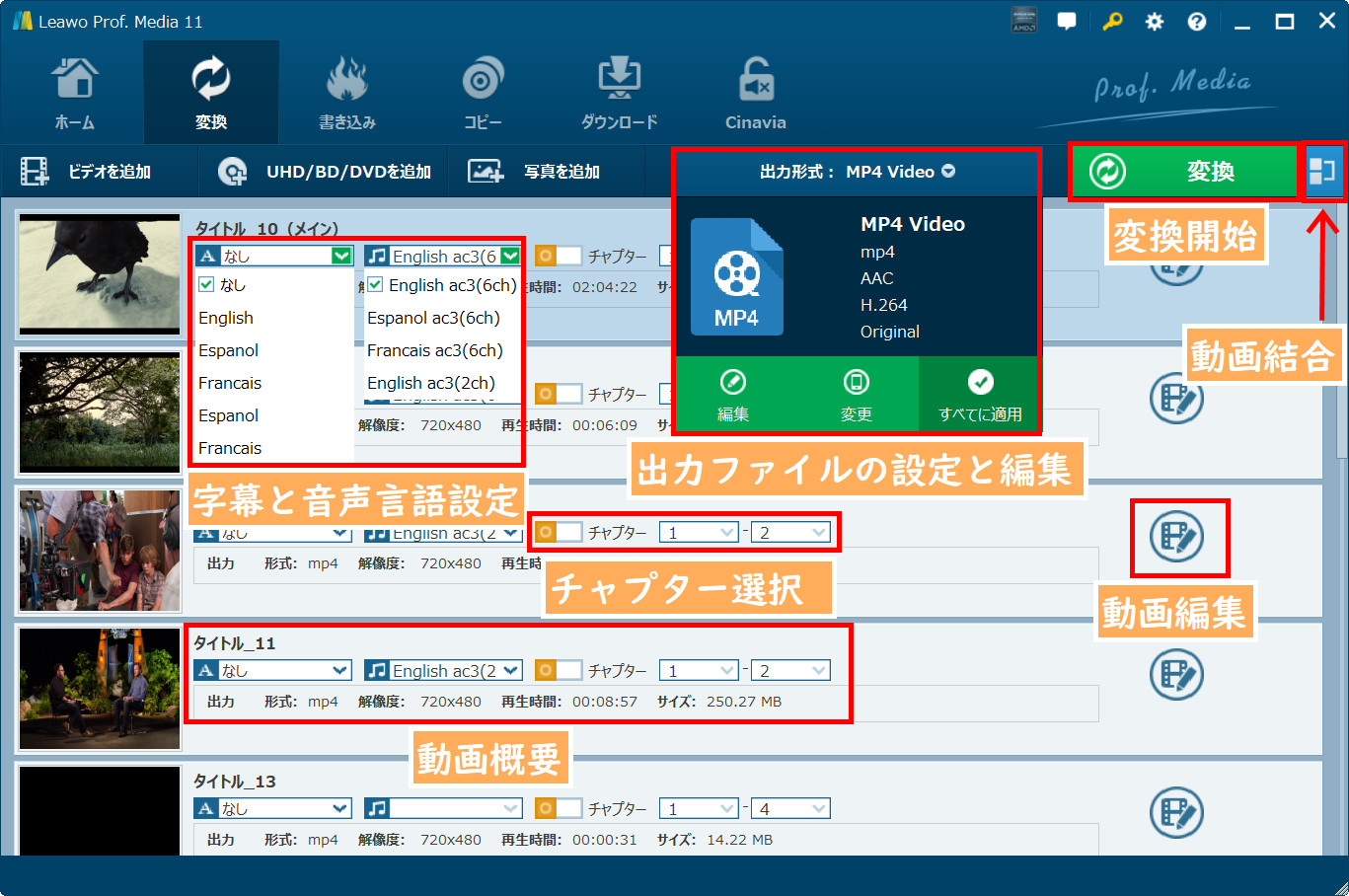
- 「MP4 Video」と表示されるドロップダウンボックスをクリックし、「変更」をクリックして「出力形式」を選択します。次に、ソフトで「フォーマット別」でMP4、AVI、MKVなどの動画形式を選択します。もちろん、DVDを音声ファイルに変換したいなら、MP3、WMAなどのフォーマットを設定してもいいです。
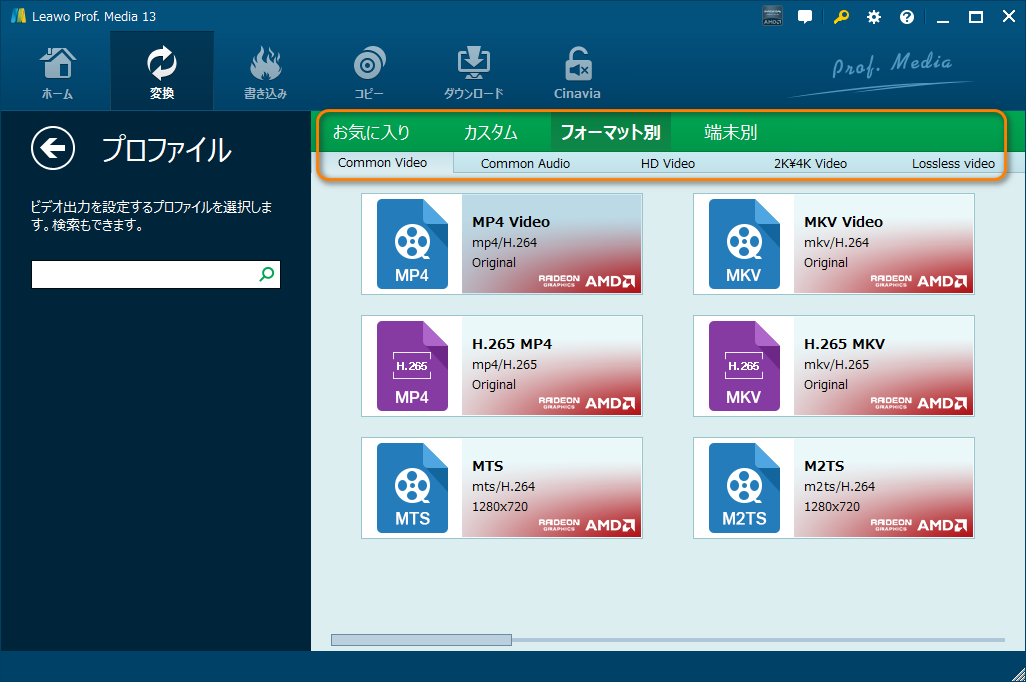
- 「プロファイル設定」パネルでは、解像度、ビットレート、フレームレート、アスペクト比、チャンネル、オーディオコーデック、解像度など、出力フォーマットのビデオパラメータおよびオーディオパラメータを調整することもできます。
- 「編集」ボタンをクリックすると、透かし追加、映像3D化、効果調整などができます。
- 確認画面の右上にある大きな緑色の「変換」ボタンをクリックすれば、DVDが好きな形式に変換して、パソコンへの保存が開始します。
おすすめのDVD変換フリーソフトTop10
制限なし、高画質でDVDをMP4に変換できるフリーソフトがありますか?それでは、DVDをMP4に変換する際に、最も使いやすいフリーソフトは何でしょうか?Windows10で、画質を損なうことなくDVDのMP4変換ができる無料ソフトはありますか?DVDの取り込みからMP4への変換まで無料で行える方法はありますが、その安全性は確保されているのでしょうか?ご心配なく、今すぐDVD・MP4変換に最適なフリーソフトTop10をご紹介します。
DVD変換フリーソフトTop1. Leawo DVD変換
Leawo DVD変換は、暗号化の有無に関係なく、あらゆるDVDを様々なファイル形式に取り込むことができます。このソフトウェアは、MKV、MP4、MPEG、AVI、FLV、RMVBなど180種類以上の形式に対応しており、どのようなディスクでも取り込みが可能です。さらに、DVDを動画形式に取り込む際には、解像度やフレームレートなど、出力ファイルのパラメータを細かく調整することができます。DVDを取り込んで変換した後は、iPhone、iPad、Android搭載端末やコンピュータで制限なく再生できます。
この洗練された「Leawo DVD変換」でリッピングされた動画ファイルは、高画質かつ無劣化を実現します。また、シンプルで分かりやすい操作画面を採用しているため、コンピュータ初心者でも数回のクリックでコピーガード付きDVDを簡単に取り込むことができます。Windows10だけでなくMac OS版も提供されているため、DVDのMP4変換において、最もおすすめのフリーソフトと言えるでしょう。
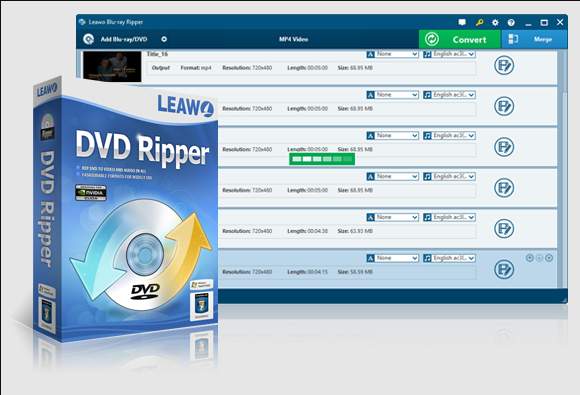
☉ DVDから動画を取り出し、DVDリッピングと変換を行うための多機能ソフトウェア!
☉ 多様な出力形式に対応(MP4, AVI, MKV, MOVなど)
☉ 高速の変換スピードや高品質の変換出力。
☉ 音声言語、字幕やアングル設定可能。
☉ 使いやすい編集機能で個性なDVD動画を作成。
DVD変換フリーソフトTop2. Handbrake
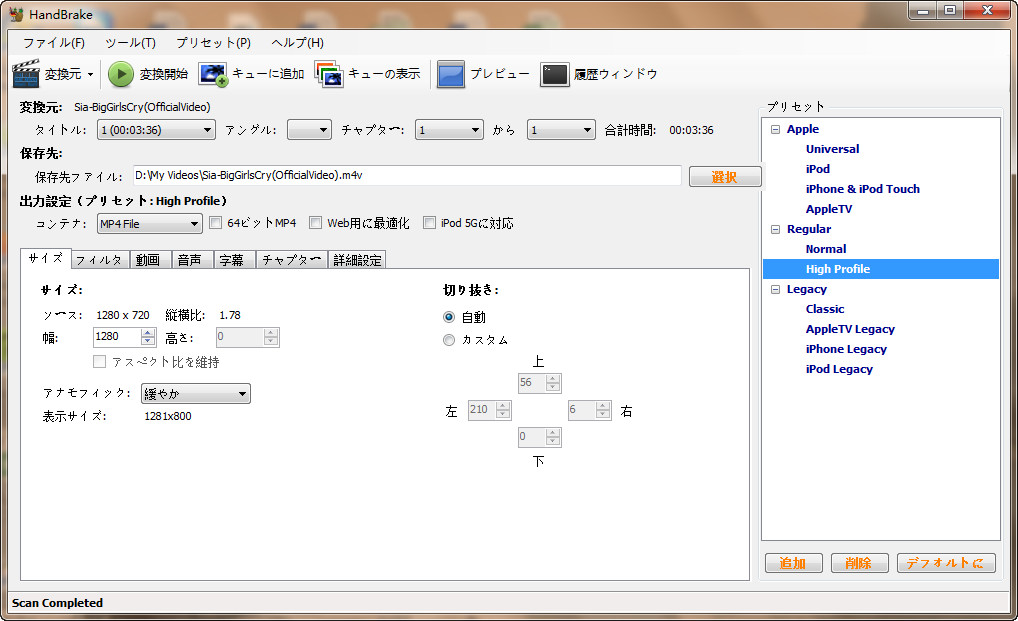
HandBrakeは、MacOS X、Linux、Windowsで利用可能なオープンソースの無制限マルチプラットフォームDVD変換ソフトです。HandBrakeは、コピー防止されていないDVDやBlu-rayからの取り込みをサポートしていますが、コピープロテクトの解除機能は備えていないため、市販のDVDを変換ことはできません。H.264、MPEG-4、MPEG-2コーデックのMKVおよびMP4形式での出力に対応し、iPad、iPod touch、iPhone、Apple TV用に最適化されたプリセットプロファイルを備えています。
Handbrakeは有名なDVD変換フリーソフトとして知られ、取り込んだ動画の画質も優れています。窓の杜などのサイトから簡単にダウンロードできますが、実は更新が長期間行われておらず、やや古いソフトとなっています。自作のDVDを取り込んでMP4に変換したい場合は最適なソフトですが、市販のディスクの取り込みについては、あまりおすすめできません。
DVD変換フリーソフトTop3. WinX DVD変換
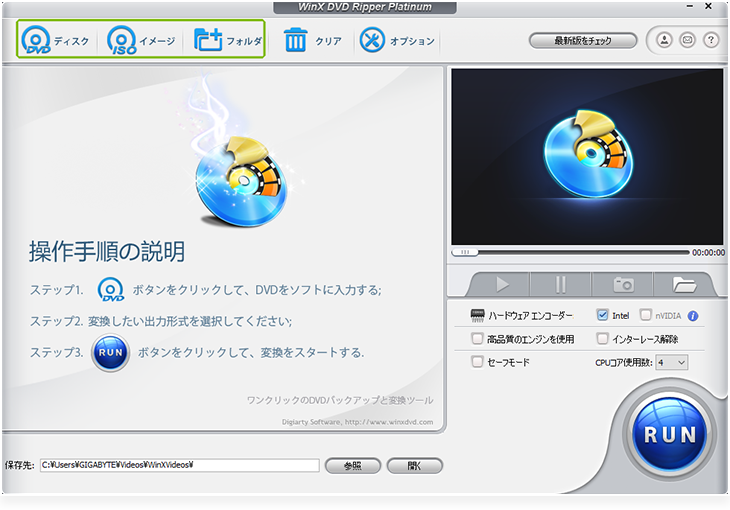
ほとんどのDVD取り込みソフトと同様に、WinX DVD 変換もWindows10用とMac用の2つのバージョンを提供しています。WinX DVD変換は、コピープロテクトされたDVDムービーを含め、あらゆる種類のDVDを品質を損なうことなく取り込み、MP4形式へ変換することができます。DVDを取り込んで作成したMP4ファイルは、他のどの動画フォーマットよりも互換性が高く、ほとんどのポータブルモバイルデバイスで再生可能です。
WinX DVD変換ソフトは無料でDVDの取り込みができますが、いくつかの制限があります。例えば、5分以内の動画しか出力できない点や、取り込んだ動画の中央に「WinX DVD変換」のロゴが表示されるといった制限があります。
DVD変換フリーソフトTop4. Aimersoft DVD Ripper
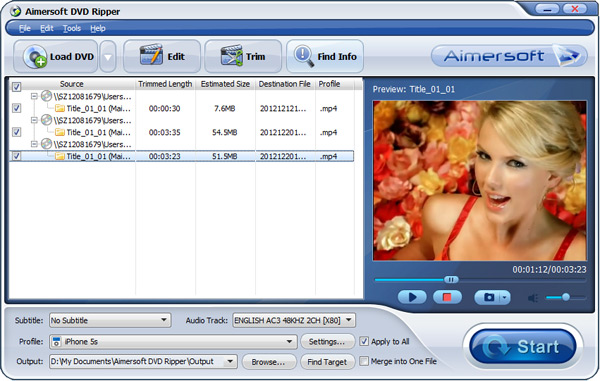
Aimersoft DVD Ripperを使用して、無制限で自作のDVDを高画質で変換することができます。このフリーソフトは、DVD、CSS、リージョンコード、RCE、ソニーARccOSとPuppetLockなど、すべての制限を削除することさえできます。変換可能なDVD種類なら、あなたのすばらしい思い出を記録した自家製のDVDとCSS、リージョンコードや他のDVD保護手段によって暗号化されたDVDなどがあります。
変換時に最高のHD品質を提供し、編集、カット、字幕選択、オーディオトラック選択などの編集機能を備え、また、変換されたビデオが考えられる限りのあらゆるデバイスにインポートすることができるなどのメリットがあるため、「Leawo DVD変換」は他のコンバータより最良の選択だと思います。
DVD変換フリーソフトTop5. MakeMKV
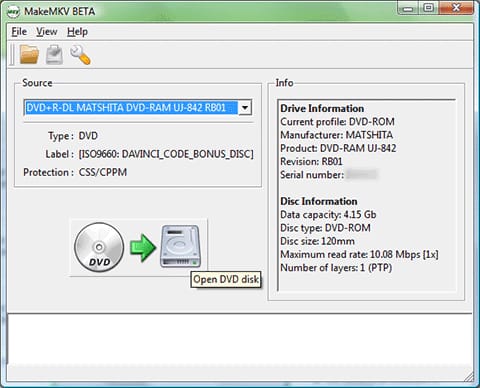
MakeMKVは、フリーウェアとシェアウェアの両方を組み合わせたものです。無料でDVDディスクを高画質で変換できますが、無料でBlu-rayディスクの解読と処理には、30日間の利用制限があります。30日間の試用後、Blu-rayディスクの解読と変換機能を引き続き使用するには、登録コードを購入するために50ドルを支払う必要があります。また、最新のコピー制限が適用されたDVDをリッピングすることはできません。MakeMKVはアメリカ、ヨーロッパで結構人気がありますが、無料のDVD変換ソフトであり、安全のソフトと言えますが、日本の方には適していないかもしれません。
DVD変換フリーソフトTop6. Freemake Video Converter
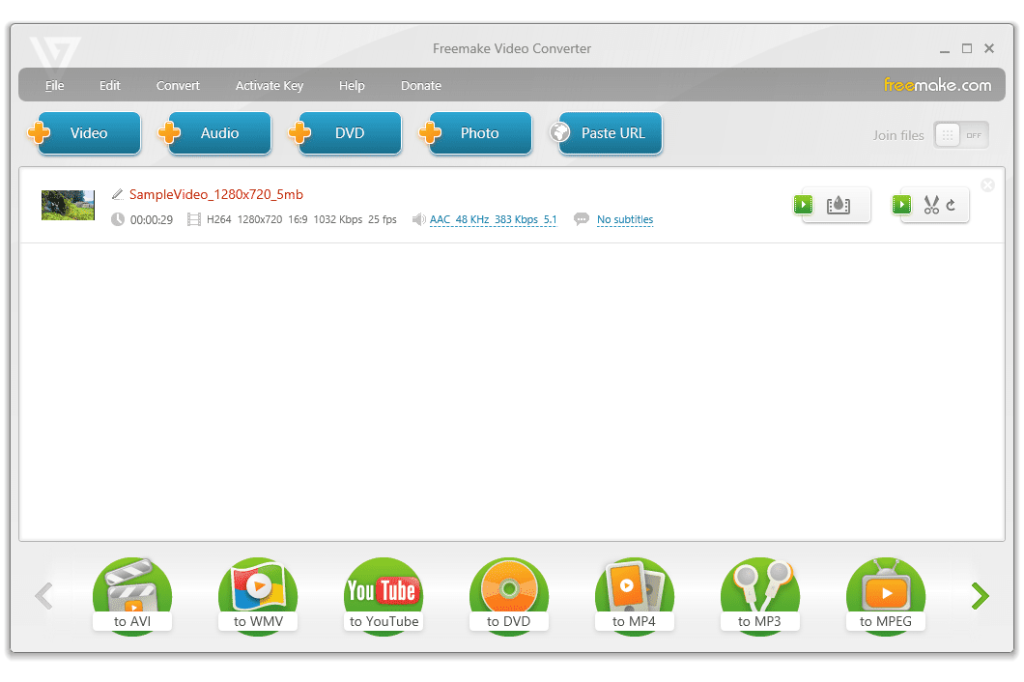
無料のDVDリッピングソフトFreemake Video Converterは、ハードドライブに保存されているファイルをほぼすべての形式に変換できるだけでなく、YouTubeなどの動画サイトからお好きなビデオを高画質でダウンロードして変換することもできます。しかし、ソフトウェアの無料版はブランドを宣伝するスプラッシュ画面を変換されるビデオの最初部分に差し入れます。そのスプラッシュ画面が透明で、メイン画面に影響は多くないですが、使用者にとっては不便です。もちろん、それを気にしない人にとって、「Freemake Video Converter」を最高のDVD変換無料ソフトかもしれません。最新バージョンは4.1.14で、常に更新を行うフリーソフトではないため、最新のDVDに対応していない可能性があります。
DVD変換フリーソフトTop7. VidCoder
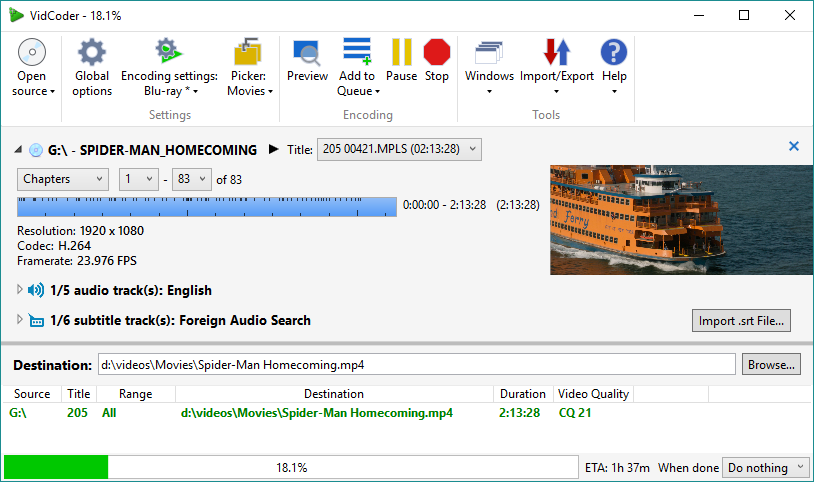
VidCoderは、Windowsユーザー向けに設計された無料DVD / Blu-ray /ビデオリッピングおよびトランスコーディングプログラムです。バッチエンコーディングと複数のスレッドをサポートしています。エンコードエンジンとしてHandBrakeを使用しますが、より豊かなUIを備えています。エンコードエンジンとしてHandBrakeを使用していますが、HandBrakeと同じように、高画質で動画の変換ができますが、ほとんどの市販のDVDに見られるCSS暗号化を削除することがサポートされていません。また、VidCoderを利用するには、.NET6デスクトップランタイムのインストールが必要になります。
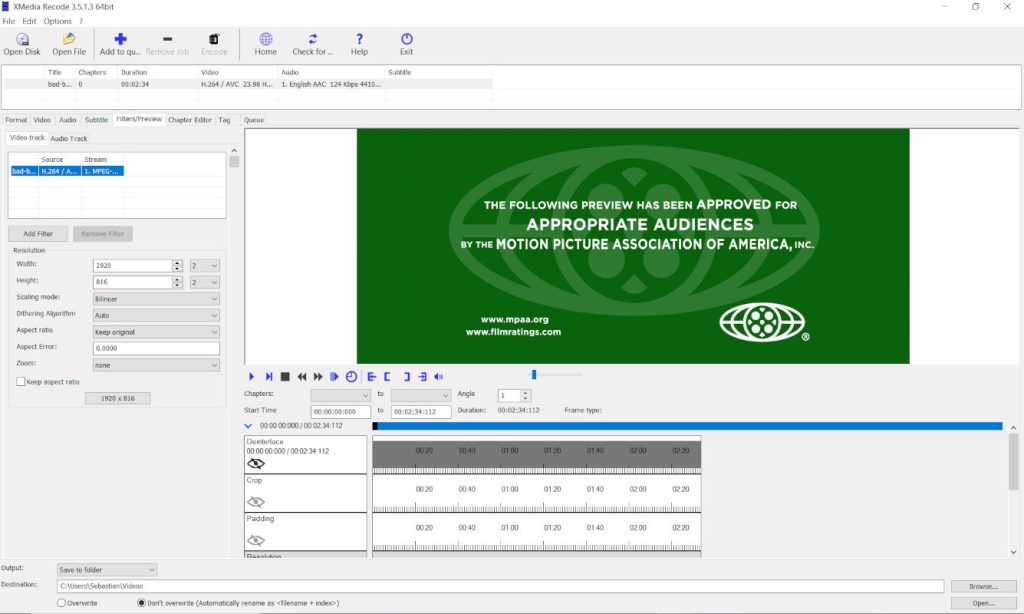
DVD変換フリーソフトTop8. XMedia Recode
XMedia RecodeはDVDやBlu-rayの取り込みに関して、必要最低限の機能に特化したフリーソフトです。DVDを取り込んで作成した動画の画質は標準的ですが、豊富なビデオ、オーディオフォーマットへの変換に対応しており、DVD取り込み時のオーディオデータの抽出や、音楽ファイルのフォーマット変換にも対応しています。
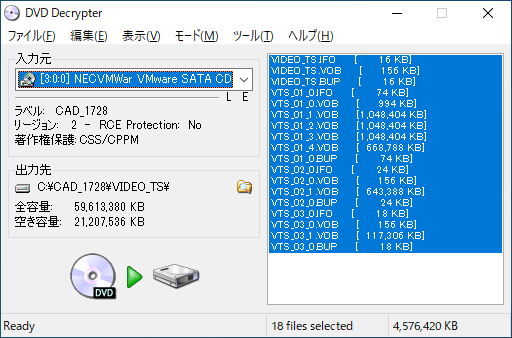
DVD変換フリーソフトTop9. dvd decrypter
dvd decrypterは、DVDディスクからファイルを取り出して、コンピュータのハードディスクに保存することができる無料のDVDファイル変換ツールです。現在、一部のDVDでは、DVDディスクの内容が違法にコピーされないようにCSS暗号化を使用しています。これらの保護されたDVDディスクをMP4に変換するには、DVD DecrypterのようなVOBコピーソフトが必要です。DVD Decrypterは、DVDディスクを直接コピーするだけでなく、リージョンの変更、DVDディスクのミラー作成を行うことができます。
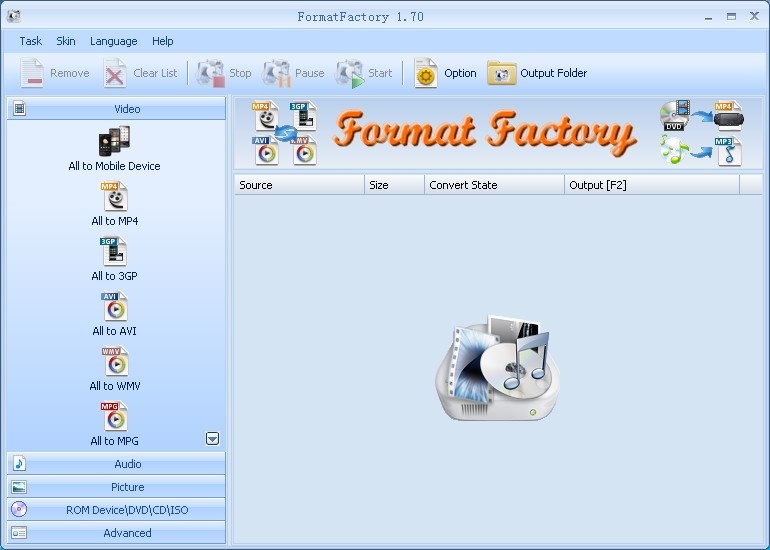
DVD変換フリーソフトTop10. Format Factory
Format Factoryはビデオ、オーディオ、および画像ファイルを変換できる60+言語をサポートするフリーウェアのマルチメディアコンバータです。また、DVDやCDを他のファイル形式にリッピングしたり、.isoや.csoファイルを作成することもできます。ただし、DVDコピー保護の削除はサポートされていません。
Format Factoryは動画変換機能があります。3GP、3GPP、3GPP2、AAC、AC3、AMR、ASF、AVI、Avisynth、DVD、FLAC、H.261、H.263、H.264、M4A、M1V、M2V、M4V、マトロスカ(MKV)、MMF、MPEG-1、MPEG-4、TS、TRP、MP2、MP4、MOV、WAV、WebM、WMA、WMVなど、ほぼすべての既知のオーディオおよびビデオ形式を高画質で変換できます。ただし、保護されたDVDの変換ができません。
DVD変換フリーソフトの比較
DVDからMP4への変換ができるフリーソフトはたくさんありますが、それぞれに独自の特徴と欠点があります。例えば、一部のDVD変換ソフトは、音声の抽出ができません。また、DVD変換ソフトの中には、編集機能が備わっていないものもあります。さらに、一部のDVD取り込みソフトでは、画質が劣化したり、ロゴが付いたりする問題があります。
DVD mp4変換フリーソフトTop10を紹介しましたが、自分に一番適しているのは何ですか?下記のDVD MP4変換フリーソフト比較表をご参照ください。
| Leawo DVD 変換 | HandBrake | WinX DVD変換 | Aimersoft DVD Ripper | MakeMKV | Freemake Video Converter | VidCoder | XMedia Recode | dvd decrypter | Format Factory | |
| DVDディスクの復号化(コピーガード解除) | ◎ | ◎ | ◎ | |||||||
| タイトルを選択 | ◎ | ◎ | ◎ | ◎ | ◎ | ◎ | ◎ | ◎ | ◎ | ◎ |
| 字幕を選択 | ◎ | ◎ | ◎ | ◎ | ◎ | ◎ | ◎ | ◎ | ||
| オーディオトラックを選択 | ◎ | ◎ | ◎ | ◎ | ◎ | ◎ | ◎ | ◎ | ||
| DVD映像プレビュー | ◎ | ◎ | ◎ | ◎ | ◎ | ◎ | ◎ | |||
| DVD映像編集 | ◎ | ◎ | ◎ | ◎ | ||||||
| DVD映像3d化 | ◎ | |||||||||
| Windows版 | ◎ | ◎ | ◎ | ◎ | ◎ | ◎ | ◎ | ◎ | ◎ | ◎ |
| Mac版 | ◎ | ◎ | ◎ | ◎ | ◎ | ◎ | ◎ | ◎ |
DVD変換(リッピング)はバレますか?合法ですか?
DVDのリッピングは合法であるかどうかという問題は、国や法律によって異なるため、答えることができません。自宅でDVDのコピープロテクトを解除して、DVDのコピーやリッピングをしたら、バレることを心配する必要はありません。ただし、ディスクをコピーして販売することは日本でも犯罪となるので、個人で楽しむためにご利用ください。
まとめ
DVDをMP4ファイルにリッピングすると、制限なしスマホに転送でき、DVDプレーヤーがなくてもいつでもどこでもお気軽に好きな動画を簡単に再生して鑑賞することができます。DVDをMP4変換した後、PCにバックアップすることができ、ネットにアップロードして他の人にシェアすることもできます。
フリーのDVD変換ソフトはDVDプロテクトを解除することができますが、古いDVDプロテクトのみです。DVDのコピーガードはいつも更新されているので、フリーソフトなら、最新バージョンのコピーガードを解除することができません。そのため、もし最近発売されたDVDをリッピングしたいなら、有料機能(コピーガード解除)が搭載されている変換ソフトLeawo DVD変換がおすすめです。