DVDを大量に所有していると、保管スペースの問題やディスク劣化の不安を感じることが少なくありません。ブルーレイディスク(Blu-ray Disc, BD)の大容量を活かし、複数のDVDを1枚のBDにまとめて保存することができます。今日の記事では、DVDをブルーレイに変換する理由から、必要なもの、具体的な手順、画質に関する注意点まで、詳しく解説します。
DVDをブルーレイに変換する理由・メリット
DVDからブルーレイへ変換する最大の目的は、「高画質化」ではなく管理性と保存性の向上にあります。
1. ディスクのバックアップ
DVDは経年劣化や傷がつきやすいため、データを失うリスクがあります。特 に市販DVDや自作DVDを長期保存している場合、数年後に再生できなくなるケースも珍しくありません。これをブルーレイに変換することで、より耐久性の高いメディアに移行でき、ディスク枚数の削減が可能になり、家族の思い出や重要な映像を長期的に守ることができます。
2. 保管スペースを大幅に節約できる
ディスク種類と容量の目安は以下の通りです。
| ディスク種類 | 容量 |
| DVD-5 | DVD-5 |
| DVD-9 | 約8.5GB |
| BD-25 | 約25GB |
| BD-50 | 約50GB |
| BD-100 | 約100GB |
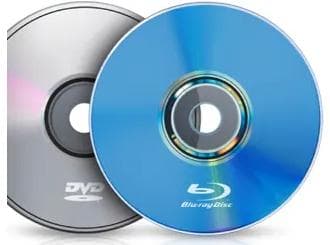
DVDケース100枚分の棚スペースは意外と大きく、収納の悩みになりがちです。BD1枚に5枚前後のDVDをまとめられるので、これにより、棚や引き出しのスペースを大幅に減らせ、部屋をすっきり保てます。
DVDをブルーレイに変換するために用意すべきもの
変換作業を始める前に、以下の環境を整えておく必要があります。この準備段階で適切なものを選ぶことで、作業のスムーズさと結果の品質が決まります。
1. ブルーレイに納める元のDVD
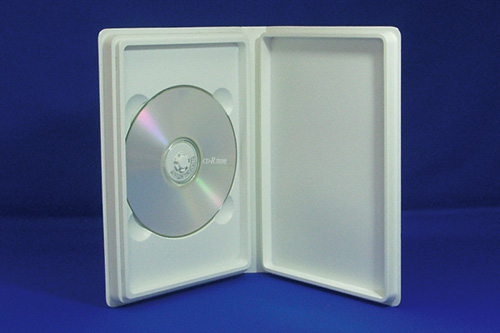
市販DVD、自作DVD、家庭用レコーダーで録画したDVDなどが対象になります。
複数枚をまとめたい場合は、あらかじめ合計容量の目安を把握しておくと安心です。例えば、連続したドラマシリーズやイベントの記録映像を複数集めておくと便利です。

2.書き込み可能なブルーレイディスク
ブルーレイの主な種類として、BD-R(1回書き込み型)が一般的で、容量はBD-25(25GB)、BD-50(50GB)、BD-100(100GB)があります。複数のDVDをまとめるなら、BD-50以上をおすすめします。BD-RE(繰り返し書き込み型)も存在しますが、長期保存目的ならBD-Rがコストパフォーマンスが高いです。

3.ブルーレイドライブ搭載のパソコン
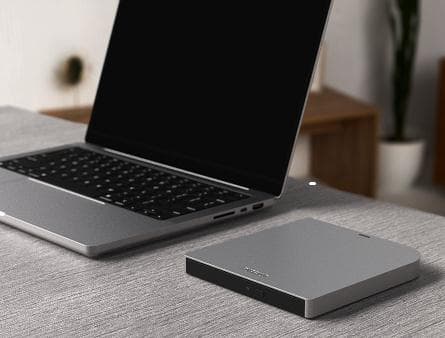
BDの読み書きにはブルーレイドライブが必須です。DVDドライブではBDの読み込みができません。DVDとブルーレイドライブの見分け方は、ドライブ表面や製品仕様に「BD」「Blu-ray」の表記があるか確認します。外付けドライブを購入する場合、USB接続のものを選べばノートパソコンでも対応可能です。
4.DVD ブルーレイ変換ソフト
ここで重要なのがDVD→BD変換に対応した専用ソフトです。「Leawo DVD ブルーレイ変換」のようなツールがおすすめです。Leawo DVD ブルーレイ変換は市販DVDに含まれるコピーガードにも対応しており、DVDのデータをオリジナル画質でブルーレイディスク、フォルダー、またはISOイメージファイルに変換することができます。特に、複数のDVDを1枚のブルーレイに結合する機能が優れており、メニュー作成も可能です。無料トライアル版があるので、事前にテストできます。
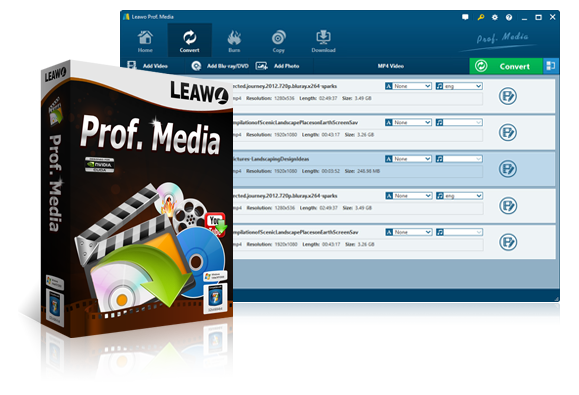
・DVDをBlu-rayディスク、BDフォルダー、ISOイメージファイルに変換
・複数のDVDファイルを1つのBlu-rayファイルにまとめてバックアップ
・画質を損なわずに、変換したいDVDタイトルの選択も自由自在に
・内蔵メニューテンプレートでディスクメニューを自由にカスタマイズ
・ディスクの暗号化解除
DVDをブルーレイに変換する詳細の方法
ここからは、DVDをブルーレイに変換する詳細の方法を解説します。初心者でも迷わず進められるようにします。
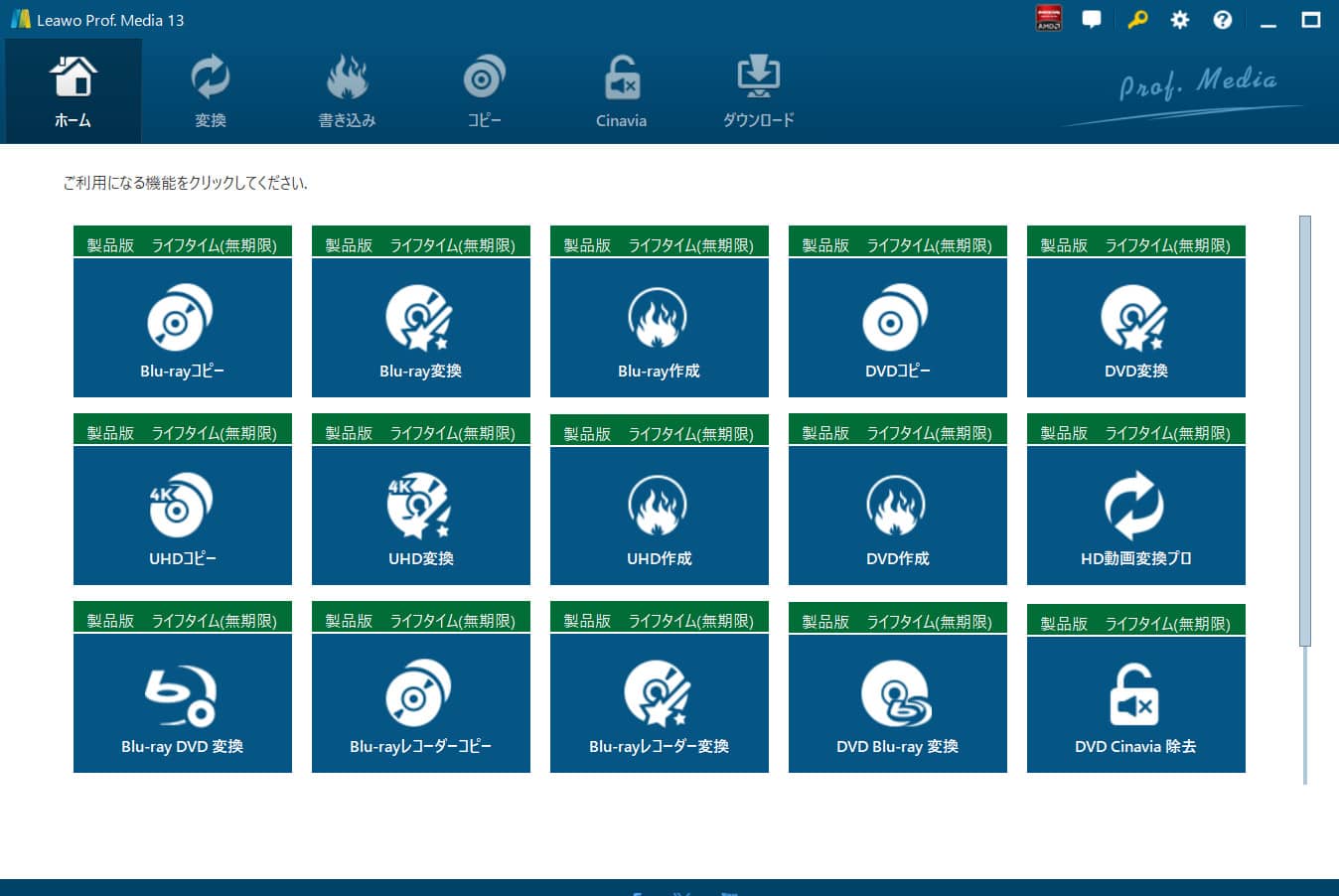
- まず、Leawo DVD ブルーレイ変換をインストールし、起動します。メイン画面から「DVD ブルーレイ変換」機能を選択してください。これで基本モードに入ります。
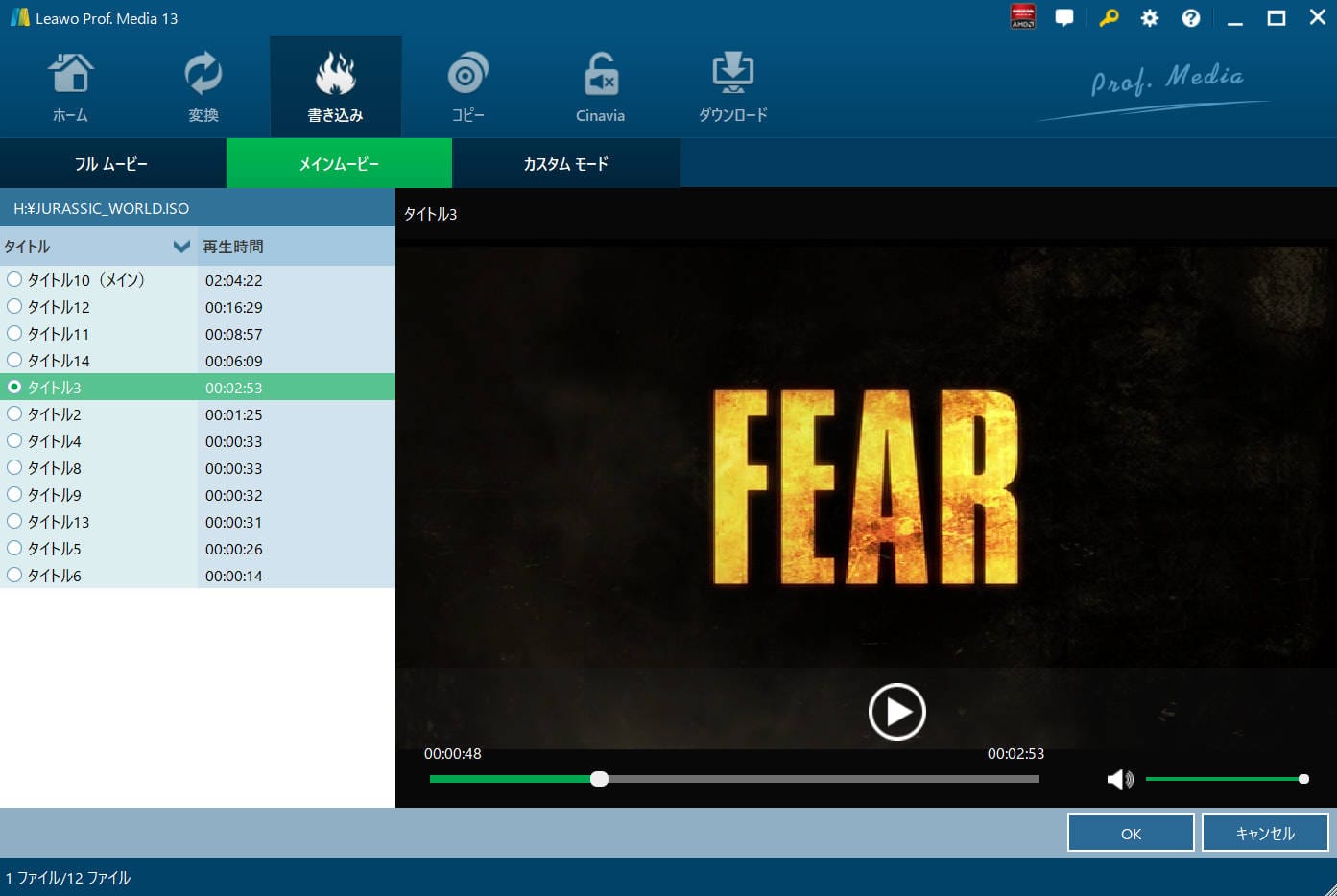
- 次に、DVDの読み込みです。パソコンにDVDを挿入し、ソフトで読み込みボタンをクリックします。読み込まれたタイトル一覧から、ブルーレイに書き込みたいものを選びます。すべてのコンテンツをコピーする「フルムービー」モード、主な部分だけコピーする「メインムービー」モードと任意のタイトルを選ぶ「カスタム」モードがあります。必要に応じてプレビューで内容を確認できます。
- 同様の操作で、他のDVDも順番に読み込みます。一つのドライブしか搭載していない場合は、DVDをISOファイルに保存してから読み込めます。タイトル読み込み後、タイトル順はドラッグ操作で並び替え可能です。画面左下でBD-25、BD-50、BD-100などの容量規格を指定します。合計サイズがディスク容量内に収まっているか確認します。
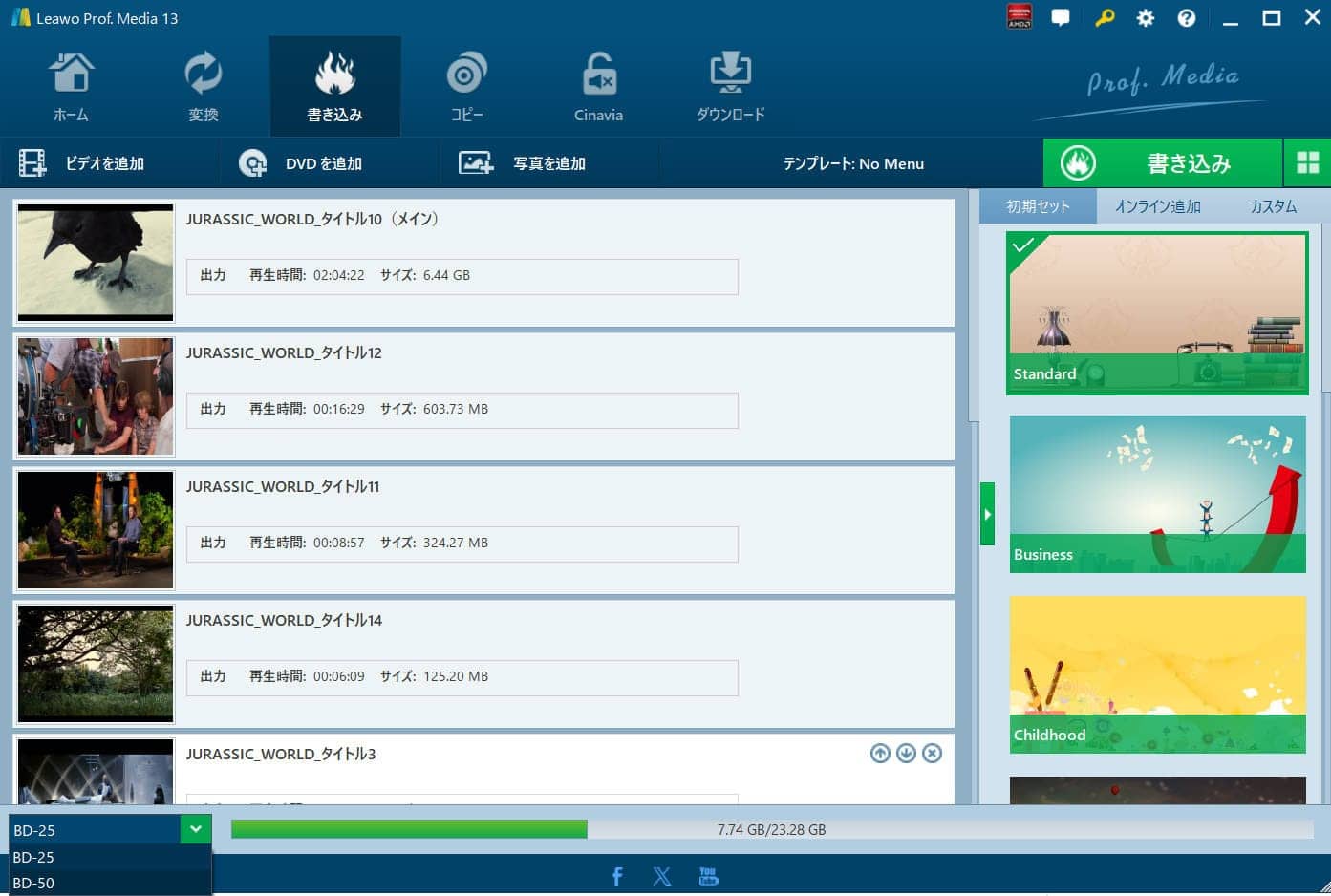
- さらに、ソフトの右側でメニューを作成します。テンプレートから選んでカスタマイズし、タイトルや背景を追加すると、プロフェッショナルな仕上がりになります。メニューは視聴時のナビゲーションを向上させるため、ぜひ活用してください。
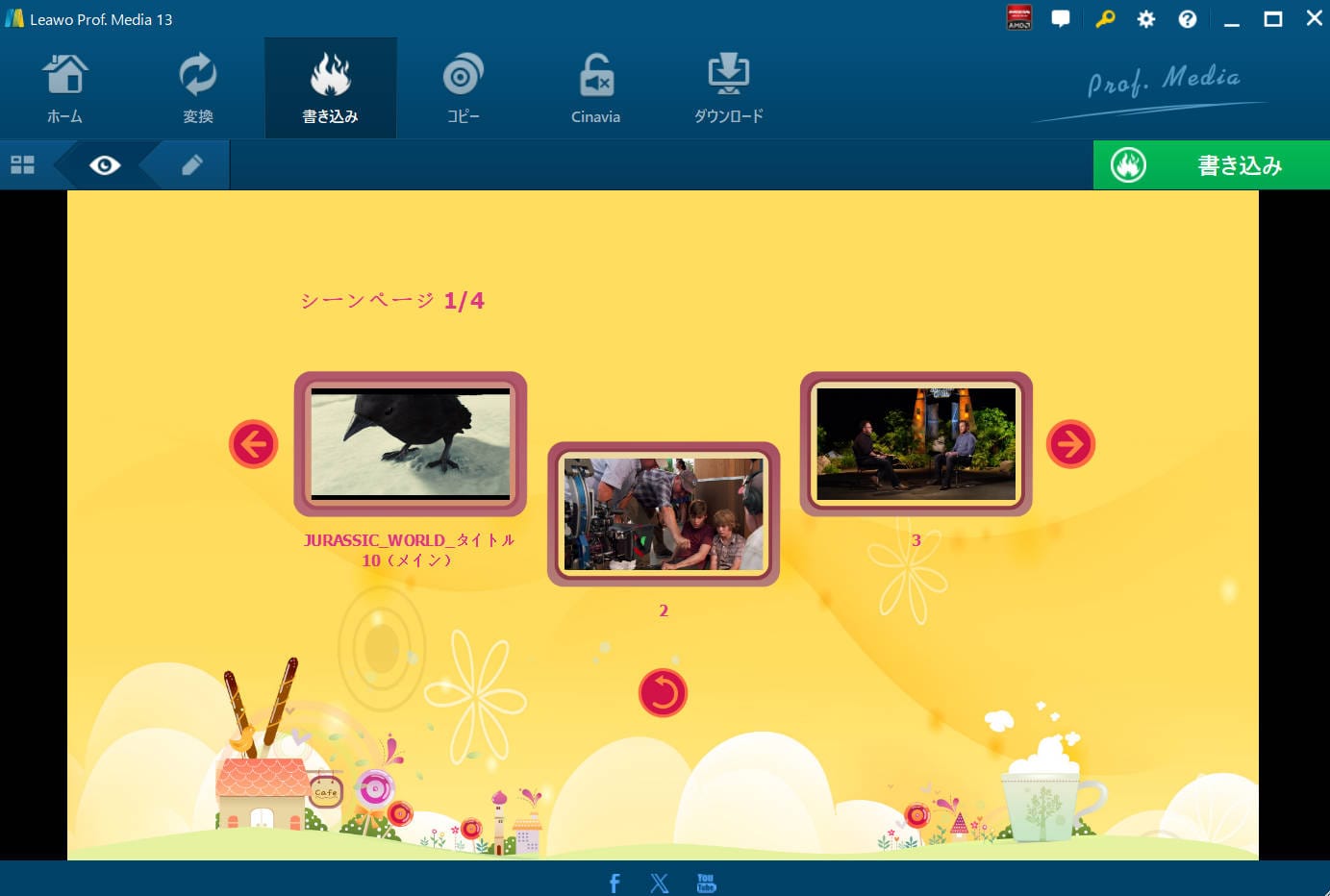
- 空のブルーレイディスクをBDドライブに挿入します。ソフトの右上で「書き込み」ボタンをクリックし、出力先をBDドライブに設定します。ISOファイルやBDフォルダー出力も選べますが、ディスク作成時はドライブを選択します。
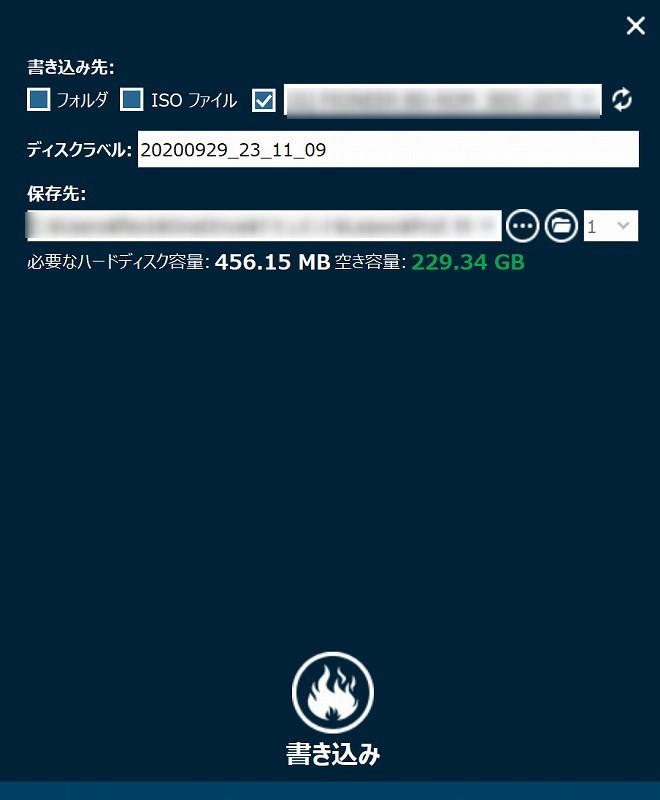
- 最後に、書き込みボタンを押して変換を開始します。処理時間はDVDの量により異なります。進捗バーを確認し、完了を待ちます。
DVDをブルーレイに変換したら画質が上がりますか?
結論から言うと、画質は向上しません。
変換作業の結果として、画質の変化が気になる方は多いでしょう。ブルーレイの標準解像度は1080p(フルHD)で、DVDの480p(標準解像度)を上回りますが、単にDVDをブルーレイに変換しただけでは画質は向上しません。これは、元のDVDデータの解像度が変更されないためです。
まとめ
DVDをブルーレイに変換することで、複数DVDを1枚のBDにまとめられるだけでなく、ディスク管理が容易になります。
大量のDVDを保有している場合、早めにBDへまとめておくことで、将来的なディスク劣化リスクを減らし、快適な映像ライブラリを構築しましょう。