
「2つのMP4動画を繋げて1つにまとめたい!」という時、どうすればよいのでしょうか?
本記事では、初心者でも簡単に 無劣化でMP4動画を結合できる フリーソフトやオンラインサイトのおすすめ6選を紹介します。
MP4動画を結合する際に安定性や画質を重視する場合は、動画編集に特化したソフトを利用するのが最適です。これらのソフトは、無劣化で結合できるだけでなく、エフェクトや字幕の追加など、幅広い編集機能も備えています。
以下では、MP4動画の結合に特におすすめのフリーソフトを4つ紹介します。
Leawo HD動画変換プロ
「Leawo HD動画変換プロ」は、動画変換に特化した多機能ソフトです。MP4、MP3、MOV、WMVなど180種類以上の動画や音声形式に対応しており、任意形式の相互変換だけでなく、MP4動画の結合やトリミング、字幕追加、3D動画への変換など実用な機能を自由に利用可能でえす。幅広い編集機能を提供します。また、高速かつ無劣化での処理が可能で、初心者でも直感的すぐに利用できます。
・結合だけでなく、トリミングやエフェクト追加など、多機能に対応。
・無劣化で高品質な結合が可能。
・MP4以外にも多数の動画・音声形式に対応。
・初心者でも直感的に操作できる分かりやすいインターフェース。
・無料版では一部機能が制限されている。
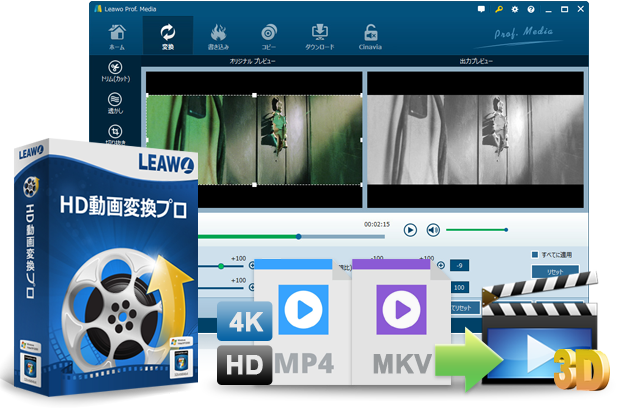
☉ 180+動画・音楽形式に対応。
☉ 最新iPhone、Androidなど各種機器で再生対応形式に簡単変換。
☉ 6Xの超高速で動画や音楽を高品質のままでロスレス変換。
☉ 大切な写真・画像からスライドショー作成。効果やBGM、テキストを加えて編集。
☉ その他の便利な機能でより強力な動画変換ソリューションを提供。
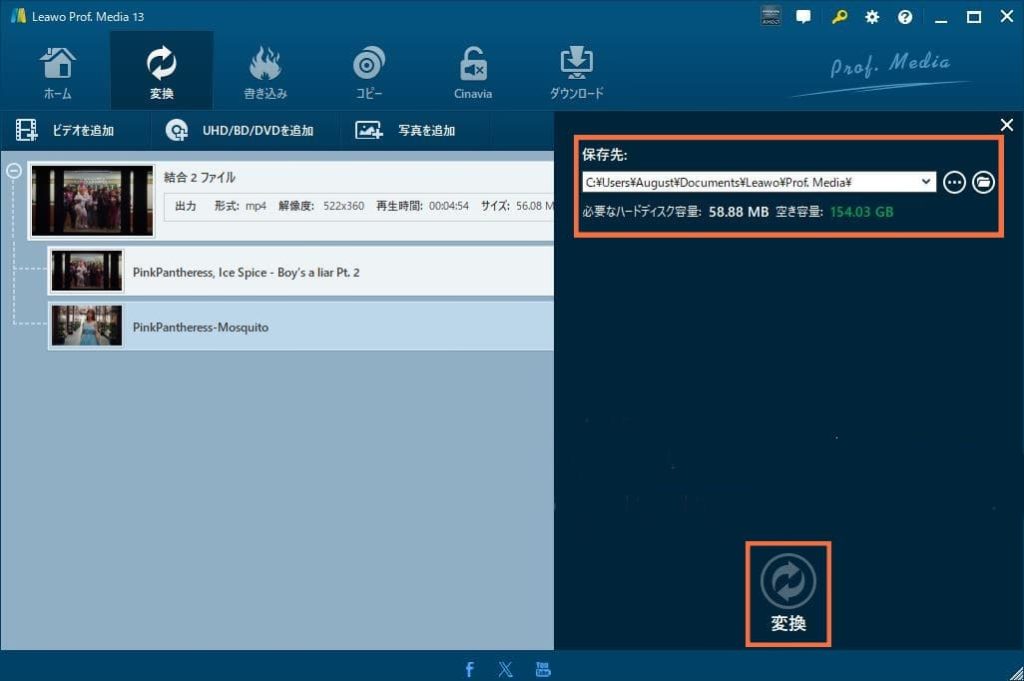
1.ソフトをインストールして起動します。
2.「HD動画変換プロ」モジュールを選択します。
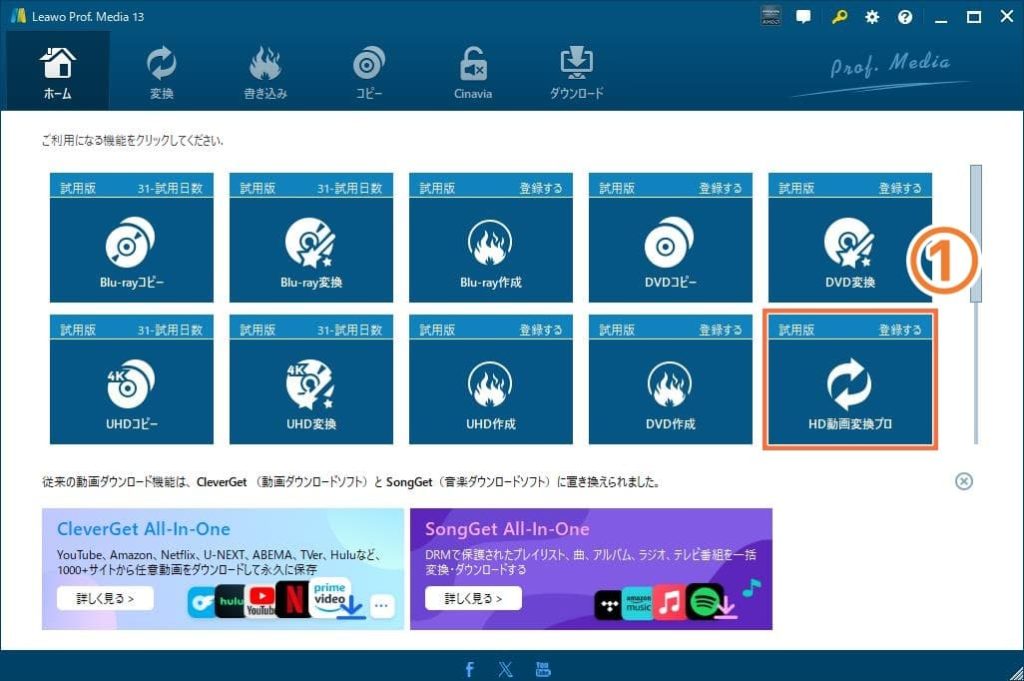
3.「ビデオを追加」をクリックし、結合したいすべてのMP4動画を追加します。動画はドラッグ&ドロップして並び替えることができ、必要に応じて簡単な編集も行えます。その後、「変換」ボタンの右側にある結合ボタンを選択します。
4. 設定完了後、「変換ボタン」をクリックします。
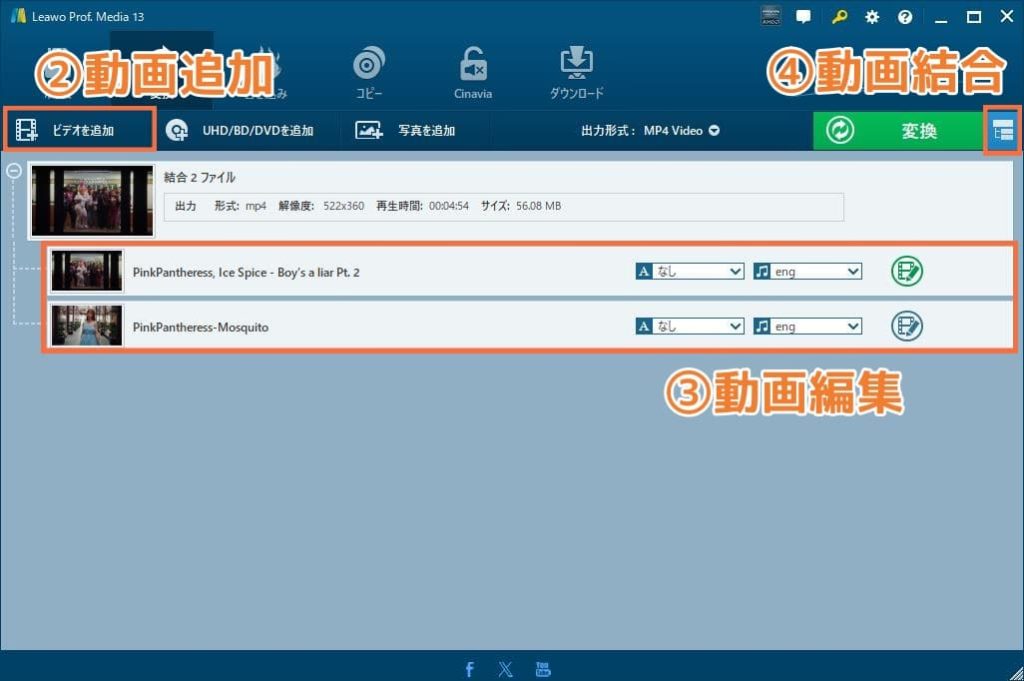
5.保存先を指定して「変換」をクリックすると、MP4動画の結合が開始されます。
Clipchamp
「Clipchamp」は、Windows 11に標準搭載されている動画編集ツールで、Microsoftアカウントで利用できます。また、ブラウザ版も提供されており、オンライン上で動画を編集することも可能です。MP4動画の結合・カット・トリミングに対応しているほか、自動字幕、音楽、背景、エフェクト、ステッカーなどの追加にも対応しています。
・ソフト版とブラウザ版の両方が用意されており、環境に合わせて柔軟に利用可能。
・動画編集の経験が少ない人でも扱いやすい設計。
・テンプレートや素材が豊富で、短時間で見栄えの良い動画に仕上げられる。
・無料版では利用できる素材や出力品質に制限がある。
・大規模なプロジェクトや長時間動画の編集では動作が重くなりやすい。
・インターネット接続が前提、オフラインでは利用不可。
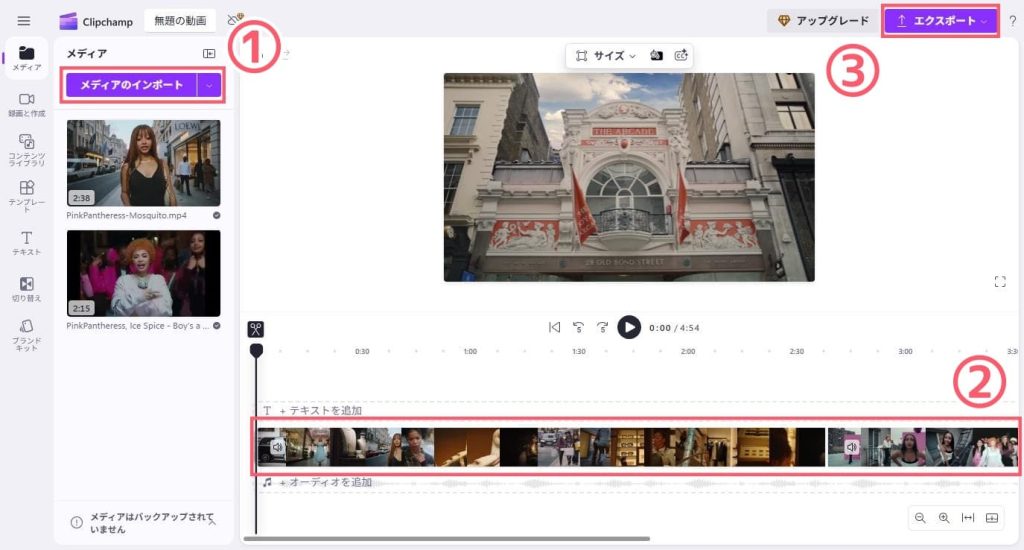
1. Clipchampのソフト版、またはブラウザ版にアクセスします。
2. 「メディアをインポート」から、結合したいMP4ファイルを選択します。
3.動画をタイムラインに配置し、順番を調整します。
4.「エクスポート」ボタンをクリックして、動画を保存します。
MP4Tools
「MP4Tools」は、動画結合用の「MP4Joiner」と動画分割用の「MP4Splitter」という2つのツールを含む、無料かつオープンソースのソフトウェア群です。「MP4Joiner」を使えば、MP4を含む一部の動画ファイルを、画質や音質を劣化させず、再エンコードなしで結合できます。操作手順は非常にシンプルで、専門知識がなくても扱いやすい点が特徴です。
・軽快で気軽に使えるツールを求める方に最適。
・画質や音質を損なわない無劣化での結合が可能。
・動作が軽く、低スペックPCでも快適に利用できる。
・インターフェースが英語のみで、日本語には非対応。
・機能は非常に限定的で、結合と分割以外の編集機能はない。
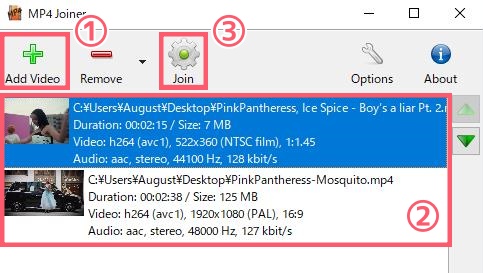
1. MP4Toolsをダウンロード・インストールし、MP4Joinerを起動します。
2.「Add Video」から結合したいMP4ファイルを追加します。
3. ファイルの順番を調整します。
4. 「Join」ボタンをクリックし、保存先を指定して処理を開始します。
Avidemux
Avidemuxは、オープンソースの無料動画編集ソフトで、MP4動画の結合や簡単な編集が可能なツールです。MP4のほかにも、MOV、AVI、MKVなど多くの動画フォーマットに対応しており、トリミング、フィルター追加、エンコード設定などの基本的な編集機能を備えています。Windows、Mac、Linuxで利用でき、再エンコードなしで高速かつ無劣化で編集できる点が大きな特徴です。
・完全無料で利用可能なオープンソースソフト。
・Windows/Mac/Linuxという動作環境が幅広い。
・再エンコードなしでのカット・結合が可能。
・結合する動画の形式やコーデックが一致していないとエラーが出る。
・操作画面がやや古く感じられる。
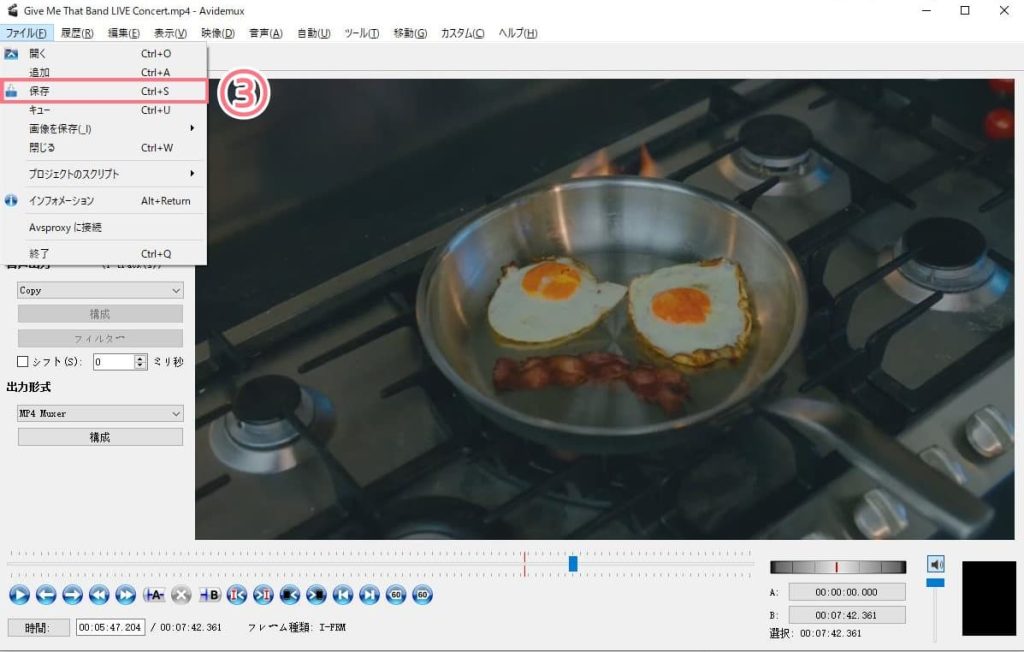
1. Avidemuxをインストールして起動します。
2. メニューの 「ファイル」→「開く」 を選択し、最初のMP4動画を読み込みます。その後、「ファイル」→「追加」 を選択し、結合したい動画を追加します。
3.左側のパネルで出力形式などを設定して、必要に応じて簡易編集をします。
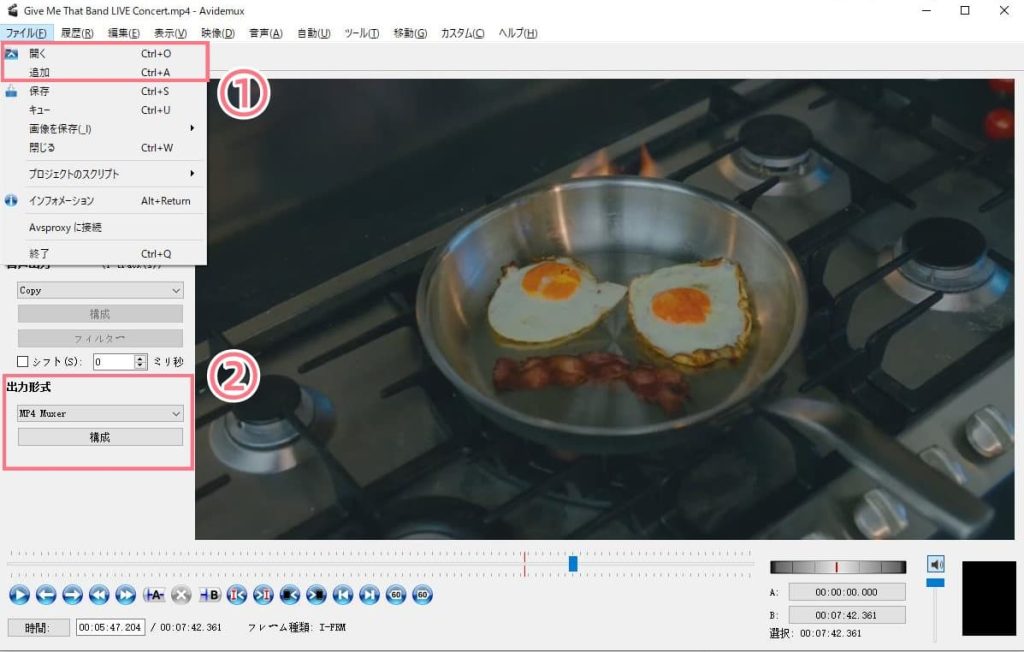
4.メニューの 「ファイル」→「保存」 を選択し、保存先とファイル名を指定して、結合後の動画を保存します。
MP4動画を結合する際、専用ソフトをインストールする手間を省きたい場合、オンラインサイトを利用するのが最も便利です。これらのサイトは、ブラウザ上で動作するため、デバイスやOSに依存せず利用可能です。
以下では、特におすすめのオンラインサイトを2つ紹介し、それぞれの特徴や使い方を詳しく解説します。
123APPS
123APPSは、動画、音声、PDFなどのファイル変換に特化した多機能なプラットフォームです。その中でも「ビデオ合併」ツールは、複数の動画ファイルを簡単に結合できる機能を提供しています。アカウント登録不要で、ドラッグ&ドロップ操作だけで作業を進められるため、初心者にも扱いやすい設計です。
・ブラウザ上で動作するため、ソフトのインストールが不要。
・ドラッグ&ドロップで簡単に動画をアップロード可能。
・作業中に煩わしいポップアップ広告がほとんど表示されない。
・無料版では最大解像度が720pまでに制限される。
・無料プランでは30分以内の動画しか保存できない。
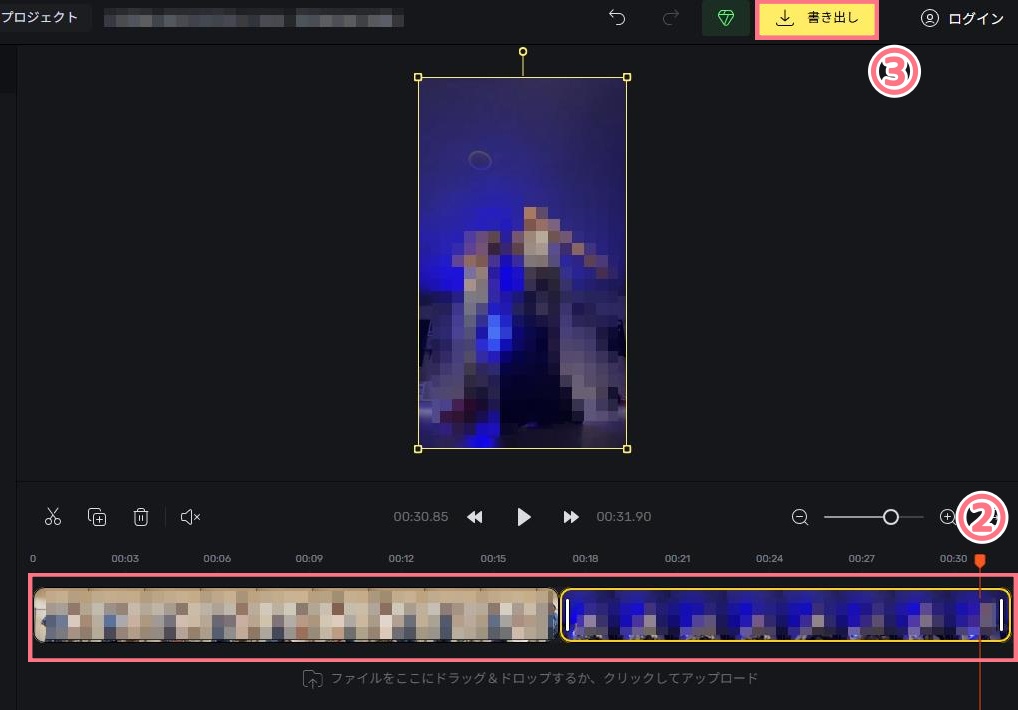
1. 123APPSの公式サイトにアクセスします。
2.操作画面に、結合したいMP4ファイルをドラッグ&ドロップでアップロードします。

3.動画の順番を調整し、必要に応じてトリミングなどの簡易編集を行います。
4.「書き出し」 をクリックし、出力フォーマットや解像度を設定した上で、結合後の動画をダウンロードします。
Clideo
Clideoは、動画編集に特化したオールインワンのオンラインツールです。動画の結合だけでなく、圧縮、サイズ変更、エフェクト追加など、実用的な機能を幅広く提供しています。無料プランでも基本的な結合機能を利用でき、最大500MBまでのファイルをアップロードすることが可能です。
・PC・スマホ・タブレットなど、あらゆるデバイスから利用可能。
・無料プランでも基本的な編集機能が一通り利用できる。
・無料プランでは500MBまでのファイルしかアップロードできない。
・ブラウザ上で動作するため、環境によっては処理が重くなる場合がある。
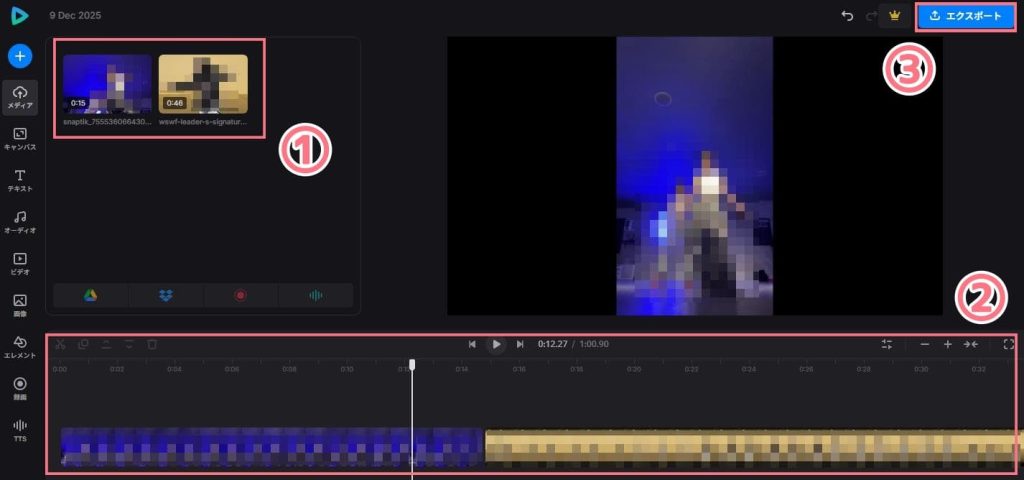
1. Clideoの公式サイトを開きます。
2.結合したい動画をアップロードします。
3.動画の順番を調整し、必要に応じて自由に編集可能です。
4.「エクスポート」ボタンをクリックして処理を開始します。
MP4動画を結合すると画質は劣化しますか?
MP4動画を結合する際に画質が劣化するかどうかは、使用する方法やツールによって異なります。一般的に、再エンコードを伴う結合方式の場合、画質が劣化する可能性があります。
一方、再エンコードを行わずにそのまま結合できるツールを使用すれば、画質を維持したまま結合することが可能です。
ただし、この方法を使用する場合でも、元の動画ファイルの解像度・フレームレート・コーデックなどの仕様が一致している必要があります。
同じ画面サイズ・フレームレート・コーデックでないと結合できますか?
MP4動画を結合する際、画面サイズ・フレームレート・コーデックが異なる場合には、音ズレや再生エラーが発生する可能性があります。
そのため、設定が異なる動画を結合する場合は、再エンコードを伴う方法を選択する必要があります。再エンコード方式では、すべての動画を統一した設定に変換してから結合するため、画質や音質がわずかに劣化する可能性がありますが、異なる仕様の動画でもスムーズに結合できるというメリットがあります。
たとえば、「Leawo HD動画変換プロ」のような変換・編集機能を備えたソフトを利用すれば、異なる設定の動画を統一し、問題なく結合することができます。
iPhone / AndroidスマホでMP4動画を結合する方法はありますか?
スマホでMP4動画を結合する場合は、専用アプリを利用するのが便利です。
iPhoneでは標準搭載の 「iMovie」、Androidでは 「CapCut」 などのアプリで手軽に動画を結合できます。
また、前述のオンラインサービスを利用すれば、アプリをインストールする必要がなく、ブラウザだけで簡単に動画を結合することも可能です。
本記事では、MP4動画を簡単に結合できるフリーソフトおよびオンラインサイトを合計6つ紹介しました。それぞれの特徴を理解したうえで、用途に合った最適なツールを選んでください。