

MP4は汎用性が高く、現在もっとも普及している動画形式の一つです。しかし、Windows 10/11では時々「なぜか再生できない」というトラブルが発生することがあります。本記事では、MP4が再生できない主な原因と、すぐに試せる解決策をわかりやすく紹介します。
mp4とは
MP4(MPEG-4 Part 14)は、デジタルマルチメディアコンテナファイルフォーマットの一種で、動画、音声、字幕、静止画などを一つのファイルに格納できるのが特徴です。その高い汎用性と互換性により、パソコン、スマートフォン、タブレットなど、様々なデバイスで広く利用されています。MP4は、データ圧縮率が高く、ファイルサイズを抑えながらも高品質な映像・音声を提供できるため、動画の共有や保存に最適とされています。Windows Media Player(Windows 10)やQuickTime Player(Mac)など、多くのOSに標準搭載されているメディアプレイヤーでも再生可能です。
mp4が再生できない5つの理由
MP4ファイルが再生できない場合、その原因は多岐にわたります。ここでは、主な5つの理由を解説します。
1. コーデックの非対応・不足
MP4を再生するには、動画や音声データを処理する「コーデック」が必要です。再生側のPCやプレイヤーに必要なコーデックが入っていないと、映像が表示されなかったり音が出なかったりします。
2.MP4ファイルの破損
MP4ファイル自体が破損していると、当然ながら再生することはできません。ファイルの破損は、ダウンロードの中断、ストレージの不具合、ウイルス感染、不適切な保存、または作成時のエラーなどが原因で発生することがあります。破損したファイルは、全く再生されないだけでなく、映像や音声が途切れる、途中で止まる、ズレる、飛ぶといった不具合が生じる場合もあります。
3. メディアプレイヤーの不具合・非互換性
使用している動画プレイヤーが特定のMP4形式に対応していない場合があります。最近のプレイヤーはMP4対応が一般的ですが、特殊なコーデック・解像度・ビットレートのファイルには対応できないことがあります。また、キャッシュの不具合など一時的な原因で再生できないケースもあります。
4. パソコンの性能不足・システム不良
4K・8Kといった高画質MP4は、CPU・メモリ・GPUなどの処理性能が必要です。PCの性能が不足していると、再生がカクつく、途中で止まるなどの問題が起こります。また、Windowsの一時的なエラーが原因で再生できなくなる場合もあります。
5. 外部ストレージや保存先の問題
外付けHDDやUSBメモリなど、ファイルを保存しているストレージに不具合があると、読み込みがうまく行われず再生ができません。ストレージの故障や読み書き速度の低下も原因になります。
mp4が再生できない時の解決策
MP4が再生できない問題に直面した場合、以下の解決策を試してみてください。簡単なものから順に試していくことをお勧めします。
1. 別のメディアプレイヤーを試す
Windows Media Playerで再生できない場合、Leawo Blu-ray Player のような多くのコーデックを内蔵したプレイヤーを試すと改善されるケースが多いです。MP4を無料で高画質のまま再生でき、動作も安定しています。
2. 必要なコーデックをインストールする
コーデックの不足が原因の場合、必要なコーデックをインストールすることで解決できます。
Microsoft Storeからコーデックをインストール: Windows 10/11の場合、Microsoft Storeから「MPEG-2 ビデオ拡張機能」などを検索してインストールすると、問題が解決することがあります。
コーデックパックのインストール: K-Lite Codec Packのようなコーデックパックをインストールすると、様々な形式の動画や音声ファイルを再生できるようになります。公式サイトからダウンロードし、通常は「Standard」バージョンを選んでインストールします。
3. パソコンを再起動する
システムの一時的な不具合が原因である場合、パソコンを再起動することで問題が解決することがあります。再起動によりシステムのキャッシュがクリアされ、正常にファイルが再生できるようになる場合があります。
4. MP4ファイルをH.264形式に変換する
特定のコーデックや高解像度(HEVCなど)のMP4ファイルが再生できない場合、より互換性の高いH.264形式に変換することが効果的です。Leawo HD動画変換プロなどの動画変換ソフトウェアを使用すると、簡単にMP4をH.264に変換でき、ほとんどのデバイスで再生可能になります。
5. MP4ファイルを修復する
ファイル破損が原因の場合、動画修復ツールを利用するのが最も効果的です。4DDiG File RepairやiMyFone UltraRepairのような修復ツールは、破損したMP4ファイルを検出・修復できます。これらのツールは、数ステップで破損した動画を元の状態に戻すことを目指します。
6. OSをアップデートする
PCのOSが古い場合、動画再生ソフトが最新のMP4形式に対応できないことがあります。Windows 10/11の場合、設定からWindows Updateを確認し、最新の状態にアップデートすることで解決する可能性があります。
7. 専門業者に相談する
上記の解決策を試しても問題が解決しない場合や、ファイルが非常に重要である場合、また物理的なストレージの破損が疑われる場合は、無理な操作を続けるのは避け、データ復旧の専門業者に相談することを強く推奨します。デジタルデータリカバリーのような専門業者は、高度な技術で破損したデータからの復旧を試み、大切なデータを守るための最善の選択肢となります。
おまけ:mp4をdvdプレイヤーで再生できるように焼く方法
MP4ファイルをDVDプレイヤーで再生したい場合、単純にMP4ファイルをDVD-Rに書き込むだけでは再生できないことがほとんどです。これは、DVDプレイヤーがMP4形式ではなく、「DVD-Video」という特定の形式に準拠したディスクのみを読み込めるためです。MP4ファイルをDVDプレイヤーで再生するには、オーサリングソフトを使用してMP4をDVD-Video形式に変換し、書き込む必要があります。
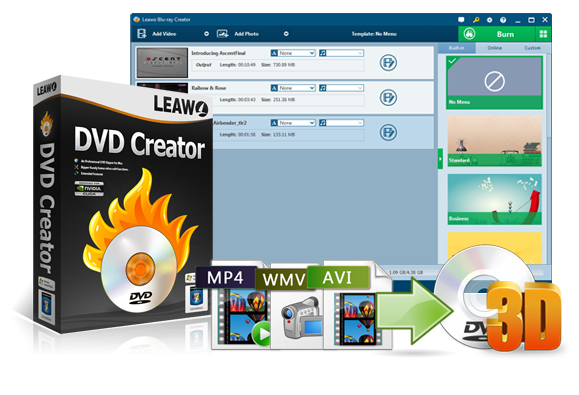
☉ あらゆる形式の動画や画像からDVDディスクを作成。
☉ 無料で豊富なメニューテンプレートを提供、DVDメニューを自由に編集。
☉ 1クリックでISOファイルをDVDディスクに焼く。
☉ 写真スライドショーを作成してDVDディスクに焼く。
☉ 実用な追加機能でより強力なDVD作成ソリューションを提供。
1.Leawo DVD作成というオーサリングソフトをダウンロードしてインストールし、起動後に「BD/DVD作成」を選択します。
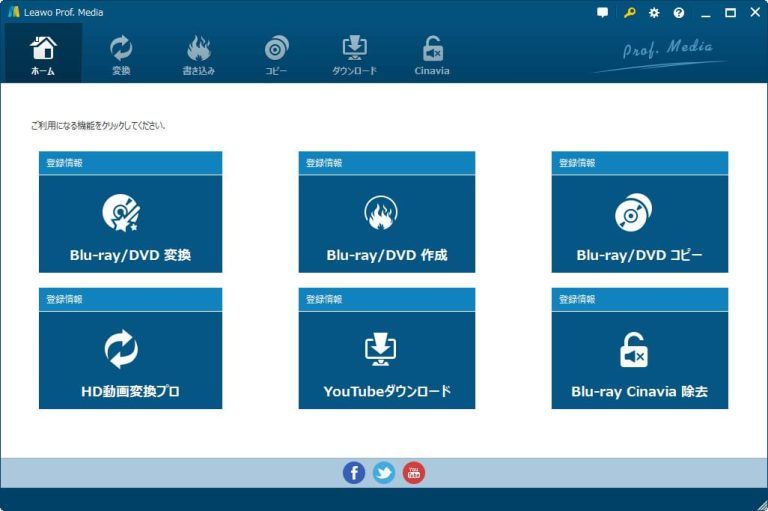
2.「動画ファイルを追加」ボタンをクリックするか、直接ドラッグ&ドロップでDVDに焼きたい動画ファイルをソフトに読み込みます。
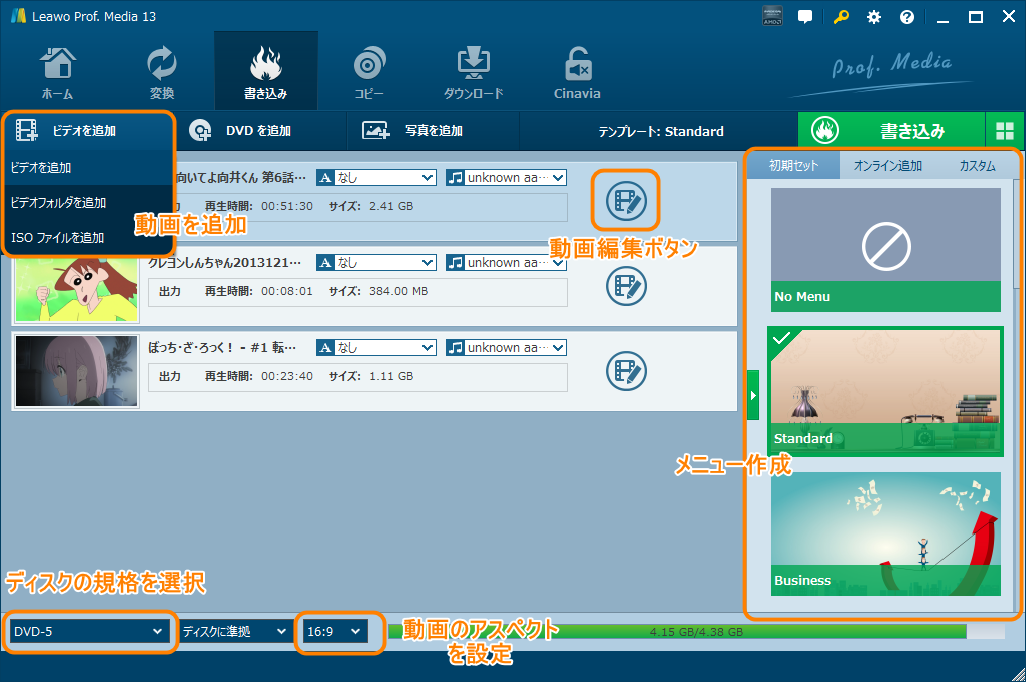
3.画面下部でディスクタイプ(DVD-5/DVD-9)やアスペクト比などの出力ディスク設定を確認します。
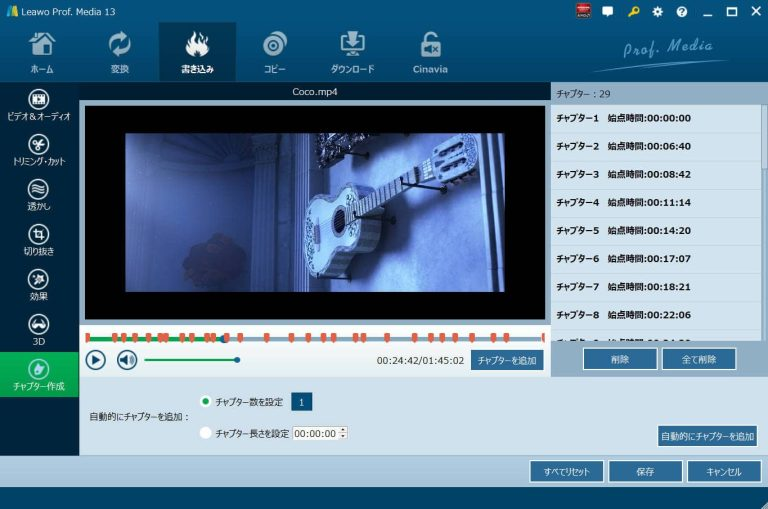
4.必要であれば、動画の右側にある「編集」ボタンをクリックし、トリミングや効果調整などの編集を行います。
5.画面右側のメニューバーから、DVDメニューテンプレートを選択・カスタマイズします(不要な場合は「No Menu」を選択)。
6.空のDVDディスクをPCのDVDドライブに挿入し、右上の緑色の「書き込み」ボタンをクリックします。
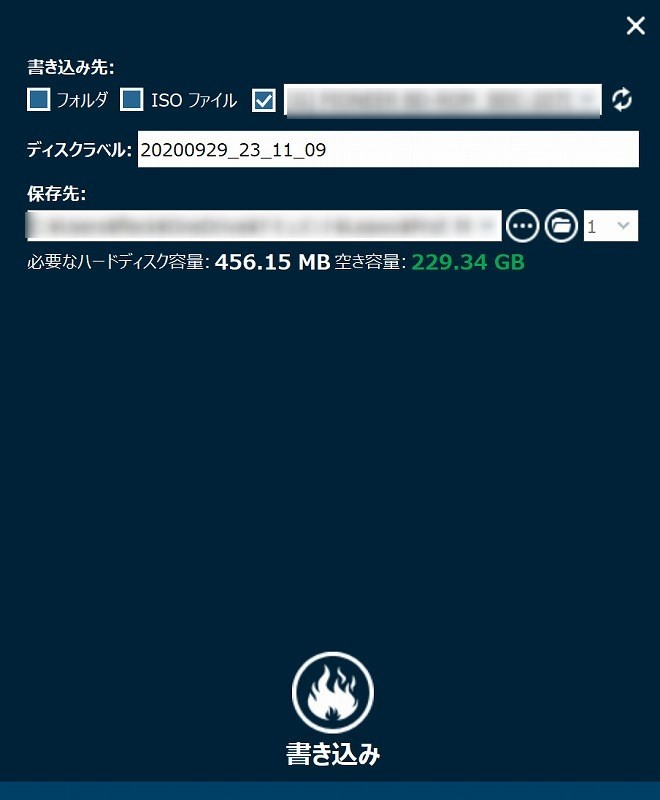
7.書き込み先としてディスクを選択し、「書き込み」オプションにチェックを入れて、動画をDVDに書き込みを開始します。
まとめ
MP4ファイルが再生できない問題は、コーデックの非対応や不足、ファイルの破損、メディアプレイヤーの不具合、PCの性能不足、システムの一時的なエラーなど多岐にわたる原因が考えられます。これらの問題に対処するためには、Leawo Blu-ray Playerのような別のプレイヤーを試す、不足しているコーデック(K-Lite Codec PackやMPEG-2 ビデオ拡張機能など)をインストールする、PCを再起動する、高互換性のH.264形式へ変換する、または4DDiG File Repairのような修復ツールで破損ファイルを直すといった方法が有効です。
また、MP4をDVDプレイヤーで再生するには、DVDオーサリングソフトを用いてDVD-Video形式に変換する必要があります。これらの解決策を試しても問題が解決しない場合や、データが重要な場合は、専門のデータ復旧業者への相談が最も安全で確実な選択肢となります。