撮影した動画から音声だけを取り出したい、あるいはダウンロードしたYouTubeの動画から音楽を抽出したいと思ったことはありませんか?この記事では、そのような要望に応えるため、オンラインツールやソフトウェアを使用して、簡単かつ効率的に動画から音声を抽出し、MP3形式に変換する方法を紹介します。初心者の方でも簡単に実行できる手順から、より高度な機能を持つソフトウェアの使用方法まで、幅広くカバーしていきます。
方法1. 動画変換サイトで動画から音声を抽出してMP3に変換する
インターネット上には、動画から音声を抽出し、MP3形式に変換できる無料のウェブサイトが多数存在します。これらのサイトは、ソフトウェアをインストールする必要がなく、ブラウザ上で簡単に操作できるため、初心者の方にも使いやすいのが特徴です。ここでは、信頼性が高く、使いやすい5つの動画変換サイトを紹介します。
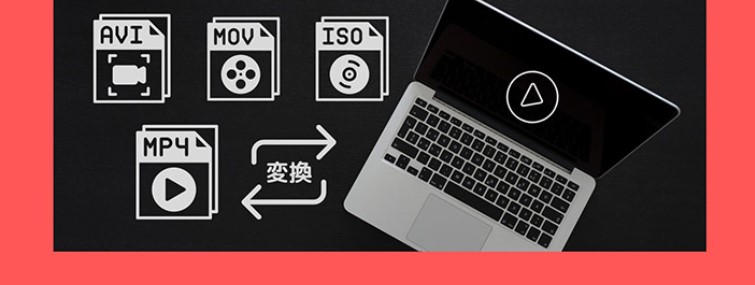
動画から音声ファイルを抽出してMP3に変換するフリーサイト5選
1. Online Audio Converter
Online Audio Converter( https://online-audio-converter.com/ja/)はシンプルなユーザーインターフェースを持ち、多様な音声フォーマットに対応しています。動画から音声ファイルを抽出してMP3に変換することももちろん対応しています。
2. Lufttools
Lufttools(https://www.luft.co.jp/cgi/mp4-mp3.php)は、日本語対応で、使い方が分かりやすい無料の動画変換サイトです。
3. Convertio
Convertio(https://convertio.co/ja/mp4-mp3/)は、多様なファイル形式の変換に対応しており、クラウドストレージとの連携も可能です。
4. AudioTrimmer
AudioTrimmer(https://audiotrimmer.com/jp/online-mp3-converter/)は、動画変換だけでなく、音声の編集機能も備えており、変換と同時に簡単な編集も行えます。
5. Aconvert
Aconvert(https://www.aconvert.com/jp/audio/mp4-to-mp3/)は、バッチ変換にも対応しており、複数のファイルを一度に処理できます。
動画変換サイトで動画から音声を抽出してMP3に変換する手順
動画変換サイトの使い方は基本的に同じです。以下の手順を踏めば、動画から音声を抽出してMP3に変換できます。
- 変換したい動画ファイルを準備します。
- 上記のいずれかの動画変換サイトにアクセスします。
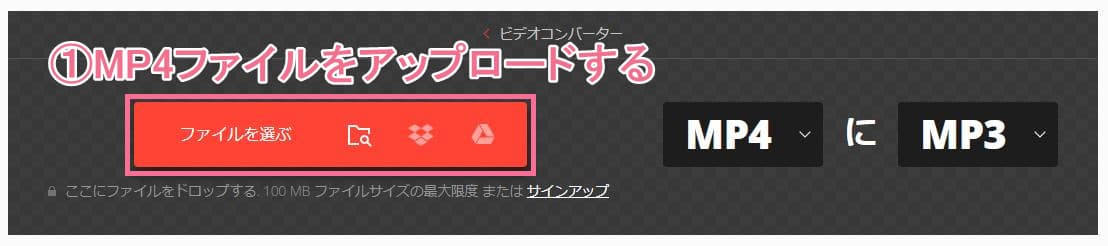
- 「ファイルを選択」または「ファイルをアップロード」ボタンをクリックし、変換したい動画ファイルを選択します。
- 出力フォーマットとしてMP3を選択します。
- 必要に応じて、ビットレートやサンプリングレートなどの設定を調整します。
- 「変換」または「開始」ボタンをクリックして、変換プロセスを開始します。

- 変換が完了したら、「ダウンロード」ボタンをクリックして、変換されたMP3ファイルをダウンロードします。
方法2. 動画変換ソフトで動画から音声を抽出してMP3に変換する
オンラインツールよりも高度な機能や柔軟性が必要な場合、動画変換ソフトウェアの使用をおすすめします。これらのソフトウェアは、より多くの設定オプションや、バッチ処理機能などを提供しており、大量の動画ファイルを処理する場合や、プロな用途に適しています。

動画から音声ファイルを抽出してMP3に変換するソフト3選
1. Leawo HD動画変換プロ
Leawo HD動画変換プロ(https://ja.leawo.com/video-converter/)は、中国のソフトウェア開発会社Leawo Software Co., Ltd.が開発した多機能な動画・音声変換ソフトウェアです。このソフトウェアは、様々な動画フォーマットに対応しており、高品質な変換を実現します。また、動画から音声を抽出する機能も備えており、MP3をはじめとする多様な音声フォーマットへの変換が可能です。
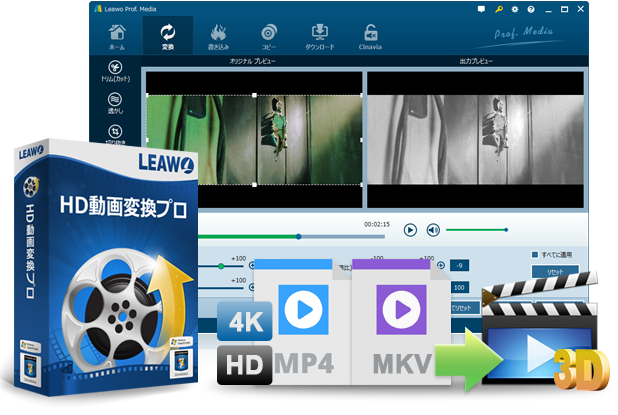
・多種多様なビデオとオーディオ形式に対応
・高品質なビデオ変換を提供
・透かし追加、時間範囲指定などの動画編集機能搭載
・6Xの超高速で動画変換可能
2. サウンド レコーダー
Windowsオペレーティングシステムには、「サウンド レコーダー」(https://apps.microsoft.com/detail/9wzdncrfhwkn?hl=ja-jp&gl=jp)という組み込みのアプリケーションがあります。このアプリケーションは、Windows 7以降のバージョンで利用可能で、標準搭載されている簡易的な音声録音・編集ツールです。サウンドレコーダーは、シンプルで使いやすいインターフェースを備えており、基本的な音声録音用途に適しています。Windowsのサウンドレコーダーを使用すると、PCのマイク入力やライン入力などから音声を録音し、WAV形式のオーディオファイルとして保存できます。
3. Handbrake
Handbrake(https://handbrake.fr/)は、オープンソースの動画変換ソフトです。このソフトウェアは無料で利用でき、Windows、Mac、Linuxなどの多くのプラットフォームで利用可能です。さまざまな動画形式に変換するために使用されます。また、ビデオの解像度、ビットレート、フレームレートなどの設定をカスタマイズして、目的に合った最適なファイルを作成することができます。
 【安全】MP4をMP3に変換するフリーソフト&変換サイトのおすすめ10選!
動画変換ソフトであらゆる形式の動画から音声を抽出してMP3に変換する手順
ソフトに応じて動画から音声を抽出する手順も異なるので、今回は、Leawo HD動画変換プロを例として、動画から音声を抽出してMP3に変換するやり方を説明します。
- Leawo HD動画変換プロをダウンロードし、インストールします。
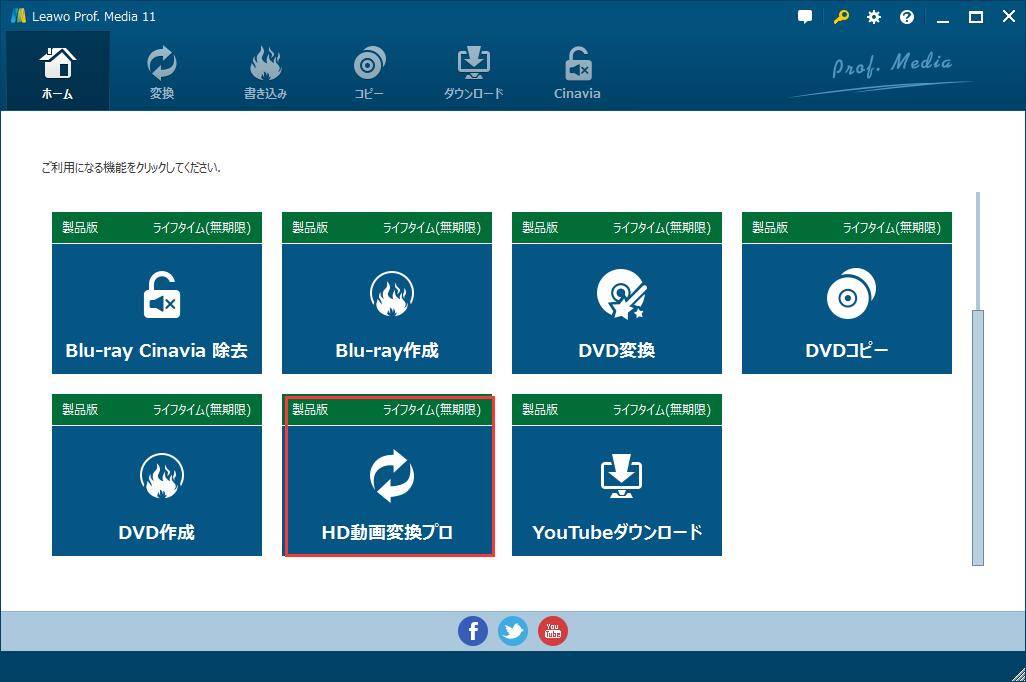
- ソフトウェアを起動し、「動画変換」機能を選択します。
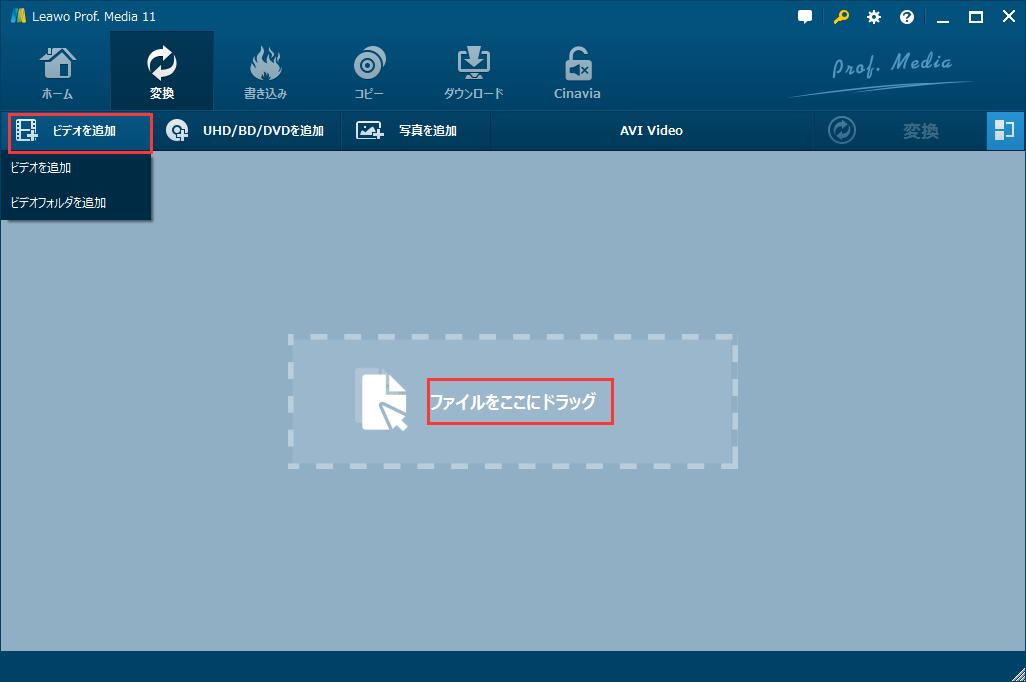
- 「ファイルを追加」ボタンをクリックし、変換したい動画ファイルを選択します。
- 出力フォーマットの設定で「MP3」を選択します。
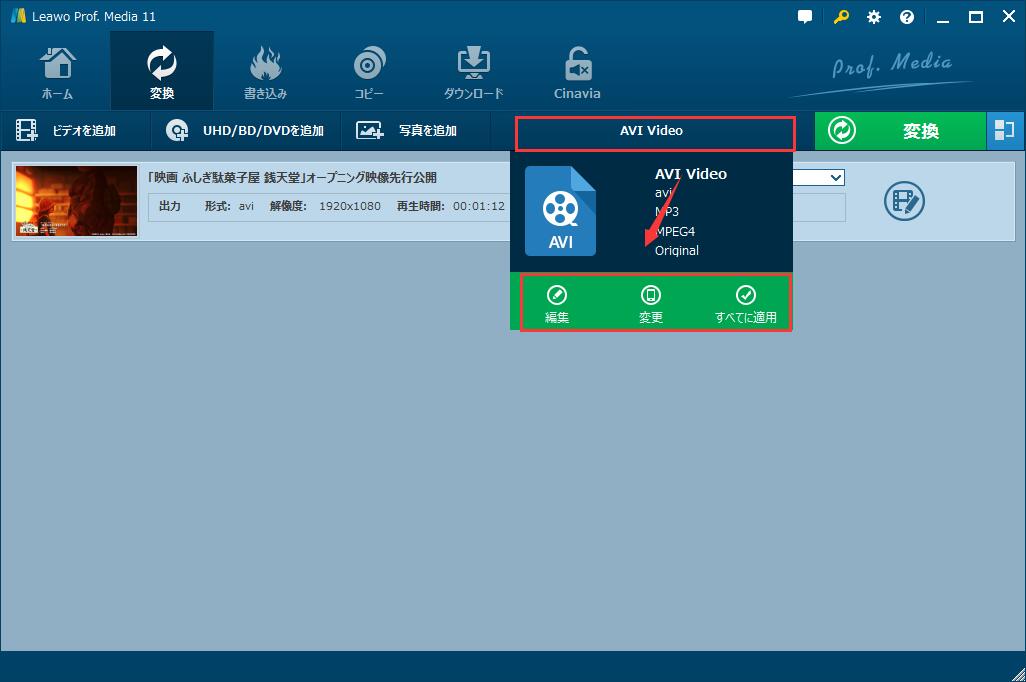
- 必要に応じて、ビットレートやサンプリングレートなどの詳細設定を調整します。
- 出力先フォルダを指定します。
- 「変換」ボタンをクリックして、変換プロセスを開始します。
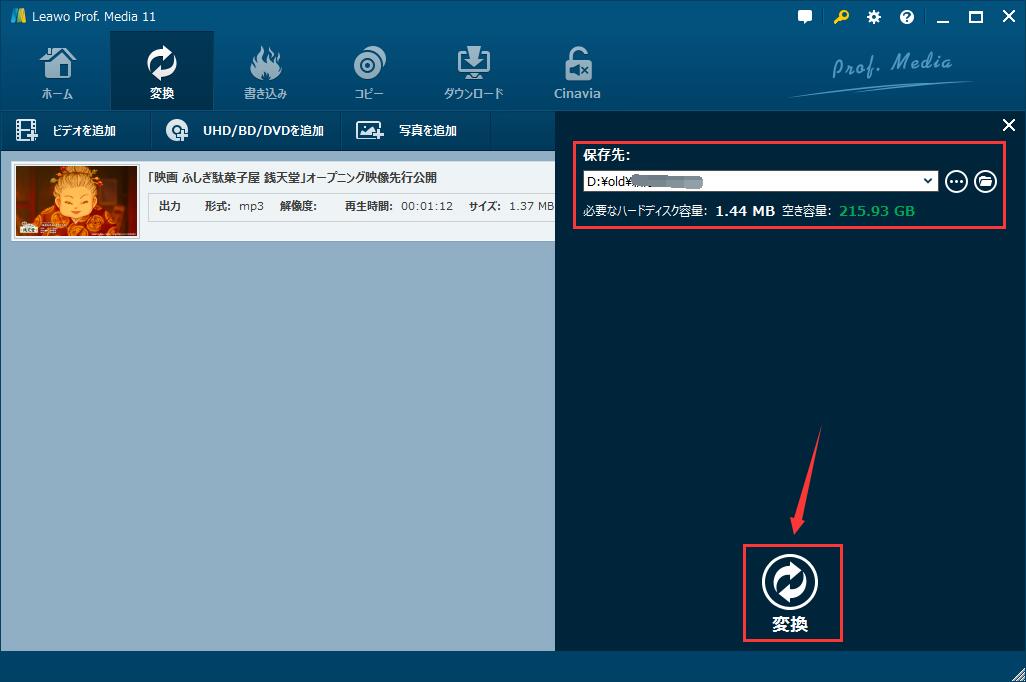
- 変換が完了したら、指定したフォルダ内に変換されたMP3ファイルが保存されます。
動画から音声を抽出できるサイト&ソフトを徹底比較
上述したように、動画から音声を抽出するには、動画変換サイトや専門的なソフトを利用することができます。では、どの方法が一番良いのか、それぞれのメリットとデメリットは何でしょうか。以下の比較表を確認すれば、どの方法があなたに適しているかがわかるでしょう。
| 比較項目 | 動画変換サイト | 動画変換ソフト |
| インストール | ブラウザで利用可能、インストール不要で手軽に使用可。 | ソフトウェアのダウンロードとインストールが必要。 |
| 操作性 | 直感的なインターフェースで、初心者でも簡単に操作できる。 | 初心者には使いこなすまでに時間が必要な場合がある。 |
| 利用環境 | Windows、Mac、Linuxなど、どのOSでも使える。 | インターネット不要でオフラインで利用可能。 |
| コスト | 基本機能は無料で利用できることが多い。 | 高機能なソフトは有料で、費用がかかることがある。 |
| 処理速度 | サーバー側で処理されるため、迅速な変換が可能。 | バッチ処理で複数のファイルを効率的に変換できる。 |
| ファイル制限 | アップロード可能なファイルサイズに上限がある場合が多い。 | ファイルサイズの制限がなく、大量のデータも処理可能。 |
| プライバシー | 個人動画のアップロード時にセキュリティやプライバシーのリスクがある。 | ローカル処理のため、プライバシーが保護されやすい。 |
| 接続環境 | インターネット接続が必須で、オフラインでは使えない。 | インターネット接続がなくても使用できる。 |
| 機能性 | 高度な編集機能は限られることが多い。 | 細かい設定や高度な編集機能が豊富に備わっている。 |
| その他 | 無料サービスでは広告が表示され、使い勝手に影響する場合がある。 | ソフトウェアの更新やメンテナンスが必要な場合がある。 |
動画変換サイトとソフトの比較まとめ
動画から音声ファイルを抽出してMP3に変換する方法には、主にオンラインの動画変換サイトを利用する方法と、専用の動画変換ソフトウェアを使用する方法があります。どちらの方法を選択するかは、ユーザーのニーズや技術レベル、処理する動画の量などによって異なります。
オンラインの動画変換サイトは、簡単に使用でき、ソフトウェアのインストールが不要なため、occasional userや初心者に適しています。ただし、個人的な動画や音声ファイルを扱う際は、プライバシーとセキュリティに十分注意を払う必要があります。一方、動画変換ソフトウェアは、より高度な機能や大量の動画処理が必要な場合に適しており、プロフェッショナルな用途や頻繁に使用する場合におすすめです。
以上の方法を参考に、簡単な操作で、お気に入りの動画の音声だけを楽しむことができるようになるでしょう。