
「TVerの動画、出張前に保存しておきたいんだけど、どうすればいいんだろう?」「見たい番組が視聴期限切れで消えていた」「地下鉄でTVerを見ようとしたら全然つながらない」——そういう経験、ありませんか?
しかし、TVerに「ダウンロード機能はない」という話、聞いたことがあるでしょうか。実際その通りで、公式にはオフライン保存に対応していません。でも方法はあります。
この記事では、TVerをオフラインで見たいと考えている方に向けて、TVerをオフラインで見る方法と、おすすめソフト・安全な使い方・注意点をまとめて解説します。
結論:TVerは公式にダウンロード保存をサポートしていない
結論から言うと、TVerには現在(2026年4月時点)、公式アプリやウェブサイト上で動画をダウンロード・永続保存・オフライン再生する機能がありません。
「え、でも以前できたような気が……」という方もいるかもしれませんが、それはおそらく別の方法を試していたか、仕様変更前の話です。現在の公式仕様では保存機能は提供されていません。
Netflix や Amazon Prime Video のように「オフライン視聴用のダウンロード」に対応しているサービスとは、この点で根本的に異なります。
TVerは「広告付き無料視聴」で成り立っているサービスです。動画を保存されると広告を飛ばして見られてしまいます。それはサービスの根幹に関わる問題なので、設計上、保存を許可しない仕組みになっています。
加えて、TVerは複数の放送局が共同で運営しているサービスで、番組ごとに著作権の管理が異なります。ダウンロードを許可すると権利処理が複雑になるため、ストリーミング配信のみの提供にとどまっているのが技術的・権利的な背景です。
また、動画は DRM(デジタル著作権管理) という保護技術で守られています。DRMとは、コンテンツを勝手にコピーされないようにする仕組みのこと。TVerではこれにより、標準的な方法では動画ファイルを取り出すことができない構造になっています。
ここで多くの人が誤解しているのが、「個人で見るだけなら問題ないだろう」という考え方です。 結論から言うと、TVerの利用規約は個人利用であってもダウンロードを明確に禁止しています。
> 第4条(禁止事項)
> (19) 本サービスやコンテンツの録画、キャプチャーなどを含む不正ダウンロード
参照:TVer利用規約
この条項は「SNSに流した場合」だけを対象にしているわけではなく、ダウンロードという行為そのものを禁じています。
著作権法には「私的複製」という概念があり、個人で楽しむための複製は一定条件のもとで認められています。ただし、これはあくまで法律上の話。サービスの利用規約への同意は別の話であり、規約に違反すれば利用停止などの対応を受ける可能性があります。
「グレーゾーン」として扱われることも多いテーマですが、少なくとも「完全に問題ない」とは言い切れません。この点は正直にお伝えしておきます。
それでもTVer動画を保存したい人が選ぶ方法
規約上のリスクを承知のうえで、視聴期限切れ前に保存したい・オフラインで見たいという方向けに、実際に使われている方法を整理します。
PC向けの動画ダウンロードソフトを使う方法が、現時点では最もシンプルです。ソフトが内蔵ブラウザでTVerの動画を再生し、バックグラウンドで動画データを取得・保存する仕組みです。
代表的なツール:CleverGet TVer動画ダウンロード(Windows / Mac対応)
ChromeやEdgeに「Live Stream Downloader」などの拡張機能を追加し、HLSストリームを検出してダウンロードする方法です。無料で使えるものが多いですが、動作が不安定なケースや、保存した動画が再生できないケースも報告されています。
OBS StudioやBandicamなどの画面録画ソフトを使って、再生しながら録画する方法です。ただし、DRM保護が機能している場合は録画画面が真っ黒になることがあります。実際に私もOBSで試したことがありますが、TVerでは録画できないケースが多かったです。
TVerをテレビ・レコーダーで録画できるのか?他のTVer録画方法も徹底解説!
| 方法 | 操作の手軽さ | 安定性 | 画質 | 費用 |
| 専用ダウンロードソフト | 簡単 | 高い | 最大1080p | 有料(無料試用あり) |
| ブラウザ拡張機能 | 中程度 | 不安定 | 選択できる場合も | 多くは無料 |
| 画面録画ソフト | 中程度 | 低い (黒画面リスク) | 画面依存 | 無料〜有料 |
CleverGet TVer動画ダウンロードの使い方【ステップ解説】
ここからは、専用ソフトの中で比較的シンプルな操作性で使いやすいCleverGet TVer動画ダウンロードの手順を解説します。無料版でも3本まで試せるので、まず動作確認してからの購入がおすすめです。
「実際にTVerをダウンロードするにはどうすればいいのだろうか?」「CleverGetを使ってみたいけど、使いこなせるか不安」とお悩みの方は、ぜひ参考にしてください。
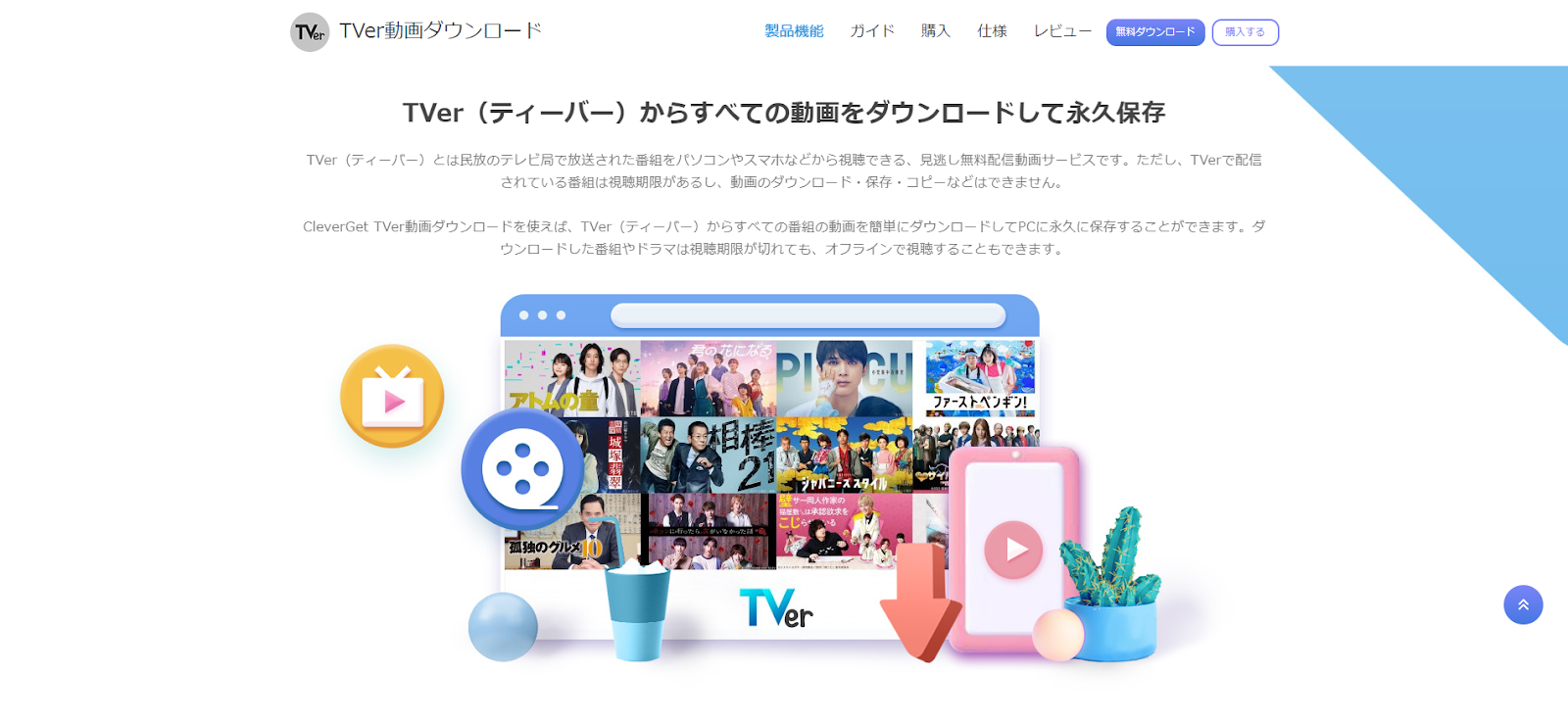
| 公式サイト | https://www.cleverget.jp/tver-downloader/ |
| 対応OS | Microsoft® Windows 7/8/8.1/10/11 (64bit)、macOS 10.15…/26 |
| 保存できる動画 | TVerウェブサイトからすべての動画コンテンツ |
| 動画出力形式 | MP4, MKV, WEBM, 3GPなど |
| ダウンロード画質 | 720P、1080Pまで |
| 音声出力形式 | MP3, M4Aなど |
| 字幕出力形式 | SRT, SUP |
| 無料版 | あり |
| 無料版制限 | 無料版でも全ての機能を無料体験できます。 ただ、無料試用版では3つのTVer動画がダウンロードできるという制限があります。 |
| 料金 | 年間ライセンス:4651円(税込)~ 永続ライセンス:7600円(税込)~ *キャンペーンページでは最大60%OFFの割引価格があり、詳しくはこちら> |
CleverGetの公式サイトから、Windows版またはMac版をダウンロードしてインストールします。インストール自体は5分程度で完了します。
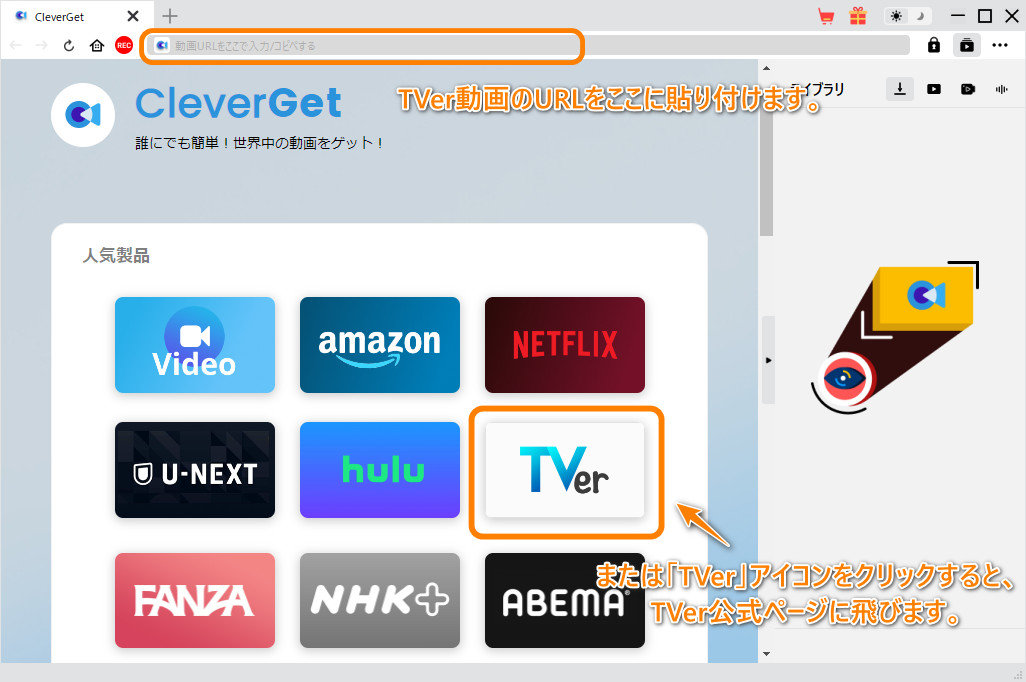
TVer動画をダウンロードするには、まずCleverGetでTVer動画を再生します。
CleverGetのメイン画面にある「TVer」アイコンをクリックし、TVerの公式サイトを開きます。
検索などをして、ダウンロードしたいTVer動画を再生します。
または、ダウンロードしたいTVer動画のURLをCleverGetのブラウザに直接貼り付けして再生することもいいです。
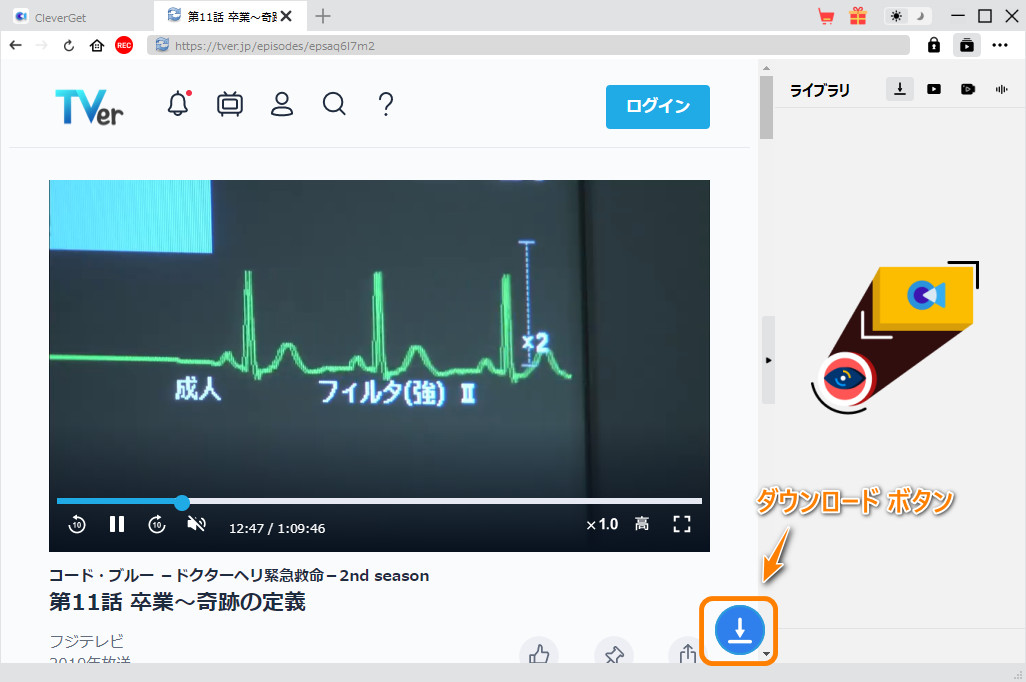
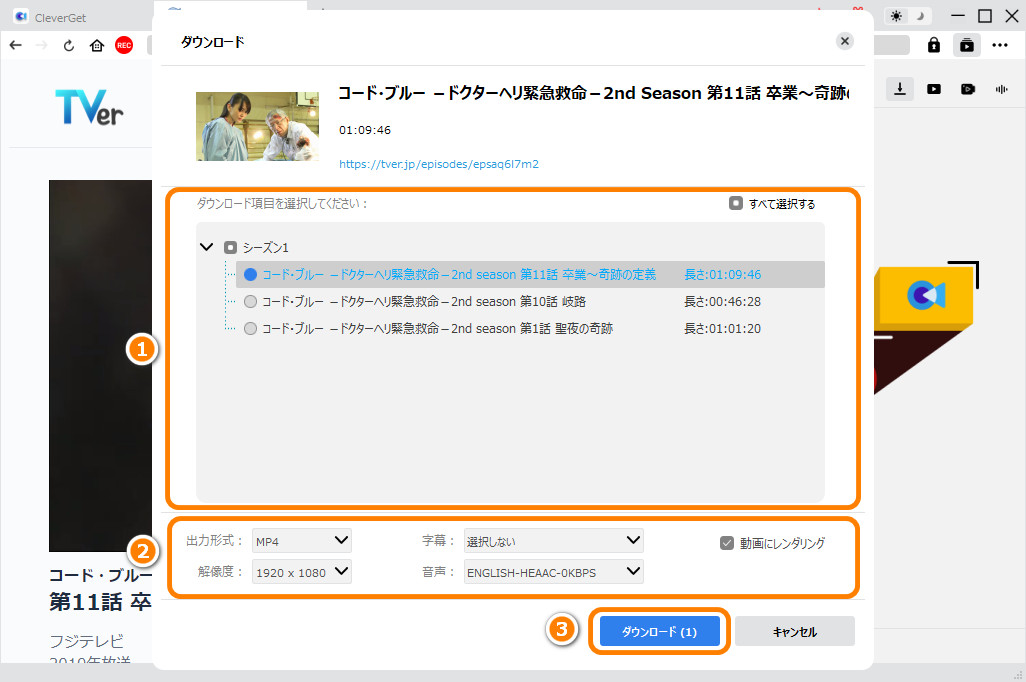
動画が再生されると、画面右下にダウンロードアイコンが表示されます。クリックすると自動的に解析が始まります。
間もなく解析完了すると、ダウンロードオプション画面が出て、解像度、ビットレートやファイルサイズによってダウンロード可能なオプションが表示されます。
お好みの画質を選んで「ダウンロード」を押すだけです。
私が実際に使ったとき、1080pの30分番組で大体2〜4分ほどで完了しました。Wi-Fi環境であれば、思ったよりずっと速いです。
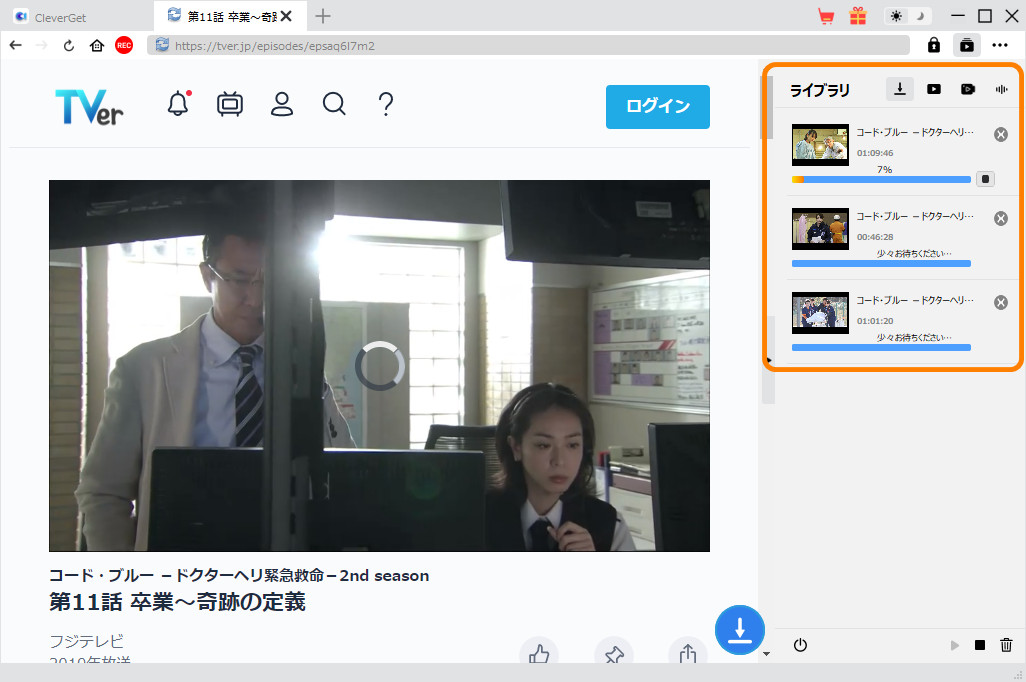
ライブラリ画面で保存済みの動画を確認できます。サムネイルをクリックするとソフト内で再生可能。MP4形式で保存されるので、スマホへの転送やテレビへのHDMI接続でも再生できます。
さらに、TVer動画をメディアプレイヤーのLeawo Blu-ray Playerで再生可能し、専門なBlu-ray/DVD焼くソフト「Leawo Blu-ray作成」に取り込んで、ディスクに書き込みすることもできます。
CleverGetの使い方・全機能を確認する:CleverGet TVer動画ダウンロードユーザーガイド
CleverGetはこんな人に向いている・向いていない
機能が多いだけに、向き不向きをはっきり確認しておいた方が失敗がありません。
- 視聴期限が切れる前に好きな番組を永久保存したい人
- 通勤・出張・旅行中にオフラインで見たい人
- 広告なしで番組を見たい人
- 複数エピソードをまとめて保存したい人(一括ダウンロード機能あり)
- 字幕データも一緒に保存したい人
- スマホのみで完結させたい人(CleverGetはPC専用)
- 「3本試してみるだけでいい」という人(無料版の制限あり)
- 保存した動画を家族や友人にシェアしたい人(利用規約・著作権上、個人視聴の範囲を超えるため不可)
- 規約違反リスクが気になる人(後述の注意点を先に確認ください)
TVerダウンロードの注意点・リスク整理
「使い方を知った」だけで満足せず、このセッションは必ず読んでおいてください。特にこのジャンルは「みんなやってるから大丈夫」という空気が出やすいですが、リスクは実在します。
TVerの利用規約第4条では、録画・キャプチャを含む不正ダウンロードを禁止しています。これは動画を保存すること自体が対象であり、「個人で見るだけ」「シェアしない」という条件があっても、規約上は違反に該当します。
規約違反が発覚した場合、アカウント停止や法的措置が取られる可能性があります。
日本の著作権法第30条では、私的使用のための複製が一定条件のもとで認められています。ただし、「技術的保護手段(DRM)を回避して複製する行為」は私的複製の例外とならない場合があります。TVerはDRMで保護されているため、専用ソフトでの保存が著作権法上の私的複製に該当するかどうかは、一概には言えない部分もあります。
「個人利用だから合法」と断定するのは危険です。
どうしてもダウンロードして使う場合、最低限守るべきことを挙げておきます。
よくある質問(FAQ)
CleverGet TVer動画ダウンロードはPC専用ソフトです。iPhone・Androidへの直接保存には対応していません。PCでダウンロードしたMP4ファイルをスマホに転送すれば、スマホでも再生できます。
iPhoneでTVer動画をダウンロード・保存する神アプリ3選【決定版】
無料版は3本まで全機能を試せますが、それ以上の使用には有料ライセンスが必要です。年間プランは4,651円(税込)、買い切りは7,600円(税込)から。14日間の返金保証もあります。
TVerの利用規約は、個人利用であってもダウンロードを禁止しています。著作権法上の私的複製の解釈はグレーゾーンですが、「完全に合法」とは言えません。リスクを理解したうえで自己責任での判断が必要です。
CleverGetでダウンロードした動画には広告が含まれません。再生時にCMが流れることなく、クリーンな映像を楽しめます。
はい、macOS 10.15(Catalina)以降に対応しています。Windows・Macの両方で動作します。
期限切れ後の保存はできません。TVerで配信中の番組のみが対象です。消える前に保存したい番組は早めのダウンロードをおすすめします。
MP4形式で保存されるため、USBメモリでスマートテレビに転送、またはHDMIケーブルでPCとテレビをつなぐことで大画面で再生できます。
Wi-Fi接続の安定した環境なら、30分番組(1080p)で2〜5分程度が目安です。複数動画の同時ダウンロードも可能なので、まとめ保存にも対応しています。
番組が字幕に対応している場合、SRT/SUP形式で字幕データを別保存、または動画に埋め込んで保存することができます。
まとめ
TVerには公式のダウンロード機能はなく、利用規約上も保存行為は禁止されています。ただ、視聴期限・オフライン視聴・広告問題など、ストリーミングだけでは解決できない不便さがあるのも事実です。
専用ソフトを使う場合は、個人視聴の範囲にとどめること・規約リスクを理解したうえで使うことが前提です。その条件をクリアできる人にとって、CleverGet TVer動画ダウンロードは操作がシンプルで安定性も高く、実用的な選択肢になります。
まずは無料版の3本制限の中で動作を試して、自分の使い方に合うかどうかを確認してみてください。